
Роутеры Xiaomi стали очень популярными благодаря своей надежности и качеству. Однако, как и любая техника, они могут иметь свои недостатки. Просадки пинга являются одной из часто встречающихся проблем.
Подробнее рассмотрим, что такое просадки пинга и почему они возникают из-за роутера Xiaomi Mi Wifi 3. Мы также расскажем, что можно сделать, чтобы эта проблема больше не беспокоила вас и повысить качество подключения к интернету.
В этой статье мы предоставим подробное руководство по решению проблемы просадки пинга из-за роутера Xiaomi Mi Wifi 3 и покажем, как можно настроить роутер для оптимального использования интернет-соединения.
- Как устранить просадки пинга на Xiaomi Mi Wifi 3: подробное руководство
- 1. Обновите прошивку роутера
- 2. Измените канал Wi-Fi
- 3. Оптимизируйте настройки роутера
- 4. Отключите неиспользуемые функции
- 5. Перезагрузите роутер
- Проверьте настройки Wifi-сети
- Проверьте частоты и ширину канала
- Отключите автоматическую настройку каналов
- Проверьте количество подключенных устройств
- Обновите прошивку роутера
- Обновите прошивку роутера
- Почему важно обновлять прошивку роутера?
- Как обновить прошивку роутера Xiaomi Mi Wifi 3?
- Что делать, если обновление прошивки не помогло?
- Измените настройки канала Wifi
- Выберите наименее загруженный канал
- Измените ширину канала
- Проверьте совместимость устройств
- Измените настройки QoS (Quality of Service)
- Что такое QoS?
- Как изменить настройки QoS на роутере Xiaomi Mi Wifi 3?
- Включите режим «Проход через», если вы используете VPN
- Как включить режим «Проход через»
- Отключите функцию «Красота» на интерфейсе роутера
- Почему необходимо отключить функцию «Красота»
- Как отключить функцию «Красота»
- Ответы на вопросы
- Что такое пинг и как он связан с роутером Xiomi Mi Wifi 3?
- Как узнать, что просадки пинга вызваны роутером Xiomi Mi Wifi 3?
- Какие настройки роутера Xiomi Mi Wifi 3 могут вызывать просадки пинга?
- Можно ли решить проблему просадок пинга без изменения настроек роутера Xiomi Mi Wifi 3?
- Как изменить канал Wi-Fi на роутере Xiomi Mi Wifi 3?
- Как изменить настройки Quality of Service на роутере Xiomi Mi Wifi 3?
- Как проверить производительность процессора на роутере Xiomi Mi Wifi 3?
- Что такое маршрутизация пакетов и как на нее влияют настройки роутера?
- Какие настройки маршрутизации пакетов можно изменить на роутере Xiomi Mi Wifi 3?
- Какие еще способы можно использовать для решения проблемы просадок пинга на роутере Xiomi Mi Wifi 3?
Как устранить просадки пинга на Xiaomi Mi Wifi 3: подробное руководство
1. Обновите прошивку роутера
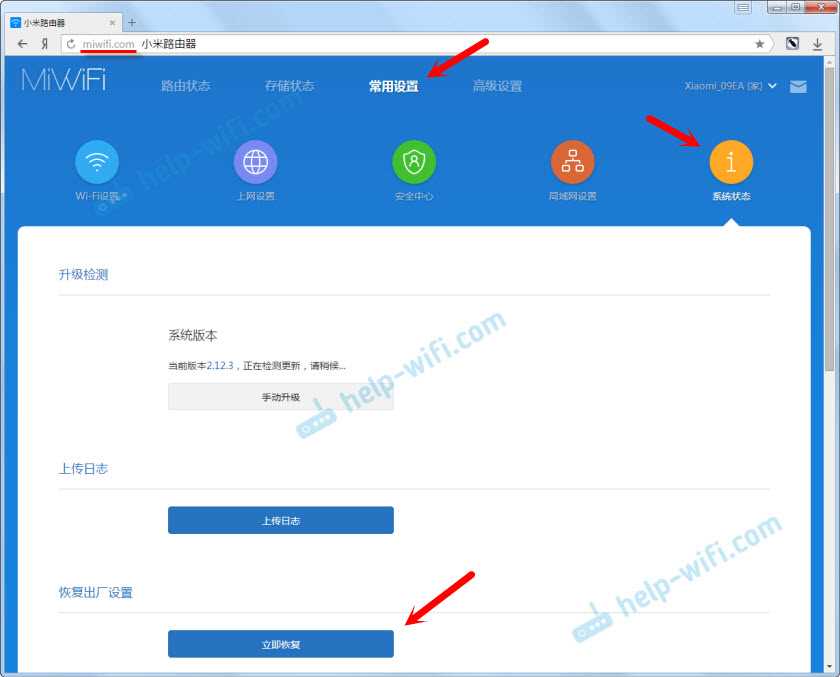
Перед тем, как приступить к действиям, убедитесь, что у вас установлена последняя версия прошивки роутера Xiaomi Mi Wifi 3. Для проверки и обновления прошивки перейдите в меню «Настройки» -> «Системные настройки» -> «Обновить прошивку».
2. Измените канал Wi-Fi
Просадки пинга могут возникать из-за перегрузки канала Wi-Fi, особенно если вы живете в многоквартирном доме. Если у вас возникают проблемы с пингом, измените канал Wi-Fi на более свободный.
Для этого перейдите в меню «Настройки» -> «Wi-Fi» -> «Профиль Wi-Fi» -> «Wi-Fi канал». Вы можете выбрать «Автоматический», чтобы роутер автоматически выбрал наиболее подходящий канал, или выбрать канал вручную.
3. Оптимизируйте настройки роутера
Некоторые настройки роутера Xiaomi Mi Wifi 3 могут влиять на просадки пинга и общую производительность сети. Рекомендуется проверить данные настройки и сделать оптимальные изменения:
- Включить режим MU-MIMO (если поддерживается вашими устройствами)
- Включить опцию «Усиление Wi-Fi»
- Изменить настройки DNS. Рекомендуется использовать сервисы Google DNS или OpenDNS (Primary DNS: 8.8.8.8, Secondary DNS: 8.8.4.4).
4. Отключите неиспользуемые функции
Роутер Xiaomi Mi Wifi 3 может иметь ненужные функции, которые отнимают ресурсы и могут влиять на производительность сети. Если вы не используете функции медиасервера или VPN, отключите их, чтобы освободить ресурсы роутера.
5. Перезагрузите роутер
Если все вышеперечисленные действия не помогли, перезагрузите роутер, чтобы обновить настройки. Для этого просто нажмите на кнопку «Перезагрузить» в меню «Настройки» -> «Системные настройки».
После этого проверьте скорость интернета и пинг. Если проблемы со стабильностью сети продолжаются, обратитесь к специалисту или свяжитесь с службой поддержки Xiaomi.
Проверьте настройки Wifi-сети
Проверьте частоты и ширину канала
Прежде всего, необходимо убедиться, что настройки частот и ширины канала вашей Wifi-сети настроены правильно. Когда устройства подключены к разным частотам (2,4 ГГц и 5 ГГц), это может вызвать проблемы с корректной передачей данных и привести к просадкам пинга. Убедитесь, что все устройства подключены к одной и той же частоте.
Отключите автоматическую настройку каналов
Если в настройках роутера включена функция автоматической настройки каналов, то возможно передача данных происходит на наиболее загруженных каналах, что также может привести к проблемам с пингом. Ручная настройка каналов может помочь избежать просадок.
Проверьте количество подключенных устройств
Слишком много подключенных устройств также может стать причиной просадок пинга. Если у вас подключено более 10 устройств, попробуйте разделить их между двумя разными частотами. Это может помочь уменьшить загрузку сети и избежать ухудшения пинга.
Обновите прошивку роутера
Если вы проверили все настройки своей Wifi-сети, но проблемы с пингом все еще возникают, возможно, дело в прошивке самого роутера. Проверьте, что все необходимые обновления прошивки роутера были установлены и актуальны, и выполняйте регулярно обновления в будущем, чтобы предотвратить проблемы с пингом и другими неполадками в работе роутера.
Обновите прошивку роутера
Почему важно обновлять прошивку роутера?
Прошивка роутера — это операционная система устройства, которая управляет его работой и определяет его функциональность. Обновление прошивки необходимо для улучшения безопасности, исправления ошибок и усовершенствования работы роутера.
Как обновить прошивку роутера Xiaomi Mi Wifi 3?
- Войдите в настройки роутера, набрав в адресной строке браузера IP-адрес роутера.
- Выберите в меню «Обновление системы».
- Нажмите кнопку «Проверить обновления», чтобы найти доступные обновления прошивки. Если обновление найдено, нажмите кнопку «Обновить».
- Процесс обновления займет несколько минут. Во время обновления роутер может перезагрузиться несколько раз. НЕ отключайте питание роутера во время обновления.
- Проверьте, что обновление прошло успешно. Для этого зайдите в настройки роутера и проверьте версию прошивки.
Что делать, если обновление прошивки не помогло?
Если после обновления прошивки проблема с просадками пинга сохраняется, можно попробовать следующие действия:
- Перезагрузить роутер. Простое выключение и включение устройства может помочь решить проблему.
- Проверить настройки каналов Wi-Fi. Иногда проблема с пингом может быть вызвана интерференцией сигнала Wi-Fi из-за настроек каналов.
- Связаться с техподдержкой Xiaomi. Возможно, проблема с роутером связана с дефектом аппаратной части или требует более специализированного решения.
Измените настройки канала Wifi
Выберите наименее загруженный канал
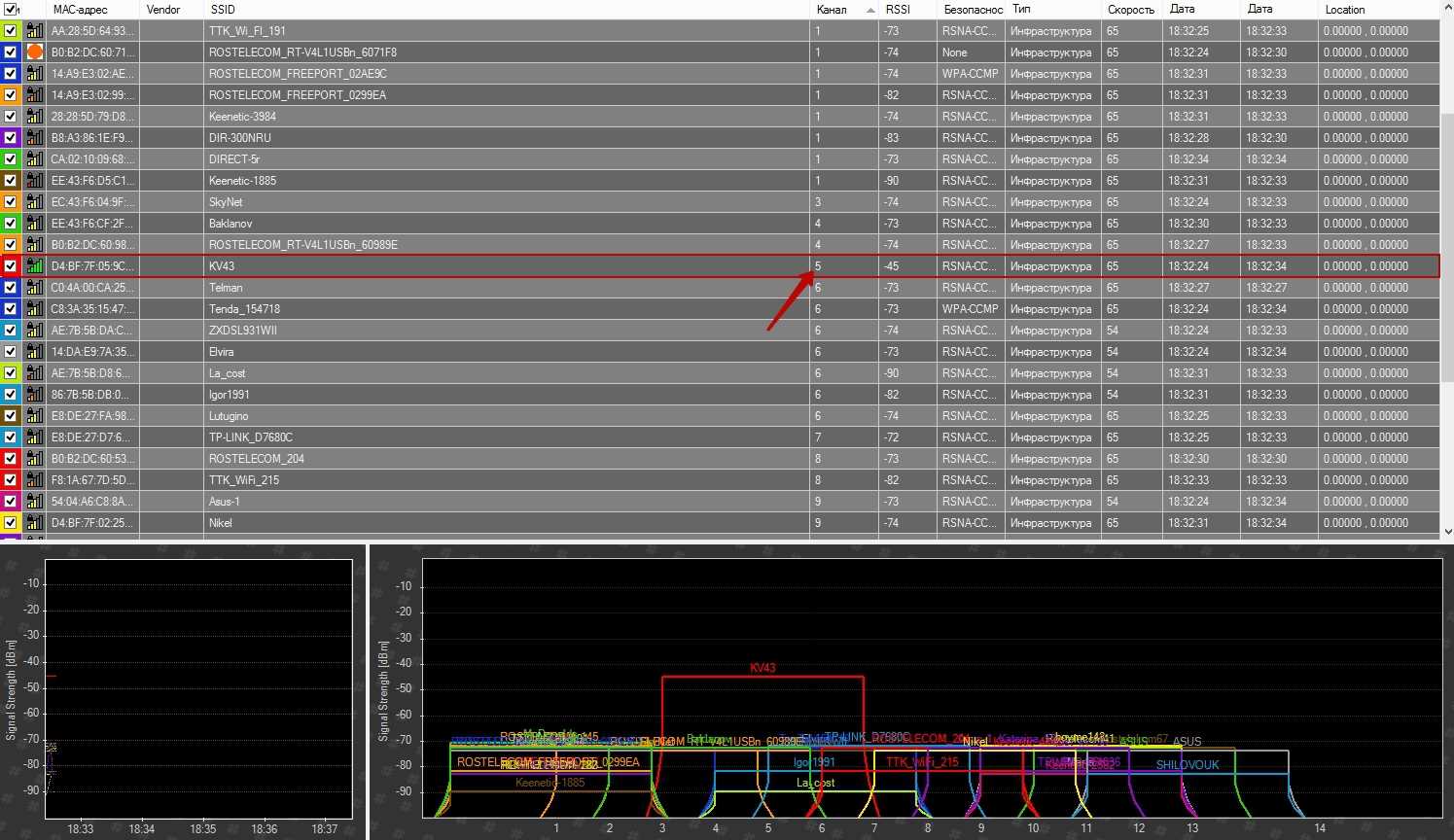
Если канал, который вы используете, перегружен, это может привести к просадкам пинга и другим проблемам со скоростью Интернета. Чтобы решить эту проблему, вы можете изменить канал Wifi на вашем роутере Xiaomi Mi Wifi 3. Рекомендуется выбрать наименее загруженный канал. Вы можете проверить, какие каналы загружены, используя специальные приложения.
Измените ширину канала
Вы также можете изменить ширину канала Wifi на вашем роутере Xiaomi Mi Wifi 3. Если вы используете более широкий канал, это может увеличить скорость вашего Интернета, но может также привести к проблемам с перегрузкой. Рекомендуется использовать меньшую ширину канала.
- Если вы используете ширину канала 40 МГц, попробуйте выбрать 20 МГц.
- Если вы используете ширину канала 80 МГц, попробуйте выбрать 40 МГц или 20 МГц.
- Если вы используете ширину канала 160 МГц, попробуйте выбрать 80 МГц, 40 МГц или 20 МГц.
Проверьте совместимость устройств
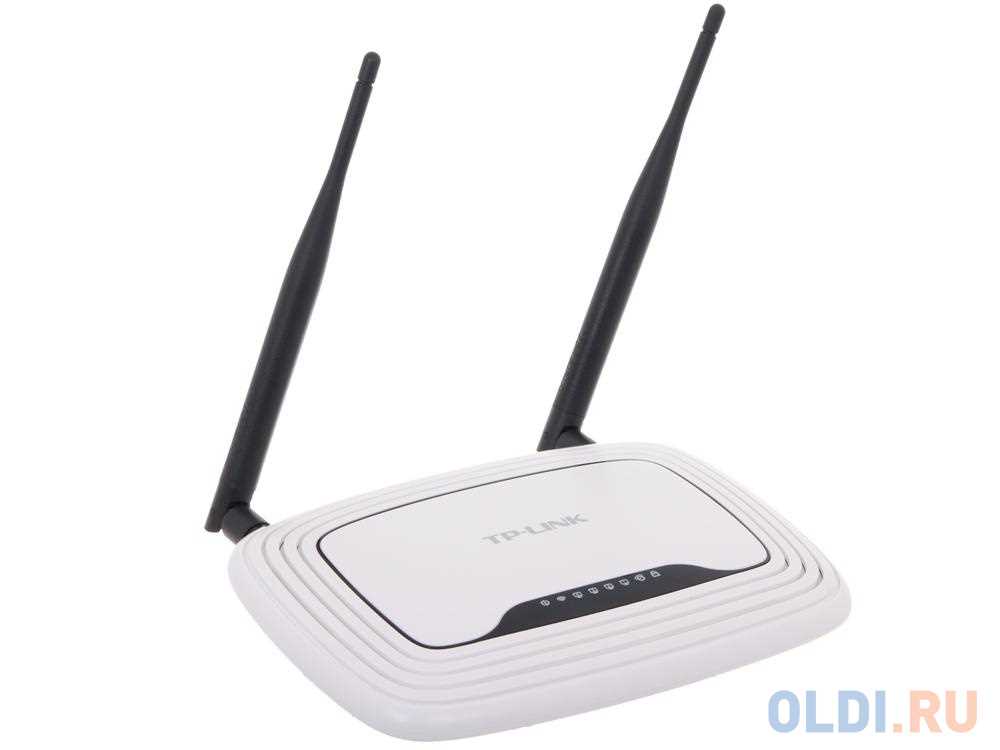
Если у вас есть устройства, которые не поддерживают новый стандарт Wi-Fi, то они могут привести к проблемам со скоростью Интернета. Это может также привести к просадкам пинга. Обратите внимание на совместимость ваших устройств и стандарта Wi-Fi на вашем роутере Xiaomi Mi Wifi 3.
| Стандарт Wi-Fi | Скорость до | Частота |
|---|---|---|
| 802.11b | 11 Мбит/с | 2.4 ГГц |
| 802.11g | 54 Мбит/с | 2.4 ГГц |
| 802.11n | 450 Мбит/с | 2.4 ГГц или 5 ГГц |
| 802.11ac | 1300 Мбит/с | 5 ГГц |
Если вы используете устройства, которые не поддерживают новый стандарт Wi-Fi, рекомендуется использовать старые стандарты, например 802.11n. Убедитесь, что все ваши устройства совместимы с тем стандартом Wi-Fi, который используется на вашем роутере Xiaomi Mi Wifi 3.
Важно: не забудьте сохранить настройки после изменения канала и ширину канала Wifi!
Измените настройки QoS (Quality of Service)
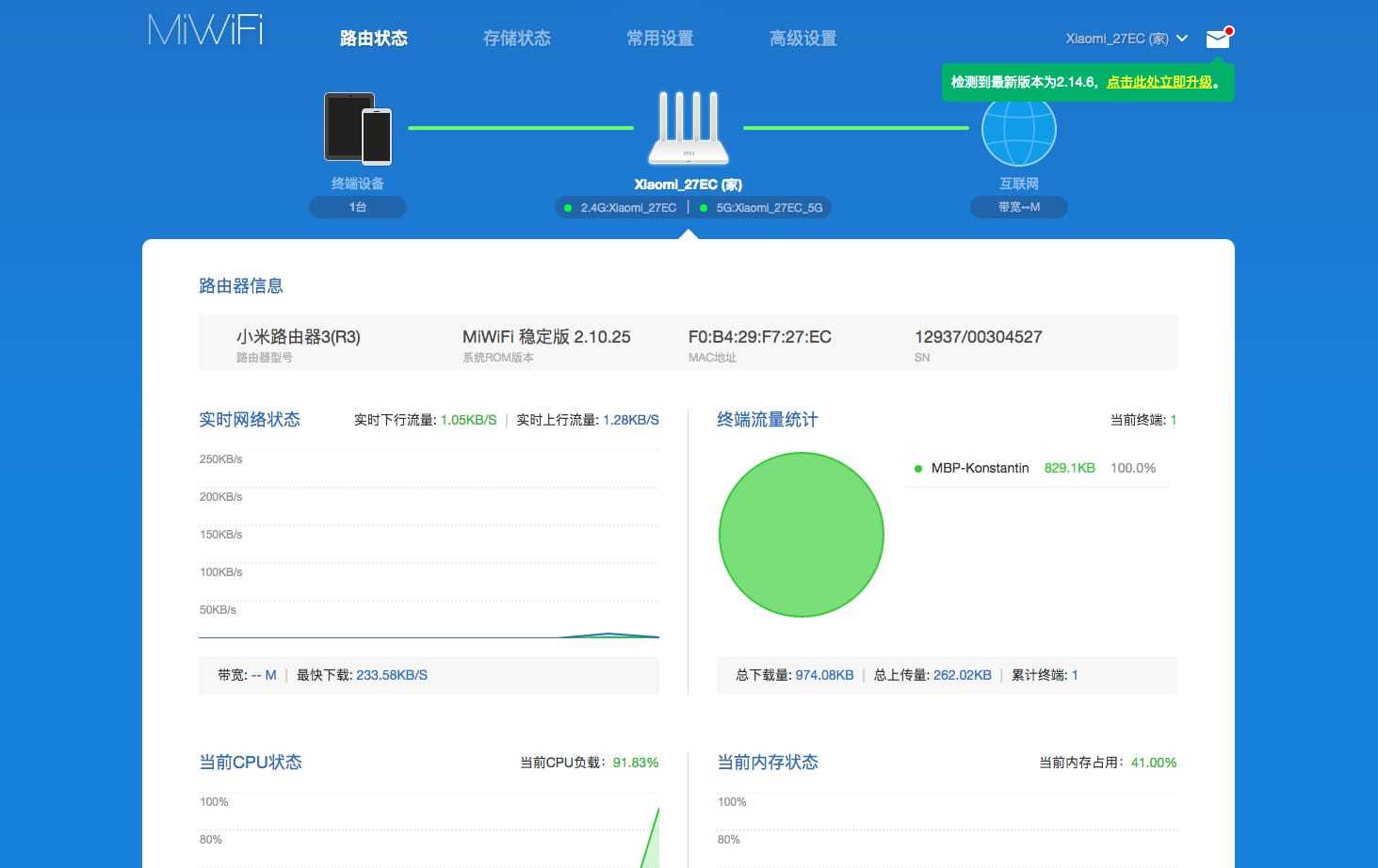
Что такое QoS?
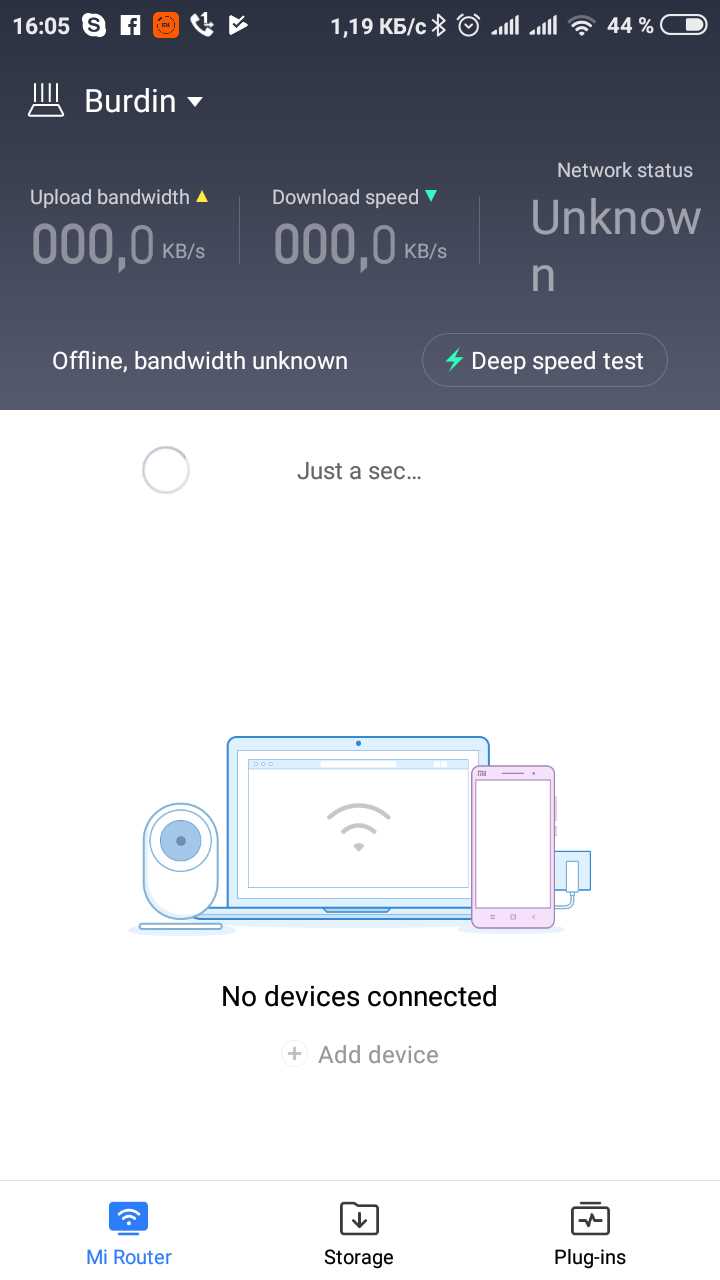
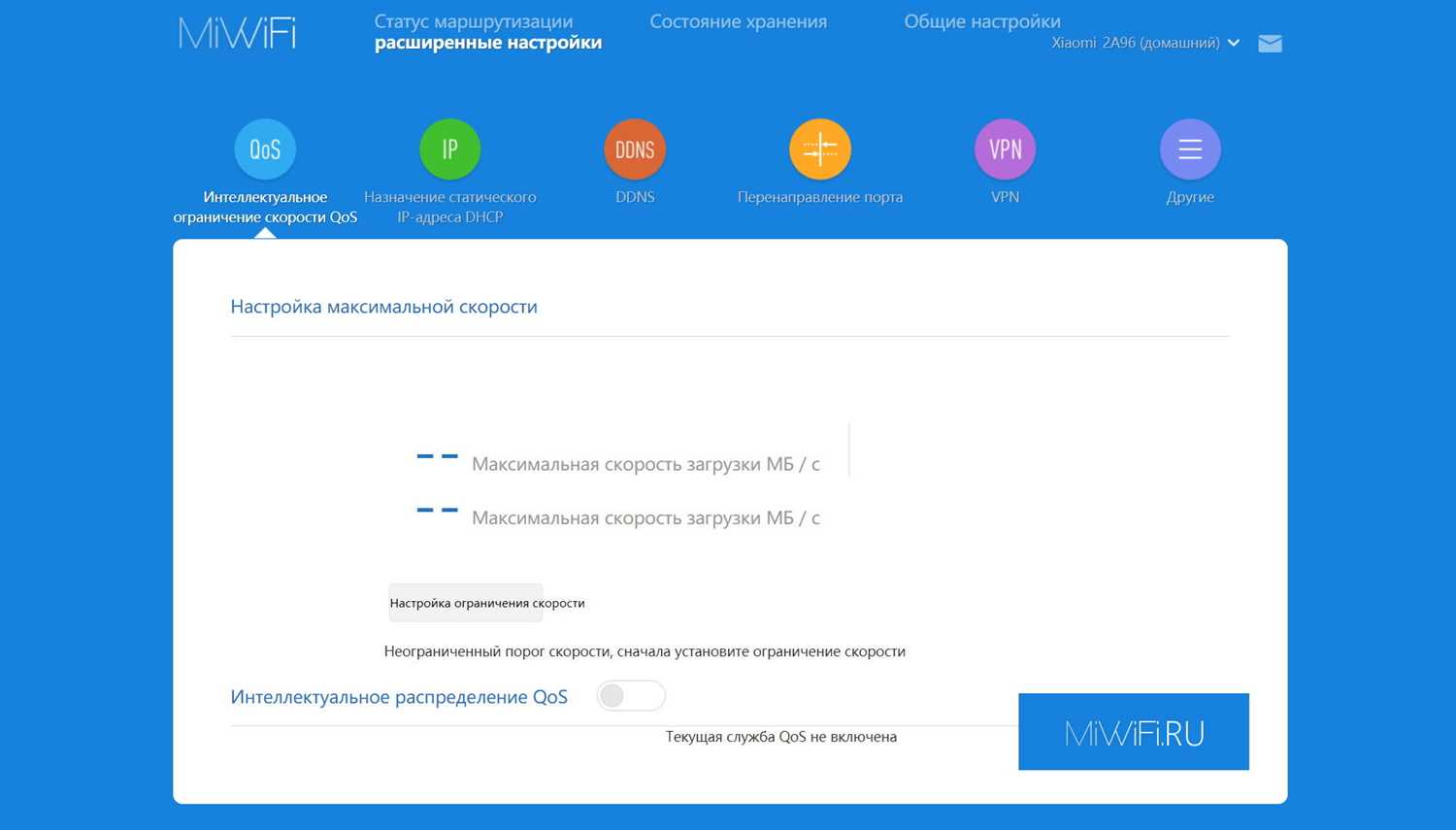
QoS (Quality of Service) — это функция, позволяющая оптимизировать использование полосы пропускания и разделять ее между приложениями и устройствами в сети, чтобы обеспечить наилучшее качество передачи данных.
Как изменить настройки QoS на роутере Xiaomi Mi Wifi 3?
1. Зайдите в меню роутера, нажав на адрес http://miwifi.com или http://192.168.31.1 в браузере.
2. Введите логин и пароль.
3. Перейдите в раздел «Настройки сети».
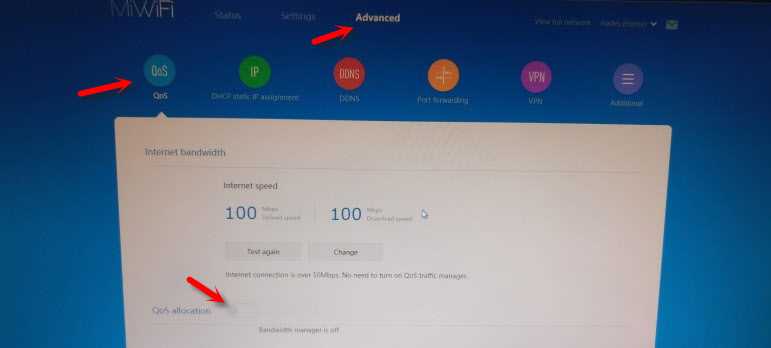
4. Нажмите на «QoS».
5. Включите QoS и выберите тип подключения.
6. Настройте параметры QoS в соответствии с вашими потребностями.
- Приоритет: выберите уровень приоритета для каждого устройства или приложения в сети.
- Балансирование нагрузки: определите, каким образом будет распределяться полоса пропускания между устройствами и приложениями.
- Ограничение скорости: определите максимальную скорость для каждого устройства или приложения в сети.
7. Нажмите на «Сохранить», чтобы применить изменения.
Включите режим «Проход через», если вы используете VPN
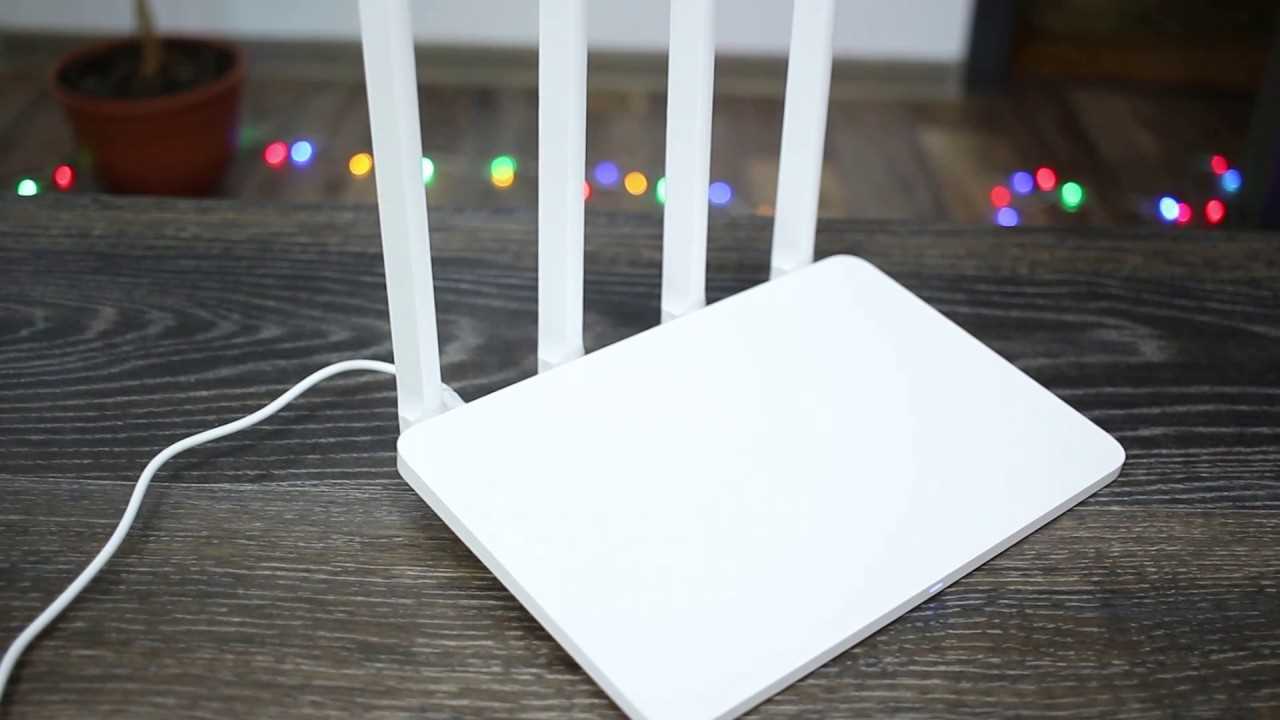
VPN – это важный инструмент для обеспечения безопасности и конфиденциальности в интернете. Однако, использование VPN может привести к просадкам пинга и ухудшению общей скорости интернета.
Если вы используете роутер Xiaomi Mi Wifi 3 для подключения к интернету и VPN-сети, необходимо включить режим «Проход через». Этот режим позволит проходить трафик VPN через роутер, не замедляя общую скорость интернета.
Как включить режим «Проход через»
- Откройте приложение «Mi Wi-Fi» на вашем смартфоне или планшете.
- Войдите в настройки роутера.
- Перейдите на вкладку «Сеть».
- Выберите «Дополнительные настройки».
- Включите переключатель режима «Проход через».
- Сохраните изменения.
После включения режима «Проход через» вы должны заметить улучшение скорости интернета и устранение просадок пинга при использовании VPN.
Отключите функцию «Красота» на интерфейсе роутера
Почему необходимо отключить функцию «Красота»
Функция «Красота» на роутере Xiaomi Mi Wifi 3 может быть причиной просадки пинга на устройствах, подключенных к нему. Это связано с тем, что функция эта увеличивает нагрузку на процессор роутера, что может привести к снижению производительности и соответственно просадке пинга.
Как отключить функцию «Красота»
Для отключения функции «Красота» на роутере Xiaomi Mi Wifi 3 необходимо войти в интерфейс роутера с помощью браузера. Затем следует выбрать «Настройки» и далее «Система». В меню «Система» нужно выбрать «Другие настройки», после чего найдите опцию «Красота» и выключите ее. Сохраните изменения и перезагрузите роутер.
После отключения функции «Красота» на роутере Xiaomi Mi Wifi 3 вы можете заметить улучшение производительности и стабильности соединения, а также снижение просадок пинга на подключенных устройствах.
Кроме того, помимо отключения функции «Красота», можно попробовать другие способы улучшения производительности роутера, такие как смена канала Wi-Fi или обновление прошивки устройства.
- В целом, для поддержания стабильного интернет-соединения и минимизации просадок пинга на устройствах, рекомендуется периодически проверять настройки роутера и внимательно следить за его производительностью.
Ответы на вопросы
Что такое пинг и как он связан с роутером Xiomi Mi Wifi 3?
Пинг — это время, затраченное на передачу данных между устройствами по сети. Если пинг высокий, то это значит, что передача данных медленная. Просадки пинга могут быть вызваны разными факторами, в том числе неправильной конфигурацией роутера Xiomi Mi Wifi 3.
Как узнать, что просадки пинга вызваны роутером Xiomi Mi Wifi 3?
Для этого можно подключиться к сети без использования роутера и проверить пинг. Если пинг низкий, значит, проблема именно в роутере Xiomi Mi Wifi 3.
Какие настройки роутера Xiomi Mi Wifi 3 могут вызывать просадки пинга?
Неправильная маршрутизация пакетов, настройки Quality of Service (QoS), низкая производительность процессора, отсутствие настройки канала Wi-Fi и другие факторы могут способствовать просадкам пинга.
Можно ли решить проблему просадок пинга без изменения настроек роутера Xiomi Mi Wifi 3?
Да, можно использовать Ethernet-кабель вместо Wi-Fi, чтобы улучшить скорость передачи данных и снизить пинг. Также можно попробовать использовать другой канал Wi-Fi.
Как изменить канал Wi-Fi на роутере Xiomi Mi Wifi 3?
Для этого нужно зайти в настройки роутера, выбрать раздел «Wireless settings» и в разделе «2.4G» или «5G» выбрать опцию «Channel». Затем можно выбрать другой канал и сохранить настройки.
Как изменить настройки Quality of Service на роутере Xiomi Mi Wifi 3?
Для этого нужно зайти в настройки роутера, выбрать раздел «Advanced settings» и в разделе «QoS» изменить настройки согласно инструкции роутера.
Как проверить производительность процессора на роутере Xiomi Mi Wifi 3?
Для этого можно использовать специальную программу, например, CPU-Z. Она поможет определить скорость процессора и узнать, насколько быстро он справляется с нагрузкой.
Что такое маршрутизация пакетов и как на нее влияют настройки роутера?
Маршрутизация пакетов — это процесс передачи данных от отправителя к получателю через разные узлы сети. Настройки роутера могут влиять на скорость и эффективность маршрутизации пакетов и, следовательно, на пинг.
Какие настройки маршрутизации пакетов можно изменить на роутере Xiomi Mi Wifi 3?
Настройки маршрутизации пакетов зависят от провайдера интернет-сервисов. Однако, можно попробовать изменить настройки MTU (Maximum Transmission Unit), чтобы улучшить передачу данных через сеть.
Какие еще способы можно использовать для решения проблемы просадок пинга на роутере Xiomi Mi Wifi 3?
Можно использовать устройства усиления Wi-Fi сигнала, перераспределить Wi-Fi график на комнату или попробовать настроить DMZ (Demilitarized Zone) на роутере, чтобы улучшить передачу данных.