
Соединение с Wi-Fi – один из самых важных аспектов современного смартфона. Однако, пользователи устройств Apple часто сталкиваются с проблемами подключения к Wi-Fi-сетям после обновления операционной системы до iOS 11. Эти проблемы могут включать автоматическое включение и отключение соединения, неожиданное отключение, неудачные попытки подключения, низкую скорость передачи данных и др. В этой статье вы узнаете, как устранить эти проблемы и настроить Wi-Fi для лучшей связи.
Прежде всего, если у вас возникли проблемы с Wi-Fi после обновления, не беспокойтесь, вы не одиноки. Многие пользователи iPhone и iPad столкнулись с этими проблемами, и Apple уже выпустила несколько исправлений для iOS 11, чтобы решить некоторые из них. Тем не менее, вы можете предпринять свои шаги, чтобы устранить проблемы сразу же.
В следующих пунктах мы рассмотрим различные сценарии, которые вы можете встретить и покажем, какие шаги нужно предпринять, чтобы решить эти проблемы. Перед продолжением, убедитесь, что у вас установлена последняя версия iOS и что ваш iPhone или iPad находится в зоне покрытия Wi-Fi-сети.
- Как решить проблемы с Wi-Fi в iOS 11
- Проблема: автоматическое включение и отключение Wi-Fi
- Проблема: устройство не подключается к Wi-Fi сети
- Проблема: медленная скорость Wi-Fi
- Проблема: Wi-Fi не работает после обновления iOS
- Автоматическое включение Wi-Fi
- Что такое автоматическое включение Wi-Fi в iOS 11?
- Как отключить автоматическое включение Wi-Fi?
- Когда может быть полезно автоматическое включение Wi-Fi?
- Проблемы отключения Wi-Fi
- Подключение к другой сети Wi-Fi
- Проблемы с выключением Wi-Fi
- Проблемы с постоянным отключением Wi-Fi
- Неподключение к Wi-Fi
- Причины неподключения к Wi-Fi
- Как решить проблему неподключения к Wi-Fi
- Использование VPN для Wi-Fi подключения
- Что такое VPN и зачем он нужен?
- Как использовать VPN для Wi-Fi подключения на iOS устройствах?
- Как выбрать приложение для VPN?
- Итоги
- Проверка наличия обновлений iOS для исправления проблем
- Шаг 1: Проверьте актуальность версии iOS
- Шаг 2: Проверьте наличие исправлений для проблем с Wi-Fi
- Сброс настроек сети для восстановления Wi-Fi
- Что такое сброс настроек сети
- Когда выполнять сброс настроек сети
- Как выполнить сброс настроек сети
- Что произойдет после выполнения сброса настроек сети
- Ответы на вопросы
- Почему Wi-Fi на моем iPhone не автоматически подключается к известной сети?
- Почему Wi-Fi на моем iPhone отключается автоматически?
- Wi-Fi не работает на моем iPhone в iOS 11, что делать?
- Почему на моем iPhone не сохраняются пароли для Wi-Fi?
- Как настроить автоматическое подключение к Wi-Fi на iPhone?
- Почему на моем iPhone не появляется значок Wi-Fi?
- Как настроить статический IP-адрес для Wi-Fi на iPhone в iOS 11?
- Как настроить DNS для Wi-Fi на iPhone в iOS 11?
- Какую сеть Wi-Fi выбрать для подключения на iPhone в iOS 11?
- Почему моя сеть Wi-Fi на iPhone работает медленно в iOS 11?
Как решить проблемы с Wi-Fi в iOS 11
Проблема: автоматическое включение и отключение Wi-Fi
В iOS 11 появилась функция автоматического отключения Wi-Fi при блокировке экрана и автоматического подключения при разблокировке. Однако, это может вызывать проблемы, когда устройство не подключается к известной точке доступа.
Решение: выключите функцию автоматического включения/отключения Wi-Fi в настройках iPhone или iPad.
- Откройте «Настройки».
- Выберите «Wi-Fi».
- Нажмите на «Настройки Wi-Fi».
- Выключите функцию «Автоматически подключаться» и «Автоматически отключать Wi-Fi».
Проблема: устройство не подключается к Wi-Fi сети
Если устройство не подключается к Wi-Fi сети, проверьте следующее:
- Убедитесь, что Wi-Fi на устройстве включен.
- Проверьте пароль Wi-Fi сети.
- Перезапустите роутер и попробуйте подключиться к Wi-Fi сети.
- Если не помогает, забудьте Wi-Fi сеть на устройстве и повторно подключитесь к ней.
Проблема: медленная скорость Wi-Fi
Если скорость Wi-Fi на устройстве низкая, попробуйте следующие решения:
- Перезапустите Wi-Fi роутер и устройство.
- Удалите ненужные сети Wi-Fi на устройстве.
- Проверьте, нет ли в вашем доме или офисе электронных устройств, которые могут влиять на качество Wi-Fi сигнала.
- Если проблема не решается, свяжитесь с технической поддержкой вашего провайдера интернет-услуг.
Проблема: Wi-Fi не работает после обновления iOS
Если Wi-Fi перестал работать после обновления iOS, попробуйте следующие решения:
- Перезагрузите устройство.
- Убедитесь, что вы используете последнюю версию iOS и обновите, если это не так.
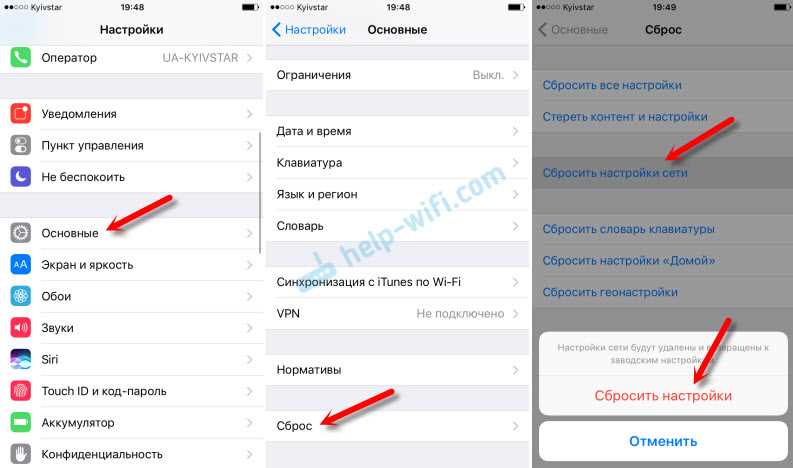
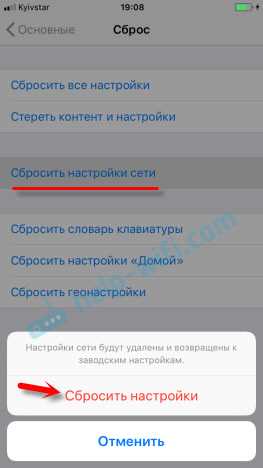
- Сбросьте сетевые настройки на устройстве. Для этого зайдите в «Настройки» — «Общие» — «Сброс» — «Сбросить настройки сети».
- Если после перезагрузки и сброса настроек Wi-Fi не работает, свяжитесь с техподдержкой Apple.
Автоматическое включение Wi-Fi
Что такое автоматическое включение Wi-Fi в iOS 11?
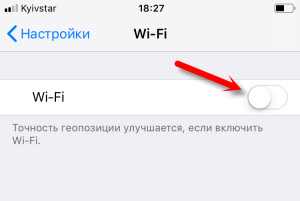
Автоматическое включение Wi-Fi — это функция, включенная по умолчанию в iOS 11, которая автоматически включает Wi-Fi, даже если вы отключили его в настройках. Это сделано для того, чтобы устройство могло подключаться к ближайшим Wi-Fi сетям и использовать их для улучшения точности геолокации и обновления данных.
Как отключить автоматическое включение Wi-Fi?
Если вы не хотите, чтобы ваше устройство автоматически подключалось к Wi-Fi сетям, вы можете отключить эту функцию. Для этого выполните следующие действия:
- Зайдите в настройки вашего устройства.
- Выберите пункт «Wi-Fi».
- Нажмите на кнопку «Настроить» рядом с «Автоматически включать Wi-Fi».
- Переключите этот параметр в положение «Выкл».
После этого ваше устройство не будет автоматически подключаться к Wi-Fi сетям вне зависимости от того, какая сеть ближе или сильнее сигнал.
Когда может быть полезно автоматическое включение Wi-Fi?
Несмотря на то, что некоторые пользователи против этой функции, она может быть полезна в некоторых случаях. Например, автоматическое включение Wi-Fi может быть полезно, если вы находитесь в зоне плохой мобильной связи, но рядом есть доступная Wi-Fi сеть. Это поможет вам оставаться на связи и получать уведомления. Поэтому, если вы хотите использовать эту функцию, оставьте ее включенной.
Проблемы отключения Wi-Fi
Подключение к другой сети Wi-Fi
Проблема: Ваше устройство автоматически отключает Wi-Fi и переключается на другую сеть, даже если это не требуется.
Решение: Проверьте настройки сети Wi-Fi и отключите функцию «Автоматическое подключение». Также измените приоритет сетей Wi-Fi, чтобы ваша сеть имела более высокий приоритет.
Проблемы с выключением Wi-Fi
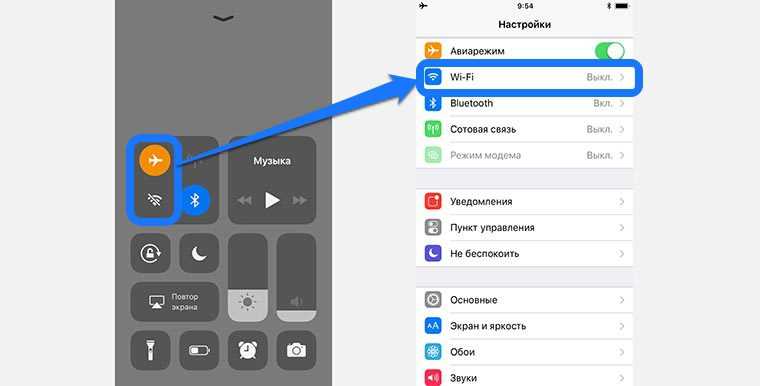
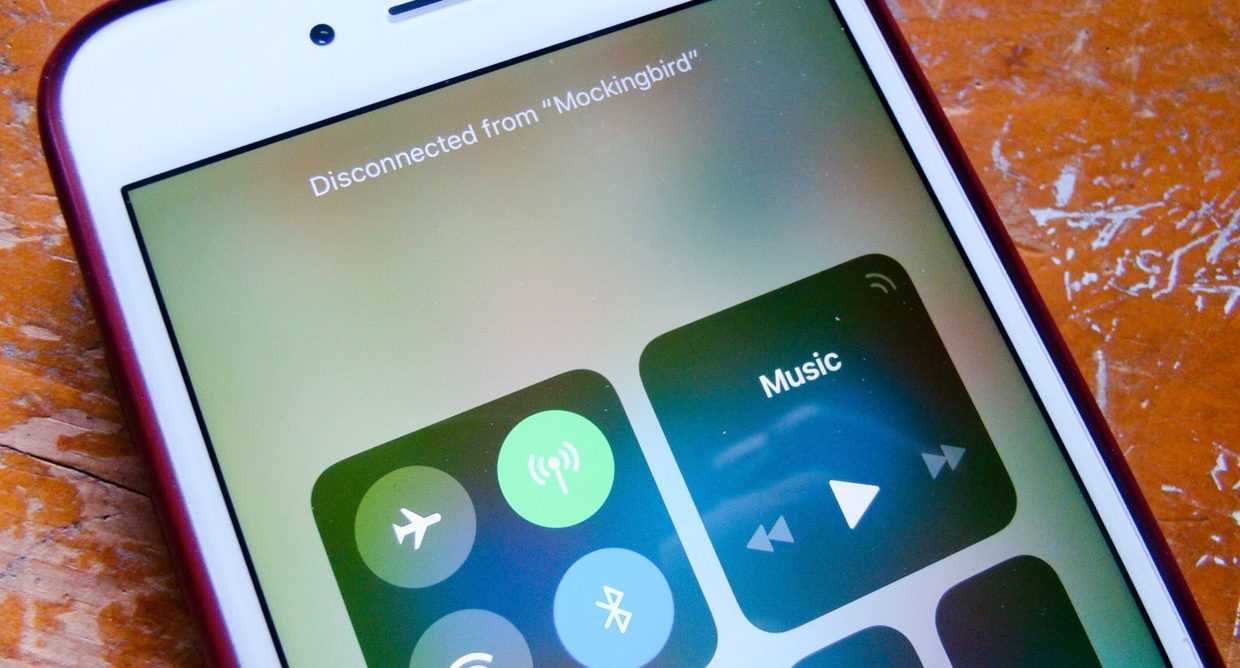
Проблема: Wi-Fi не отключается даже при выключении переключателя.
Решение: Попробуйте перезагрузить свое устройство и проверить, не было ли обновления ПО, которое может исправить эту проблему. Если проблема сохраняется, свяжитесь с официальным сервисным центром Apple.
Проблемы с постоянным отключением Wi-Fi

Проблема: Wi-Fi отключается автоматически через некоторое время после подключения.
Решение: Попробуйте очистить кэш сетевых настроек или выполнить сброс сетевых настроек. Это может помочь исправить проблему. Если это не помогло, обратитесь за поддержкой к официальному сервисному центру Apple.
| Что сделать | Как это сделать |
|---|---|
| Очистить кэш сетевых настроек | Настройки -> Общие -> Сброс -> Очистка кэша сетевых настроек |
| Сбросить сетевые настройки | Настройки -> Общие -> Сброс -> Сброс сетевых настроек |
Неподключение к Wi-Fi
Причины неподключения к Wi-Fi
Существует несколько причин, почему ваше устройство не подключается к Wi-Fi:
- Отключен Wi-Fi на вашем устройстве.
- Вы ввели неправильный пароль для подключения к Wi-Fi.
- Проблемы с маршрутизатором Wi-Fi: он перегружен или имеет сбои в работе.
- Ваше устройство находится в зоне плохого сигнала Wi-Fi.
- Проблемы с вашим провайдером интернет-услуг.
Как решить проблему неподключения к Wi-Fi
Чтобы решить эту проблему, нужно выполнить следующие действия:
- Проверить, включен ли Wi-Fi на вашем устройстве.
- Проверить правильность введенного пароля для подключения к Wi-Fi.
- Перезагрузить маршрутизатор Wi-Fi.
- Перезагрузить ваше устройство.
- Переместите ваше устройство ближе к маршрутизатору Wi-Fi или установите усилитель Wi-Fi.
- Обратиться за помощью к вашему провайдеру интернет-услуг.
Если эти действия не помогли, обратитесь за помощью к квалифицированному специалисту.
| Шаги по решению проблем неподключения к Wi-Fi | Результат |
|---|---|
| Проверьте, включен ли Wi-Fi на вашем устройстве. | Включите Wi-Fi на вашем устройстве. |
| Проверьте правильность введенного пароля для подключения к Wi-Fi. | Ввведите правильный пароль Wi-Fi для подключения к сети. |
| Перезагрузите маршрутизатор Wi-Fi. | Маршрутизатор Wi-Fi перезагрузится и может снова работать. |
| Перезагрузите ваше устройство. | Ваше устройство перезагрузится и может снова работать. |
| Переместите ваше устройство ближе к маршрутизатору Wi-Fi или установите усилитель Wi-Fi. | Качество подключения улучшится. |
| Обратитесь за помощью к вашему провайдеру интернет-услуг. | Провайдер интернет-услуг может помочь решить проблемы с сетью Wi-Fi. |
Использование VPN для Wi-Fi подключения
Что такое VPN и зачем он нужен?
VPN (Virtual Private Network) — это технология, которая позволяет создавать защищенный канал связи между устройствами в интернете. Использование VPN увеличивает безопасность подключения к Wi-Fi. VPN зашифровывает все данные, которые передаются через защищенный канал, и предотвращает перехват информации.
Как использовать VPN для Wi-Fi подключения на iOS устройствах?
Чтобы использовать VPN на устройствах с iOS, нужно скачать и установить специальное приложение из App Store, которое поддерживает VPN.
- Зайдите в App Store и найдите приложение для VPN.
- Установите приложение на устройство.
- Запустите приложение и настройте VPN подключение.
- Включите VPN и подключитесь к Wi-Fi сети, как обычно.
Как выбрать приложение для VPN?
При выборе приложения для VPN, необходимо обратить внимание на следующее:
- Безопасность — приложение должно использовать современные методы шифрования данных.
- Скорость — VPN не должен замедлять скорость интернета.
- Надежность — приложение должно работать стабильно и без сбоев.
- Стоимость — большинство приложений предлагают бесплатную пробную версию или триал-версию.
Итоги
Использование VPN для Wi-Fi подключения на iOS устройствах повышает безопасность и защищает личные данные от злоумышленников. Тем не менее, для обеспечения максимальной безопасности подключения к Wi-Fi, рекомендуется выполнить и другие необходимые меры, такие как обновление iOS устройства, установка антивирусных программ и т.д.
Проверка наличия обновлений iOS для исправления проблем
Шаг 1: Проверьте актуальность версии iOS
Перед началом поиска проблем с Wi-Fi в iOS 11, убедитесь, что ваша версия iOS обновлена до последней доступной версии. Перейдите в раздел «Настройки» на вашем iPhone или iPad и выберите пункт «Общие». Затем выберите «Обновление ПО», чтобы проверить наличие новых обновлений.
В случае, если доступно обновление, следуйте инструкциям на экране, чтобы скачать и установить последнюю версию iOS на ваш устройство.
Шаг 2: Проверьте наличие исправлений для проблем с Wi-Fi
Если актуальная версия iOS уже установлена, но проблемы с Wi-Fi всё ещё не исчезли, проверьте, нет ли доступных исправлений для этих проблем.
Начиная с версии iOS 11, Apple регулярно выпускает исправляющие патчи для улучшения работоспособности устройства, включая исправления связанные с Wi-Fi.
Перейдите в раздел «Настройки», затем выберите «Общие», далее «Обновление программного обеспечения» и следуйте инструкциям на экране, чтобы загрузить и установить все доступные исправления.
Если доступных исправлений нет, попробуйте сбросить настройки сети на вашем устройстве, как описано в статье, чтобы устранить возможные проблемы на уровне приложений.
Сброс настроек сети для восстановления Wi-Fi
Что такое сброс настроек сети

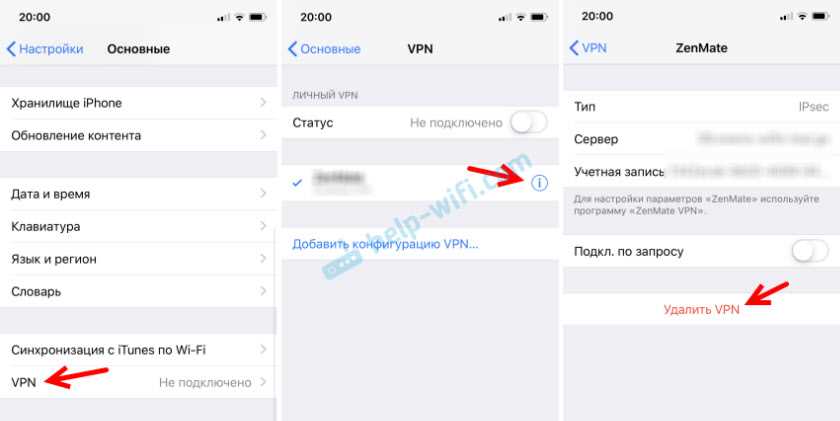
Сброс настроек сети — это процедура, которая удаляет все сохраненные сетевые настройки на вашем устройстве, включая Wi-Fi, Bluetooth и VPN.
Когда выполнять сброс настроек сети
Вы можете выполнить сброс настроек сети, если у вас возникли проблемы с подключением к Wi-Fi. Это может включать проблемы с автоматическим включением или отключением Wi-Fi, неподключение к известным сетям Wi-Fi и другие проблемы.
Как выполнить сброс настроек сети
- Откройте приложение Настройки на вашем устройстве.
- Перейдите в раздел Общие.
- Прокрутите вниз и выберите Сброс.
- Выберите Сброс настроек сети.
- Подтвердите сброс, введя свой код доступа, если понадобится.
Что произойдет после выполнения сброса настроек сети
После выполнения сброса настроек сети все сохраненные сетевые настройки будут удалены, и вы потеряете связь со всеми сохраненными сетями Wi-Fi, Bluetooth-устройствами и VPN-соединениями. Вы должны будете повторно ввести пароли к Wi-Fi-сетям и настроить другие сетевые параметры.
Примечание: Сброс настроек сети не влияет на данные на вашем устройстве. Ваши фотографии, контакты и другие личные данные не будут изменены или удалены.
Ответы на вопросы
Почему Wi-Fi на моем iPhone не автоматически подключается к известной сети?
Проблема может быть связана с настройками Wi-Fi на вашем устройстве или на роутере. Попробуйте удалить сеть из списка известных сетей и добавить ее заново. Также убедитесь, что функция автоматического подключения включена в настройках Wi-Fi.
Почему Wi-Fi на моем iPhone отключается автоматически?
Если Wi-Fi на вашем iPhone отключается автоматически, то возможно проблема связана с настройками энергосбережения на устройстве. Перейдите в Настройки -> Батарея -> Сбережение энергии и убедитесь, что функция «Автоматический режим Wi-Fi» выключена. Кроме того, проверьте, не находится ли ваш iPhone в режиме «Сотовые данные». В этом режиме Wi-Fi автоматически отключается, если сигнал сотовой связи слишком слабый.
Wi-Fi не работает на моем iPhone в iOS 11, что делать?
Если Wi-Fi не работает на вашем iPhone, попробуйте перезагрузить устройство и роутер. Также убедитесь, что вы используете правильный пароль для подключения к сети Wi-Fi. Если проблема не устраняется, попробуйте сбросить настройки сети на вашем iPhone. Для этого перейдите в Настройки -> Общие -> Сброс -> Сброс настроек сети.
Почему на моем iPhone не сохраняются пароли для Wi-Fi?
Если на вашем iPhone не сохраняются пароли для Wi-Fi, то возможно проблема связана с настройками вашего iCloud-аккаунта. Проверьте, что вы вошли в iCloud на вашем устройстве и что функция «Ключ iCloud» включена в настройках Wi-Fi. Кроме того, попробуйте удалить сеть из списка известных сетей и добавить ее заново.
Как настроить автоматическое подключение к Wi-Fi на iPhone?
Для настройки автоматического подключения к Wi-Fi на iPhone перейдите в Настройки -> Wi-Fi и включите функцию «Автоматическое подключение». Также вы можете настроить автоматическое подключение к сети Wi-Fi, к которой вы подключались ранее, выбрав эту сеть в списке известных сетей и включив функцию «Автоматический выбор».
Почему на моем iPhone не появляется значок Wi-Fi?
Если на вашем iPhone не появляется значок Wi-Fi, то возможно проблема связана с настройками сети на вашем устройстве. Попробуйте перезагрузить iPhone или сбросить настройки сети. Если проблема не устраняется, свяжитесь с технической поддержкой Apple.
Как настроить статический IP-адрес для Wi-Fi на iPhone в iOS 11?
Для настройки статического IP-адреса для Wi-Fi на iPhone в iOS 11 перейдите в Настройки -> Wi-Fi -> (название вашей сети) -> Настроить DNS. Введите IP-адрес, подсеть и шлюз в соответствующие поля и сохраните настройки.
Как настроить DNS для Wi-Fi на iPhone в iOS 11?
Для настройки DNS для Wi-Fi на iPhone в iOS 11 перейдите в Настройки -> Wi-Fi -> (название вашей сети) -> Настроить DNS. Введите адрес DNS-сервера в соответствующее поле и сохраните настройки.
Какую сеть Wi-Fi выбрать для подключения на iPhone в iOS 11?
Для выбора сети Wi-Fi для подключения на iPhone в iOS 11 перейдите в Настройки -> Wi-Fi и выберите нужную сеть из списка доступных сетей. Если сеть, к которой вы хотите подключиться, не отображается в списке, попробуйте обновить список сетей или введите имя сети вручную.
Почему моя сеть Wi-Fi на iPhone работает медленно в iOS 11?
Если ваша сеть Wi-Fi на iPhone работает медленно в iOS 11, то возможно проблема связана с настройками сети или с плохим качеством соединения. Попробуйте перезагрузить роутер и iPhone, а также проверьте качество подключения к сети. Если проблема не устраняется, попробуйте сбросить настройки сети на iPhone или обратитесь за помощью к технической поддержке.