
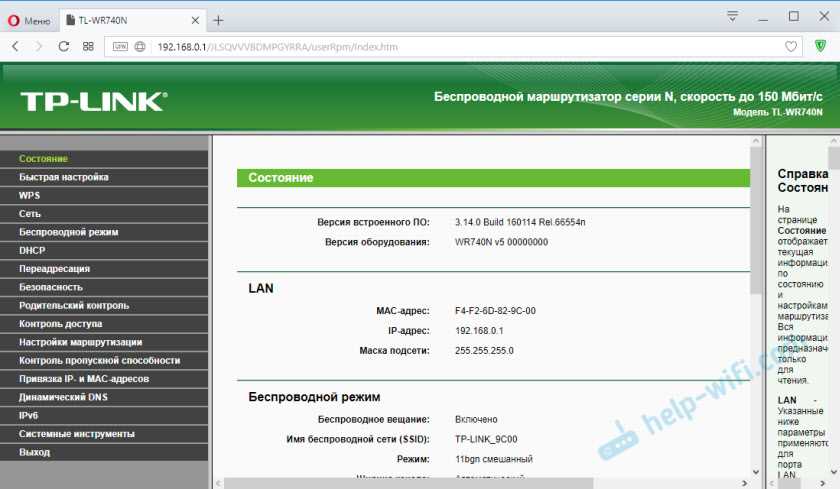
TP-Link — один из лидеров в производстве сетевого оборудования. Однако, даже у продуктов этого бренда могут возникнуть проблемы. В данной статье мы рассмотрим, как решить проблемы с TP-Link при входе на страницу 192.168.0.254 и настройке, а также рассмотрим возможные варианты решения проблемы с неоткрывающейся страницей администратора, если логин и пароль admin/admin не помогают.
Для начала стоит убедиться, что вы правильно вводите адрес страницы администратора. Он должен выглядеть как 192.168.0.254. Если вы уверены, что используете верный адрес, но не можете войти на страницу администратора, то первоначальным шагом стоит попробовать сбросить настройки роутера.
Для сброса настроек роутера нужно находиться рядом с ним и найти кнопку сброса на его задней панели. Обычно кнопка находится непосредственно рядом с разъемом питания. Нажмите и удерживайте эту кнопку в течение нескольких секунд, пока не начнется перезагрузка роутера. После перезагрузки, попробуйте войти на страницу администратора повторно.
Если же после сброса настроек проблема не решена, то стоит попробовать войти на страницу администратора через другой браузер или устройство. Возможно, проблемы с доступом к странице администратора были вызваны именно проблемами с браузером или устройством, на котором вы пытаетесь зайти.
- Решение проблем с TP-Link: вход на 192.168.0.254, настройка и решение проблем с неоткрываемой страницей администратора: admin/admin
- Вход на 192.168.0.254
- Настройка роутера
- Неоткрываемая страница администратора: admin/admin
- Как зайти на страницу администратора TP-Link?
- Шаг 1: Подключите устройство к компьютеру
- Шаг 2: Войдите в систему настроек устройства
- Шаг 3: Введите логин и пароль
- Некоторые возможные проблемы
- Как настроить TP-Link?
- Шаг 1: Подключение к роутеру
- Шаг 2: Вход на страницу администратора
- Шаг 3: Вход в систему и настройка роутера
- Шаг 4: Сохранение настроек
- Шаг 5: Проверка работы роутера
- Как решить проблему с неоткрываемой страницей администратора: admin/admin?
- Проверьте правильность ввода адреса
- Убедитесь, что вы подключены к сети TP-Link
- Сбросьте настройки маршрутизатора
- Обратитесь в службу поддержки
- Как изменить пароль на TP-Link?
- Шаг 1: Войдите в настройки роутера
- Шаг 2: Откройте страницу смены пароля
- Шаг 3: Измените пароль
- Как настроить Wi-Fi на TP-Link?
- Шаг 1: Подключите свой роутер к компьютеру или ноутбуку
- Шаг 2: Введите адрес роутера в браузере
- Шаг 3: Введите логин и пароль
- Шаг 4: Настройте Wi-Fi на вашем TP-Link роутере
- Шаг 5: Сохраните изменения
- Как выполнить сброс настроек TP-Link?
- Шаг 1: Проверьте, нужен ли вам сброс настроек
- Шаг 2: Выберите способ сброса настроек
- Шаг 3: Проверьте работу устройства после сброса настроек
- Ответы на вопросы
- Как настроить TP-Link роутер?
- Не открывается страница администратора TP-Link, что делать?
- Как сменить пароль на TP-Link роутере?
- Что делать, если на TP-Link роутере не работает Wi-Fi?
- Как настроить порты на TP-Link роутере?
- Как узнать IP адрес на TP-Link роутере?
- Как настроить DHCP на TP-Link роутере?
- Что делать, если на TP-Link роутере мигает светильник?
- Как узнать прошивку на TP-Link роутере?
- Что делать, если после обновления прошивки TP-Link роутер не работает?
Решение проблем с TP-Link: вход на 192.168.0.254, настройка и решение проблем с неоткрываемой страницей администратора: admin/admin
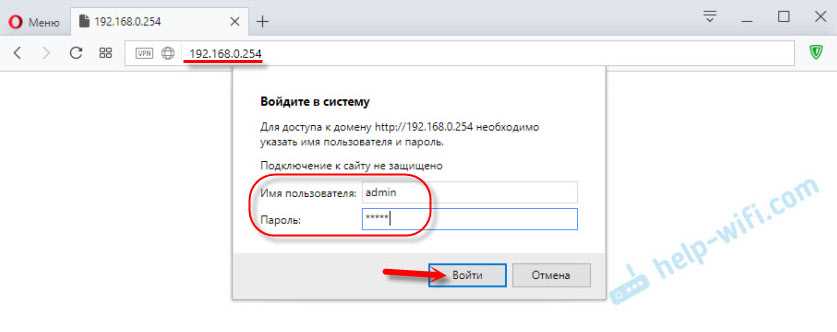
Вход на 192.168.0.254
Если вы не можете войти на страницу настройки роутера по адресу 192.168.0.254, проверьте следующее:
- Убедитесь, что ваш компьютер подключен к роутеру через кабель или по Wi-Fi
- Проверьте правильность введенного адреса в браузере
- Попробуйте очистить кэш и историю браузера
Если после этих действий вы все еще не можете получить доступ к странице настройки, попробуйте перезапустить роутер и повторить попытку входа.
Настройка роутера
Чтобы настроить роутер TP-Link, войдите на страницу настройки по адресу 192.168.0.254 и введите логин и пароль. Если вы никогда раньше не заходили на эту страницу, используйте комбинацию admin/admin.
На странице настройки вы можете выполнить следующие действия:
- Сменить имя и пароль для Wi-Fi
- Установить пароль для входа на страницу настройки
- Изменить IP-адрес роутера
Неоткрываемая страница администратора: admin/admin
Если вы не можете войти на страницу настройки с логином и паролем admin/admin, возможно, вы или кто-то другой в прошлом изменил эти данные. Чтобы восстановить доступ, выполните следующие действия:
- Попробуйте восстановить логин и пароль, используя функцию восстановления пароля на странице входа
- Если это не работает, перезагрузите роутер, чтобы сбросить настройки до заводских
- После сброса настроек можно войти на страницу настройки с логином и паролем admin/admin
Обратите внимание, что сброс настроек роутера удалит все настройки, которые вы ранее установили, включая учетные данные для входа на страницу администратора.
Как зайти на страницу администратора TP-Link?
Шаг 1: Подключите устройство к компьютеру
Прежде чем вы сможете получить доступ к странице администратора TP-Link, вам нужно подключить устройство к компьютеру. Это можно сделать с помощью LAN-кабеля, который должен идти в комплекте с вашим устройством. Подключите один конец к компьютеру, а другой к порту LAN на устройстве.
Шаг 2: Войдите в систему настроек устройства
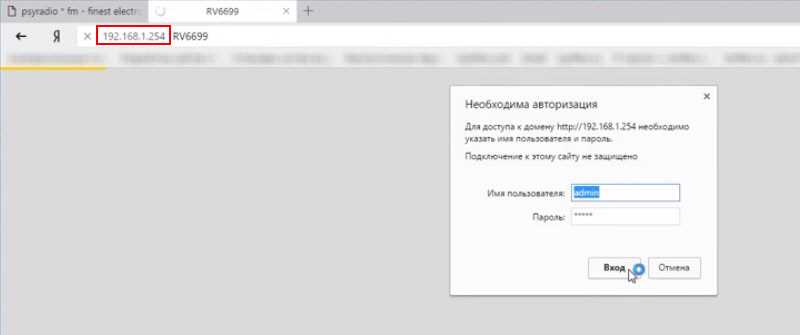
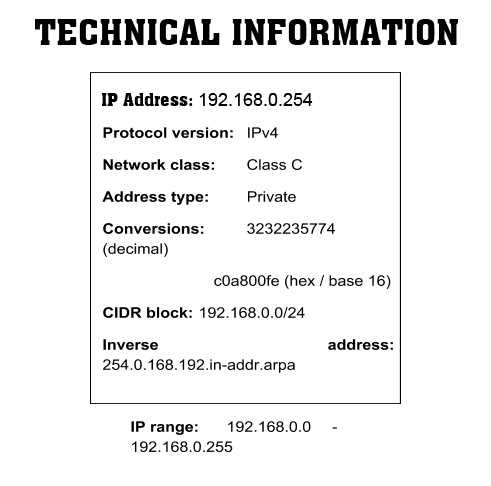
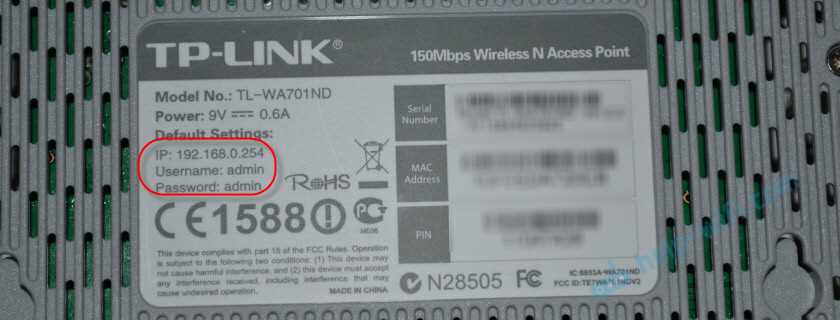
Откройте веб-браузер на вашем компьютере и введите следующий IP-адрес в адресной строке: 192.168.0.254. Нажмите клавишу Enter. Если вы ввели правильный адрес, должна открыться страница входа.
Шаг 3: Введите логин и пароль
На странице входа заданы параметры по умолчанию для входа в систему настроек устройства TP-Link. Введите «admin» в поле логина и «admin» в поле пароля. Нажмите на кнопку «Вход».
Если вы ввели правильные учетные данные, это приведет к тому, что вы попадете на страницу настроек устройства TP-Link.
Некоторые возможные проблемы
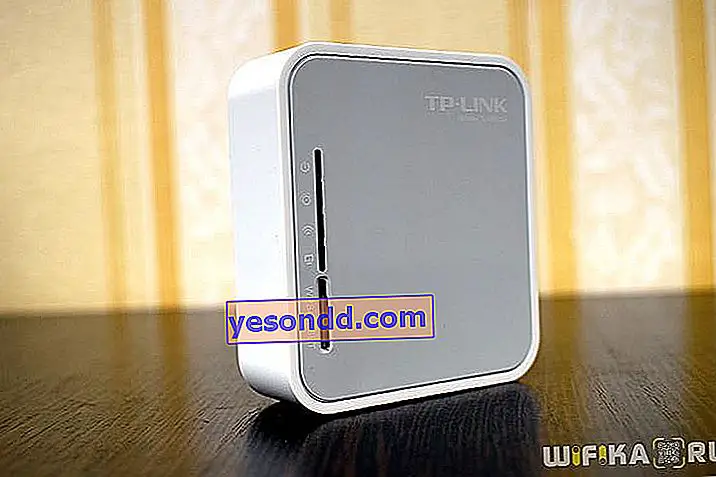
Если вы не можете получить доступ к странице входа на вашем устройстве TP-Link, могут возникнуть некоторые проблемы. Вот некоторые вещи, которые вы можете попробовать, чтобы решить эти проблемы:
- Проверьте, что ваше устройство подключено к компьютеру и включено.
- Проверьте, что IP-адрес правильный и введен корректно.
- Попробуйте использовать другой браузер или очистить кэш и историю браузера.
- Если вы забыли свой логин или пароль, попробуйте восстановить его с помощью функции «Забыли пароль».
Если эти советы не помогают, вы можете обратиться за помощью к специалистам или к технической поддержке TP-Link.
Как настроить TP-Link?
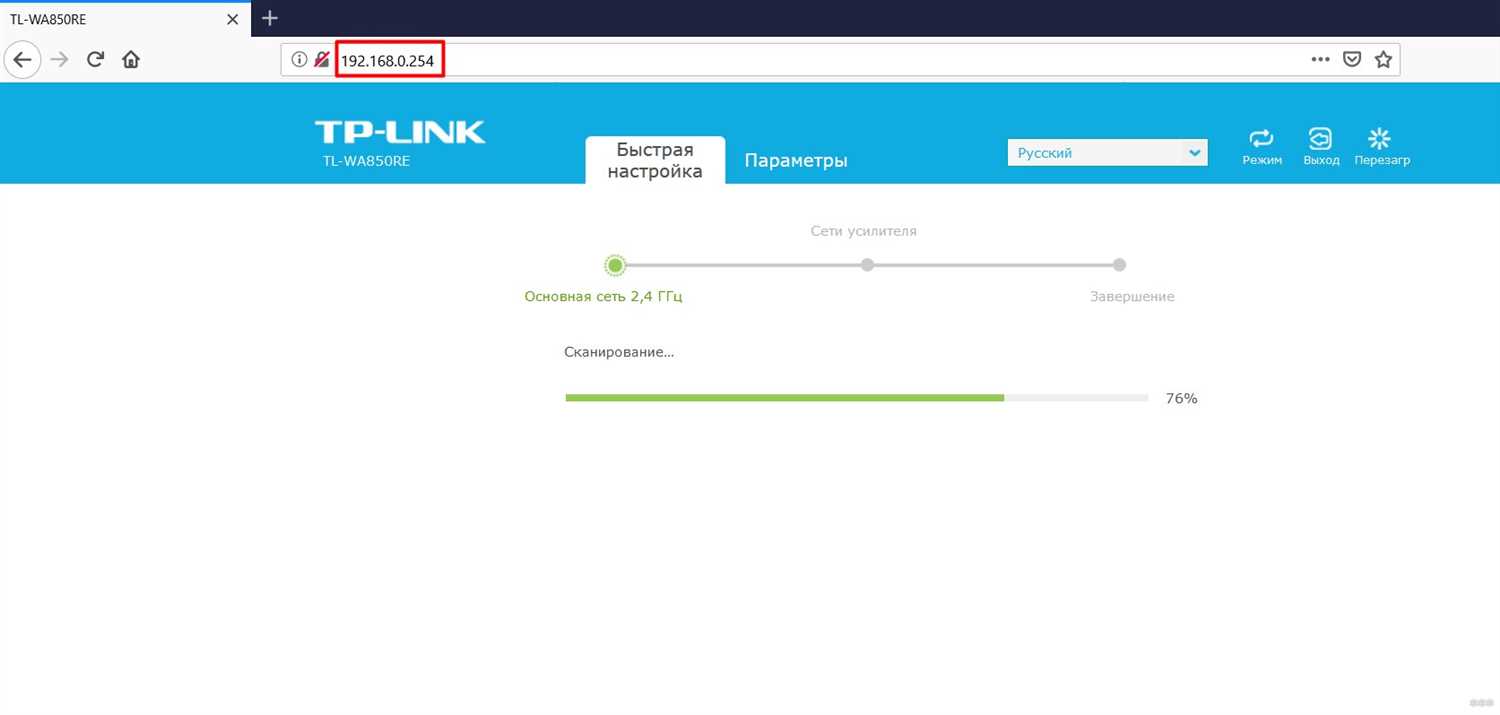
Шаг 1: Подключение к роутеру
Первый шаг в настройке TP-Link состоит в подключении к роутеру. Подсоедините кабель Ethernet от вашего модема к WAN-порту на задней панели TP-Link.
Шаг 2: Вход на страницу администратора
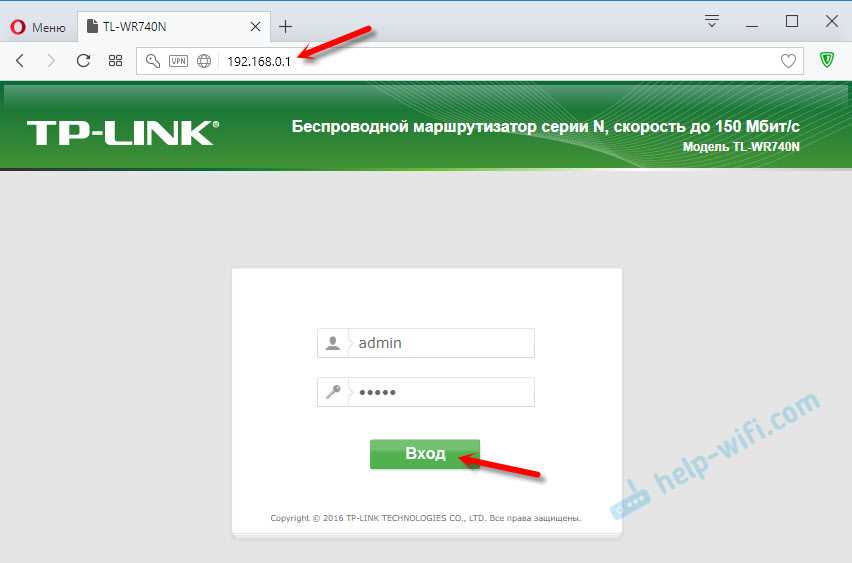
Откройте браузер и введите адрес IP-адрес вашего роутера: 192.168.0.1 или 192.168.1.1. Вы увидите страницу входа в систему, которая попросит ввести логин и пароль администратора.
Шаг 3: Вход в систему и настройка роутера
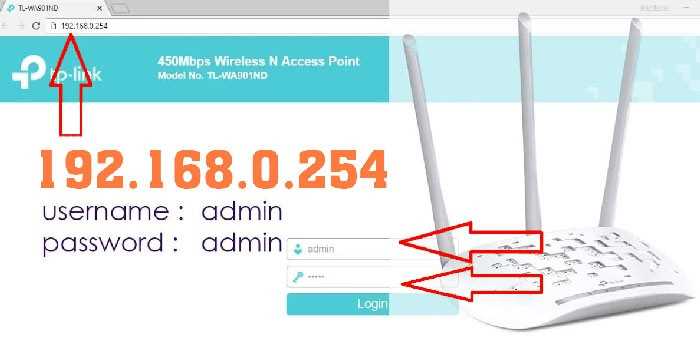
Введите «admin» в поле логина и «admin» в поле пароля. После успешного входа вы увидите панель управления. Здесь вы можете настроить свой роутер, установить пароль Wi-Fi и изменить другие настройки.
Шаг 4: Сохранение настроек
Когда вы закончите настройку, не забудьте сохранить изменения. Вы можете нажать кнопку «Сохранить» или «Применить» в разделе настроек.
Шаг 5: Проверка работы роутера
После настройки проверьте работу вашего роутера, подключив устройство к Wi-Fi и попробовав открыть какие-нибудь сайты. Если все работает, значит TP-Link настроен правильно.
Как решить проблему с неоткрываемой страницей администратора: admin/admin?
Проверьте правильность ввода адреса
Первым шагом необходимо убедиться, что вы правильно вводите адрес административной страницы, то есть 192.168.0.254. Убедитесь, что вы не ошиблись в написании адреса и случайно не ввели добавочные символы.
Убедитесь, что вы подключены к сети TP-Link
Если адрес страницы вводится верно, но она все еще не открывается, то возможно у вас проблемы с подключением к сети TP-Link. Проверьте, что вы подключены к сети и что она работает должным образом. Попробуйте перезагрузить маршрутизатор и компьютер.
Сбросьте настройки маршрутизатора
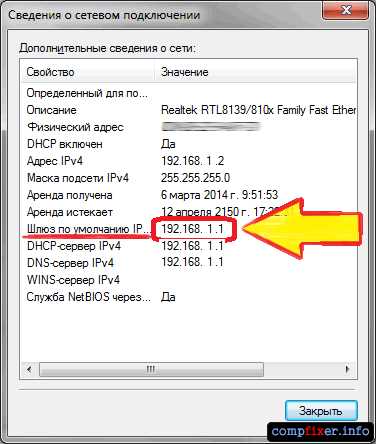
Если проблема не устранена, то попробуйте выполнить сброс настроек маршрутизатора до заводских. Для этого найдите кнопку сброса на задней панели маршрутизатора, удерживайте ее нажатой в течение 10-15 секунд, пока индикаторы не начнут мигать. После этого настройки маршрутизатора должны быть сброшены и вы сможете войти на административную страницу с помощью стандартных логина и пароля — admin/admin.
Обратитесь в службу поддержки

Если после всех перечисленных действий проблема остается актуальной, то необходимо обратиться в службу поддержки TP-Link с описанием проблемы и выполненными действиями. Только специалисты могут помочь в таком случае.
Как изменить пароль на TP-Link?
Шаг 1: Войдите в настройки роутера
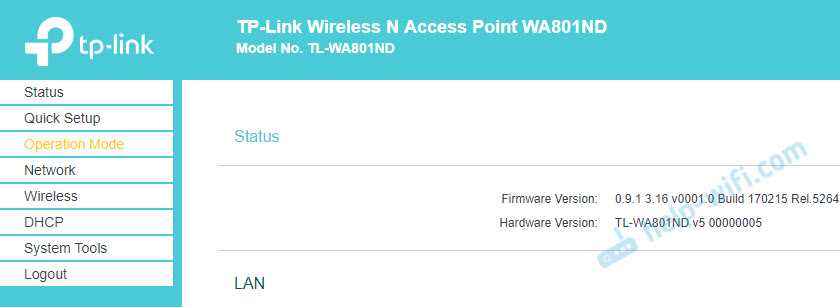
Для начала необходимо войти в настройки роутера. Для этого откройте браузер и введите в адресной строке IP-адрес роутера (обычно это 192.168.0.1 или 192.168.1.1). Введите логин и пароль, которые вы использовали ранее. Если вы их не меняли, то логин будет «admin», а пароль — «admin».
Шаг 2: Откройте страницу смены пароля
После успешной авторизации вам нужно перейти на страницу смены пароля. Обычно она расположена в окне «Настройки» или «Безопасность». Если вы не можете найти эту страницу, обратитесь к руководству пользователя роутера.
Шаг 3: Измените пароль
На странице смены пароля введите старый пароль, а затем новый пароль, который вы хотите установить. Повторите его в поле «Подтверждение пароля». Не забудьте нажать кнопку «Сохранить» или «Применить». Теперь ваш пароль изменен.
Важно: Не забывайте использовать сложные пароли, которые состоят из букв, цифр и символов. Никогда не используйте стандартные пароли типа «admin» или «12345», так как они очень легко поддаются взлому.
Также не забывайте периодически менять пароли на своем роутере для обеспечения дополнительной безопасности вашей сети.
Как настроить Wi-Fi на TP-Link?
Шаг 1: Подключите свой роутер к компьютеру или ноутбуку
Первое, что вам нужно сделать, чтобы настроить Wi-Fi на вашем TP-Link роутере, это подключить его к компьютеру или ноутбуку. Один конец кабеля подключите к роутеру, а другой конец к сетевой карты вашего компьютера или ноутбука.
Шаг 2: Введите адрес роутера в браузере
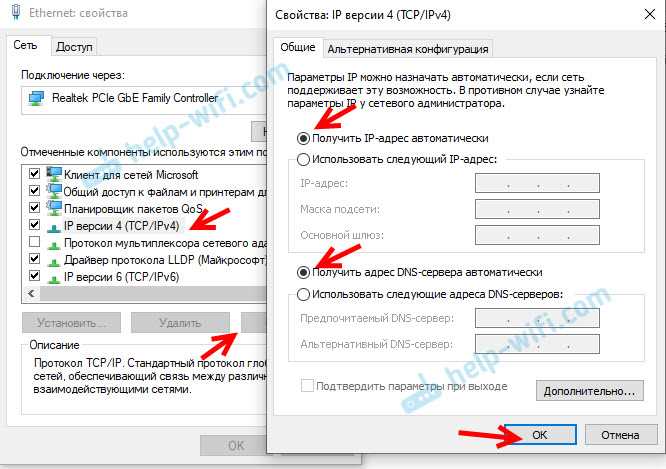
Чтобы начать настройку, вам нужно ввести адрес роутера в вашем браузере. Обычно это 192.168.1.1 или 192.168.0.1. Вы также можете использовать другой адрес, если он присвоен вашему TP-Link роутеру.
Шаг 3: Введите логин и пароль
Когда вы вводите адрес роутера, вы увидите окно, где вам нужно ввести логин и пароль. Обычно логин и пароль по умолчанию для TP-Link роутеров — это admin/admin. Если это не работает, нажмите на кнопку «Забыли логин / пароль», чтобы сбросить его к настройкам по умолчанию.
Шаг 4: Настройте Wi-Fi на вашем TP-Link роутере
Теперь вы готовы настроить Wi-Fi на вашем TP-Link роутере. На странице настроек Wi-Fi вы можете выбрать имя и пароль Wi-Fi сети, выбрать тип безопасности и многое другое. Если вы не знаете, что нужно выбрать, обратитесь к инструкции настройки Wi-Fi вашего TP-Link роутера.
Шаг 5: Сохраните изменения
Когда вы настроите все, что нужно, не забудьте сохранить изменения. Нажмите кнопку «Сохранить» внизу страницы настроек Wi-Fi, чтобы применить изменения.
Теперь вы можете подключиться к Wi-Fi сети на вашем TP-Link роутере с вашего устройства. Если у вас возникнут проблемы, проверьте настройки, которые вы ввели, и убедитесь, что они правильны. И не забывайте, что Wi-Fi настройка — это только начало, вам также нужно будет защитить свою сеть для сохранности ваших данных.
Как выполнить сброс настроек TP-Link?
Шаг 1: Проверьте, нужен ли вам сброс настроек
Перед тем, как выполнять сброс настроек вашего устройства TP-Link, убедитесь, что это действительно необходимо. Сброс настроек удалит все ваши настройки, включая пароли и пользовательские имена, а также удалит любые настройки, которые вы внесли в сеть.
Шаг 2: Выберите способ сброса настроек
Устройства TP-Link могут иметь различные способы сброса настроек, в зависимости от модели. Наиболее распространенные методы — это сброс кнопкой и сброс через веб-интерфейс.
- Сброс кнопкой. Нажмите и удерживайте кнопку «Сброс» (Reset) на устройстве TP-Link в течение 10 секунд. Устройство перезагрузится и вернется к заводским настройкам.
- Сброс через веб-интерфейс. Войдите на страницу управления вашего устройства TP-Link и выберите «Система — Сброс настроек».
Шаг 3: Проверьте работу устройства после сброса настроек
После сброса настроек, устройство TP-Link должно вернуться к заводским настройкам. Если устройство продолжает работать неправильно или не подключается к Интернету, попробуйте обратиться в службу поддержки TP-Link для получения дополнительной помощи.
Ответы на вопросы
Как настроить TP-Link роутер?
Для настройки TP-Link роутера необходимо зайти на страницу администратора по адресу 192.168.0.254 и ввести логин и пароль. После этого вы сможете настроить все необходимые параметры подключения.
Не открывается страница администратора TP-Link, что делать?
Если страница администратора не открывается, попробуйте проверить соединение с роутером. Также может помочь сброс настроек до заводских.
Как сменить пароль на TP-Link роутере?
Для смены пароля на TP-Link роутере нужно зайти на страницу администратора, перейти в раздел настройки безопасности и там изменить пароль.
Что делать, если на TP-Link роутере не работает Wi-Fi?
Если на TP-Link роутере не работает Wi-Fi, попробуйте перезагрузить роутер, проверить настройки Wi-Fi и убедиться, что вы находитесь в зоне покрытия сигнала.
Как настроить порты на TP-Link роутере?
Для настройки портов на TP-Link роутере нужно зайти на страницу администратора, перейти в раздел настроек портов и там настроить нужные параметры.
Как узнать IP адрес на TP-Link роутере?
Для того чтобы узнать IP адрес на TP-Link роутере, нужно зайти на страницу администратора и перейти в раздел настройки сети.
Как настроить DHCP на TP-Link роутере?
Для настройки DHCP на TP-Link роутере нужно зайти на страницу администратора, перейти в раздел настроек DHCP и там настроить нужные параметры.
Что делать, если на TP-Link роутере мигает светильник?
Если на TP-Link роутере мигает светильник, возможно он находится в режиме ожидания или есть проблема соединения с провайдером. Попробуйте проверить соединение или перезагрузить роутер.
Как узнать прошивку на TP-Link роутере?
Для того чтобы узнать прошивку на TP-Link роутере, нужно зайти на страницу администратора и перейти в раздел настроек системы.
Что делать, если после обновления прошивки TP-Link роутер не работает?
Если после обновления прошивки TP-Link роутер не работает, попробуйте вернуть настройки до предыдущей прошивки, провести обновление еще раз или обратиться в службу поддержки.