
YouTube – это один из самых популярных сервисов для просмотра видео, который предоставляется бесплатно. Но как быть, если видео на YouTube на твоей телевизионной или Smart TV приставке начинает тормозить, зависать, глючить? Это может сильно испортить твоё впечатление от просмотра, особенно если это случается регулярно. Но не отчаивайся, есть несколько простых способов, которые помогут решить эти проблемы.
В этой статье мы расскажем, как можно без особых трудностей справиться с подобными проблемами. Мы рассмотрим несколько способов, какие возможны причины появления таких проблем и как их предотвратить в будущем.
Если ты сталкиваешься с проблемами при просмотре видео на YouTube на своей телевизорной или Smart TV приставке, прочитай эту статью и мы поможем тебе. Продолжай читать!
- Как решить проблемы с YouTube на телевизоре?
- Обновите приложение YouTube
- Проверьте скорость интернета
- Убедитесь, что ваше устройство поддерживает HTML5
- Очистите кэш приложения YouTube
- Свяжитесь со службой поддержки технического обслуживания
- Причины проблем с YouTube на телевизоре
- Низкая скорость интернета
- Нехватка памяти
- Неисправность приставки или телевизора
- Определите вашу модель телевизора или Smart TV приставки
- Поиск названия модели
- Поиск модели в настройках
- Поиск в интернете
- Обновите приложение YouTube на вашем телевизоре или Smart TV приставке
- Почему важно обновлять приложение?
- Как обновить приложение?
- Заключение
- Удалите кэш и данные приложения YouTube
- Какие проблемы поможет решить данное действие?
- Как удалить кэш и данные приложения YouTube?
- Убедитесь, что у вас достаточно широкополосного интернет-соединения
- Измените настройки качества видео в приложении YouTube
- Свяжитесь с технической поддержкой YouTube или производителя вашего телевизора
- Ответы на вопросы
- Почему YouTube тормозит на моем телевизоре?
- Как повысить скорость интернета на телевизоре?
- Почему YouTube зависает при запуске?
- Как убрать глюки на YouTube?
- Почему YouTube работает медленно в сравнении с другими потоковыми сервисами?
- Может ли использование ад блокера при просмотре YouTube вызвать глюки?
- Почему качество видео на YouTube на телевизоре хуже, чем на компьютере?
- Какие браузеры лучше использовать для просмотра YouTube на телевизоре?
- Может ли использование VPN вызвать проблемы при просмотре YouTube на телевизоре?
- Какие продукты можно использовать для улучшения производительности телевизора при просмотре YouTube?
Как решить проблемы с YouTube на телевизоре?
Обновите приложение YouTube
Прежде всего, стоит проверить, не требуется ли обновление самого приложения YouTube на телевизоре. Перейдите в магазин приложений вашего телевизора и проверьте наличие обновлений YouTube. Устанавливайте обновления, если они доступны.
Проверьте скорость интернета
Если Ваша интернет-связь слишком медленная, YouTube может работать очень медленно или даже не работать вовсе. Проверьте скорость вашего интернета с помощью специальных сервисов в сети Интернет и убедитесь, что она достаточно высока для просмотра видео на YouTube.
Если ваша скорость недостаточна, попробуйте перезагрузить ваш маршрутизатор или настроить его для повышения скорости. В крайнем случае, свяжитесь с вашим поставщиком интернет-услуг.
Убедитесь, что ваше устройство поддерживает HTML5
Если вы используете устройство, которое не поддерживает HTML5, возможно, что оно уже устарело и нужно обновить. Проверьте спецификации устройства, чтобы убедиться, что оно поддерживает HTML5.
Очистите кэш приложения YouTube
Если у вас возникли проблемы с просмотром YouTube на телевизоре, очистка кэша приложения YouTube может решить проблему. Часто, проблемные данные, внутри приложения YouTube могут быть старыми и недействительными и вызывать ошибки.
Очистка кэша — это разовое действие, и она не затронет ваши настройки. Если у вас возникли проблемы, попробуйте очистить кэш приложения YouTube.
Свяжитесь со службой поддержки технического обслуживания
В случае, если ничего из вышеперечисленного не помогает, вам следует обратиться за помощью в службу технического обслуживания, которая специализируется на телевизионных системах.
Причины проблем с YouTube на телевизоре
Низкая скорость интернета
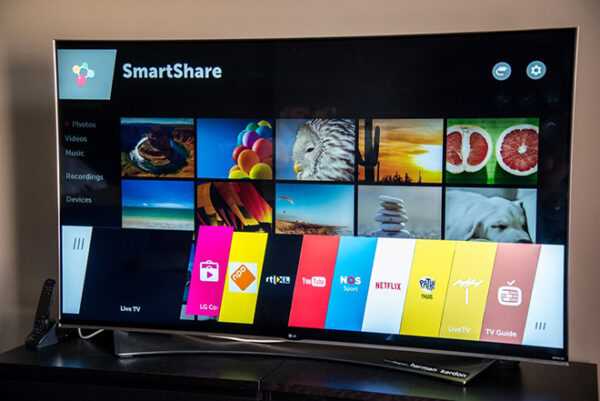
Наиболее распространенная причина проблем с YouTube на телевизоре – низкая скорость интернета. Если у вас медленное или нестабильное интернет-соединение, видео на YouTube может прерываться, загружаться медленно или вообще не запускаться. Чтобы решить эту проблему, убедитесь, что у вас высокоскоростное соединение и попробуйте перезапустить маршрутизатор или модем.
Нехватка памяти
Если на вашем телевизоре установлено много приложений или вы часто используете функцию записи телепередач, это может привести к нехватке оперативной памяти и проблемам с YouTube. В таком случае, попробуйте удалить неиспользуемые приложения или файлы, чтобы освободить память.
Неисправность приставки или телевизора
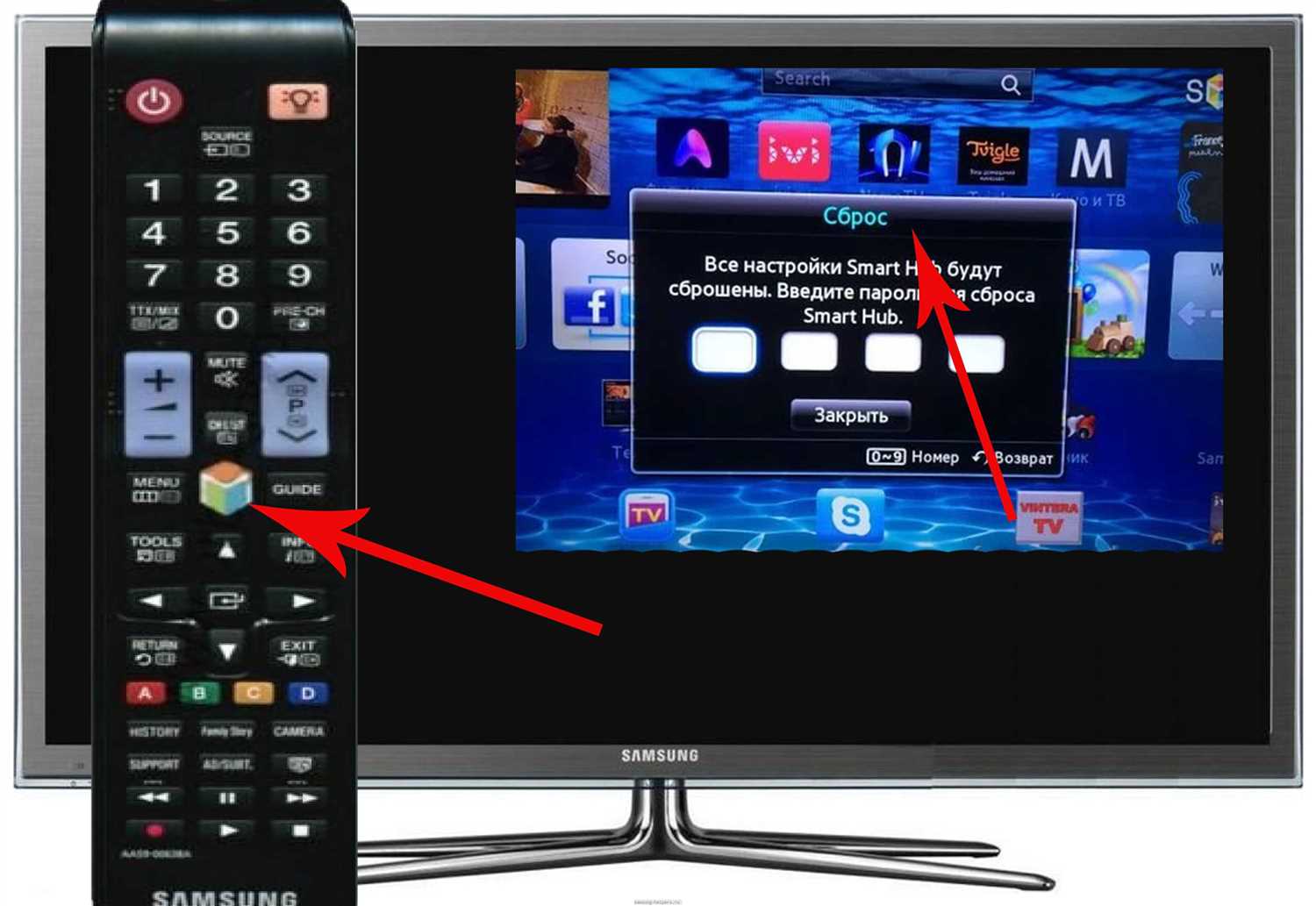
Если проблемы с YouTube наблюдаются постоянно и не устраняются перезапуском устройства или проверкой скорости интернета, возможно, причина в неисправности приставки или телевизора. Попробуйте проверить устройство на наличие обновлений прошивки или свяжитесь с технической поддержкой производителя.
Определите вашу модель телевизора или Smart TV приставки
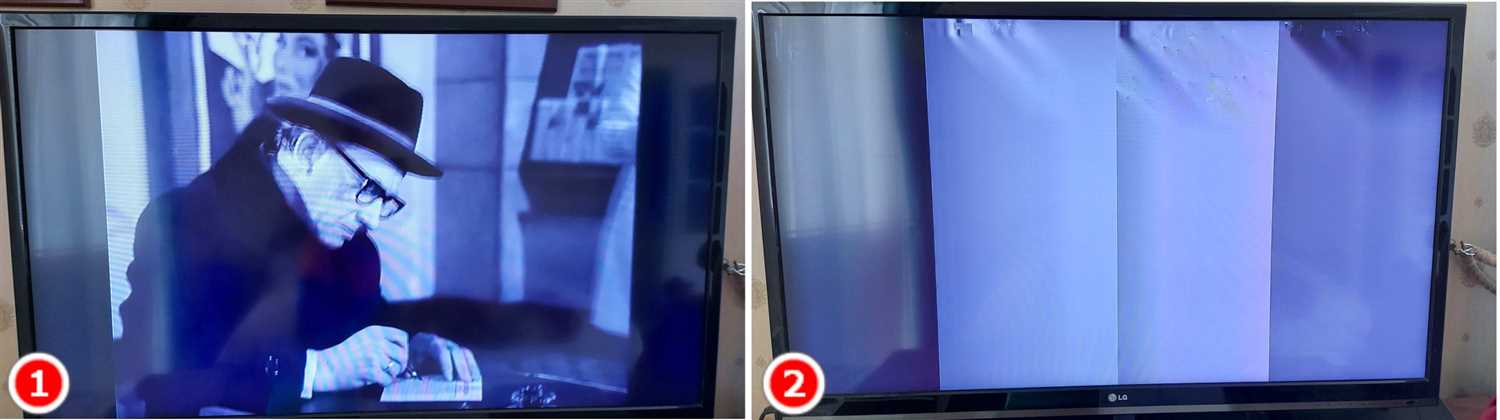
Поиск названия модели
Первый и наиболее простой способ определить модель вашего устройства — это взглянуть на название на корпусе телевизора или на упаковке Smart TV приставки.
Название модели обычно находится на передней или задней панели телевизора, или возле портов для подключения на задней стороне Smart TV приставки.
Поиск модели в настройках
Если вы не можете найти название на корпусе или упаковке, попробуйте найти модель в настройках устройства.
На некоторых телевизорах и Smart TV приставках название модели можно найти в меню настроек. Чтобы найти его, нажмите кнопку «Меню» на пульте дистанционного управления и выберите раздел «Настройки».
Далее выберите «Об устройстве», «Информация о системе» или подобный пункт меню, где можно увидеть название модели.
Поиск в интернете
Если вы не можете найти название модели, используя другие методы, попробуйте найти его в Интернете.
Запишите марку вашего телевизора или Smart TV приставки и описание устройства (например, телевизор Samsung 55TU8500 4K HDR). Введите запрос в поисковую строку в Яндексе или Google, чтобы найти информацию о вашем устройстве.
Найдя модель, вы можете посетить сайт производителя устройства и найти поддержку или руководства по эксплуатации для вашей модели.
Обновите приложение YouTube на вашем телевизоре или Smart TV приставке
Почему важно обновлять приложение?
Если вы столкнулись с проблемами торможения, глюками и зависанием при просмотре YouTube на телевизоре или Smart TV приставке, то возможно, причина кроется в необходимости обновления приложения.
В новых версиях приложения YouTube происходят улучшения, устраняются ошибки и добавляются новые функции. Обновление приложения может решить проблемы со сбоями в работе и ускорить работу.
Как обновить приложение?
Обновление приложения YouTube на телевизоре или Smart TV приставке может незначительно различаться в зависимости от производителя и модели устройства.
- Найдите и откройте магазин приложений на вашем телевизоре или Smart TV приставке.
- Введите в поисковую строку «YouTube» и найдите приложение.
- Если доступно обновление, нажмите на кнопку «Обновить».
- Если обновление не доступно, значит вы уже используете последнюю версию приложения. В этом случае, попробуйте перезагрузить телевизор или приставку.
Заключение
Обновление приложения YouTube на телевизоре или Smart TV приставке — одно из первых шагов, который вы должны предпринять, если столкнулись с проблемами при просмотре видео. Не забывайте проверять доступные обновления.
Удалите кэш и данные приложения YouTube
Какие проблемы поможет решить данное действие?
Если видео на YouTube на вашем телевизоре или Smart TV приставке зависают, глючат или тормозят, то проблема может заключаться в кэше и данных приложения. В этом случае необходимо их удалить.
Как удалить кэш и данные приложения YouTube?
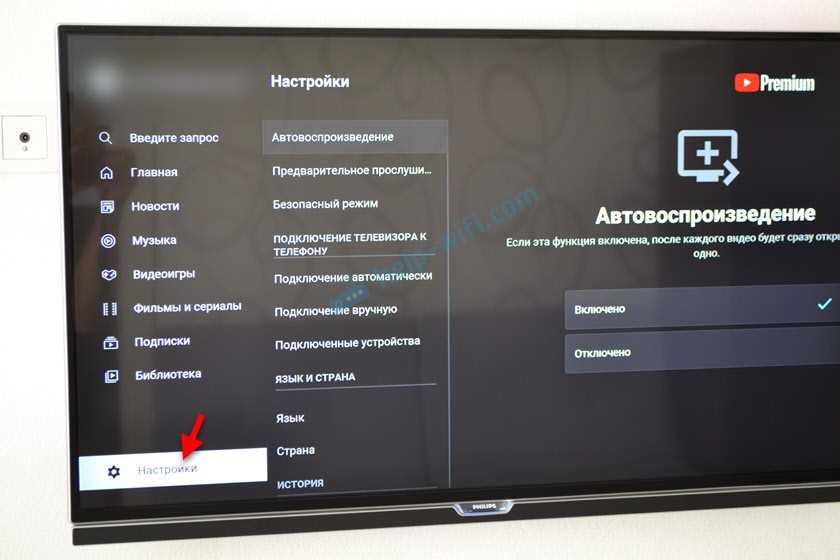
Для удаления кэша и данных приложения YouTube на телевизоре или Smart TV приставке нужно:
- Зайти в меню настройки;
- Найти в списке приложений YouTube и выбрать его;
- Нажать на кнопку «Удалить кэш» и «Удалить данные».
После этого можно перезапустить телевизор или приставку и попробовать снова загрузить видео на YouTube. Качество и скорость загрузки должны улучшиться.
Убедитесь, что у вас достаточно широкополосного интернет-соединения
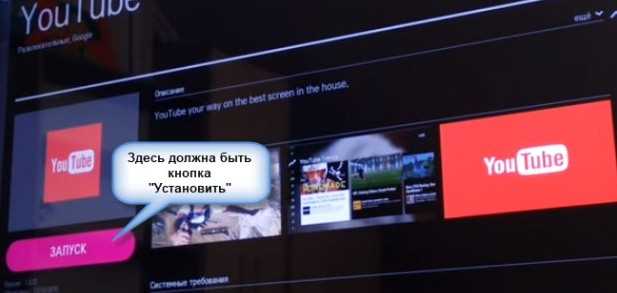
Если вы испытываете проблемы с загрузкой видео на YouTube на телевизоре или Smart TV приставке, возможно, причина кроется в вашем интернет-соединении. Низкая скорость интернета может привести к торможению и зависанию видео.
Проверьте, что вы используете широкополосное соединение. Минимальная рекомендуемая скорость для просмотра видео на YouTube – 3 Мбит/сек. Если у вас медленный интернет, возможно, вам стоит обратиться к своему провайдеру за более быстрой скоростью.
Также имейте в виду, что количество устройств, которые используют интернет в вашей сети, может влиять на скорость. Чем больше устройств, тем меньше скорость. Если у вас есть несколько устройств, подключенных к Интернету одновременно, возможно, стоит отключить некоторые из них для улучшения скорости.
Наконец, если ваш провайдер предлагает две скорости – загрузки и выгрузки, проверьте, что именно вас интересует. Для просмотра видео на YouTube вам нужна хорошая скорость загрузки данных.
Измените настройки качества видео в приложении YouTube
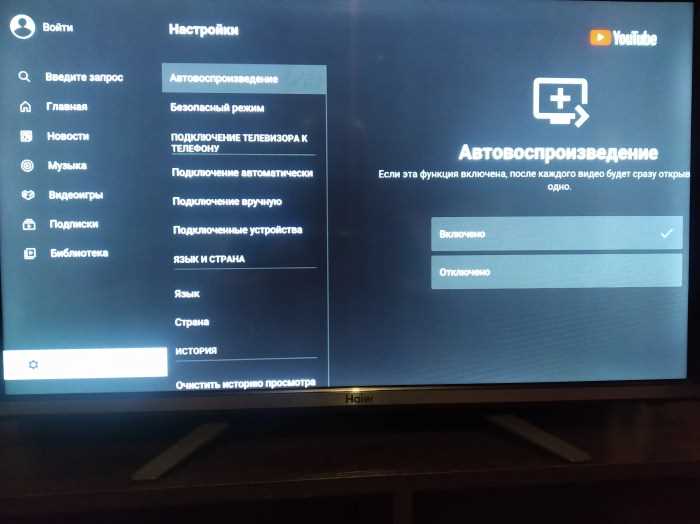
Причина проблем с торможением и зависанием YouTube может быть связана с качеством видео. Если вы пытаетесь просмотреть видео в разрешении, которое превышает возможности вашего устройства, оно может тормозить или переставать воспроизводиться вообще. В этом случае, изменение настроек качества видео может решить проблему.
Для этого откройте приложение YouTube на вашем устройстве и выберите видео, которое вы хотите посмотреть. После этого, следуйте этим шагам:
- Нажмите кнопку настройки (обозначенную значком шестеренки).
- Выберите «Качество» в выпадающем меню.
- Выберите один из вариантов качества видео, который соответствует возможностям вашего устройства.
Если ваше устройство не может воспроизводить видео хорошего качества, выберите опцию «Авто», чтобы приложение автоматически подбирало наиболее подходящий вариант качества для вашего устройства и сети интернет.
Если изменение настроек качества видео не решило проблему с торможением YouTube, попробуйте также проверить скорость вашего интернет-соединения или перезагрузить ваше устройство.
Свяжитесь с технической поддержкой YouTube или производителя вашего телевизора
Если вы столкнулись с проблемами при просмотре YouTube на телевизоре или Smart TV приставке, то первый шаг, который следует предпринять — это обращение в техническую поддержку сервиса YouTube. Можно найти контакты службы поддержки на официальном сайте YouTube.
Если же причина проблемы связана с работой вашего телевизора или приставки, то вам следует обратиться в техническую поддержку производителя устройства. Служба поддержки поможет вам разобраться в проблеме и дать рекомендации по ее устранению. Обычно контакты технической поддержки можно найти на сайте производителя или в инструкции к устройству.
В процессе обращения в техническую поддержку важно детально описать проблему и уточнить все нюансы. Возможно, вам потребуется предоставить какие-то дополнительные данные или выполнить определенные действия для диагностики проблемы. Не стесняйтесь задавать вопросы и уточнять необходимую информацию. Это поможет быстрее решить проблему и наслаждаться просмотром видео на YouTube без глюков и зависаний.
Ответы на вопросы
Почему YouTube тормозит на моем телевизоре?
Причин может быть несколько: низкая скорость интернета, слишком много открытых вкладок на других устройствах, слабая производительность телевизора или приставки.
Как повысить скорость интернета на телевизоре?
Оптимальным решением будет подключение устройства к роутеру через кабель Ethernet или установка усилителя Wi-Fi.
Почему YouTube зависает при запуске?
Возможно, что на телевизоре установлено много приложений, потребляющих ресурсы. Также причиной может быть неисправность устройства или слишком старый софт.
Как убрать глюки на YouTube?
Если проблема на стороне устройства, то лучше обновить софт или перезагрузить его. Если проблема вызвана низкой скоростью интернета, нужно попробовать завершить процессы на других устройствах, чтобы увеличить пропускную способность сети.
Почему YouTube работает медленно в сравнении с другими потоковыми сервисами?
Это может быть связано с настройками самого сервиса, особенно если вы просматриваете материалы в HD-качестве. Браузеры, которые используются для открытия YouTube, могут тормозить на основе их производительности.
Может ли использование ад блокера при просмотре YouTube вызвать глюки?
Да, ад блокер может привести к проблемам с запуском материала в связи с блокировкой рекламных роликов. Чтобы решить эту проблему, пользователь может временно отключить ад блокер при просмотре видео на YouTube.
Почему качество видео на YouTube на телевизоре хуже, чем на компьютере?
Качество материала на YouTube зависит от производительности устройства и скорости интернет-соединения. На медленных устройствах видео будет открываться в худшем качестве, что не будет происходить на более быстрых.
Какие браузеры лучше использовать для просмотра YouTube на телевизоре?
Существует несколько популярных браузеров: Google Chrome, Mozilla Firefox, Opera, Safari. Однако, выбор браузера зависит от предпочтений и производительности конкретного устройства.
Может ли использование VPN вызвать проблемы при просмотре YouTube на телевизоре?
Да, использование VPN может снизить качество видео на YouTube из-за задержки, вызванной перенаправлением трафика.
Какие продукты можно использовать для улучшения производительности телевизора при просмотре YouTube?
Один из лучших способов — это установка внешнего диска, который может сократить время загрузки материалов и ускорить работу всего устройства. Также можно обновлять софт на регулярной основе и выключать запущенные приложения по мере необходимости.