
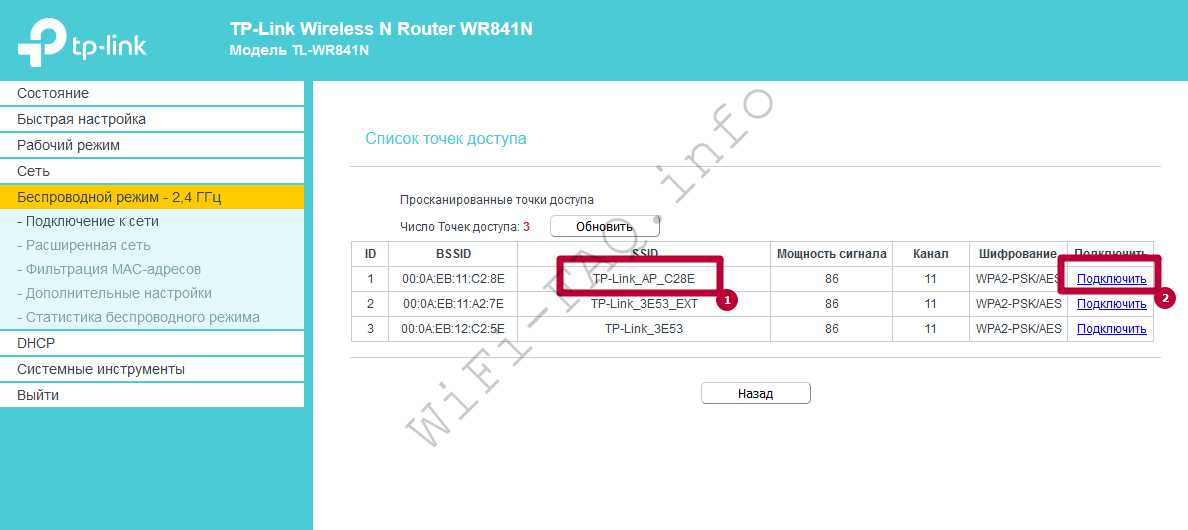
Xiaomi Mi WiFi Router 3 – это недорогой и удобный в использовании Wi-Fi роутер, оснащенный двумя частотными диапазонами 2,4 и 5 ГГц для беспроводного подключения. Однако, при использовании Mi Router 3 в качестве усилителя Wi-Fi может возникать ряд проблем, связанных с обрывами и низкой скоростью подключения к сети.
Для того чтобы решить эти проблемы, необходимо принять ряд мер, связанных с настройками устройства и сетевой инфраструктуры. В этой статье мы подробно рассмотрим, какие действия можно предпринять, чтобы повысить качество и стабильность подключения к Wi-Fi сети на Mi Router 3 в режиме усилителя.
Чтобы избавиться от обрывов и повысить скорость подключения к Wi-Fi 5 ГГц на роутере Xiaomi Mi WiFi Router 3 в режиме усилителя, следует выполнить простые инструкции, которые мы рассмотрим далее.
- Как решить проблемы с Wi-Fi на Xiaomi Mi WiFi Router 3
- Обрывы Wi-Fi соединения
- Низкая скорость Wi-Fi на 5 ГГц
- Общие советы по оптимизации Wi-Fi производительности
- Почему возникают проблемы с Wi-Fi 5 GHz на Xiaomi Mi WiFi Router 3
- Совместимость
- Местоположение роутера
- Сетевая нагрузка
- Как настроить режим усилителя на Xiaomi Mi WiFi Router 3
- Как проверить прошивку на Xiaomi Mi WiFi Router 3
- Шаг 1: Войдите в пользовательский интерфейс роутера
- Шаг 2: Перейдите на страницу обновления прошивки
- Шаг 3: Проверьте версию прошивки
- Шаг 4: Обновите прошивку (если необходимо)
- Как обновить прошивку на Xiaomi Mi WiFi Router 3
- Шаг 1: Проверка наличия новой прошивки
- Шаг 2: Загрузка прошивки
- Шаг 3: Установка прошивки
- Шаг 4: Подождите завершения установки прошивки
- Как настроить канал Wi-Fi на Xiaomi Mi WiFi Router 3
- 1. Определение наилучшего канала Wi-Fi
- 2. Изменить наилучший канал Wi-Fi
- 3. Активация 5-гигабитного канала Wi-Fi
- 4. Обновление прошивки маршрутизатора
- 5. Другие способы оптимизации сигнала Wi-Fi
- Как использовать различные режимы настройки канала на Xiaomi Mi WiFi Router 3
- Автоматический режим настройки канала
- Ручная настройка канала
- Выбор оптимального канала
- Избегайте диапазона DFS каналов
- Вывод
- Как настроить качество сигнала на Xiaomi Mi WiFi Router 3
- Шаг 1: Обновление прошивки роутера
- Шаг 2: Выбор канала с меньшей нагрузкой
- Шаг 3: Улучшение качества сигнала через настройки мощности передачи
- Шаг 4: Перераспределение каналов маршрутизации
- Шаг 5: Проверка качества сигнала
- Ответы на вопросы
- Что такое Xiaomi Mi WiFi Router 3?
- Как настроить Xiaomi Mi WiFi Router 3 в режиме усилителя?
- Почему Wi-Fi на Xiaomi Mi WiFi Router 3 работает медленно в режиме усилителя?
- Как настроить 5 GHz Wi-Fi на Xiaomi Mi WiFi Router 3 в режиме усилителя?
- Что делать, если Xiaomi Mi WiFi Router 3 не подключается к основному роутеру?
- Можно ли использовать Xiaomi Mi WiFi Router 3 в режиме усилителя без подключения проводов?
- Как настроить канал Wi-Fi на Xiaomi Mi WiFi Router 3 в режиме усилителя?
- Как устранить обрывы Wi-Fi на Xiaomi Mi WiFi Router 3 в режиме усилителя?
- Как увеличить скорость Wi-Fi на Xiaomi Mi WiFi Router 3 в режиме усилителя?
- Может ли Xiaomi Mi WiFi Router 3 в режиме усилителя повлиять на скорость Интернет-соединения?
Как решить проблемы с Wi-Fi на Xiaomi Mi WiFi Router 3
Обрывы Wi-Fi соединения
Чтобы избавиться от обрывов Wi-Fi соединения на Xiaomi Mi WiFi Router 3, попробуйте следующее:
- Перезагрузите роутер и устройство.
- Проверьте кабель Ethernet, если вы используете режим усилителя, убедитесь, что он правильно подключен.
- Установите ближе к точке доступа, чтобы не было интерференции с другими устройствами.
- Измените канал Wi-Fi. Выберите канал, который не используется другими устройствами Wi-Fi вблизи вашей области.
- Проверьте наличие обновлений прошивки роутера и установите их, если есть доступные обновления.
Низкая скорость Wi-Fi на 5 ГГц
Если ваш Xiaomi Mi WiFi Router 3 имеет низкую скорость на 5 ГГц, вот несколько решений:
- Убедитесь, что ваше устройство поддерживает 5 ГГц Wi-Fi, чтобы использовать его максимально быстро.
- Измените канал Wi-Fi на более широкий канал (80 МГц) для повышения производительности.
- Убедитесь, что вы находитесь достаточно близко к точке доступа.
- Используйте настройки QoS (Quality of Service), чтобы дать приоритет интернет-соединению для приложений, которые вы чаще всего используете.
Общие советы по оптимизации Wi-Fi производительности

- Регулярно обновляйте прошивку вашего роутера.
- Убедитесь, что ваш компьютер/ноутбук не загружен и не скачивает ничего, что может использовать полосу пропускания.
- Избегайте использования интернет-устройств, которые находятся вне зоны охвата роутера.
- Перезагружайте свой роутер регулярно.
Почему возникают проблемы с Wi-Fi 5 GHz на Xiaomi Mi WiFi Router 3

Совместимость

Одной из наиболее распространенных причин проблем с Wi-Fi 5 GHz на Xiaomi Mi WiFi Router 3 может быть низкая совместимость устройств. Некоторые старые устройства просто не поддерживают работу с этой частотой. Если устройство не может обнаружить сеть или постоянно теряет Wi-Fi, в первую очередь стоит проверить совместимость. Рекомендуется использовать Wi-Fi 2.4 GHz для старых устройств.
Местоположение роутера
Второй важный фактор, влияющий на качество Wi-Fi, — это местоположение роутера. Если он расположен на расстоянии от других устройств, сигнал может ослабеть или даже прекратиться. Следует поставить роутер в центр комнаты или подключить удлинитель Wi-Fi для расширения зоны покрытия. Также не следует устанавливать его рядом с микроволновкой, где могут возникать помехи.
Сетевая нагрузка

Сетевая нагрузка — это еще одна причина проблем с Wi-Fi 5 GHz на Xiaomi Mi WiFi Router 3. Если на устройство подключено слишком много устройств или запущено слишком много приложений, это может привести к низкой скорости и даже обрыву сигнала. Стоит обратить внимание на все устройства, подключенные к сети, и попробовать остановить лишние процессы, чтобы улучшить работу Wi-Fi.
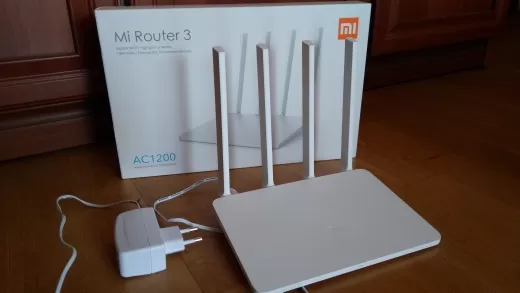
Как настроить режим усилителя на Xiaomi Mi WiFi Router 3

1. Подключите роутер Xiaomi Mi WiFi Router 3 к вашему компьютеру с помощью кабеля Ethernet.
2. Откройте браузер и введите «192.168.31.1» в строке адреса для доступа к настройкам роутера.
3. Введите логин и пароль для входа в настройки. Если вы не меняли их ранее, логин и пароль по умолчанию: «admin».
4. В меню настроек найдите вкладку «Усилитель Wi-Fi».
5. Включите режим усилителя, нажав на кнопку «Включить ретрансляцию».
6. Выберите сеть, которую вы хотите усилить, и введите пароль для этой сети.
7. Нажмите кнопку «Применить» для сохранения изменений.
8. Перезагрузите роутер, чтобы изменения вступили в силу.
- Убедитесь, что вы находитесь достаточно близко к точке доступа Wi-Fi.
- Установите роутер в такое место, где не будет препятствий для распространения сигнала Wi-Fi.
- Обновите прошивку вашего роутера до последней версии.
Следуя этим шагам, вы сможете настроить режим усилителя на роутере Xiaomi Mi WiFi Router 3 и улучшить качество сигнала Wi-Fi. Если проблемы с сигналом Wi-Fi все еще остаются, попробуйте выполнить дополнительные действия:
Как проверить прошивку на Xiaomi Mi WiFi Router 3
Шаг 1: Войдите в пользовательский интерфейс роутера
Для начала, откройте браузер и введите IP-адрес вашего роутера в адресной строке. По умолчанию он равен 192.168.31.1. После того как вы вошли в интерфейс роутера, введите логин и пароль. Если вы не меняли их ранее, воспользуйтесь стандартным логином admin и паролем admin.
Шаг 2: Перейдите на страницу обновления прошивки
Когда вы находитесь в интерфейсе роутера, найдите вкладку «Обновление системы» в главном меню. Нажмите на нее и перейдите на страницу обновления прошивки.
Шаг 3: Проверьте версию прошивки
На странице обновления прошивки вы увидите информацию о текущей версии прошивки и о последней доступной версии. Важно проверить, что установленная на вашем роутере версия прошивки совпадает с последней версией, предложенной на странице обновления. Если версии различаются, рекомендуется обновить прошивку роутера до последней версии.
Шаг 4: Обновите прошивку (если необходимо)
Если версия прошивки установленного на вашем роутере отличается от последней доступной версии, и вы решили обновить прошивку, нажмите на кнопку «Обновить». Вам потребуется подождать несколько минут до того, как процесс обновления завершится.
Не рекомендуется отключать роутер или перезагружать его во время обновления прошивки. Можно повредить роутер и потребоваться ремонт.
Как обновить прошивку на Xiaomi Mi WiFi Router 3
Шаг 1: Проверка наличия новой прошивки
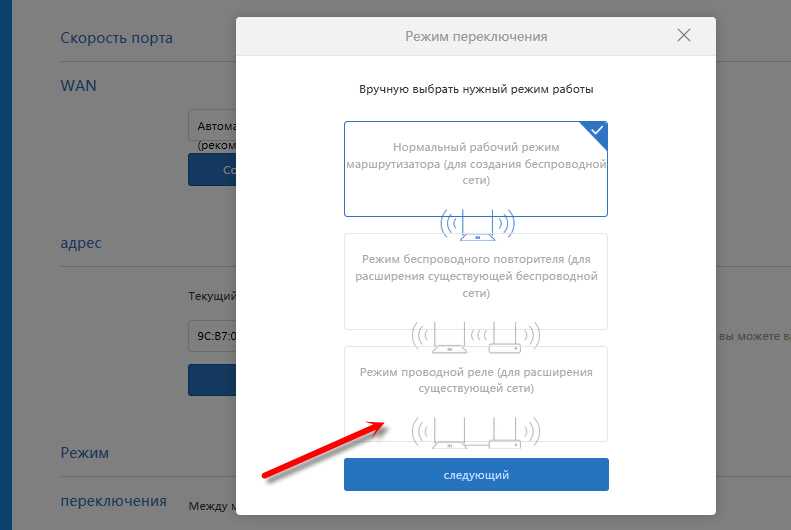
Для начала необходимо проверить наличие новой прошивки для Вашего Xiaomi Mi WiFi Router 3. Для этого зайдите в настройки роутера по адресу router.miwifi.com или через мобильное приложение Mi Wi-Fi. В меню выберите «Обновления» и нажмите на кнопку «Проверить обновления». Если доступна новая версия прошивки, вы увидите соответствующее уведомление.
Шаг 2: Загрузка прошивки
После того, как новая прошивка найдена, нажмите на кнопку «Загрузить обновление». Процесс загрузки может занять несколько минут, в зависимости от скорости интернет-соединения.
Шаг 3: Установка прошивки

После того, как файл прошивки загружен, необходимо установить его на роутер. Для этого перейдите в меню «Обновления» и выберите «Обновить прошивку». Нажмите на кнопку «Выбрать файл» и выберите загруженный файл прошивки. Нажмите кнопку «Обновить», чтобы начать установку.
Шаг 4: Подождите завершения установки прошивки
Установка новой прошивки может занять несколько минут. Во время установки не рекомендуется прерывать питание роутера. После завершения установки прошивки роутер автоматически перезагрузится.
Важно: Перед обновлением прошивки важно сделать резервную копию настроек роутера, чтобы избежать потери данных в случае неудачного обновления.
Как настроить канал Wi-Fi на Xiaomi Mi WiFi Router 3
1. Определение наилучшего канала Wi-Fi
Для убедительности вам нужно установить самый лучший канал Wi-Fi на Xiaomi Mi WiFi Router 3. Для этого вам нужно воспользоваться программным обеспечением, которое может сделать это за вас. Например, вы можете использовать приложение Wi-Fi Analyzer для определения лучшего канала.
2. Изменить наилучший канал Wi-Fi
После определения наилучшего канала Wi-Fi на Xiaomi Mi WiFi Router 3, вам нужно изменить ее в настройках маршрутизатора. Для этого войдите в веб-интерфейс маршрутизатора, выберите «Wireless Settings», затем «Advanced Settings». На этой странице выберите желаемый канал Wi-Fi из списка доступных, затем сохраните изменения.
3. Активация 5-гигабитного канала Wi-Fi

Если вы не используете 5-гигабитный канал Wi-Fi на Xiaomi Mi WiFi Router 3, значит, ваша сеть находится в 2,4-гигабитном диапазоне. Это означает, что ваш роутер работает медленнее, так как многие другие устройства могут использовать этот диапазон для связи.
4. Обновление прошивки маршрутизатора
Можно использовать также обновление прошивки, которое можно загрузить в официальном интернет-магазине Xiaomi.
5. Другие способы оптимизации сигнала Wi-Fi
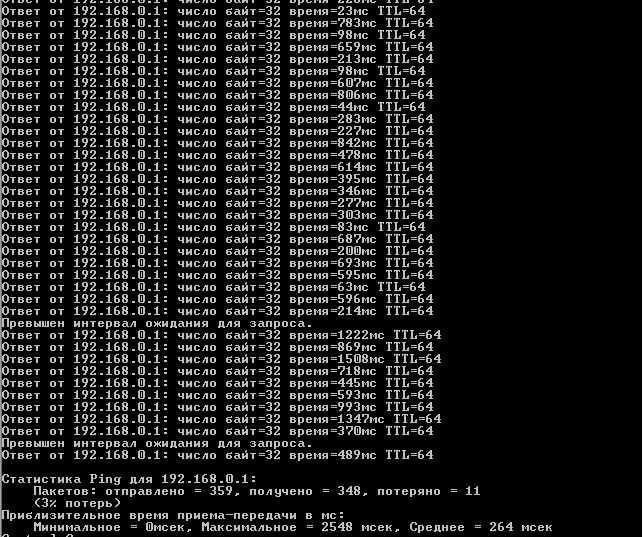
Убедитесь, что маршрутизатор находится на открытом и свободном месте, чтобы излучение могло проходить без препятствий. Важно также производить регулярную очистку канала от молнии. В качестве дополнения можно использовать Wi-Fi-усилитель или удлинитель.
Как использовать различные режимы настройки канала на Xiaomi Mi WiFi Router 3
Автоматический режим настройки канала
Если вы не знаете, какой канал лучше использовать на вашем роутере, вы можете включить автоматический режим настройки канала. Роутер сам найдет меньше загруженный канал и подключится к нему автоматически.
Ручная настройка канала
Если вы знаете, какой канал лучше использовать на вашем роутере, вы можете воспользоваться ручной настройкой канала. Для этого зайдите в настройки роутера через браузер, найдите раздел «Wi-Fi настройки» и выберите пункт «Ручная настройка канала».
Выбор оптимального канала
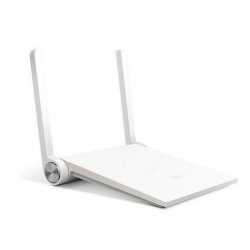
Чтобы выбрать оптимальный канал, вам нужно знать, какие каналы заняты на окружающих роутерах. Существуют специальные утилиты, которые могут помочь вам найти свободные каналы: например, Wifi Analyzer на Android или NetSpot на MacOS. После того, как вы определились с наиболее свободными каналами, можете настроить этот канал вручную или же включить автоматический режим настройки канала.
Избегайте диапазона DFS каналов
DFS каналы позволяют расширить используемый диапазон каналов, но при этом могут вызывать проблемы со стабильностью соединения. Рекомендуется избегать использования DFS каналов при настройке роутера.
Вывод
Какой режим использовать при настройке канала на Xiaomi Mi WiFi Router 3, зависит от вашей ситуации и знаний в области настройки роутеров. Если вы не знаете, как настроить канал на роутере, рекомендуется использовать автоматический режим. Если же вы знаете, какой канал меньше загружен, то лучше настроить канал вручную. Помните, что избегать DFS каналы лучше для стабильности соединения.
Выбрав правильный канал настройки вы сможете устранить проблемы с обрывами и низкой скоростью Wi-Fi 5 GHz на Xiaomi Mi WiFi Router 3 в режиме усилителя.
Как настроить качество сигнала на Xiaomi Mi WiFi Router 3
Шаг 1: Обновление прошивки роутера
Для достижения наилучшего качества сигнала на Xiaomi Mi WiFi Router 3 рекомендуется установить последнюю версию прошивки. Это может улучшить работу маршрутизатора и исправить существующие проблемы
Шаг 2: Выбор канала с меньшей нагрузкой
При настройке качества Wi-Fi сигнала важно выбрать канал с наименьшей нагрузкой. Обычно каналы с номерами 1, 6 и 11 имеют наименьшую интерференцию. В меню настроек роутера можно выбрать подходящий канал и убедиться, что он не пересекается с другими каналами.
Шаг 3: Улучшение качества сигнала через настройки мощности передачи

Настроив мощность передачи Wi-Fi сигнала, можно повысить качество сигнала и расширить диапазон его распространения. Этот параметр можно отрегулировать в меню настроек роутера, используя диапазон от 1 до 100 мВт, в зависимости от необходимости.
Шаг 4: Перераспределение каналов маршрутизации
В случае, если основная сеть Wi-Fi не подключена к первичному маршрутизатору, из-за чего возникают проблемы с обрывами и низкой скорости, можно применить технологию перераспределения каналов маршрутизации. Давая приоритет 5ГГц диапазону на усилителе роутера, можно добиться лучшего качества сигнала.
Шаг 5: Проверка качества сигнала
После всех настроек роутера можно проверить качество сигнала, используя встроенные инструменты, такие как спектральный анализатор Wi-Fi сигналов. Это позволит детально оценить работу маршрутизатора, исправить проблемы и настроить устройство для оптимальной работы.
Ответы на вопросы
Что такое Xiaomi Mi WiFi Router 3?
Xiaomi Mi WiFi Router 3 — это беспроводной Wi-Fi маршрутизатор от компании Xiaomi, который предоставляет высокую скорость передачи данных и стабильное соединение для подключенных устройств.
Как настроить Xiaomi Mi WiFi Router 3 в режиме усилителя?
Чтобы настроить Xiaomi Mi WiFi Router 3 в режиме усилителя, нужно перейти в настройки роутера, выбрать режим улучшения сигнала в меню настроек и следовать инструкциям на экране, указав основное сетевое имя SSID и пароль Wi-Fi.
Почему Wi-Fi на Xiaomi Mi WiFi Router 3 работает медленно в режиме усилителя?
Проблемы с медленной работой Wi-Fi на Xiaomi Mi WiFi Router 3 в режиме усилителя могут возникнуть, если устройство, которое использовалось для настройки роутера в режиме усилителя, находится на далеком расстоянии от роутера или если сигнал Wi-Fi в основной сети очень слабый. В этом случае, можно попробовать переместить устройство ближе к роутеру и проверить соединение повторно.
Как настроить 5 GHz Wi-Fi на Xiaomi Mi WiFi Router 3 в режиме усилителя?
Чтобы настроить 5 GHz Wi-Fi на Xiaomi Mi WiFi Router 3 в режиме усилителя, нужно перейти в настройки роутера, выбрать в меню настроек режим улучшения сигнала, выбрать 5 GHz частоту и следовать инструкциям на экране.
Что делать, если Xiaomi Mi WiFi Router 3 не подключается к основному роутеру?
Если Xiaomi Mi WiFi Router 3 не подключается к основному роутеру, возможно, причиной является некорректная конфигурация основного роутера. Перезапустите оба роутера и проверьте соединение повторно. Если проблема сохраняется, обратитесь в техническую поддержку.
Можно ли использовать Xiaomi Mi WiFi Router 3 в режиме усилителя без подключения проводов?
Да, Xiaomi Mi WiFi Router 3 можно использовать в режиме усилителя без подключения проводов. Для этого настройте роутер в режиме усилителя и разместите его в зоне силного сигнала Wi-Fi от основного роутера.
Как настроить канал Wi-Fi на Xiaomi Mi WiFi Router 3 в режиме усилителя?
Чтобы настроить канал Wi-Fi на Xiaomi Mi WiFi Router 3 в режиме усилителя, нужно перейти в настройки роутера и выбрать нужный канал Wi-Fi из списка доступных каналов в меню настроек.
Как устранить обрывы Wi-Fi на Xiaomi Mi WiFi Router 3 в режиме усилителя?
Если возникают обрывы Wi-Fi на Xiaomi Mi WiFi Router 3 в режиме усилителя, попробуйте переместить роутер ближе к основному роутеру или к месту с более сильным Wi-Fi сигналом. Также, проверьте настройки в основном роутере и убедитесь, что Wi-Fi работает без проблем. Если проблема сохраняется, обратитесь в техническую поддержку.
Как увеличить скорость Wi-Fi на Xiaomi Mi WiFi Router 3 в режиме усилителя?
Для увеличения скорости Wi-Fi на Xiaomi Mi WiFi Router 3 в режиме усилителя, рекомендуется использовать 5 GHz частоту, переместить роутер ближе к основному роутеру или к месту с более сильным Wi-Fi сигналом. Также, можно проверить настройки в основном роутере и убедиться, что Wi-Fi работает без проблем.
Может ли Xiaomi Mi WiFi Router 3 в режиме усилителя повлиять на скорость Интернет-соединения?
Да, использование Xiaomi Mi WiFi Router 3 в режиме усилителя может повлиять на скорость Интернет-соединения в зависимости от качества основного сигнала Wi-Fi и расстояния между роутерами. Рекомендуется проверять соединение и скорость Интернет-соединения после настройки роутера в режиме усилителя.