
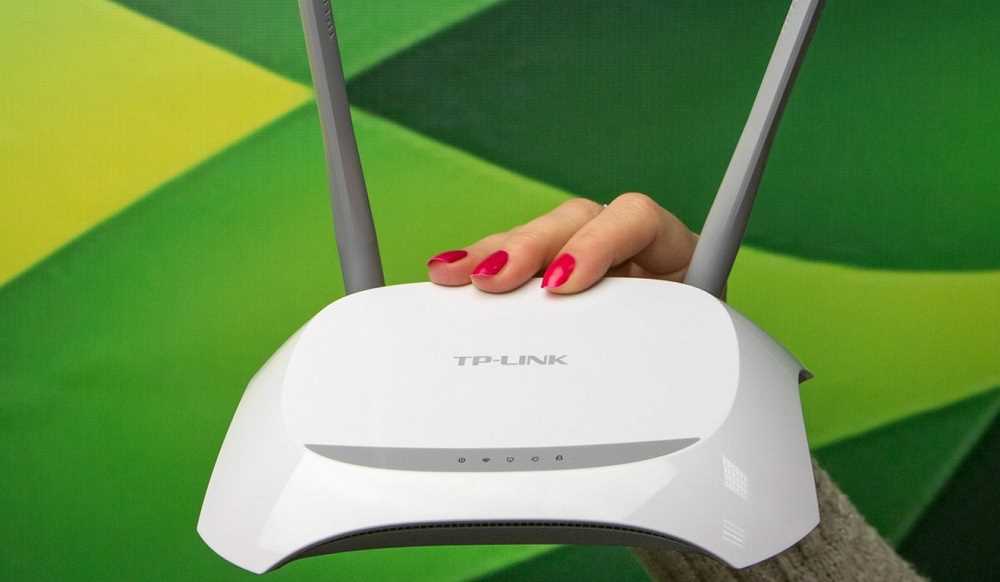
TP-link Tl-WR840N — это один из самых популярных роутеров, который позволяет быстро и легко настроить беспроводное подключение к интернету. Однако, как и любое другое устройство, роутер может иногда вызывать проблемы, которые могут повлиять на его работу. В этой статье мы расскажем о том, как решить проблемы с настройкой роутера TP-link Tl-WR840N и дадим советы, которые помогут вам избежать этих проблем.
Первым шагом при возникновении проблем с работой роутера является проверка правильности подключения кабелей. Если вы не уверены, что все кабели подключены правильно, проверьте подключения кабелей к модему и роутеру. Также рекомендуется убедиться в том, что все кабели не повреждены и не перекручены.
Если проблема не решена после проверки правильности подключения кабелей, то следующим шагом будет перезагрузка роутера. Часто перезагрузка роутера помогает устранить временные проблемы с подключением к интернету и настройкой роутера. Чтобы перезагрузить роутер, просто отключите его от электрической сети, подождите несколько секунд, затем включите его снова.
Примечание: перед перезагрузкой рекомендуется сохранить текущие настройки роутера, чтобы не потерять все настройки после перезагрузки.
- Как настроить роутер TP-link Tl-WR840N: проблемы и их решения
- Проблема 1: Неправильная настройка Wi-Fi
- Проблема 2: Отсутствие подключения к Интернету
- Проблема 3: Забытый пароль на роутере
- Проблема 4: Неудачное обновление прошивки
- Проблема 5: Перегрузка роутера
- Не удается подключиться к Интернету
- Проверьте физические соединения
- Перезагрузите роутер и компьютер
- Проверьте настройки роутера
- Свяжитесь с вашим провайдером Интернета
- Проблемы с Wi-Fi
- Сигнал Wi-Fi слишком слабый
- Wi-Fi перестает работать
- Слишком медленный интернет через Wi-Fi
- Роутер не обнаруживает устройства
- Проверьте подключение
- Проверьте настройки роутера
- Выключите брандмауэр
- Попробуйте сбросить настройки роутера
- Не удается зайти в настройки роутера
- Проверьте соединение
- Попробуйте другой браузер
- Восстановите настройки по умолчанию
- Свяжитесь с технической поддержкой
- Не сохраняются настройки после перезагрузки
- Причины проблемы
- Как исправить проблему
- Роутер перегружается
- Причины перегрузки роутера
- Как избежать перегрузки роутера
- Заключение
- Ответы на вопросы
- Как подключить роутер к интернету?
- Как установить пароль на роутер?
- Как настроить порты на роутере?
- Как настроить беспроводную сеть на роутере?
- Как подключить несколько устройств к роутеру?
- Как обновить прошивку роутера?
- Как настроить доступ в Интернет для конкретного устройства?
- Как восстановить настройки роутера по умолчанию?
- Почему медленно работает интернет через роутер?
- Как настроить доступ из Интернета к локальной сети?
Как настроить роутер TP-link Tl-WR840N: проблемы и их решения

Проблема 1: Неправильная настройка Wi-Fi
Если устройства не могут подключиться к Wi-Fi сети, то возможно, что настройки Wi-Fi неправильные. Для решения проблемы проверьте настройки Wi-Fi и убедитесь, что вы используете правильный пароль и имя сети. Если проблема не устраняется, то попробуйте перезагрузить роутер.
Проблема 2: Отсутствие подключения к Интернету
Если устройства подключены к Wi-Fi, но не могут получить доступ в Интернет, то проверьте соединение кабелей, которые подключены к роутеру. Убедитесь, что модем правильно подключен к роутеру и контракт на Интернет не истек.
Проблема 3: Забытый пароль на роутере
Если вы забыли пароль на роутере, то можно попробовать найти его на нижней стороне роутера или в документации. Если это не помогает, то можно попробовать сбросить настройки роутера, нажав и удерживая кнопку Reset на задней панели роутера в течение 10 секунд.
Проблема 4: Неудачное обновление прошивки
Если обновление прошивки роутера прервалось или не удалось, то возможно, что роутер не работает корректно. Для решения проблемы попробуйте сбросить настройки роутера и повторить процесс обновления прошивки.
Проблема 5: Перегрузка роутера

Если роутер работает некорректно или перегружается, то попробуйте отключить неиспользуемые устройства от роутера или перезагрузить его. Если проблема не устраняется, то попробуйте обновить прошивку или связаться с производителем для получения дополнительной помощи.
Не удается подключиться к Интернету

Проверьте физические соединения
Первым делом нужно убедиться, что кабель, подключающий ваш роутер к компьютеру, правильно подключен. Убедитесь, что кабель не поврежден и правильно вставлен в порт WAN на вашем роутере.
Перезагрузите роутер и компьютер

Попробуйте перезапустить роутер и компьютер, чтобы обновить соединение между ними. Чтобы это сделать, выключите роутер и компьютер, и затем включите их снова.
Проверьте настройки роутера
Убедитесь, что настройки роутера правильно заданы. Проверьте, что пароль Wi-Fi настроен правильно, и что режим DHCP включен.
- Проверьте, что вы используете правильное имя пользователя и пароль для доступа к роутеру.
- Убедитесь, что роутер настроен на DHCP.
- Проверьте, что вы используете правильный пароль для беспроводной сети.
Свяжитесь с вашим провайдером Интернета
Если вы все еще не можете получить доступ в Интернет после применения вышеперечисленных шагов, свяжитесь с вашим провайдером Интернета, чтобы уточнить, есть ли у них проблема с сетью.
Проблемы с Wi-Fi
Сигнал Wi-Fi слишком слабый
Если вы столкнулись с проблемой слабого сигнала Wi-Fi, можно попробовать несколько решений:
- Перенесите роутер в другое место, чтобы улучшить качество сигнала.
- Попробуйте уменьшить количество устройств, использующих Wi-Fi в вашей домашней сети. Чем больше устройств, тем больше загружается сеть и снижается качество сигнала.
- Установите усилитель сигнала Wi-Fi. Это устройство поможет расширить диапазон работы сети.
Wi-Fi перестает работать
Если Wi-Fi перестал работать совсем, то следует проверить следующие вещи:
- Убедитесь, что роутер включен и правильно настроен.
- Проверьте, что сетевые настройки устройства, подключенного к Wi-Fi, правильно настроены и не блокируют работу сети.
- Перезапустите роутер и устройство, подключенное к Wi-Fi.
Слишком медленный интернет через Wi-Fi
Если скорость интернета через Wi-Fi замедлилась, можно рассмотреть несколько вариантов:
- Попробуйте перезагрузить роутер и устройство, использующее Wi-Fi.
- Ограничьте количество устройств, чтобы не перегружать сеть.
- Проверьте, что вы используете правильный канал Wi-Fi. Другие устройства в квартире могут использовать тот же канал, что и ваш роутер, поэтому сигнал может быть забит.
- Убедитесь, что вы используете более новый стандарт Wi-Fi. Если ваш роутер не поддерживает более новые стандарты, скорость интернета может замедляться.
Роутер не обнаруживает устройства
Проверьте подключение

Убедитесь, что все устройства подключены к роутеру правильно и кабели в порядке. Перезагрузите роутер и подключите устройства заново.
Проверьте настройки роутера
Проверьте настройки роутера и убедитесь, что функция DHCP включена. DHCP отвечает за выдачу IP-адресов устройствам, подключенным к роутеру. Если эта функция выключена, устройства не будут обнаруживаться.
Выключите брандмауэр
Временно отключите брандмауэр на компьютере или устройстве, которое не обнаруживается. Некоторые брандмауэры могут блокировать подключение к роутеру или блокировать DHCP.
Попробуйте сбросить настройки роутера
Если ничего из вышеперечисленного не помогло, попробуйте сбросить настройки роутера. Обычно для этого существует кнопка «Reset» на задней панели роутера. После сброса настроек роутер вернется к заводским настройкам, и вы сможете настроить его заново.
Не удается зайти в настройки роутера

Проверьте соединение
Первым делом нужно проверить, правильно ли подключен ваш компьютер к роутеру. Убедитесь, что сетевой кабель соединяющий два устройства надежно вставлен в разъемы LAN на обоих устройствах.
Попробуйте другой браузер
Если вы не можете зайти в настройки роутера в вашем основном браузере, попробуйте использовать другой браузер. Иногда браузеры блокируют доступ к роутеру или имеют конфликты с интерфейсом роутера.
Восстановите настройки по умолчанию
Если вы все еще не можете зайти в настройки роутера, попробуйте восстановить его настройки по умолчанию. Для этого нажмите кнопку сброса, расположенную на задней панели устройства. Это вернет настройки роутера к заводским настройкам, но также потребуется настройка Wi-Fi и подключение к Интернету.
Свяжитесь с технической поддержкой
Если ничто не помогает, свяжитесь с технической поддержкой TP-link. Они могут предложить решения для сложных ситуаций и помогут настроить роутер.
Не сохраняются настройки после перезагрузки

Причины проблемы

Проблема может возникать по разным причинам:
- Неправильно настроенные параметры роутера.
- Ошибка при сохранении настроек.
- Проблемы с обновлением прошивки роутера.
- Вирусное воздействие.
- Незначительные программные сбои.
Как исправить проблему
Существует несколько способов, которые могут помочь устранить эту проблему:
- Переустановка и обновление прошивки. Для этого нужно скачать последнюю версию официальной прошивки на сайте производителя, зайти в меню настроек роутера, выбрать раздел «Дополнительно», затем «Обновление прошивки» и выбрать сохраненный файл прошивки. После произойдет перезагрузка устройства и настройки сохранятся.
- Сброс настроек к заводским. Нажмите и удерживайте кнопку сброса на роутере на протяжении 10-15 секунд, пока не загорится индикатор SYS. После этого настройки сбросятся до заводских значений.
- Изменение параметров настроек. Проверьте, правильно ли настроены параметры роутера, в таком случае, сохранение настроек должно быть успешным. Если же что-то настроено неправильно, поменяйте настройки и сохраните их заново.
После выбора оптимального способа устранения проблемы, рекомендуется выполнить полную проверку компьютера и установить антивирусное ПО для предотвращения дальнейших проблем.
Роутер перегружается
Причины перегрузки роутера
Перегрузка роутера может происходить по многим причинам:
- Непрерывная работа роутера больше, чем он может выдержать. В таком случае роутер перегревается и перегружается;
- Неправильные настройки параметров, которые истощают все ресурсы роутера;
- Наличие вредоносного ПО или вирусов на подключенных устройствах, которые могут перегружать роутер;
- Перегрузка всех подключенных устройств, которые истощают ресурсы роутера;
- Производительность роутера не соответствует нагрузке на него.
Как избежать перегрузки роутера
Чтобы избежать перегрузки роутера, рекомендуется:
- Перезагружать роутер регулярно;
- Периодически проверять настройки роутера, чтобы убедиться, что они выдерживают текущую нагрузку на роутер;
- Установить антивирусное ПО на устройства, подключенные к роутеру, чтобы защитить роутер от вирусов;
- Ограничить количество подключенных устройств, особенно если они используют тяжелое сетевое приложение, которое истощает ресурсы роутера;
- Заменить роутер на более производительный, который соответствует нагрузке на него.
Заключение
Перегрузка роутера приводит к сбоям в работе сети и требует наличия компетентных специалистов для ее устранения. Однако, следуя простым рекомендациям, можно избежать многих проблем и сохранить работоспособность роутера в течение длительного времени.
Ответы на вопросы
Как подключить роутер к интернету?
Для подключения роутера к интернету необходимо подключить провод от интернета в порт WAN на роутере, затем настроить соединение в настройках роутера в разделе «Интернет». Обычно это делается автоматически при первом включении роутера, но при необходимости можно изменить настройки вручную.
Как установить пароль на роутер?
Для установки пароля на роутер необходимо зайти в настройки роутера через веб-интерфейс, затем выбрать раздел «Безопасность» и создать новый пароль. Желательно использовать сложный пароль, состоящий из букв, цифр и знаков пунктуации, чтобы обезопасить свою сеть от несанкционированного доступа.
Как настроить порты на роутере?
Для настройки портов на роутере необходимо зайти в настройки роутера через веб-интерфейс, затем выбрать раздел «Переадресация портов» или «Firewall», в зависимости от модели роутера. В этом разделе можно настроить перенаправление портов на конкретные устройства в сети, чтобы управлять доступом к определенным приложениям или службам.
Как настроить беспроводную сеть на роутере?
Для настройки беспроводной сети на роутере необходимо зайти в настройки роутера через веб-интерфейс, затем выбрать раздел «Беспроводная сеть». В этом разделе можно настроить имя (SSID) и пароль для беспроводной сети, а также выбрать канал и тип безопасности. Рекомендуется использовать тип безопасности WPA2-PSK и сложный пароль для обеспечения защиты сети.
Как подключить несколько устройств к роутеру?
Для подключения нескольких устройств к роутеру необходимо использовать провода Ethernet или подключить устройства к беспроводной сети. Для подключения по проводу нужно подсоединить кабель от устройства к одному из портов LAN на роутере. Для подключения к беспроводной сети нужно выбрать сеть из списка доступных беспроводных сетей на устройстве и ввести пароль, если он установлен.
Как обновить прошивку роутера?
Для обновления прошивки роутера необходимо зайти в настройки роутера через веб-интерфейс, затем выбрать раздел «Система» и найти пункт «Обновление прошивки». В этом разделе можно загрузить обновленную версию прошивки с официального сайта производителя и установить ее на роутер. Перед обновлением прошивки необходимо создать резервную копию настроек роутера, чтобы можно было восстановить их после обновления.
Как настроить доступ в Интернет для конкретного устройства?
Для настройки доступа в Интернет для конкретного устройства необходимо зайти в настройки роутера через веб-интерфейс, затем выбрать раздел «Клиентский список» или «Контроль доступа». В этом разделе можно добавить или удалить устройства из списка, которые имеют доступ в Интернет. Можно также настроить ограничение доступа по времени или блокировку определенных сайтов.
Как восстановить настройки роутера по умолчанию?
Для восстановления настроек роутера по умолчанию необходимо найти кнопку «Сброс» на задней панели роутера и удерживать ее нажатой в течение 10 секунд. После этого роутер перезагрузится и вернется к настройкам по умолчанию. Важно помнить, что при восстановлении настроек по умолчанию все настройки будут удалены, поэтому перед этим рекомендуется создать резервную копию.
Почему медленно работает интернет через роутер?
Медленная работа интернета через роутер может быть вызвана разными факторами, например, низкой скоростью интернет-подключения, ограничениями провайдера в тарифном плане, загруженностью локальной сети или настройками роутера. Чтобы улучшить работу интернета через роутер, рекомендуется провести диагностику и определить причину проблемы, а также перезагрузить роутер или провести настройки канала и протокола безопасности.
Как настроить доступ из Интернета к локальной сети?
Для настройки доступа из Интернета к локальной сети необходимо настроить переадресацию портов на роутере, чтобы организовать доступ к нужным устройствам в сети. Для этого нужно зайти в настройки роутера через веб-интерфейс, выбрать раздел «Переадресация портов» или «Firewall» и настроить переадресацию портов на нужные устройства. Также можно использовать дополнительные средства защиты, например, VPN, чтобы обеспечить безопасность в Интернете.