

TP-Link TL-WA701ND — это беспроводной точка доступа с возможностью моста, который обеспечивает высококачественное беспроводное соединение, позволяя подключить различные устройства к интернету. Однако, настройка и подключение могут вызвать ряд проблем, которые необходимо решить для полноценной работы.
Одной из частых проблем является неправильная настройка точки доступа. Если у вас возникли проблемы с подключением к сети, убедитесь, что настройки точки доступа настроены правильно. Некоторые из настроек могут влиять на доступ к интернету и необходимо убедиться, что они настроены корректно.
Если проблема с настройками не решается, то может быть проблема в подключении к точке доступа. В этом случае вам необходимо убедиться, что ваше устройство подключено к правильной сети и что пароль точки доступа введен корректно. Кроме того, необходимо убедиться, что ваше устройство находится в зоне действия точки доступа.
- Решение проблем с TP-Link TL-WA701ND
- Проблема с подключением к сети
- Проблема с сетевым подключением
- Не удается подключить устройство к сети
- Проверьте правильность настроек
- Проверьте качество сигнала и возможные помехи
- Свяжитесь с технической поддержкой
- Сброс настроек роутера
- Причины сброса настроек
- Как сбросить настройки роутера
- Заключение
- Не работают все порты роутера
- Проверьте соединения
- Перезапустите роутер
- Проверьте IP-адрес компьютера
- Обновите прошивку
- Обратитесь к специалистам
- Ошибки при входе в интерфейс управления
- Неправильный адрес
- Неправильный логин и пароль
- Проблемы с браузером
- Сброс до заводских настроек
- Не удается настроить безопасность Wi-Fi
- 1. Проверьте правильность введенного пароля
- 2. Смените тип защиты Wi-Fi
- 3. Обновите прошивку на вашем устройстве
- 4. Сделайте сброс настроек на устройстве
- 5. Свяжитесь с технической поддержкой TP-Link
- Проблемы с качеством сигнала Wi-Fi
- 1. Неустойчивый сигнал
- 2. Низкая скорость скачивания
- 3. Сигнал вообще не принимается
- Невозможно обновить прошивку устройства
- Проверьте версию прошивки
- Проверьте соединение с интернетом
- Проверьте доступность серверов обновлений
Решение проблем с TP-Link TL-WA701ND
Проблема с подключением к сети
Если устройство TP-Link TL-WA701ND не подключается к сети, то необходимо проверить следующие настройки:
- Убедитесь, что вы правильно ввели SSID и пароль для подключения к беспроводной сети.
- Проверьте, что вы используете ту же версию протокола Wi-Fi (802.11n, 802.11g или 802.11b), что и ваш роутер.
- Убедитесь, что устройство TP-Link TL-WA701ND находится в зоне покрытия сигнала Wi-Fi.
- Если ничего не помогает, попробуйте выполнить сброс настроек на заводские и повторно настроить подключение.
Примечание: Если проблема не решается, устройство может быть повреждено и требует ремонта или замены.
Проблема с сетевым подключением
Если устройство TP-Link TL-WA701ND не подключается к Интернету, то настройте следующие параметры:
- Убедитесь, что правильно настроена точка доступа и IP-адрес TP-Link TL-WA701ND.
- Проверьте, что на роутере корректно установлены параметры сети.
- Измените DNS-сервер, если уверены в корректности настроек точки доступа Wi-Fi.
- Попробуйте выполнить перезагрузку роутера или TP-Link TL-WA701ND.
Примечание: Если эти действия не помогли, может быть необходимо обратиться к администратору сети или сервисному центру.
Не удается подключить устройство к сети

Проверьте правильность настроек

Если вы не можете подключить устройство TP-Link TL-WA701ND к сети, первым делом проверьте правильность настроек. Убедитесь, что вы правильно настроили IP-адрес, маску подсети, шлюз по умолчанию и DNS-сервер.
Если настройки верны, убедитесь, что вы используете правильный тип шифрования и пароль для подключения к Wi-Fi сети.
Проверьте качество сигнала и возможные помехи
Если вы правильно настроили устройство и все настройки Wi-Fi сети корректны, проверьте качество сигнала. Слабый или низкокачественный сигнал может привести к проблемам с подключением.
Также возможно, что в вашем помещении есть другие устройства или источники, которые могут создавать помехи на частотах Wi-Fi. Попробуйте переместить роутер или устройство в другую точку, чтобы проверить, изменится ли качество сигнала и пропадут ли проблемы с подключением.
Свяжитесь с технической поддержкой
Если все вышеперечисленные шаги не помогли вам решить проблему, свяжитесь с технической поддержкой TP-Link. Возможно, ваше устройство нуждается в дополнительных настройках или диагностике, которые могут предоставить только специалисты.
Сброс настроек роутера
Причины сброса настроек

Иногда возникают проблемы с настройкой и подключением роутера TP-Link TL-WA701ND, что может привести к перебоям в работе сетевого оборудования. Сброс настроек роутера – это способ, позволяющий вернуть устройство в исходное состояние, что может решить многие проблемы с его настройкой и подключением.
Как сбросить настройки роутера
Для того чтобы сбросить настройки роутера TP-Link TL-WA701ND, нужно выполнить следующие действия:
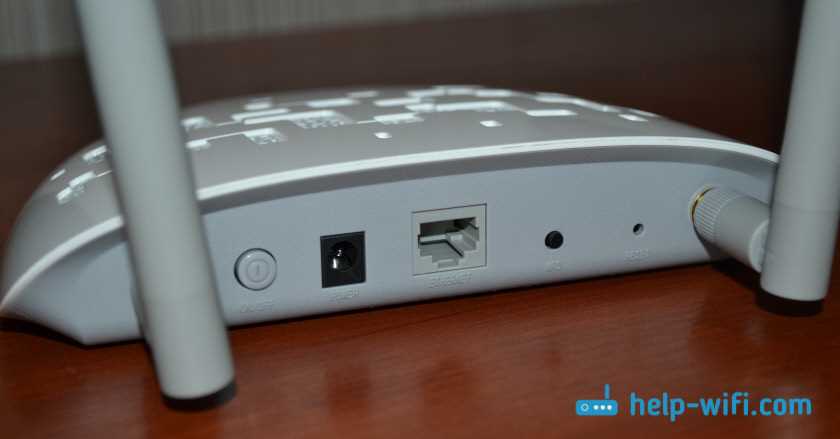
- Нажать и удерживать кнопку «Сброс» на задней панели устройства в течение не менее 5 секунд;
- Подождать, пока индикаторы на передней панели роутера начнут мигать;
- Отпустить кнопку «Сброс» и подождать, пока индикаторы перестанут мигать;
- Роутер будет сброшен до заводских настроек.
После сброса настроек роутера TP-Link TL-WA701ND, необходимо выполнить процесс его настройки и подключения к сети заново.
Заключение
Сброс настроек роутера – это последнее средство, используемое для решения проблем с настройкой и подключением TP-Link TL-WA701ND. Если после сброса настроек проблемы не устранены, стоит обратиться к специалисту или службе поддержки производителя.
Не работают все порты роутера
Проверьте соединения
Перед тем, как обращаться к специалистам, убедитесь, что все провода правильно подключены. Проверьте, правильно ли переплетены пары проводов в Ethernet-кабеле. Если сетевой кабель целый, попробуйте его заменить.
Перезапустите роутер
Попробуйте перезагрузить Wi-Fi роутер и подождать несколько минут. После перезагрузки устройства, порты должны заработать, если не было серьезной проблемы с железом.
Проверьте IP-адрес компьютера
Возможно, проблема в IP-адресе компьютера, к которому вы пытаетесь подключиться. Убедитесь, что IP-адрес компьютера находится в той же подсети, что и устройство.
Обновите прошивку

Если у вас старая прошивка, попробуйте обновить ее. Версия прошивки может повлиять на работу Ethernet-портов. Проверьте, есть ли последнее обновление прошивки на официальном сайте производителя.
Обратитесь к специалистам
Если ничто из вышеперечисленного не сработало, вероятно, устройство имеет физическую неисправность. Обратитесь за помощью к специалистам, которые знают, как решить проблемы с роутером.
Ошибки при входе в интерфейс управления
Неправильный адрес
Если вы не можете войти в интерфейс управления TP-Link TL-WA701ND, первым делом проверьте, вводите ли вы правильный адрес. Проверьте, не ошиблись ли вы при вводе адреса в браузере. По умолчанию, адрес для доступа к интерфейсу управления равен http://192.168.1.254. Если вы изменили адрес, попробуйте ввести новый адрес.
Неправильный логин и пароль

Если вы уверены в правильности адреса, возможно, что вы вводите неправильный логин и пароль. По умолчанию, логин и пароль для доступа к интерфейсу управления равны «admin». Если вы изменили логин и пароль, попробуйте ввести новый логин и пароль.
Проблемы с браузером
Если вы уверены в правильности адреса, логина и пароля, возможно, проблема в браузере, который вы используете. Попробуйте войти в интерфейс управления с помощью другого браузера. Если вы используете Internet Explorer, попробуйте войти в интерфейс управления с помощью более современного браузера, такого как Google Chrome или Mozilla Firefox.
Сброс до заводских настроек

Если вы все еще не можете войти в интерфейс управления, попробуйте сбросить TP-Link TL-WA701ND до заводских настроек. Для этого зажмите кнопку «RESET» (расположена на задней панели устройства) на протяжении 10 секунд. После этого настройки устройства сбросятся до заводских настроек, и вы сможете войти в интерфейс управления с помощью стандартного логина и пароля «admin».
Не удается настроить безопасность Wi-Fi
1. Проверьте правильность введенного пароля
Часто возникающая проблема – введен не правильный пароль для защиты Wi-Fi сети. Проверьте, что вы вводите корректные данные и что они совпадают со значениями, установленными на вашем роутере. При сомнениях, лучше всего перезаписать пароль.
2. Смените тип защиты Wi-Fi

Если не удается настроить уровень безопасности Wi-Fi сети, то попробуйте использовать другой тип шифрования. В TP-Link TL-WA701ND поддерживаются несколько видов защиты, таких как WEP, WPA и WPA2. Попробуйте выбрать другой тип и проверьте работоспособность подключения.
3. Обновите прошивку на вашем устройстве
Возможно, проблема состоит в том, что ваш роутер работает на устаревшей прошивке. Попробуйте проверить, нет ли новой версии прошивки на сайте производителя TP-Link и установите последнюю версию на своем устройстве. Также следует убедиться, что вы прошли настройку безопасности после обновления программного обеспечения.
4. Сделайте сброс настроек на устройстве

Если все вышеописанные действия не помогли, попробуйте сделать сброс настроек на вашем роутере. Это можно сделать, зажав кнопку сброса на задней панели устройства. Внимание! При сбросе устройства настройки на роутере будут удалены, поэтому лучше всего сохранить их заранее.
5. Свяжитесь с технической поддержкой TP-Link
Если ни одно из описанных выше действий не помогло вам настроить защиту за Wi-Fi, то обратитесь за помощью к технической поддержке TP-Link. Квалифицированные специалисты помогут вам решить все проблемы и расскажут, как успешно настроить безопасность Wi-Fi на вашем устройстве.
Проблемы с качеством сигнала Wi-Fi
1. Неустойчивый сигнал
Если вы сталкиваетесь с проблемами неустойчивого сигнала, то первым делом нужно проверить место расположения роутера. Возможно, он находится слишком далеко от вашего устройства или заниженное качество материалов стен препятствует передаче сигнала.
Подключите устройство ближе к роутеру или переместите его в место с лучшим покрытием сигнала. Также обратите внимание на наличие других устройств, которые создают радиопомехи и могут повлиять на качество сигнала.
2. Низкая скорость скачивания
Если вы сталкиваетесь с проблемами низкой скорости скачивания, то это может быть связано с пропускной способностью вашего интернет-провайдера или слишком большой нагрузкой на локальную сеть.
Проверьте скорость интернета и определите, является ли она ниже заявленной вами и вашим провайдером. Если это так, обратитесь к провайдеру за помощью. Также проверьте, сколько устройств подключено к вашей локальной сети, возможно, они слишком сильно нагружают сеть. Если это так, то отключите ненужные устройства, и скорость должна улучшиться.
3. Сигнал вообще не принимается
Если ваше устройство не может поймать сигнал Wi-Fi, то проверьте, работает ли роутер. Возможно, требуется его перезагрузка или настройка. Также убедитесь в том, что устройство находится в зоне действия сигнала.
Если вы уверены в том, что все настройки роутера правильны, то проблема может быть в вашем устройстве. Попробуйте подключить другое устройство к Wi-Fi, чтобы узнать, проблема ли в роутере или в вашем устройстве.
Невозможно обновить прошивку устройства

Проверьте версию прошивки
Перед тем как обновлять прошивку TP-Link TL-WA701ND, необходимо убедиться, что установлена версия прошивки, которую нужно обновить. Для этого зайдите в меню устройства и выберите соответствующую опцию.
Проверьте соединение с интернетом

Для успешного обновления прошивки TP-Link TL-WA701ND необходимо иметь доступ к интернету. Убедитесь, что вы подключены к сети и интернет-соединение работает стабильно.
Проверьте доступность серверов обновлений
Если вы уверены в правильности версии прошивки и стабильности соединения с интернетом, возможно серверы обновлений TP-Link временно недоступны. Попробуйте обновить прошивку позже или свяжитесь с технической поддержкой TP-Link для получения дополнительной информации.
В случае, если никакие из вышеперечисленных мер не помогли, рекомендуется обратиться за помощью к технической поддержке TP-Link.