

PlayStation является одной из самых популярных игровых консолей в мире, и многие пользователи ее используют для получения максимального удовольствия от игр. Однако, иногда могут возникать проблемы с подключением к интернету через Wi-Fi сеть, и это может существенно ограничить возможности пользователей.
В этой статье мы рассмотрим несколько причин, по которым PlayStation 4 может не подключаться к Wi-Fi сети, а также предоставим несколько решений, которые помогут вам быстро и легко решить эту проблему. Будьте внимательны при выполнении инструкций и вскоре вы сможете наслаждаться играми снова.
Некоторые из наиболее распространенных причин, по которым PlayStation 4 может не подключаться к Wi-Fi сети, включают неполадки в устройстве Wi-Fi, небольшие ошибки в настройках PlayStation 4, а также проблемы с маршрутизатором. Более подробно мы рассмотрим каждый из этих случаев и узнаем, как решить проблему.
- Проверить подключение Wi-Fi сети
- 1. Проверьте настройки Wi-Fi сети
- 2. Проверьте сигнал Wi-Fi
- 3. Перезагрузите роутер и консоль
- 4. Попробуйте соединиться с другой сетью
- Проверить устройство Wi-Fi роутера
- Проверьте соединение роутера с интернетом
- Убедитесь в правильности введенных данных
- Проверьте наличие ограничений на роутере
- Обновите прошивку роутера
- Проверить наличие обновлений системы PlayStation 4
- 1. Проверить доступность сервиса PlayStation Network
- 2. Проверить наличие обновлений на PlayStation 4
- Отключить и снова подключить Wi-Fi
- Шаг 1. Отключение Wi-Fi
- Шаг 2. Подключение Wi-Fi
- Попробовать использовать проводное подключение
- Проверить наличие порта Ethernet на PS4 и роутере
- Подключение Ethernet кабеля
- Настройка сети PS4 на проводное подключение
- Проверить настройки безопасности Wi-Fi сети
- 1. Проверьте тип шифрования
- 2. Проверьте пароль
- 3. Отключите временно защитный софт и файервол
- 4. Обновите прошивку роутера
- 5. Попробуйте сбросить настройки роутера
- Изменить настройки DNS сервера
- Что такое DNS сервер и зачем его менять?
- Как изменить DNS сервер на PlayStation 4?
- Связаться со службой поддержки Sony PlayStation
- 1. Контакты технической поддержки
- 2. Подготовьте необходимую информацию
- 3. Решение проблемы через техническую поддержку
- Ответы на вопросы
- Почему моя PlayStation 4 не подключается к Wi-Fi?
- Что делать, если PlayStation 4 не подключается к Wi-Fi сети?
- Как настроить Wi-Fi на PlayStation 4?
- Почему PlayStation 4 не видит мою Wi-Fi сеть?
- Какие еще причины могут быть, если PlayStation 4 не подключается к Wi-Fi?
- Как проверить скорость интернета на PlayStation 4?
- Какие еще способы подключить PlayStation 4 к интернету?
- Какие настройки Wi-Fi могут помочь решить проблему с подключением PlayStation 4?
- Что делать, если PlayStation 4 не подключается к Wi-Fi после перезапуска?
- Какая максимальная скорость интернета может быть на PlayStation 4?
Проверить подключение Wi-Fi сети

1. Проверьте настройки Wi-Fi сети
Первым делом нужно убедиться, что настройки Wi-Fi соответствуют требованиям консоли. В настройках сети проверьте тип безопасности, сетевое имя и пароль.
2. Проверьте сигнал Wi-Fi
Если вы далеко от роутера или в вашей квартире есть множество препятствий, сигнал может быть слабым. Попробуйте переместить консоль ближе к роутеру или увеличить мощность сигнала роутера.
3. Перезагрузите роутер и консоль
Иногда проблема может быть в ошибке со стороны роутера или консоли. Попробуйте перезагрузить их оба и проверить снова подключение к Wi-Fi.
4. Попробуйте соединиться с другой сетью
Если ничего не помогает, попробуйте подключиться к другой Wi-Fi сети. Если проблема остается, возможно, с консолью что-то не так и нужно обратиться в сервисный центр.
- Подводя итог, если ваша Sony PlayStation 4 не подключается к Wi-Fi сети, следует проверить настройки, сигнал и перезагрузить оба устройства. Если это не помогает, попробуйте подключиться к другой сети или обратиться в сервисный центр.
Проверить устройство Wi-Fi роутера
Проверьте соединение роутера с интернетом

Проверьте, подключен ли Wi-Fi роутер к сети интернет. Обычно на корпусе роутера есть индикаторы, которые светятся, если интернет есть. Если вы не уверены в наличии интернета, проверьте это на другом устройстве, подключенном к той же сети.
Убедитесь в правильности введенных данных
Проверьте, правильно ли вы вводите имя и пароль Wi-Fi сети. Часто случается, что они вводятся неправильно, что приводит к неработоспособности интернета. Также может помочь перезагрузка роутера и повторный ввод данных.
Проверьте наличие ограничений на роутере
Если никакие другие устройства не подключены, то возможно, что на роутере установлены ограничения доступа. Проверьте настройки роутера и убедитесь, что ограничения отсутствуют или установлены верно.
Обновите прошивку роутера

Некоторые модели Wi-Fi роутеров требуют обновления прошивки, чтобы корректно работать с последними версиями устройств. Проверьте доступность обновления прошивки и убедитесь, что у вас установлена последняя версия.
Если после проверки устройства Wi-Fi роутера проблема не решилась, свяжитесь с технической поддержкой производителя для получения дополнительной информации.
Проверить наличие обновлений системы PlayStation 4

1. Проверить доступность сервиса PlayStation Network
Перед тем, как проверять наличие обновлений на консоли, необходимо убедиться, что сервис PlayStation Network доступен. Для этого можно перейти на сайт https://status.playstation.com/en-us/ и проверить статус службы. Если все сервисы работают нормально, можно перейти к проверке наличия обновлений на PS4.
2. Проверить наличие обновлений на PlayStation 4

- Перейти в меню «Настройки».
- Выбрать «Система».
- Выбрать «Обновление системы».
- Если доступно новое обновление, выбрать «Обновить сейчас».
- Подождать, пока обновление загрузится и установится на консоль.
После выполнения этих действий необходимо попробовать подключиться к Wi-Fi сети еще раз. Если проблема не решена, можно попробовать другие решения, описанные в статье.
Отключить и снова подключить Wi-Fi

Шаг 1. Отключение Wi-Fi
Первый шаг, который нужно сделать, если Sony PlayStation 4 не подключается к Wi-Fi, это отключить Wi-Fi на консоли.
- Зайдите в меню на PlayStation 4.
- Выберите «Настройки».
- Выберите «Сеть».
- Выберите «Настройка соединения с Интернетом».
- Выберите «Wi-Fi».
- Выберите «Отключить».
Шаг 2. Подключение Wi-Fi

После того, как вы выключили Wi-Fi на PlayStation 4, нужно его снова включить и подключить к Wi-Fi сети.
- Выберите «Настройка соединения с Интернетом».
- Выберите «Wi-Fi».
- Выберите «Подключить к Интернету».
- Выберите свою Wi-Fi сеть.
- Введите пароль от вашей Wi-Fi сети.
- Следуйте инструкциям на экране, чтобы завершить процесс подключения.
Если после выполнения этих шагов вы все еще не можете подключиться к Wi-Fi сети, попробуйте перезагрузить свой маршрутизатор и повторите попытку подключения. Если проблема не устраняется, возможно, вам стоит обратиться к специалистам.
Попробовать использовать проводное подключение
Проверить наличие порта Ethernet на PS4 и роутере
Если у вас есть роутер с доступом к интернету через кабель Ethernet, то вы можете попробовать подключить приставку PS4 к нему проводом. Для этого нужно убедиться, что и на роутере, и на PS4 есть соответствующие порты Ethernet.
Подключение Ethernet кабеля

Если порты Ethernet есть, то следует подключить кабель к сетевому порту на PS4 и к сетевому порту на роутере. Такое подключение устранит проблему с беспроводным соединением и обеспечит более стабильную связь, что позволит пользоваться функцией PS4 без сбоев в работе.
Важно: перед тем, как подключать кабель Ethernet, убедитесь, что настройки сети на PS4 позволяют использовать проводное подключение.
Настройка сети PS4 на проводное подключение

Чтобы настроить сеть PS4 на проводное подключение, нужно перейти в настройки системы, далее в раздел «Сеть» и выбрать «Настройка интернет-соединения». Затем следует выбрать опцию «Подключиться к интернету с помощью кабеля LAN», выбрать DHCP и автоматический способ настройки IP-адреса. После этого необходимо следовать инструкциям и завершить настройки.
Использование проводного подключения может решить проблемы, возникающие при использовании беспроводной сети. Не забудьте, что это только один из способов решения проблемы, и если она не будет решена, следует обратиться к производителю для решения проблемы.
Проверить настройки безопасности Wi-Fi сети
1. Проверьте тип шифрования
Возможно, ваша PS4 не может подключиться к Wi-Fi сети из-за неподдерживаемого типа шифрования. Убедитесь, что вы используете шифрование WPA2-PSK (AES), если это возможно. Обратитесь к документации вашего роутера для получения более подробной информации.
2. Проверьте пароль

Проверьте, правильно ли вы вводите пароль Wi-Fi сети. Убедитесь, что пароль содержит только латинские буквы, цифры и специальные символы. Убедитесь, что вы используете правильный регистр букв.
3. Отключите временно защитный софт и файервол
Если у вас установлены на компьютере программы защиты (антивирус, файервол), которые могут влиять на настройки безопасности Wi-Fi сети, то попробуйте отключить их на короткое время и выполните повторную попытку подключения к сети.
4. Обновите прошивку роутера
Возможно, роутер нуждается в обновлении прошивки для поддержки устройств PlayStation 4. Проверьте последнюю версию прошивки на сайте производителя вашего роутера и обновите ее, если это необходимо.
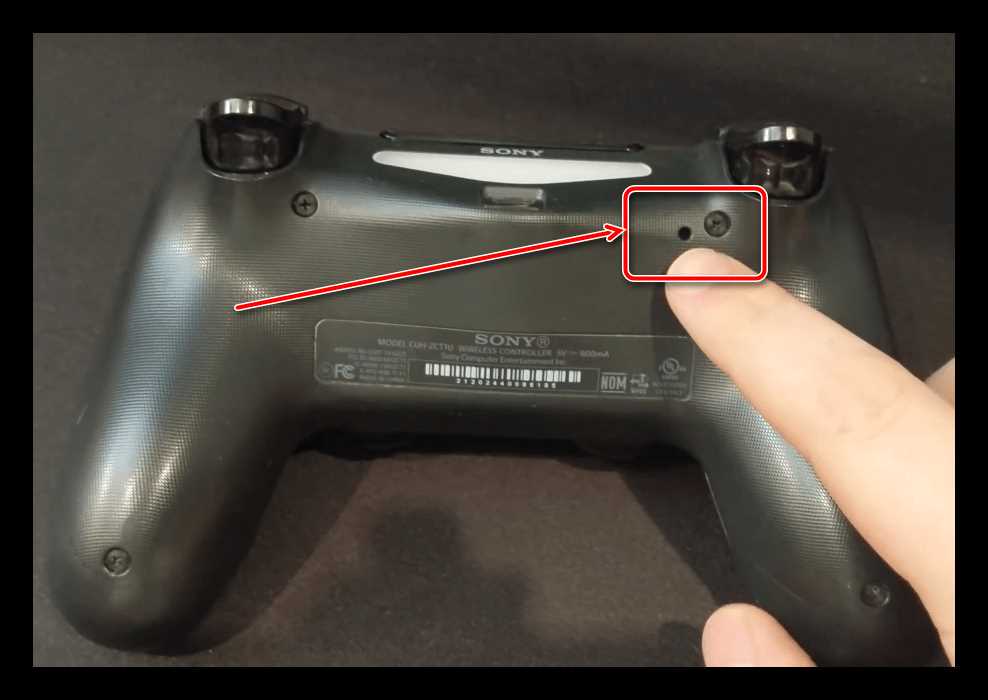
5. Попробуйте сбросить настройки роутера
Перезапустите роутер и попробуйте подключиться к Wi-Fi сети. Если это не помогло, то попробуйте выполнить сброс настроек роутера. Обратитесь к документации роутера для получения более подробной информации о процедуре сброса настроек.
Если ни одно из вышеперечисленных решений не помогло, то обратитесь в службу технической поддержки.
Изменить настройки DNS сервера
Что такое DNS сервер и зачем его менять?
DNS сервер — это компьютер, который содержит таблицу соответствия имен сайтов и их IP адресов. При подключении к Интернету устройство получает адрес DNS сервера автоматически от провайдера. Однако, иногда некоторые провайдеры могут блокировать определенные сайты. Изменение DNS сервера может помочь обойти эту блокировку, а также ускорить работу сети и повысить безопасность.
Как изменить DNS сервер на PlayStation 4?
- Зайдите в меню «Настройки» на PS4 и выберите «Сеть».
- Выберите «Соединение с Интернетом», выберите сеть Wi-Fi и нажмите «Подключение к Интернету».
- Выберите «Настройки TCP/IP» и нажмите «Автоматический» для получения IP и DNS адреса.
- Вместо автоматического DNS адреса выберите «Ручное». Введите адрес DNS сервера, к которому хотите подключиться.
- Нажмите «Сохранить изменения» и проверьте, подключается ли PS4 к новому DNS серверу, основываясь на тесте подключения в меню настроек.
Рекомендуется выбирать DNS серверы, которые находятся ближе к вашему местоположению, чтобы уменьшить задержку и улучшить качество соединения. Некоторые популярные DNS серверы — Google Public DNS, Cloudflare DNS и OpenDNS.
Связаться со службой поддержки Sony PlayStation
1. Контакты технической поддержки
Если у вас возникли проблемы с подключением к Wi-Fi сети на PlayStation 4, вам следует обратиться в техническую поддержку Sony. Вы можете связаться с ними по телефону или отправить запрос через специальную форму на сайте:
- Телефон: 8-800-200-76-67 (бесплатный звонок по России)
- Форма обращения: https://support.playstation.com/ru-ru/contact-us/
2. Подготовьте необходимую информацию

Прежде чем обратиться в техническую поддержку Sony, подготовьте всю необходимую информацию о своей PlayStation 4 и сети Wi-Fi:
- Модель PlayStation 4 и серийный номер.
- Название сети Wi-Fi и пароль.
- Название и модель роутера.
- Другие подключенные устройства в сети Wi-Fi.
Также будьте готовы ответить на возможные вопросы технической поддержки, чтобы они могли более точно определить причину вашей проблемы.
3. Решение проблемы через техническую поддержку

После того, как вы связались с технической поддержкой Sony и предоставили всю необходимую информацию, с вами свяжутся и помогут решить проблему. Возможно, потребуется провести некоторые действия на консоли или на роутере, чтобы повторно подключить PlayStation к Wi-Fi сети. Консультанты технической поддержки всегда готовы помочь, поэтому не стесняйтесь обращаться к ним в любое время.
Ответы на вопросы
Почему моя PlayStation 4 не подключается к Wi-Fi?
Возможно, Wi-Fi сеть не обнаруживается вашей консолью. Убедитесь, что ваша консоль и маршрутизатор находятся достаточно близко друг к другу.
Что делать, если PlayStation 4 не подключается к Wi-Fi сети?
Попробуйте перезагрузить свой маршрутизатор и консоль, затем проверьте сетевые настройки PS4 и убедитесь, что ваша сеть работает нормально. Если проблема сохраняется, попробуйте включить консоль через LAN-кабель.
Как настроить Wi-Fi на PlayStation 4?
В главном меню выберите «Настройки» -> «Сеть» -> «Начать настройку интернет-соединения» -> «Wi-Fi» -> «Поиск сети» -> выберите вашу Wi-Fi сеть и введите пароль, если он есть.
Почему PlayStation 4 не видит мою Wi-Fi сеть?
Возможно, Wi-Fi сеть находится за пределами зоны покрытия вашей консоли. Также проблема может быть связана с настройками маршрутизатора. Попробуйте перезапустить маршрутизатор и проверить настройки.
Какие еще причины могут быть, если PlayStation 4 не подключается к Wi-Fi?
Возможно, ваш маршрутизатор не поддерживает сетевые настройки PlayStation, либо ваша консоль не обновлена до последней версии прошивки. Также могут быть проблемы с вашим провайдером интернет-услуг.
Как проверить скорость интернета на PlayStation 4?
В главном меню выберите «Настройки» -> «Сеть» -> «Проверить подключение к интернету». Там будет отображаться скорость загрузки и выгрузки.
Какие еще способы подключить PlayStation 4 к интернету?
Вы можете подключить консоль к маршрутизатору через LAN-кабель или использовать мобильный интернет на своем смартфоне в качестве точки доступа Wi-Fi.
Какие настройки Wi-Fi могут помочь решить проблему с подключением PlayStation 4?
Попробуйте изменить настройки канала Wi-Fi на маршрутизаторе. Также вы можете попробовать выставить настройки MTU на консоли вручную.
Что делать, если PlayStation 4 не подключается к Wi-Fi после перезапуска?
Попробуйте удалить сеть на консоли и настроить ее заново. Также убедитесь, что ваш маршрутизатор обновлен до последней версии прошивки.
Какая максимальная скорость интернета может быть на PlayStation 4?
Максимальная скорость интернета на PlayStation 4 составляет 1 Гбит/с, что является довольно высокой скоростью интернета, доступной на сегодняшний день.