

Сброс настроек маршрутизатора Netis может произойти по различным причинам, например, из-за сбоя в системе, неправильных настроек пользователя или проблем с оборудованием. В любом случае, этот процесс может привести к проблемам с подключением к Интернету и нарушению работы сети.
В данной статье мы расскажем о том, как решить проблему сброса настроек маршрутизатора Netis. Мы предоставим пошаговую инструкцию по восстановлению устройства и настройке сетевых параметров. Следуя нашим рекомендациям, вы сможете быстро и без лишних усилий устранить проблемы и вернуть работоспособность своего маршрутизатора.
Для начала работы вам потребуется проверить подключение устройства к электрической сети и наличие сетевого кабеля, затем восстановить настройки маршрутизатора, используя специальный программный инструмент. После этого, при необходимости, вы сможете настроить сетевые параметры в соответствии с вашими потребностями. Мы подробно разберем каждый этап работы, чтобы помочь вам успешно решить проблему.
- Шаг 1. Определить причину сброса настроек
- 1.1. Проверить питание маршрутизатора
- 1.2. Проверить наличие вирусов и малварей
- 1.3. Проверить кабель подключения
- Шаг 2. Выбрать способ восстановления настроек
- Вариант 1: Восстановление через веб-интерфейс
- Вариант 2: Восстановление с помощью кнопки сброса
- Шаг 3. Проверить работоспособность маршрутизатора
- Проверка подключения к интернету
- Проверка Wi-Fi соединения
- Шаг 4. Настроить маршрутизатор по требованию
- 4.1. Сменить пароль
- 4.2. Настройка интернет-подключения
- 4.3. Настройка Wi-Fi
- 4.4. Ограничение доступа к интернету
- Ответы на вопросы
- Почему мой маршрутизатор постоянно сбрасывает настройки?
- Как можно сбросить настройки маршрутизатора Netis до заводских?
- Какие данные будут потеряны при сбросе настроек маршрутизатора Netis?
- Нужно ли менять пароль для доступа к маршрутизатору после сброса настроек?
- Какие шаги нужно предпринять после сброса настроек до заводских установок?
- Как можно сохранить пользовательские настройки перед сбросом маршрутизатора Netis выбором настроек?
- Есть ли альтернативный способ сбросить настройки маршрутизатора?
- Какой персональный компьютер я могу использовать для настройки маршрутизатора Netis?
- Что делать, если маршрутизатор Netis не загружается после сброса настроек?
- Что делать, если сброс настроек не помогает решить проблемы с маршрутизатором Netis?
Шаг 1. Определить причину сброса настроек
1.1. Проверить питание маршрутизатора

Первым шагом необходимо убедиться, что маршрутизатор получает достаточное питание. Проверьте, подключен ли маршрутизатор к розетке и работает ли зарядное устройство. Если маршрутизатор не получает достаточного питания, это может быть причиной сброса настроек.
1.2. Проверить наличие вирусов и малварей

Следующим шагом необходимо проверить ваше устройство на наличие вирусов и малварей. Сброс настроек может быть вызван вредоносным программным обеспечением, которое проникает в устройство через интернет и меняет настройки маршрутизатора. Установите антивирусное программное обеспечение на ваше устройство и просканируйте его на наличие вирусов и малварей.
1.3. Проверить кабель подключения
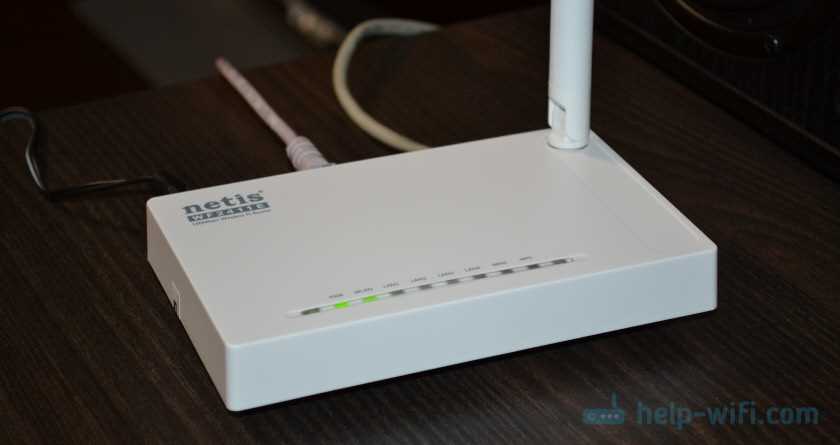
Третьим шагом необходимо проверить кабель, подключающий ваш компьютер к маршрутизатору. Убедитесь, что кабель подключен к порту LAN или WAN маршрутизатора и нужному порту на вашем компьютере. Если кабель не подключен должным образом, это может вызвать сброс настроек.
- Если вы используете беспроводную сеть, убедитесь, что ваш компьютер подключен к правильной Wi-Fi сети.
- Проверьте, не находится ли ваш маршрутизатор в близости от других электронных устройств, которые могут помешать его работе.
Шаг 2. Выбрать способ восстановления настроек
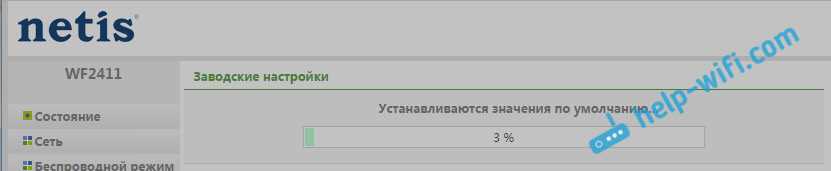
После того, как вы нашли способ для сброса настроек маршрутизатора Netis, вам необходимо решить, какой способ восстановления конфигурации будет наиболее подходящим для вашей ситуации.
Вариант 1: Восстановление через веб-интерфейс
Если вы имеете доступ к веб-интерфейсу маршрутизатора, то вы можете восстановить настройки через этот интерфейс. Для этого необходимо зайти в управление маршрутизатором через веб-браузер, выбрать вкладку «System Tools» и нажать на кнопку «Factory Default». Затем потвердить выбор и подождать, пока произойдет перезагрузка маршрутизатора.
Вариант 2: Восстановление с помощью кнопки сброса

Если у вас нет доступа к веб-интерфейсу маршрутизатора, то вы можете восстановить настройки через кнопку сброса на самом устройстве. Для этого необходимо нажать и удерживать кнопку сброса на маршрутизаторе в течение 10 секунд. После этого устройство должно перезагрузиться и настройки восстановятся до заводских.
Выбор способа восстановления настроек должен зависеть от вашей конкретной ситуации и возможностей доступа к устройству.
Шаг 3. Проверить работоспособность маршрутизатора

Проверка подключения к интернету

После восстановления настроек маршрутизатора необходимо проверить его работоспособность. Подключите компьютер или ноутбук к маршрутизатору через Ethernet-кабель и убедитесь, что устройство установило подключение к сети.
Для проверки подключения к интернету откройте любой браузер и зайдите на любой сайт, например, google.com. Если страница загружается корректно, значит, маршрутизатор работает правильно.
Проверка Wi-Fi соединения

Для проверки беспроводного соединения Wi-Fi подключите любое устройство к сети Wi-Fi, использующей созданный маршрутизатором сетевой SSID и пароль. Убедитесь, что устройство успешно подключилось к Wi-Fi и имеет доступ в Интернет.
Также можно проверить скорость Wi-Fi соединения, используя специальный онлайн-сервис, например, speedtest.net. Если скорость соединения соответствует заявленным характеристикам провайдера, значит, Wi-Fi организован корректно.
Шаг 4. Настроить маршрутизатор по требованию

4.1. Сменить пароль

Для повышения безопасности сети необходимо сменить пароль доступа к маршрутизатору. Для этого зайдите в меню “System Tools” -> “Password” и введите новый пароль дважды. Не забудьте сохранить изменения.
4.2. Настройка интернет-подключения
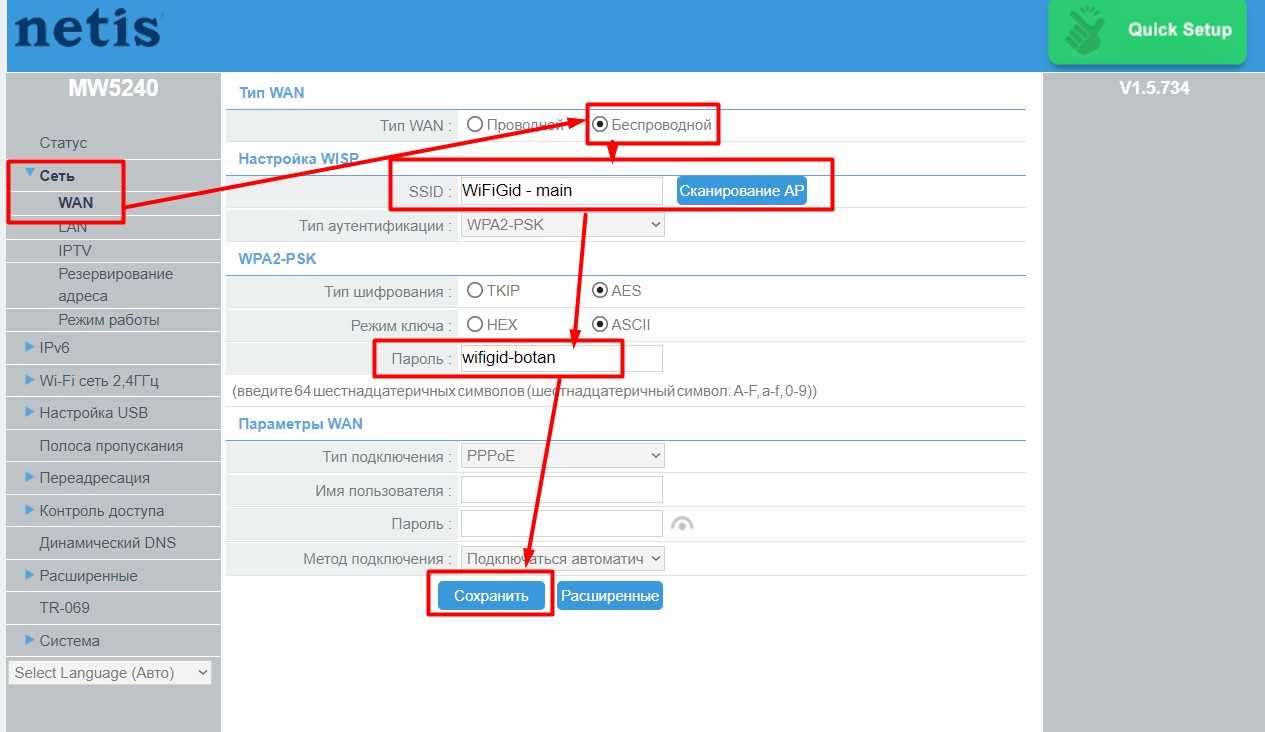
Для настройки интернет-подключения зайдите в меню “Network” -> “WAN” и выберите тип соединения (например, PPPoE) и введите данные, предоставленные вашим интернет-провайдером.
4.3. Настройка Wi-Fi

Для настройки Wi-Fi зайдите в меню “Wireless” -> “Wireless Settings”. Здесь вы можете изменить название сети (SSID), установить пароль для доступа к Wi-Fi и выбрать режим работы (например, 802.11n+g+b).
4.4. Ограничение доступа к интернету

Чтобы ограничить доступ к интернету для некоторых устройств, зайдите в меню “Access Management” -> “Host”. Здесь вы можете добавить MAC-адреса устройств, которым разрешен доступ к интернету, а также ограничить доступ для других устройств.
Ответы на вопросы
Почему мой маршрутизатор постоянно сбрасывает настройки?
Возможно, у вас проблема с электропитанием или проблема с памятью маршрутизатора. Попробуйте заменить адаптер питания или сбросить настройки до заводских
Как можно сбросить настройки маршрутизатора Netis до заводских?
Для сброса настроек маршрутизатора Netis до заводских используйте кнопку RESET. Удерживайте кнопку ~10 секунд, пока светодиоды не начнут мигать. После этого отпустите кнопку. Маршрутизатор будет перезагружен и настройки сбросятся
Какие данные будут потеряны при сбросе настроек маршрутизатора Netis?
При сбросе настроек будут удалены все пользовательские настройки, включая логины и пароли для доступа к сети и интернету, настройки Wi-Fi и сетевых подключений. Маршрутизатор вернется к заводским установкам
Нужно ли менять пароль для доступа к маршрутизатору после сброса настроек?
Да, для безопасности рекомендуется сменить пароль на более сложный и безопасный после сброса настроек
Какие шаги нужно предпринять после сброса настроек до заводских установок?
После сброса настроек, вам нужно повторно настроить маршрутизатор, включая подключение к интернету, настройку Wi-Fi и другие сетевые настройки
Как можно сохранить пользовательские настройки перед сбросом маршрутизатора Netis выбором настроек?
Вы можете сохранить копию настроек маршрутизатора Netis, используя функцию «Резервное копирование» в настройках маршрутизатора. Это сохранит текущие настройки в файл, которые вы можете использовать после сброса настроек
Есть ли альтернативный способ сбросить настройки маршрутизатора?
Нет, кнопка RESET — единственный способ сбросить настройки маршрутизатора до заводских установок
Какой персональный компьютер я могу использовать для настройки маршрутизатора Netis?
Маршрутизатор Netis может быть настроен с любым персональным компьютером, который работает на Windows, Mac OS или Linux
Что делать, если маршрутизатор Netis не загружается после сброса настроек?
Если маршрутизатор Netis не загружается после сброса настроек, попробуйте выполнить холодную перезагрузку, отключив его от источника питания на несколько минут. Если это не поможет, обратитесь в службу поддержки производителя
Что делать, если сброс настроек не помогает решить проблемы с маршрутизатором Netis?
Если сброс настроек не помогает решить проблемы с маршрутизатором Netis, попробуйте проверить его на наличие проблем с аппаратным обеспечением или обратитесь в службу поддержки производителя для получения дальнейших инструкций