
Если у вас после настройки WAN на всех устройствах TP-Link появилась проблема с пропаданием интернета, то в этой статье мы рассмотрим несколько методов, как ее решить.
Первым шагом для решения проблемы с пропаданием интернета через TP-Link нужно проверить настройки роутера и интернет-провайдера. Убедитесь, что параметры, такие как IP-адрес, шлюз, DNS-серверы и т.д. правильно настроены.
Если настройки роутера корректны, то следующий шаг — проверка кабелей. Проверьте каждый кабель на наличие повреждений или неисправностей и убедитесь, что они подключены правильно.
Если проблема все еще не решена, то попробуйте обновить прошивку на роутере. Обычно это можно сделать через панель управления роутером.
Если все вышеперечисленные методы не помогли, то можно попробовать связаться с технической поддержкой интернет-провайдера и/или TP-Link. Возможно, они смогут помочь вам в решении проблемы.
- Как решить проблему с пропаданием интернета через TP-Link
- Обновите прошивку маршрутизатора
- Проверьте настройки WAN
- Проверьте кабели и соединения
- Проверьте настройки брандмауэра и антивируса
- Причины возникновения проблемы
- 1. Неверная настройка параметров подключения
- 2. Низкая скорость интернет-подключения
- 3. Несовместимость оборудования
- 4. Несовместимый софтвер
- 5. Сбой в работе провайдера интернет-услуг
- Неправильная настройка соединения
- Неверный выбор типа соединения
- Неверные параметры конфигурации
- Сбой в работе маршрутизатора
- Обновление прошивки устройства
- Когда необходимо обновление прошивки:
- Как обновить прошивку
- Важно знать:
- Проверка наличия вирусов на компьютере
- Шаг 1: Установите антивирусное программное обеспечение
- Шаг 2: Проверьте обновления и настройте параметры сканирования
- Шаг 3: Запустите сканирование
- Исправление конфликта IP-адресов
- 1. Проверьте настройки DHCP на роутере TP-Link
- 2. Измените IP-адреса устройств, имеющих конфликт
- 3. Перезагрузите устройства и роутер
- Настройка DNS-сервера
- Что такое DNS-сервер и как он работает
- Как настроить DNS-сервер на TP-Link
- Преимущества использования публичных DNS-серверов
- Изменение настроек роутера
- Проверка настроек WAN
- Изменение настроек роутера
- Связь с технической поддержкой
- Обращение к технической поддержке
- Шаг 1. Подготовьте необходимую информацию
- Шаг 2. Найдите контакты технической поддержки
- Шаг 3. Опишите проблему
- Шаг 4. Следуйте инструкциям технического специалиста
- Ответы на вопросы
- Почему именно TP-Link теряет соединение?
- Не могу подключиться к Wi-Fi после настройки WAN, что делать?
- Как настроить маршрутизатор TP-Link для использования VPN-соединения?
- Почему мой маршрутизатор TP-Link не видит интернет?
- Что такое DHCP и почему мой маршрутизатор TP-Link не выдаёт IP-адрес?
- Как изменить имя и пароль Wi-Fi?
- Как настроить переадресацию портов в TP-Link?
- Можно ли добавить в маршрутизатор TP-Link дополнительные точки доступа Wi-Fi?
- Как настроить доступ к интернету для гостевых устройств?
- Что делать, если после настройки маршрутизатора TP-Link уменьшилась скорость интернета?
Как решить проблему с пропаданием интернета через TP-Link
Обновите прошивку маршрутизатора
Если интернет пропадает через определенные интервалы времени, то, возможно, у вас устаревшая версия прошивки маршрутизатора. Проверьте, доступна ли на сайте производителя более новая версия прошивки и обновите ее. Это может исправить проблему.
Проверьте настройки WAN
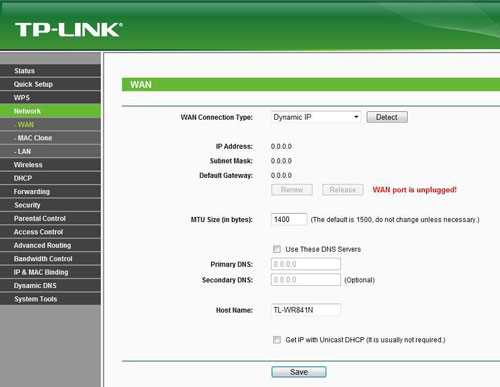
Если проблема возникает после настройки WAN, то нужно проверить настройки. Убедитесь, что протокол PPPoE настроен правильно и указаны верные учетные данные для подключения к интернету. Также стоит проверить выделенный IP-адрес и DNS-сервера. Если что-то неверно, измените настройки и перезапустите маршрутизатор.
Проверьте кабели и соединения
Многие проблемы с интернетом вызваны проблемами с кабелями и соединениями. Убедитесь, что кабель от провайдера подключен к правильному порту на маршрутизаторе. Также нужно проверить, правильно ли соединено оборудование, и нет ли повреждений на кабелях.
Проверьте настройки брандмауэра и антивируса
Брандмауэр и антивирус могут блокировать доступ к интернету. Проверьте настройки и убедитесь, что они не блокируют доступ к вашей сети. Попробуйте временно отключить брандмауэр и антивирус и проверить, будет ли работать интернет.
Причины возникновения проблемы
1. Неверная настройка параметров подключения
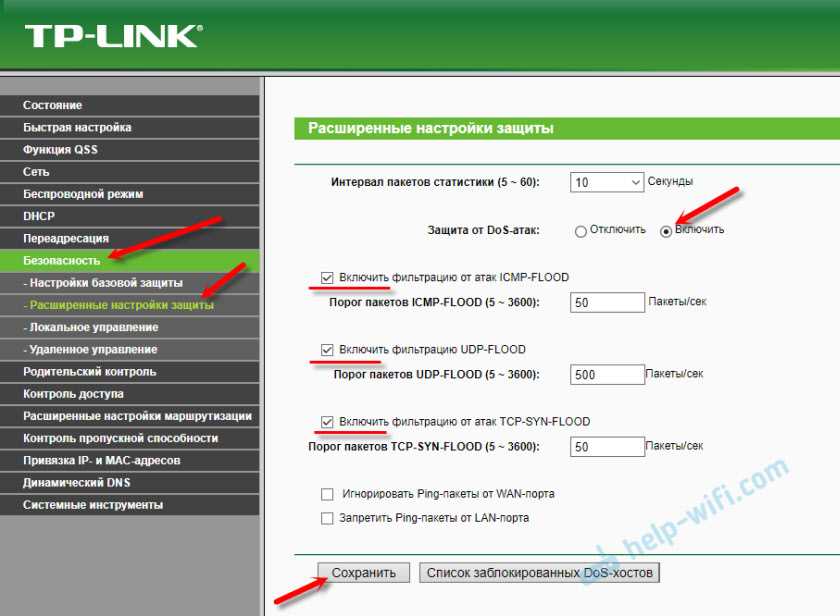
Если настройки подключения на всех устройствах были установлены неправильно, это может привести к проблеме пропадания интернета. Например, если вы настроили статический IP-адрес на устройстве, которое уже использует тот же адрес, это может привести к конфликту и отключению интернета.
2. Низкая скорость интернет-подключения
Если скорость Вашего интернет-подключения недостаточна для использования нескольких устройств одновременно, это может привести к проблеме пропадания интернета. Например, если Вы загружаете большой файл на одном устройстве, это может привести к замедлению или прекращению работы других устройств.
3. Несовместимость оборудования
Если оборудование, которое Вы используете, несовместимо или старое, это может привести к проблеме пропадания интернета. Например, старая модель маршрутизатора может не поддерживать несколько устройств одновременно.
4. Несовместимый софтвер
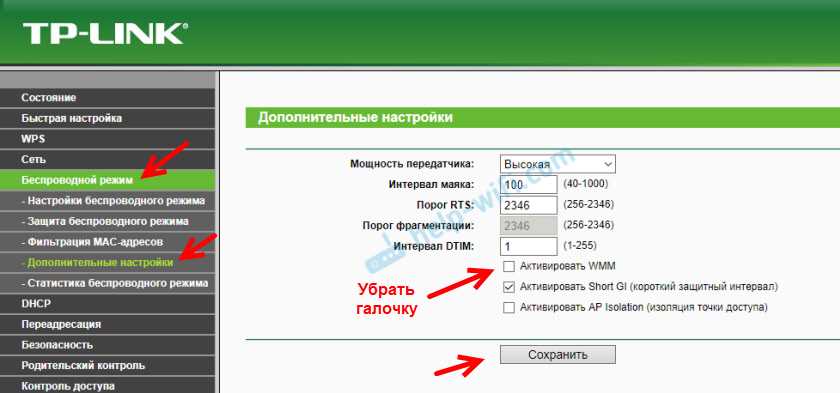
Если программа маршрутизатора или другого устройства устарела или несовместима с другими программами, это может привести к проблеме пропадания интернета. Например, программа маршрутизатора может не работать должным образом после обновления операционной системы на другом устройстве.
5. Сбой в работе провайдера интернет-услуг
Если провайдер интернет-услуг испытывает проблемы со своей сетью или серверами, это может привести к проблеме пропадания интернета. В этом случае потребуется обращаться к провайдеру и просить устранить проблему.
Неправильная настройка соединения
Неверный выбор типа соединения
Один из наиболее распространенных причин пропадания интернета через TP-Link — неправильный выбор типа соединения. Если вы используете неправильный тип соединения, например, если вы используете PPPoA вместо PPPoE, интернет-соединение может временно прерываться.
Неверные параметры конфигурации
Если у вас неправильно настроены параметры конфигурации соединения, это тоже может привести к проблемам с вашим интернет-соединением через TP-Link. Например, неправильно введенный логин или пароль PPPoE может привести к тому, что соединение будет нестабильным или будет прерываться.
Сбой в работе маршрутизатора
Если вы всегда правильно настраивали свои соединения, но по-прежнему сталкиваетесь с проблемой пропадания интернета через TP-Link, причина может быть в неисправности маршрутизатора. В этом случае попробуйте перезагрузить маршрутизатор и проверить, исправилась ли проблема.
Важно: Перед настройкой соединения убедитесь, что вы правильно выбрали тип соединения и заполнили все необходимые поля правильно. Если вы неправильно заполните хотя бы одно поле, это может привести к проблемам с интернет-соединением через TP-Link.
Обновление прошивки устройства
Когда необходимо обновление прошивки:
Проблема с пропаданием интернета может быть вызвана не только неправильной настройкой WAN, но и устаревшей прошивкой устройства. Если все другие способы решения проблемы не работают, попробуйте обновить прошивку на вашем TP-Link роутере.
Как обновить прошивку
Чтобы обновить прошивку необходимо:
- Зайти на сайт TP-Link и найти нужную модель вашего роутера на странице «Поддержка».
- Скачать последнюю версию прошивки.
- Войти в интерфейс роутера и найти вкладку «Обновление ПО».
- Выбрать файл прошивки, в котором хранится последняя версия.
- Нажать кнопку «Обновить» и дождаться завершения обновления.
Важно знать:

Обновление прошивки может занять некоторое время. Рекомендуется произвести это в период минимальной загрузки сети. Определенные настройки роутера могут быть сброшены после обновления прошивки. У вас могут измениться данные авторизации.
Обновление прошивки — это один из способов борьбы с пропаданием интернета через TP-Link роутер. Если обновление не помогло, обратитесь к специалисту или к технической поддержке TP-Link.
Проверка наличия вирусов на компьютере
Шаг 1: Установите антивирусное программное обеспечение
Первым шагом в защите вашего компьютера от вредоносных программ является установка антивирусного программного обеспечения.
- Выберите известного производителя антивируса.
- Установите программное обеспечение при помощи скачивания или диска.
- Запустите сканирование компьютера.
Шаг 2: Проверьте обновления и настройте параметры сканирования
Чтобы антивирусное программное обеспечение было надежным, необходимо обновлять его и настроить параметры сканирования.
- Проверьте обновления и настройте автоматические обновления.
- Настройте параметры сканирования.
- Установите заблокированных файлов в карантин.
Шаг 3: Запустите сканирование
После установки антивирусного программного обеспечения и проверки настройки параметров сканирования, запустите сканирование компьютера на наличие вирусов.
- Выберите тип сканирования.
- Начните сканирование.
- Отмерьте необходимое время на процесс сканирования.
Если антивирусное программное обеспечение находит вирусы, следуйте его инструкциям и удалите их как можно быстрее.
Исправление конфликта IP-адресов
1. Проверьте настройки DHCP на роутере TP-Link
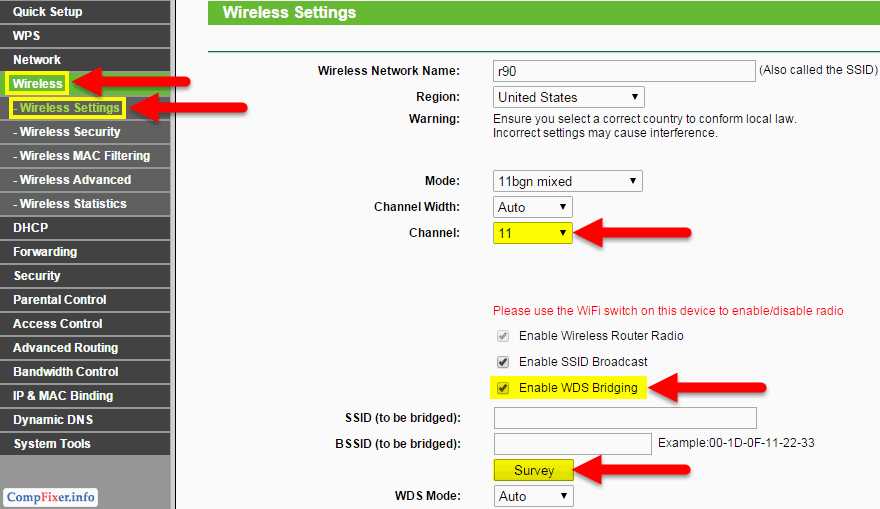
Для того, чтобы выявить конфликт IP-адресов, необходимо проверить настройки DHCP на роутере TP-Link. Убедитесь, что в настройках DHCP роутера указан диапазон доступных IP-адресов, которые не используются другими устройствами на сети.
Если настройки DHCP роутера были изменены, то необходимо проверить, что все устройства на сети получили свои IP-адреса автоматически от роутера.
2. Измените IP-адреса устройств, имеющих конфликт
Если выявлен конфликт IP-адресов на определенных устройствах, то необходимо изменить их IP-адреса вручную. Для этого необходимо зайти в настройки устройства и изменить его IP-адрес на доступный вам диапазон IP-адресов.
3. Перезагрузите устройства и роутер
После изменения настроек и IP-адресов устройств, необходимо перезагрузить их и роутер, чтобы все изменения вступили в силу.
В результате выполнения этих действий конфликт IP-адресов должен быть успешно устранен и интернет-соединение через TP-Link должно стабилизироваться.
Настройка DNS-сервера
Что такое DNS-сервер и как он работает
DNS (Domain Name System) — это система, которая отображает доменные имена в IP-адреса. Когда пользователь вводит веб-адрес в своем браузере, DNS-сервер преобразует доменное имя в соответствующий IP-адрес и перенаправляет запрос к соответствующему серверу, где хранится нужная информация.
Если DNS-сервер недоступен, то все устройства, подключенные к сети, не смогут получить доступ к Интернету.
Как настроить DNS-сервер на TP-Link
- Войдите в настройки маршрутизатора TP-Link. Для этого введите в адресной строке браузера адрес 192.168.0.1 и введите логин и пароль.
- Перейдите на страницу настроек WAN-подключения.
- Введите адрес DNS-сервера, который предоставляет Ваш интернет-провайдер в соответствующее поле.
- Если адрес DNS-сервера неизвестен, можно воспользоваться DNS-серверами от Google (8.8.8.8 и 8.8.4.4).
- Сохраните изменения.
После сохранения настроек обратите внимание, что подключенные устройства могут потребовать перезагрузки, чтобы получить новые настройки DNS-сервера.
Преимущества использования публичных DNS-серверов
- Скорость загрузки веб-страниц может увеличиться за счет использования быстрого DNS-сервера.
- Публичные DNS-серверы Google обладают высокой надежностью и обновляются регулярно.
- Публичные DNS-серверы могут уменьшить количество спам-рассылок и блокировать некоторые сайты с вредоносным контентом.
Однако следует учитывать, что использование публичных DNS-серверов может привести к утечке персональных данных, так как все запросы к серверам будут обрабатываться их соответствующими компаниями.
Изменение настроек роутера
Проверка настроек WAN
Проблема с пропаданием интернета может быть связана с настройками WAN на роутере. Проверьте, что настройки WAN на роутере и на всех подключенных устройствах одинаковые.
Для проверки настроек WAN на роутере выполните следующие действия:
- Зайдите в меню настроек роутера.
- Выберите вкладку WAN.
- Проверьте, что тип соединения, IP-адрес, шлюз и DNS-серверы настроены правильно, соответствующим образом вашему Интернет-провайдеру.
Если настройки на роутере правильные, проверьте их на подключенных устройствах и исправьте ошибки, если они есть.
Изменение настроек роутера
Если проблема не решена, попробуйте изменить настройки роутера:
- Перезагрузите роутер.
- Обновите прошивку роутера.
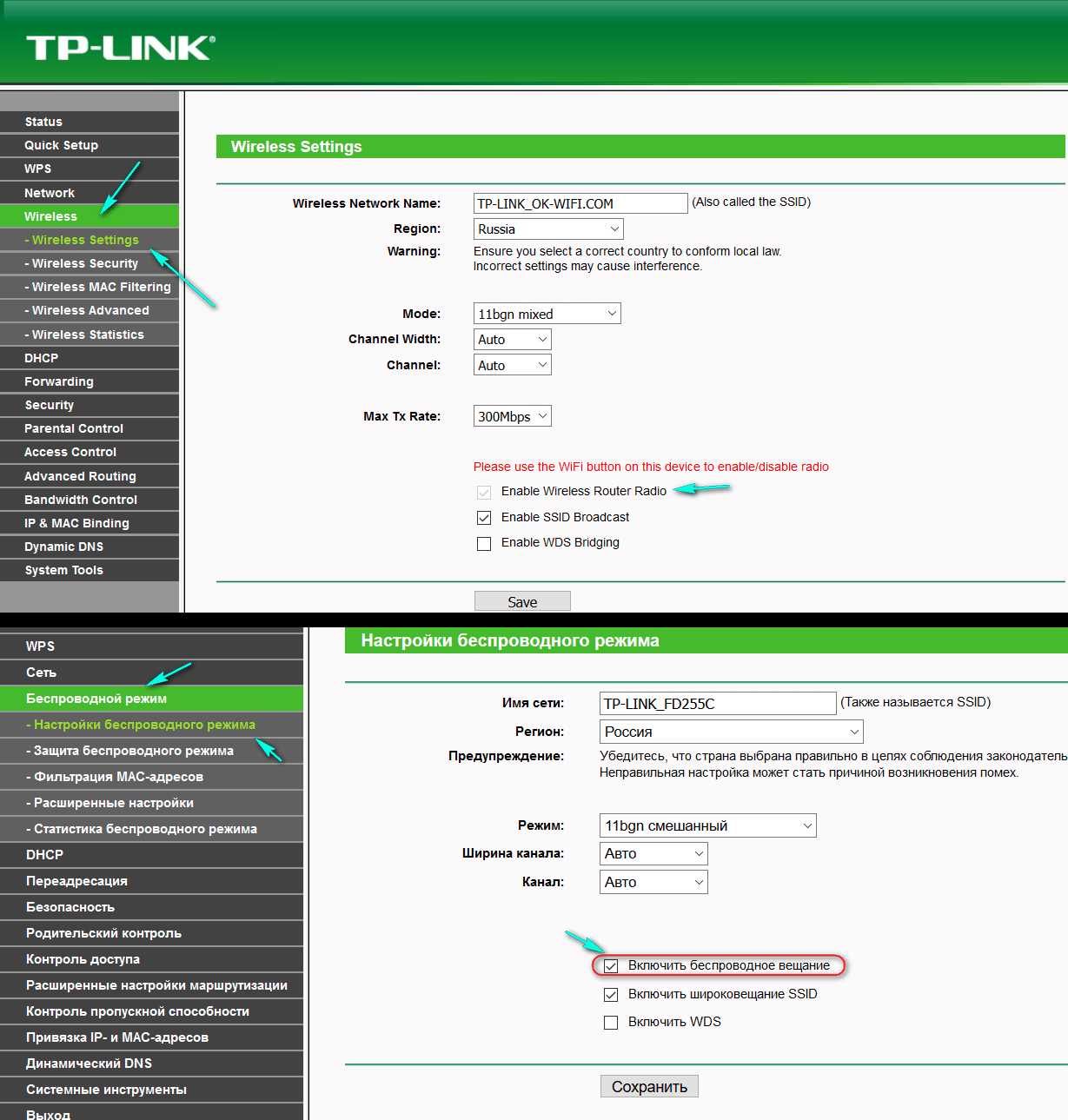
- Измените канал Wi-Fi с помощью настроек роутера.
- Настройте статический IP-адрес на девайсах, связанных с роутером.
Связь с технической поддержкой
Если проблема не решается после всех мероприятий, свяжитесь с технической поддержкой вашего Интернет-провайдера и расскажите о проблеме. Может быть, проблема не в роутере, а в соединении с Интернетом.
Обращение к технической поддержке
Шаг 1. Подготовьте необходимую информацию
Прежде чем обратиться в техническую поддержку, подготовьте необходимую информацию: модель маршрутизатора TP-Link, версия прошивки, настройки, которые были изменены, длительность проблемы, какие устройства подключены к маршрутизатору и т.д. Это поможет техническому специалисту быстрее понять суть проблемы и предоставить наилучшее решение.
Шаг 2. Найдите контакты технической поддержки
Вы можете найти контакты технической поддержки на официальном сайте TP-Link, в документации к маршрутизатору или на упаковке. Там вы найдете телефоны, e-mail или онлайн-чат, с помощью которых можно связаться с технической поддержкой.
Шаг 3. Опишите проблему
При обращении в техническую поддержку TP-Link подробно опишите проблему с пропаданием интернета через маршрутизатор после настройки WAN на всех устройствах. Укажите, какие действия были предприняты для решения проблемы, и какие результаты были получены. Чем более подробно вы опишете проблему, тем быстрее технический специалист сможет ее решить.
Шаг 4. Следуйте инструкциям технического специалиста
После обращения в техническую поддержку вы получите инструкции по решению проблемы. Следуйте им внимательно и сообщайте о результатах своих действий. Если решение проблемы не было найдено, технический специалист может предложить более подробные инструкции или заявить о необходимости обращения в сервисный центр.
Теперь вы знаете, как обратиться в техническую поддержку TP-Link и получить наилучшее решение для проблемы с пропаданием интернета через маршрутизатор после настройки WAN на всех устройствах.
Ответы на вопросы
Почему именно TP-Link теряет соединение?
TP-Link может терять соединение по разным причинам: проблемы с настройками интернет-провайдера, неподходящими настройками маршрутизатора или даже неисправностью оборудования.
Не могу подключиться к Wi-Fi после настройки WAN, что делать?
Попробуйте перезагрузить маршрутизатор и проверить, правильно ли вы настроили все параметры WAN. Если это не помогает, проверьте правильность настройки точки доступа Wi-Fi.
Как настроить маршрутизатор TP-Link для использования VPN-соединения?
Нужно сначала установить VPN-сервер на компьютере, затем настроить маршрутизатор TP-Link для использования данного сервера по протоколу PPTP или L2TP. Смотрите инструкции на сайте производителя.
Почему мой маршрутизатор TP-Link не видит интернет?
Возможно, у вас неправильно настроен кабель или модем. Также стоит проверить, правильно ли настроен параметр WAN в маршрутизаторе. Если проблема не решается, может быть неисправность в модеме или маршрутизаторе.
Что такое DHCP и почему мой маршрутизатор TP-Link не выдаёт IP-адрес?
DHCP — это протокол, который автоматически выделяет IP-адреса устройствам, присоединенным к сети. Проверьте, включена ли эта функция в настройках маршрутизатора TP-Link и правильно ли настроены другие параметры.
Как изменить имя и пароль Wi-Fi?
Зайдите в настройки маршрутизатора TP-Link, затем выберите параметр Wireless и выберите сеть Wi-Fi, для которой нужно изменить имя и пароль. В соответствующих разделах можно поменять имя Wi-Fi и установить новый пароль.
Как настроить переадресацию портов в TP-Link?
Зайдите в настройки маршрутизатора TP-Link и выберите параметр Forwarding. Там вы можете настроить переадресацию портов для нужного устройства или приложения в сети.
Можно ли добавить в маршрутизатор TP-Link дополнительные точки доступа Wi-Fi?
Да, можно. Для этого нужно купить дополнительные точки доступа, настроенные на работу с маршрутизатором TP-Link, и подключить их через кабель Ethernet к маршрутизатору.
Как настроить доступ к интернету для гостевых устройств?
В настройках маршрутизатора TP-Link выберите параметр Guest Network и настройте новую Wi-Fi сеть для гостей. Там вы можете установить ограничения на скорость и время использования данной сети.
Что делать, если после настройки маршрутизатора TP-Link уменьшилась скорость интернета?
Проверьте, правильно ли настроены параметры WAN в маршрутизаторе. Также стоит провести тест скорости интернета, чтобы понять, где именно возникает проблема. Возможно, требуется обновить программное обеспечение маршрутизатора или исправить сбои на стороне интернет-провайдера.