
TP-Link TL-WR845N — это недорогой и популярный роутер, который используется многими пользователями для обеспечения высокоскоростного доступа к Интернету. Однако, в процессе эксплуатации возникают различные проблемы, включая потерю подключения к WAN.
Потеря подключения к WAN может быть вызвана различными причинами, включая конфигурационные настройки, проблемы с провайдером Интернета или неисправности оборудования. Эта проблема может быть достаточно раздражающей и привести к прерыванию работы и потере производительности.
В данной статье будут рассмотрены основные причины потери подключения к WAN на роутере TP-Link TL-WR845N и способы их решения. Мы подробно рассмотрим различные причины и показания для сброса настроек роутера, а также важные советы, которые помогут вам минимизировать риск потери подключения в будущем.
- Решение проблемы потери подключения WAN на роутере TP-Link
- Проверьте подключение кабеля WAN
- Перезагрузите роутер
- Воспользуйтесь настройками роутера
- Свяжитесь с технической поддержкой
- Проверка физического подключения
- Шаг 1: Проверьте провода
- Шаг 2: Проверьте статус подключения
- Шаг 3: Перезагрузите роутер и модем
- Перезагрузка роутера и компьютера
- Почему такое решение может помочь?
- Как перезагрузить роутер и компьютер?
- И что дальше?
- Обновление прошивки роутера
- Причины обновления
- Как обновить прошивку роутера
- Подготовка к обновлению прошивки
- Заключение
- Изменение настроек DHCP
- Что такое DHCP?
- Как изменить настройки DHCP на роутере TP-Link TL-WR845N?
- Изменение канала Wi-Fi
- Почему может возникать проблема с подключением к Wi-Fi?
- Как изменить канал Wi-Fi?
- Как выбрать правильный канал?
- Изменение настроек MTU
- Что такое MTU?
- Как изменить настройки MTU?
- Как проверить эффективность изменения настроек MTU?
- Проверка наличия конфликтов IP-адресов
- 1. Проверьте настройки IP-адреса устройства
- 2. Проверьте настройки IP-адреса роутера
- 3. Запросите новый IP-адрес у провайдера
- Обратитесь в службу поддержки TP-Link
- Почему обращаться в службу поддержки TP-Link?
- Как обратиться в службу поддержки TP-Link?
- Что нужно сообщить специалисту TP-Link?
- Заключение
- Ответы на вопросы
- Что означает WAN и как это связано с моим роутером TP-Link TL-WR845N?
- Почему мой роутер TP-Link TL-WR845N теряет подключение WAN?
- Могу ли я решить проблему с потерей подключения WAN на роутере TP-Link TL-WR845N самостоятельно?
- Как проверить настройки роутера TP-Link TL-WR845N, когда теряется подключение WAN?
- Что делать, если оборудование роутера оказалось неисправным?
- Может ли проблема с WAN-подключением решиться самостоятельной перезагрузкой роутера TP-Link TL-WR845N?
- Какие настройки безопасности в роутере TP-Link TL-WR845N могут привести к потере подключения WAN?
- Как узнать, что проблема с потерей подключения WAN на роутере TP-Link TL-WR845N вызвана неисправностью оборудования?
- Как проверить наличие обновлений прошивки для моего роутера TP-Link TL-WR845N?
- Могут ли проблемы со схемой подключения в домашней сети привести к потере подключения WAN на моем роутере TP-Link TL-WR845N?
Решение проблемы потери подключения WAN на роутере TP-Link
Проверьте подключение кабеля WAN
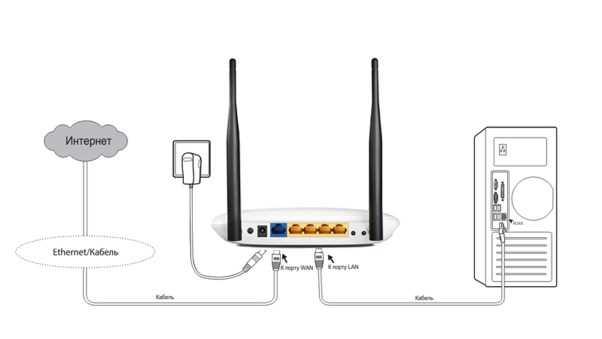
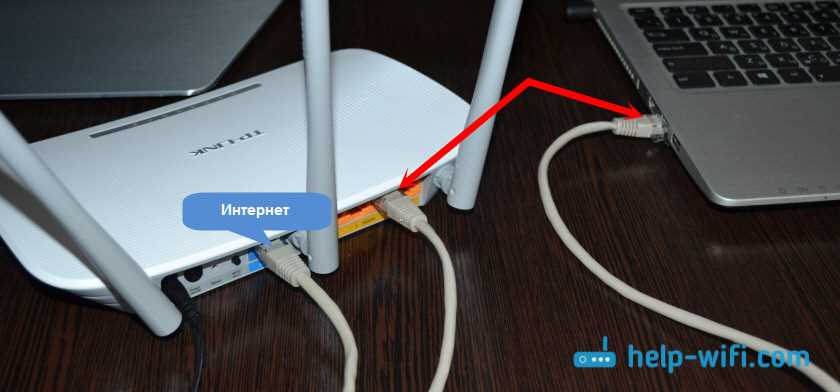
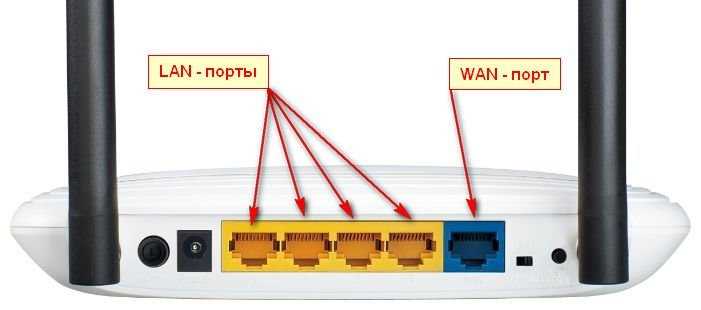
Первым шагом в решении проблемы потери подключения WAN на роутере TP-Link является проверка кабеля WAN. Убедитесь, что кабель правильно подключен к WAN-порту на роутере и поставщик интернет-услуг обеспечивает подключение.
Перезагрузите роутер
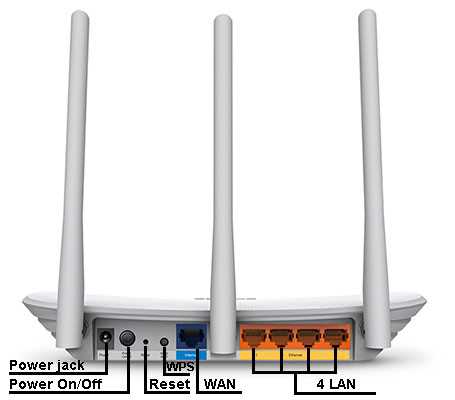
Если проверка кабеля WAN не помогла, следующим шагом является перезагрузка роутера TP-Link. Для этого выключите роутер, подождите 10-15 секунд и снова включите. После этого ожидайте, пока роутер завершит загрузку.
Воспользуйтесь настройками роутера
Если перезагрузка роутера не помогла, используйте настройки роутера TP-Link. Зайдите в административную панель роутера (обычно к ней можно подключиться, введя адрес 192.168.1.1 в браузере) и проверьте настройки WAN. Убедитесь, что настройки соответствуют требованиям вашего поставщика интернет-услуг. Если нужно, обновите настройки и перезагрузите роутер еще раз.
Свяжитесь с технической поддержкой
Если ничего из вышеперечисленного не помогло, свяжитесь с технической поддержкой вашего поставщика интернет-услуг или обратитесь к технической поддержке TP-Link. Возможно, проблема кроется в оборудовании поставщика, и они могут помочь вам решить ее.
Проверка физического подключения
Шаг 1: Проверьте провода
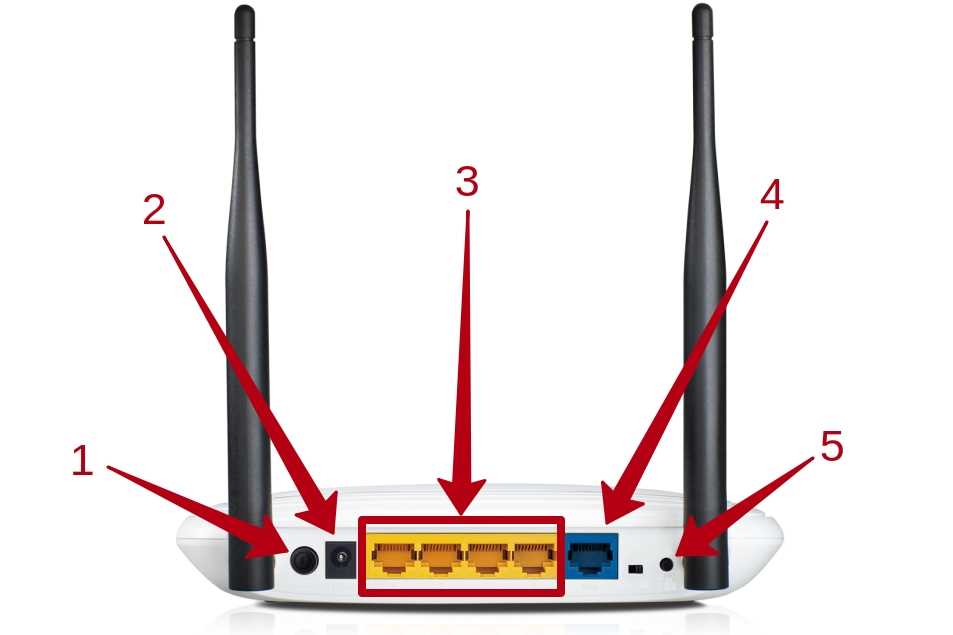
Проблема с подключением к Интернету на роутере TP-Link TL-WR845N может быть связана с неисправными проводами. Убедитесь, что все кабели надежно подключены.
- Проверьте, не были ли провода повреждены и не были ли разъемы повреждены.
- Убедитесь, что все провода подключены к правильным портам на роутере и модеме.
Шаг 2: Проверьте статус подключения
Проверьте статус подключения веб-интерфейса роутера.
- Откройте веб-браузер и введите адрес веб-интерфейса роутера TP-Link TL-WR845N.
- Введите правильные учетные данные для доступа к функциям роутера, если они требуются.
- Перейдите на вкладку «Состояние» и убедитесь, что статус подключения WAN отображается как активный.
Шаг 3: Перезагрузите роутер и модем
Перезагрузка роутера и модема может решить многие проблемы с подключением к Интернету.
- Отключите питание роутера и модема.
- Подождите несколько минут.
- Подключите модем и включите его.
- Когда модем завершит загрузку, подключите роутер и включите его.
- Дождитесь, пока роутер полностью загрузится.
Перезагрузка роутера и компьютера
Почему такое решение может помочь?
Если у вас возникли проблемы с подключением к сети интернет, первым делом нужно проверить работу роутера и компьютера. Очень часто простая перезагрузка устройств может помочь справиться с проблемой и восстановить подключение.
Как перезагрузить роутер и компьютер?
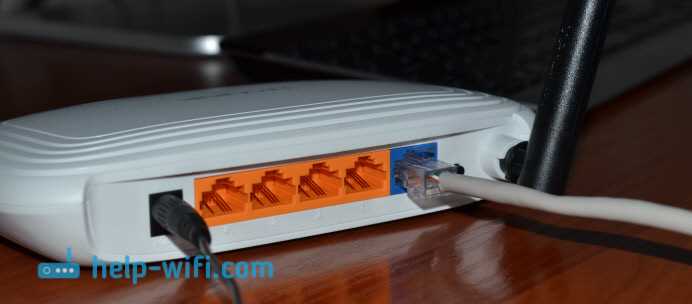
Для перезагрузки роутера нужно отключить его от сети на некоторое время (например, на 30 секунд), а затем снова подключить к питанию. Также можно нажать на кнопку «Reset» на задней панели роутера, чтобы сбросить настройки и вернуть устройство к заводским параметрам.
Чтобы перезагрузить компьютер, необходимо закрыть все открытые приложения, сохранить все важные данные и выбрать пункт «Выключить компьютер». После того как компьютер полностью выключился, нужно снова включить его и дождаться, пока он загрузится.
И что дальше?
После перезагрузки роутера и компьютера нужно проверить подключение к интернету и убедиться, что проблема решена. Если же после перезагрузки проблема остается, стоит проверить другие возможные причины (например, настройки роутера или провайдера интернета), или обратиться за помощью к специалисту.
Обновление прошивки роутера
Причины обновления
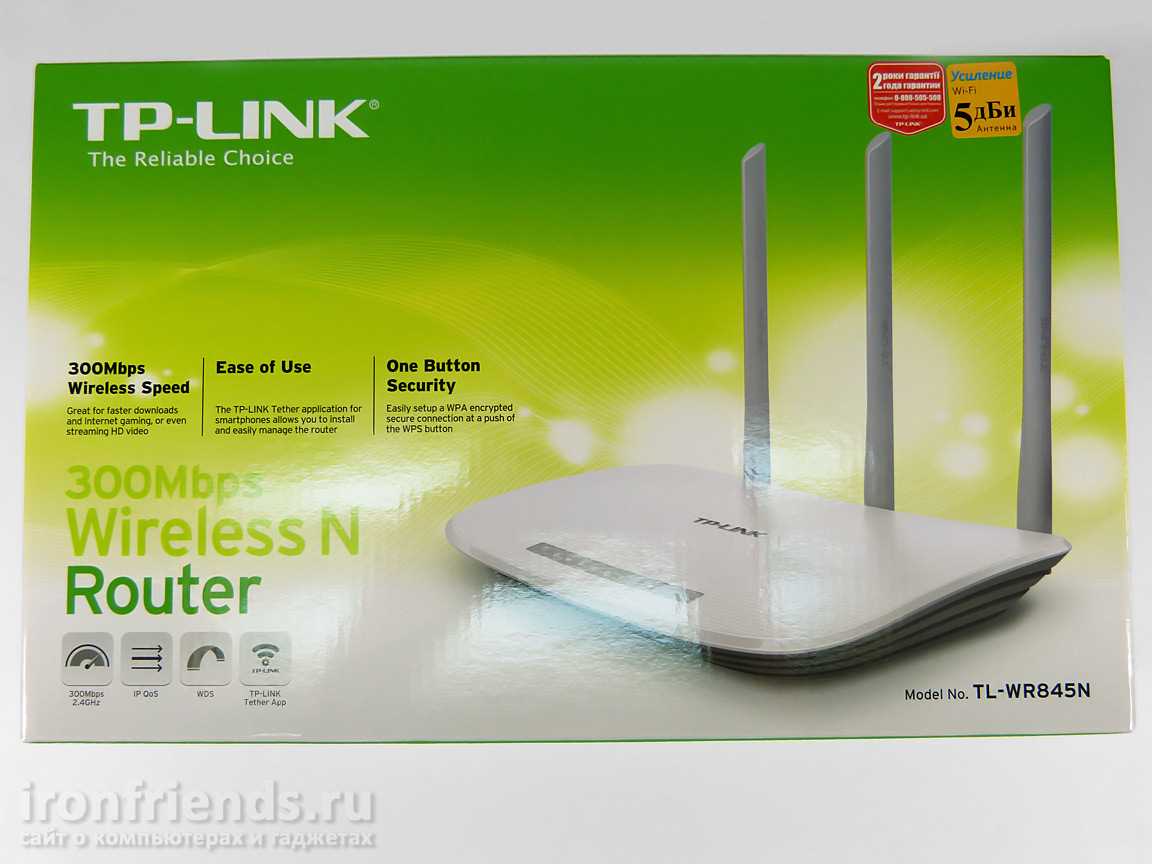
Обновление прошивки роутера является важной процедурой, которая позволяет устранить ошибки в работе устройства, повысить его производительность и функциональность. Нередко обновление прошивки рекомендуется производить при возникновении проблем с подключением к интернету.
Как обновить прошивку роутера
Для обновления прошивки роутера необходимо скачать файл с новой версией прошивки с официального сайта производителя и сохранить его на компьютере. Затем нужно зайти в настройки роутера через браузер, перейти во вкладку «Обновление прошивки» и выбрать загруженный файл для обновления. Во время обновления роутер может перезагрузиться несколько раз, поэтому необходимо дождаться завершения процедуры.
Подготовка к обновлению прошивки
Перед обновлением прошивки желательно выполнить несколько действий: сделать резервное копирование настроек роутера, проверить, что активны настройки брандмауэра, антивирусных программ и другого ПО, которые могут блокировать обновление. Не рекомендуется обновлять прошивку во время грозы или других неблагоприятных погодных условий, а также на фоне активных загрузок.
Заключение
Обновление прошивки роутера является необходимой процедурой, которая позволяет улучшить работу устройства. При обновлении необходимо следовать инструкциям производителя и не допускать сбоев в работе роутера во время процедуры обновления.
Изменение настроек DHCP
Что такое DHCP?
DHCP (Dynamic Host Configuration Protocol) – это сетевой протокол, который автоматически выполняет назначение IP-адреса и других настроек сетевого протокола в компьютерной сети.
Как изменить настройки DHCP на роутере TP-Link TL-WR845N?
Чтобы изменить настройки DHCP на роутере TP-Link TL-WR845N, выполните следующие действия:
- Откройте браузер и введите IP-адрес роутера в строке адреса.
- Войдите в настройки роутера, используя имя пользователя и пароль администратора.
- Перейдите на вкладку «DHCP» на главной странице настроек.
- В этом разделе можно изменить различные параметры, такие как диапазон выделяемых IP-адресов, длительность аренды IP-адреса, DNS-серверы и многое другое.
- После внесения необходимых изменений нажмите кнопку «Сохранить».
Изменение настроек DHCP на роутере TP-Link TL-WR845N может помочь решить проблемы с потерей подключения WAN, если проблема связана с неверным назначением IP-адреса или другими настройками сетевого протокола. Если изменение настроек DHCP не помогло, следует обратиться к специалисту или службе поддержки TP-Link для дополнительной помощи в решении проблемы.
Изменение канала Wi-Fi
Почему может возникать проблема с подключением к Wi-Fi?
Роутер работает на частоте 2.4 ГГц, которая разделяется на 13 каналов. Если вокруг находится множество других устройств, которые также работают на этой частоте и на соседних каналах, то может возникнуть перегрузка. Это может привести к потере связи или низкой скорости интернета.
Как изменить канал Wi-Fi?
1. Зайдите в настройки роутера, введите логин и пароль.
2. В меню выберите вкладку «Wireless».
3. Найдите поле «Channel» и выберите другой канал из списка доступных.
4. Проверьте, работает ли интернет после изменения канала.
Как выбрать правильный канал?
Чтобы выбрать правильный канал, можно воспользоваться программами для сканирования Wi-Fi сетей, которые покажут, какие каналы используются в вашем окружении. В зависимости от ситуации, можно выбирать наименее занятые каналы.
- Каналы 1, 6 и 11 считаются наиболее оптимальными, так как позволяют избежать пересечения с другими беспроводными устройствами.
- Каналы с номерами от 1 до 4 и от 9 до 13 не пересекаются друг с другом, поэтому их можно выбирать, если все остальные заняты.
Изменение настроек MTU
Что такое MTU?
Максимальный размер передаваемого пакета данных в сети можно ограничить с помощью настройки MTU (Maximum Transmission Unit), ограничивая количество передаваемых пакетов и повышая скорость передачи данных.
Как изменить настройки MTU?
Для изменения настроек MTU на роутере TP-Link TL-WR845N необходимо зайти в раздел настроек WAN-соединения. На вкладке WAN откройте настройки соединения и введите новое значение MTU. Для большинства провайдеров подойдет значение 1480, однако для некоторых провайдеров могут потребоваться индивидуальные настройки.
Как проверить эффективность изменения настроек MTU?
Для проверки эффективности изменения настроек MTU можно воспользоваться специальными сервисами, которые позволяют измерить скорость передачи данных и пинг до различных сайтов. Результаты тестов помогут определить оптимальное значение MTU для вашей сети.
- Для тестирования можно использовать сервисы, такие как speedtest.net или ping.eu.
- Не рекомендуется изменять значение MTU на случайное число, это может привести к ухудшению скорости передачи данных.
Проверка наличия конфликтов IP-адресов
1. Проверьте настройки IP-адреса устройства
Первым шагом для решения проблемы с потерей подключения WAN необходимо проверить настройки IP-адреса вашего устройства. Убедитесь, что IP-адрес не конфликтует с другими устройствами в вашей сети. Для этого, выполните следующие действия:
- Откройте командную строку (для Windows: Win+R, введите cmd и нажмите Enter)
- Введите команду ipconfig /all и нажмите Enter
- Найдите раздел Ethernet адаптер и убедитесь, что IP-адрес не конфликтует с другими устройствами в вашей сети
2. Проверьте настройки IP-адреса роутера
Если IP-адрес вашего устройства не конфликтует с другими устройствами в сети, следующим шагом является проверка настройки IP-адреса роутера. Проверьте, что IP-адрес роутера не совпадает с IP-адресом вашего устройства или других устройств в вашей сети. Для этого, выполните следующие действия:
- Войдите в настройки роутера (обычно в браузере введите адрес 192.168.0.1)
- Перейдите на страницу настроек WAN
- Проверьте настройки IP-адреса на странице. Убедитесь, что IP-адрес не совпадает с IP-адресом вашего устройства или других устройств в вашей сети
3. Запросите новый IP-адрес у провайдера
Если оба предыдущих шага не помогли решить проблему, возможно, проблема связана с предоставляемым провайдером IP-адресом. Чтобы запросить новый IP-адрес, свяжитесь со своим провайдером и запросите новый IP-адрес для вашего устройства или роутера.
Обратитесь в службу поддержки TP-Link
Почему обращаться в службу поддержки TP-Link?

Если у вас возникают проблемы с подключением WAN на роутере TP-Link TL-WR845N, то обращение в службу поддержки TP-Link может стать наилучшим решением. Специалисты компании имеют большой опыт работы с роутерами данного производителя, поэтому они смогут эффективно и качественно решить любую проблему.
Как обратиться в службу поддержки TP-Link?
Чтобы обратиться в службу поддержки TP-Link, вам нужно пройти на официальный сайт компании и выбрать раздел «Поддержка». Здесь вы сможете найти контактный телефон или электронную почту, на которые можно направить обращение. Помимо этого, на сайте TP-Link есть раздел «Часто задаваемые вопросы», где вы можете найти ответы на большинство вопросов об использовании и настройке роутеров TP-Link.
Что нужно сообщить специалисту TP-Link?
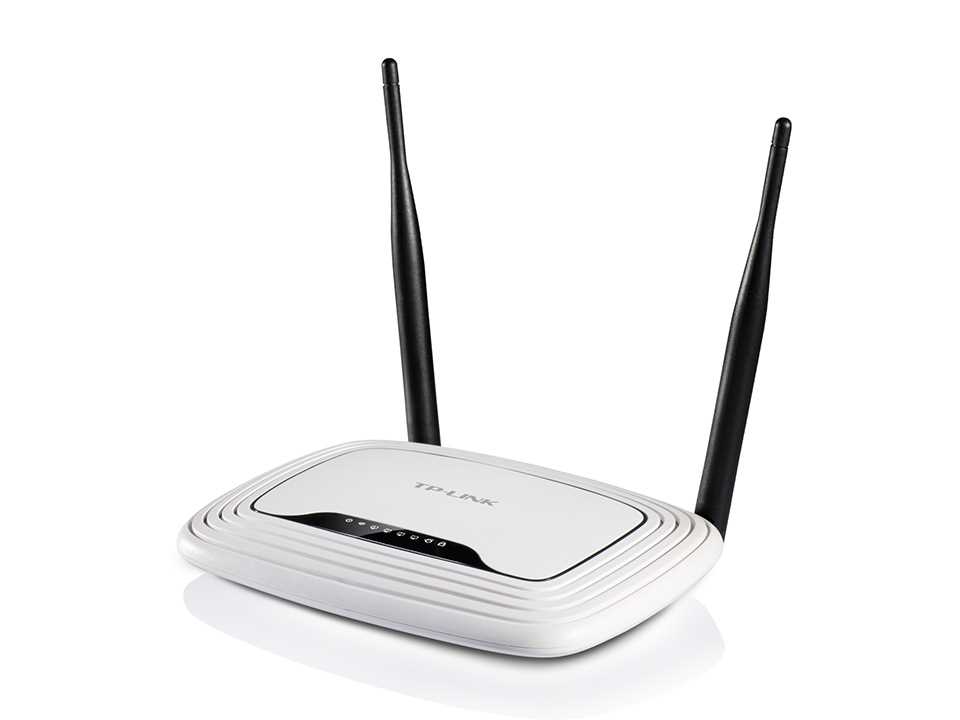
Чтобы специалисты TP-Link могли помочь вам решить проблему с потерей подключения WAN на роутере TP-Link TL-WR845N, вы должны рассказать им о вашей проблеме подробно и точно. Необходимо предоставить информацию о модели роутера, настройках, используемом интернет-провайдере и других параметрах.
Заключение
Надеемся, что обратившись в службу поддержки TP-Link, вы сможете решить проблему с потерей подключения WAN на роутере TP-Link TL-WR845N. Специалисты компании сделают все возможное, чтобы вы остались довольны качеством предоставляемых услуг.
Ответы на вопросы
Что означает WAN и как это связано с моим роутером TP-Link TL-WR845N?
Wide Area Network (WAN) — это сеть, предназначенная для обмена данными между различными локальными сетями (LAN) на больших расстояниях. Если вы используете Интернет через провайдера, то у вас есть WAN-подключение, которое подключается к вашему роутеру TP-Link TL-WR845N.
Почему мой роутер TP-Link TL-WR845N теряет подключение WAN?
Возможны различные причины, приводящие к потере подключения WAN на вашем роутере TP-Link TL-WR845N, включая проблемы с провайдером Интернета, неправильные настройки роутера, неисправности оборудования или проблемы в работе программного обеспечения.
Могу ли я решить проблему с потерей подключения WAN на роутере TP-Link TL-WR845N самостоятельно?
Да, в некоторых случаях вы можете решить проблему с потерей подключения WAN на роутере TP-Link TL-WR845N самостоятельно, проверив настройки роутера, перезагрузив его или попробовав другое подключение к Интернету. Однако, если проблема сохраняется, рекомендуется обратиться к специалистам или технической поддержке.
Как проверить настройки роутера TP-Link TL-WR845N, когда теряется подключение WAN?
Для проверки настроек роутера TP-Link TL-WR845N, когда теряется подключение WAN, перейдите в его интерфейс управления через браузер и убедитесь, что настройки соответствуют настройкам провайдера Интернета. Также стоит проверить наличие обновлений прошивки, настройки безопасности, а также убедиться, что настройки сети соответствуют требованиям вашей сети.
Что делать, если оборудование роутера оказалось неисправным?
Если оборудование роутера TP-Link TL-WR845N оказалось поврежденным или неисправным, рекомендуется обратиться в сервисный центр TP-Link или к специалисту для диагностики и ремонта. В некоторых случаях может потребоваться замена роутера.
Может ли проблема с WAN-подключением решиться самостоятельной перезагрузкой роутера TP-Link TL-WR845N?
Да, в некоторых случаях перезагрузка роутера TP-Link TL-WR845N может решить проблему с WAN-подключением. Для этого отключите роутер от источника питания и подождите несколько минут, затем включите его снова.
Какие настройки безопасности в роутере TP-Link TL-WR845N могут привести к потере подключения WAN?
Некорректные настройки безопасности, такие как использование слишком сложных паролей, неправильная конфигурация брандмауэра или запрет на доступ к Интернету для некоторых приложений или устройств, могут привести к потере подключения WAN на роутере TP-Link TL-WR845N.
Как узнать, что проблема с потерей подключения WAN на роутере TP-Link TL-WR845N вызвана неисправностью оборудования?
Для выявления причин потери подключения WAN на роутере TP-Link TL-WR845N, вызванных неисправностями оборудования, можно провести диагностику с помощью специальных программ и инструментов, описанных в руководстве пользователя. Если после диагностики оборудование найдено поврежденным, то необходимо обратиться в сервисный центр TP-Link для ремонта или замены роутера.
Как проверить наличие обновлений прошивки для моего роутера TP-Link TL-WR845N?
Для проверки наличия обновлений прошивки для вашего роутера TP-Link TL-WR845N, перейдите на сайт производителя и найдите страницу поддержки для вашей модели роутера. На этой странице будут доступны обновления прошивки, инструкции по установке и другие рекомендации.
Могут ли проблемы со схемой подключения в домашней сети привести к потере подключения WAN на моем роутере TP-Link TL-WR845N?
Да, проблемы со схемой подключения в домашней сети могут привести к потере подключения WAN на роутере TP-Link TL-WR845N. Некоторые из таких причин могут быть неправильная конфигурация сети, использование несовместимых устройств, проблемы с устройствами безопасности, а также проблемы с подключением провайдера Интернета.