
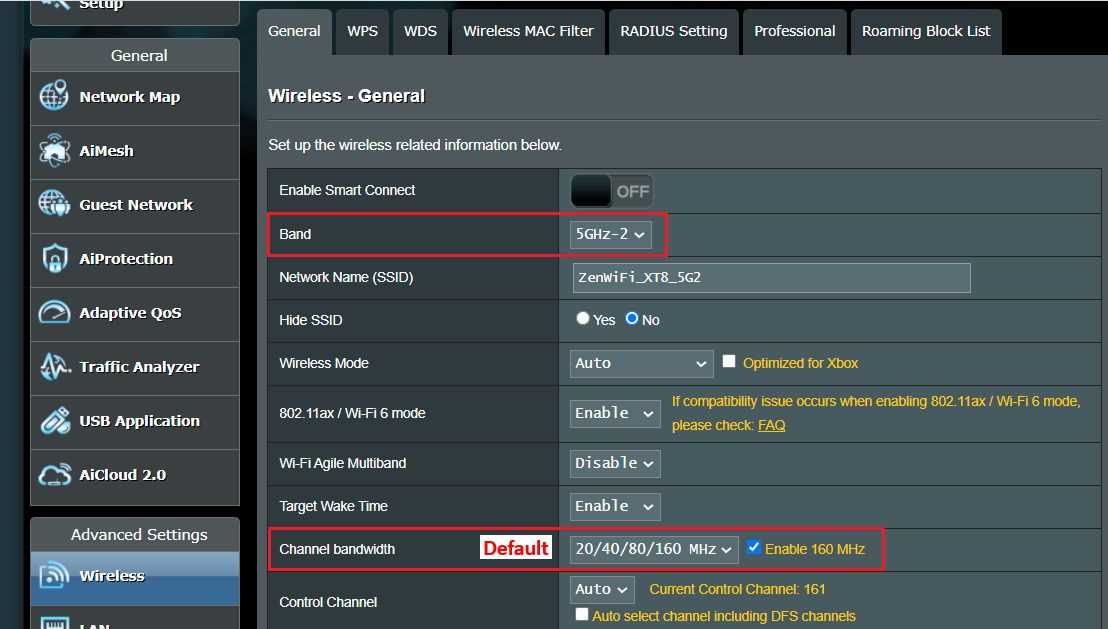
Один из самых популярных роутеров на рынке, Asus RT-AC87U, благодаря своей высокой скорости и мощности популярен среди пользователей. Однако бывают случаи, когда некоторые устройства, например, телевизоры, не могут подключиться к роутеру, так как они находятся в запрещенной зоне доступа.
В данной статье мы рассмотрим, как решить проблему, когда телевизор заблокирован на роутере Asus RT-AC87U. Мы предложим несколько методов, которые помогут вам настроить роутер для подключения заблокированных устройств, а также дадим советы по настройке безопасности и защите телевизора и других устройств.
Прежде всего, стоит сказать, что включение запрещенных зон доступа на роутере может привести к снижению безопасности сети. Поэтому необходимо внимательно оценить риски и принять все необходимые меры для защиты сети. Все рекомендации, приведенные в данной статье, должны быть применены только на вашу ответственность.
- Как подключить заблокированный телевизор на роутере Asus RT-AC87U
- Шаг 1: Получить доступ к настройкам роутера
- Шаг 2: Разблокировать порты, необходимые для телевизора
- Шаг 3: Создать статический IP-адрес для телевизора
- Шаг 4: Подключить телевизор к роутеру
- Проверьте подключение оборудования
- 1. Проверьте подключение телевизора
- 2. Проверьте настройки роутера
- 3. Проведите тестирование подключения
- Измените настройки Wi-Fi сети
- 1. Измените имя сети и пароль
- 2. Измените канал Wi-Fi сигнала
- 3. Ограничьте скорость соединения
- Включите режим Cliente Bridge
- Что такое режим Cliente Bridge?
- Как включить режим Cliente Bridge?
- Используйте VPN-сервис для обхода блокировки
- Что такое VPN?
- Как использовать VPN для обхода блокировки на роутере Asus RT-AC87U?
- Как выбрать подходящий VPN-сервис?
- Проверьте наличие обновлений прошивки для роутера
- Как проверить наличие обновлений прошивки?
- Зачем нужно обновлять прошивку?
- Обратитесь к поставщику услуг за помощью
- Что делать, если заблокирован телевизор на роутере Asus RT-AC87U?
- Как найти контакты поставщика услуг?
- Что нужно подготовить для обращения к поставщику услуг?
- Возможные причины проблемы с блокировкой телевизора
- 1. Ограничения прав доступа на роутере
- 2. Несоответствие настроек на телевизоре и роутере
- 3. Технические проблемы
- 4. Блокировка на уровне провайдера
- Ответы на вопросы
- Почему мой телевизор заблокирован на моём роутере Asus RT-AC87U?
- Как я могу разблокировать мой телевизор на роутере Asus RT-AC87U?
- Что такое фильтрация MAC-адресов, и как она может помочь мне разблокировать мой телевизор?
- Как я могу определить MAC-адрес моего телевизора?
- У меня несколько телевизоров. Мне нужно добавить каждый MAC-адрес в список исключений фильтрации MAC-адресов на роутере Asus RT-AC87U?
- Я добавил MAC-адрес моего телевизора в список исключений фильтрации MAC-адресов на роутере Asus RT-AC87U, но он все ещё заблокирован. Что мне делать?
- Я не могу найти настройки фильтрации MAC-адресов на роутере Asus RT-AC87U. Где они находятся?
- Разрешено ли использование фильтрации MAC-адресов в качестве основной меры безопасности на роутере?
- Как я могу установить пароль на роутер Asus RT-AC87U?
- Как я могу установить шифрование Wi-Fi на роутер Asus RT-AC87U?
Как подключить заблокированный телевизор на роутере Asus RT-AC87U
Шаг 1: Получить доступ к настройкам роутера

Первым шагом для подключения заблокированного телевизора на роутере Asus RT-AC87U необходимо получить доступ к настройкам роутера. Для этого вам нужно ввести IP-адрес своего роутера в адресную строку веб-браузера. Обычно адрес составляет 192.168.1.1 или 192.168.0.1, но если вы не знаете свой IP-адрес роутера, обратитесь к инструкции к нему.
Шаг 2: Разблокировать порты, необходимые для телевизора
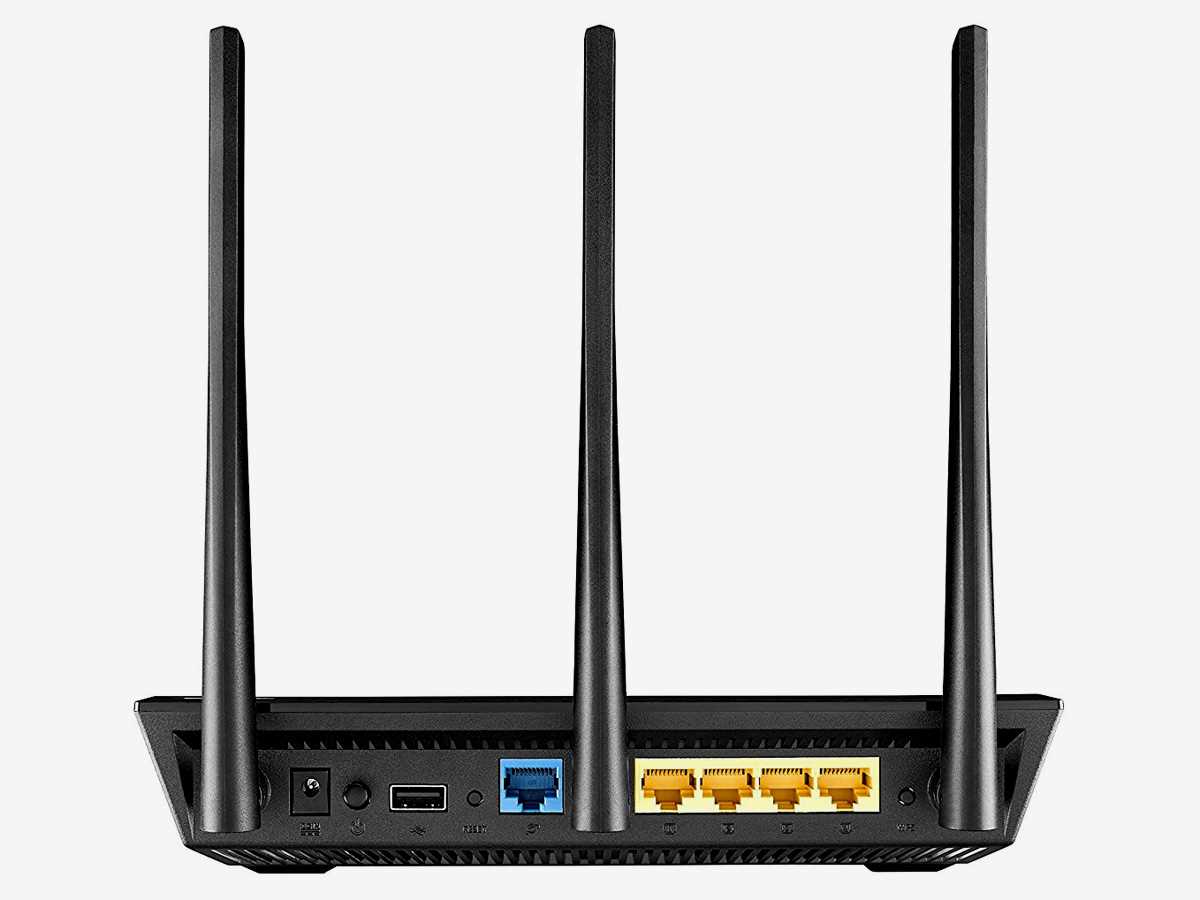
Как только вы получили доступ к настройкам роутера, следующим шагом является разблокировка портов, необходимых для телевизора, которые могут быть заблокированы вашим интернет-провайдером или настройками роутера. Обычно он использует порты 80, 8080 и 443. Вы должны добавить эти порты в раздел «Перенаправление портов» на странице настроек роутера.
Шаг 3: Создать статический IP-адрес для телевизора
Создайте статический IP-адрес для телевизора на роутере, чтобы он не менялся каждый раз, когда вы подключаете или выключаете устройство. Это позволит телевизору оставаться подключенным к вашей домашней сети в течение длительного времени. Вы можете назначить статический IP-адрес для телевизора в разделе «Статический IP» на странице настроек роутера.
Шаг 4: Подключить телевизор к роутеру
Подключите телевизор к роутеру по проводу ethernet или через Wi-Fi. Если ваш телевизор не имеет встроенного Wi-Fi, вам нужно будет подключить его по проводу ethernet. Если же ваш телевизор имеет встроенный Wi-Fi, выберите вашу домашнюю сеть в списке Wi-Fi сетей на телевизоре.
В заключение, следуя этим шагам, вы должны суметь подключить заблокированный телевизор к роутеру Asus RT-AC87U и наслаждаться просмотром любимых фильмов и телепередач.
Проверьте подключение оборудования
1. Проверьте подключение телевизора
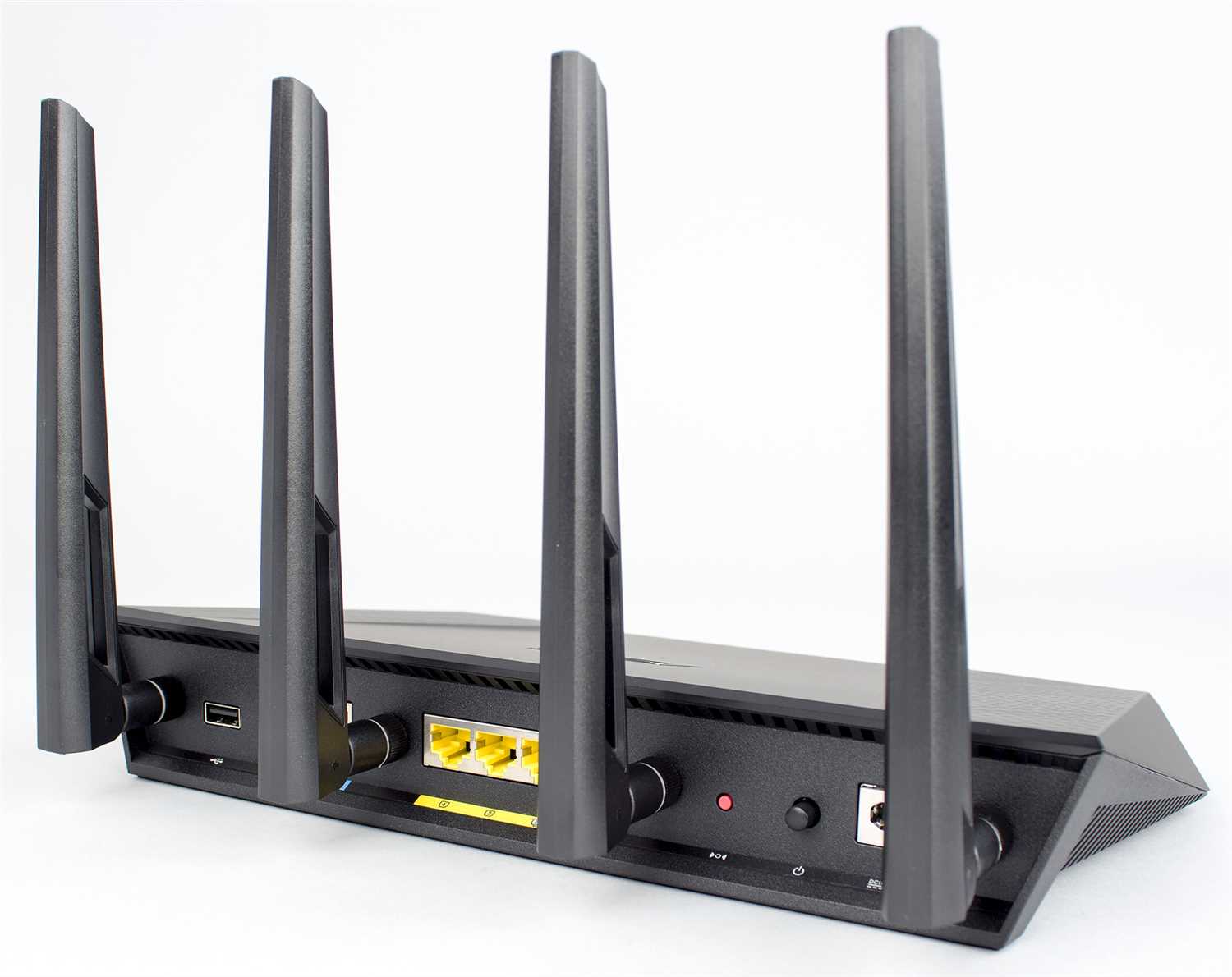
Первая причина отсутствия подключения телевизора к роутеру Asus RT-AC87U может быть связана с неправильным подключением кабеля Ethernet или Wi-Fi. Убедитесь, что кабель Ethernet правильно подключен как в порт на телевизоре, так и в порт на роутере.
Если вы используете Wi-Fi для подключения телевизора к сети, убедитесь, что Wi-Fi на телевизоре включен и сеть была выбрана из списка доступных сетей.
2. Проверьте настройки роутера
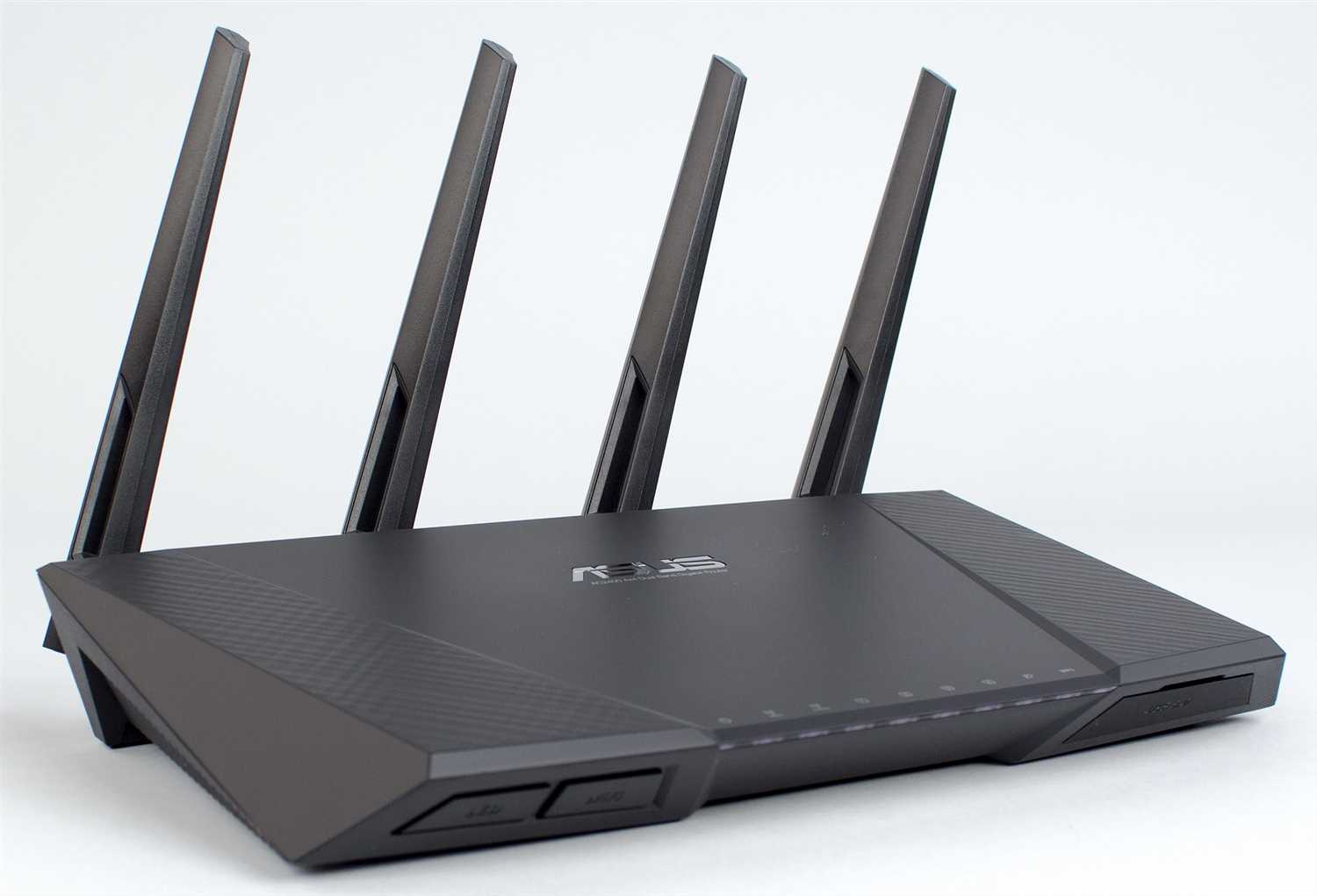
Если телевизор правильно подключен к роутеру, убедитесь, что настройки роутера позволяют подключение телевизора. Проверьте, что в настройках роутера включен режим DHCP и что MAC-адрес телевизора не заблокирован в списке доступа к сети.
Также проверьте, что в настройках роутера установлен правильный канал Wi-Fi, который соответствует также и каналу, используемому телевизором.
3. Проведите тестирование подключения
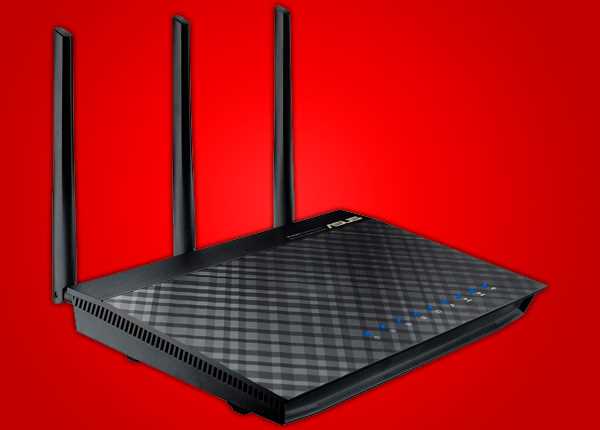
Чтобы убедиться, что проблема не связана с неполадками в сети, проведите тестирование подключения. Для этого можно использовать специальные программы или функции непосредственно в роутере.
Если тестирование показывает, что все в порядке, но подключение на телевизоре все равно не работает, можно попробовать перезагрузить роутер и телевизор и повторить попытку подключения.
Измените настройки Wi-Fi сети
1. Измените имя сети и пароль
Проверьте, не используется ли в имени сети или пароле символы, запрещенные на вашем телевизоре. Если да, измените их на более простые. Это может помочь вашему телевизору подключиться.
Настройки имени сети и пароля можно изменить в разделе «Беспроводные сети» в настройках роутера. Сохраните новые настройки и перезагрузите телевизор.
2. Измените канал Wi-Fi сигнала
Wi-Fi сигнал может быть перегружен, если многие устройства подключены к одному каналу. Измените канал сигнала на менее используемый или воспользуйтесь автоматическим выбором канала.
Настройки канала Wi-Fi сигнала можно изменить в разделе «Беспроводные сети» в настройках роутера. Попробуйте подключить телевизор после изменения канала.
3. Ограничьте скорость соединения
Возможно, телевизор не может подключиться к сети из-за слишком высокой скорости соединения. Ограничьте скорость на порту, к которому подключен телевизор.
Настройки ограничения скорости можно изменить в разделе «LAN» в настройках роутера. Установите максимальную скорость, которую может обеспечить ваш телевизор, и сохраните настройки.
- Измените имя сети и пароль на более простые.
- Измените канал Wi-Fi сигнала.
- Ограничьте скорость соединения на порту, к которому подключен телевизор.
Включите режим Cliente Bridge
Что такое режим Cliente Bridge?
Режим Cliente Bridge позволяет подключить заблокированный телевизор к сети, используя внешний Wi-Fi-адаптер. В этом режиме роутер Asus RT-AC87U выступает как мост между проводными и беспроводными сетевыми интерфейсами.
Как включить режим Cliente Bridge?
- Перейдите в настройки роутера Asus RT-AC87U и выберите “Wireless Bridge” в разделе “Wireless Mode”;
- Выберите беспроводную сеть, к которой хотите подключить телевизор, и введите её настройки в соответствующие поля;
- Подключите внешний Wi-Fi-адаптер к USB-порту роутера и настройте его соответствующим образом;
- Нажмите “Apply” для сохранения настроек.
После того, как вы включили режим Cliente Bridge на роутере Asus RT-AC87U и настроили соответствующие параметры, заблокированный телевизор должен успешно подключиться к сети. Если у вас возникнут проблемы с подключением, проверьте настройки роутера и Wi-Fi-адаптера и убедитесь, что они настроены правильно.
Используйте VPN-сервис для обхода блокировки
Что такое VPN?
VPN (Virtual Private Network) — это сетевая технология, позволяющая создать зашифрованный туннель между вашим устройством и сервером VPN-сервиса. Это позволяет обходить блокировки и ограничения, которые может наложить ваш интернет-провайдер. В результате все ваши запросы и данные, передаваемые через интернет, будут зашифрованы и никто, кроме вас и сервера VPN, не сможет получить к ним доступ.
Как использовать VPN для обхода блокировки на роутере Asus RT-AC87U?
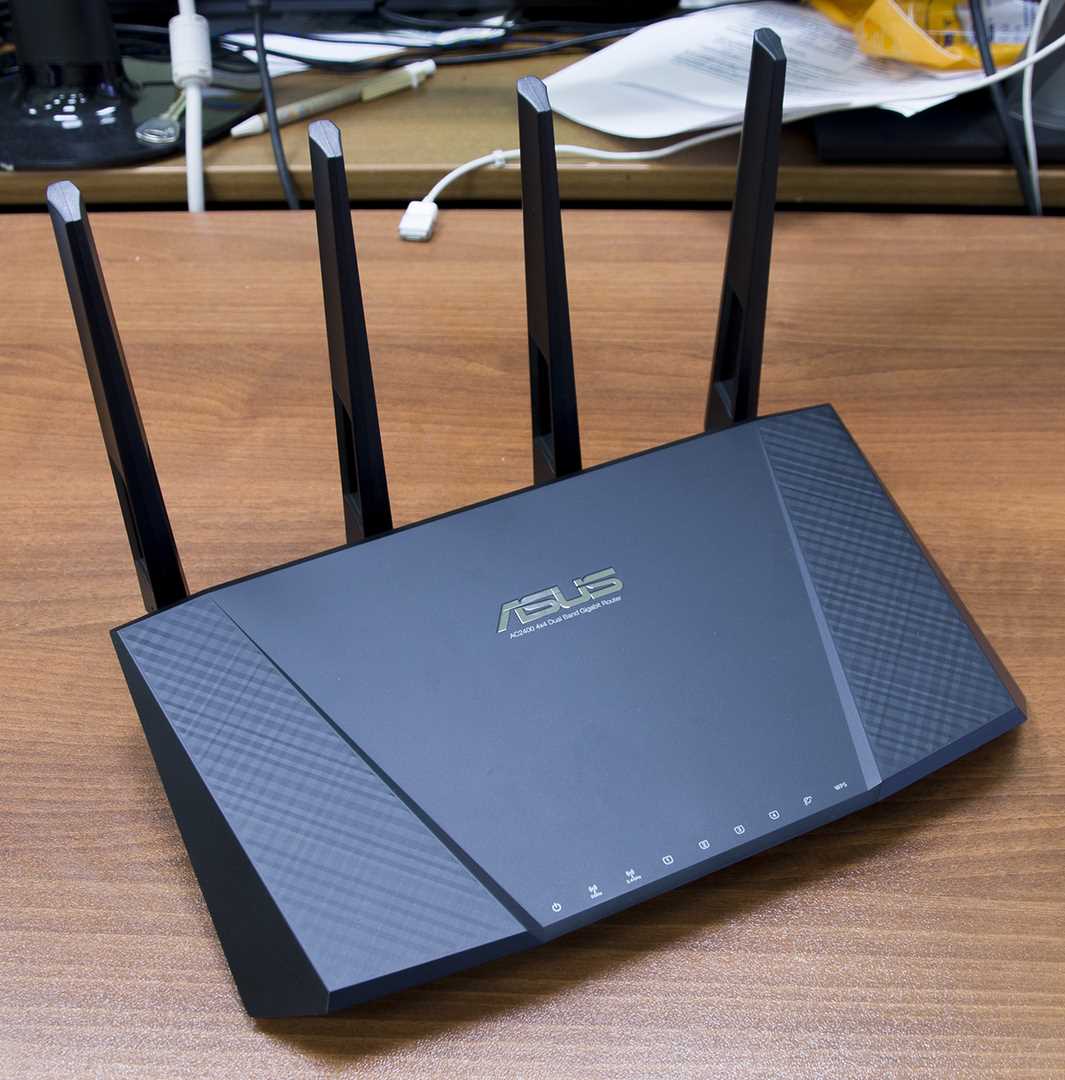
Для использования VPN на роутере Asus RT-AC87U нужно следовать нескольким шагам:
- Выбрать подходящий VPN-сервис.
- Зарегистрироваться и получить данные для подключения (логин, пароль, адрес сервера).
- Настроить подключение к VPN на роутере.
- Проверить подключение и настроить необходимые настройки, например, выбрать страну для IP-адреса и т.д.
После настройки VPN все устройства, которые подключены к роутеру Asus RT-AC87U, будут использовать зашифрованный туннель и смогут свободно получать доступ к заблокированным сайтам и сервисам.
Как выбрать подходящий VPN-сервис?

При выборе VPN-сервиса обратите внимание на следующие параметры:
- Скорость соединения.
- Количество серверов и их местоположение (чем больше, тем лучше).
- Уровень безопасности и шифрования данных.
- Наличие дополнительных функций, например, блокировки рекламы или защиты от вредоносных программ.
- Стоимость подписки.
Среди популярных VPN-сервисов можно выделить NordVPN, ExpressVPN, CyberGhost и Surfshark.
Проверьте наличие обновлений прошивки для роутера
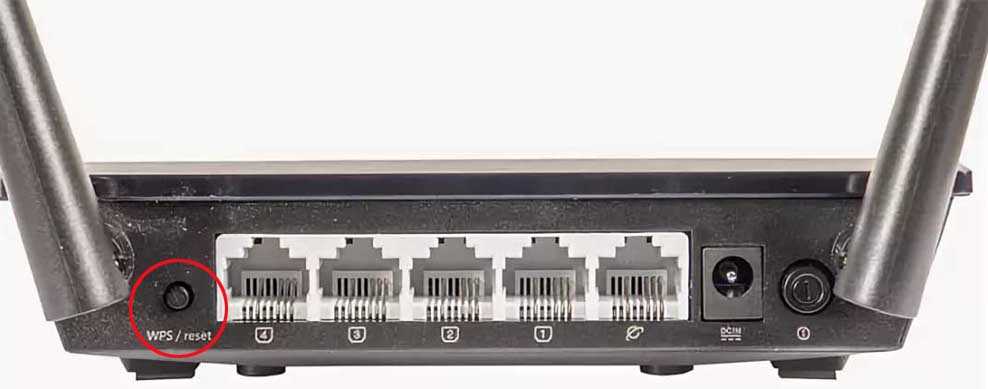
Как проверить наличие обновлений прошивки?
Для начала зайдите в настройки роутера, используя браузер и введите адрес 192.168.1.1. Войдите в систему администрирования, используя свой логин и пароль.
Затем найдите раздел, который отвечает за обновление прошивки, и проверьте, есть ли доступные обновления для вашей модели роутера. Для роутера Asus RT-AC87U можно проверить наличие обновлений в разделе «Advanced Settings» -> «Firmware Upgrade».
Если обновление доступно, то выполните инструкции для установки обновления и перезагрузите роутер. Если обновление прошивки не доступно, значит у вас актуальная версия прошивки. В этом случае проверьте другие возможные причины, которые могут мешать подключению заблокированного телевизора.
Зачем нужно обновлять прошивку?
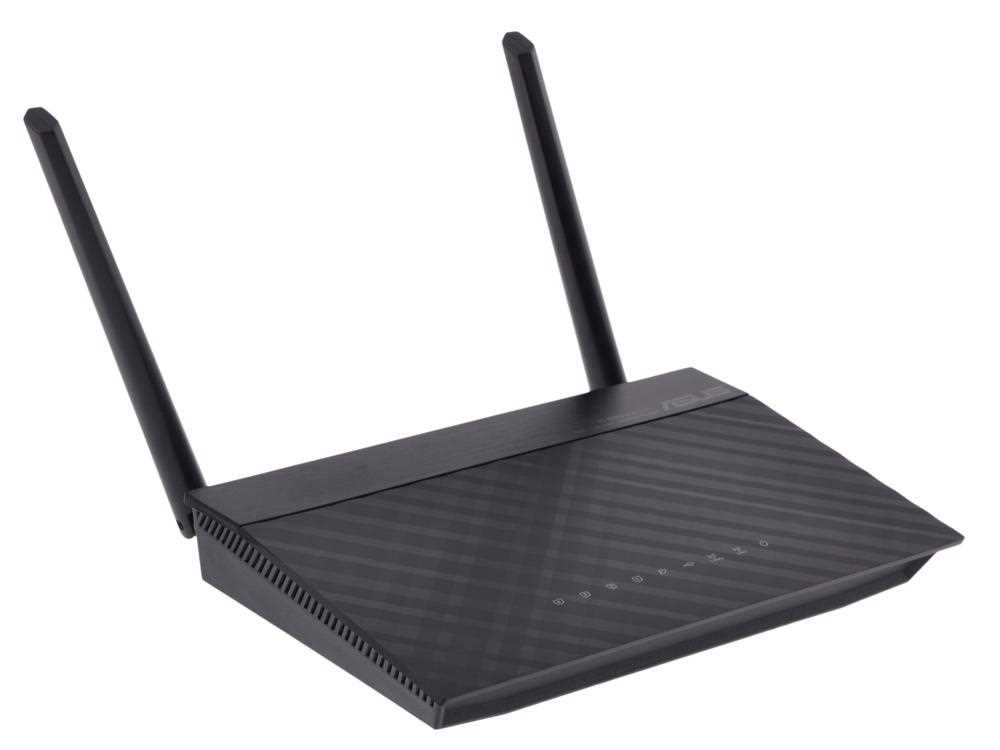
Обновление прошивки роутера может решить многие проблемы, включая проблемы с подключением заблокированных устройств, улучшение работы роутера и устранение уязвимостей безопасности. Некоторые новые функции могут быть доступны в новой версии, что улучшит опыт использования.
Поэтому рекомендуется регулярно проверять наличие новых обновлений прошивки и устанавливать их на роутеры.
Обратитесь к поставщику услуг за помощью
Что делать, если заблокирован телевизор на роутере Asus RT-AC87U?
Бывает, что телевизор не подключается к Интернету, потому что его завели в черный список на роутере. Это может случиться по разным причинам, в том числе, если устройство использовалось для незаконного доступа в сеть. Если у вас возникла такая проблема, не стоит медлить и пытаться ее решить своими силами. Исправить ситуацию помогут профессионалы.
Как найти контакты поставщика услуг?
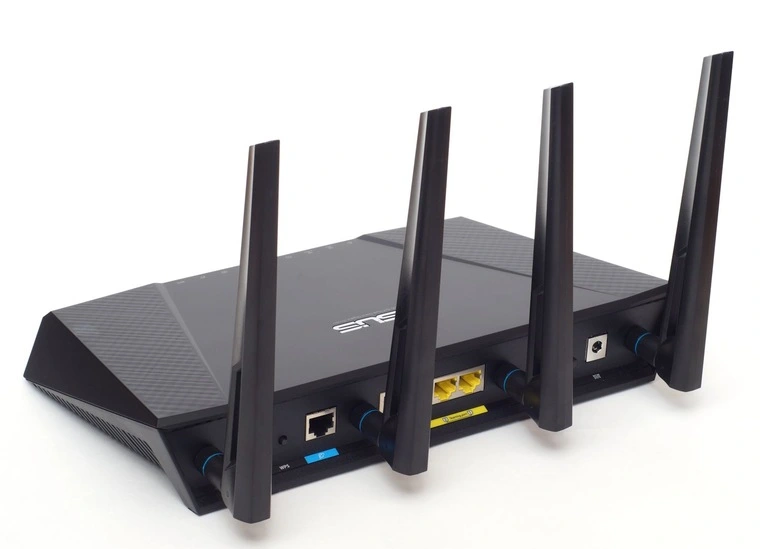
Если вы подключены к Интернету через роутер Asus RT-AC87U, скорее всего вашим поставщиком услуг является провайдер. Найдите его контактный номер телефона на сайте компании или на бумажной квитанции. Обязательно сообщите ситуацию о заблокированном телевизоре на роутере. Специалисты провайдера подробно вас выслушают и предложат оптимальное решение проблемы.
Что нужно подготовить для обращения к поставщику услуг?
Чтобы максимально быстро решить проблему с подключением телевизора на роутере, подготовьте следующие документы и данные:
- Данные своего интернет-аккаунта или контракта на услуги провайдера;
- Характеристики телевизора и его модельный номер;
- Краткое описание проблемы.
Приготовьте все необходимое и не откладывайте обращение к поставщику услуг, чтобы попробовать решить проблему самостоятельно. Предоставленные профессионалами решения позволят избежать повторных блокировок и негативных последствий для соединения с Интернетом.
Возможные причины проблемы с блокировкой телевизора
1. Ограничения прав доступа на роутере
Причиной блокировки телевизора может быть ограничение прав доступа на роутере. В таком случае, необходимо проверить настройки роутера и убедиться, что телевизор имеет права доступа к сети.
2. Несоответствие настроек на телевизоре и роутере
Еще одной причиной блокировки телевизора может быть несоответствие настроек на телевизоре и роутере. Например, если на роутере установлена фильтрация MAC-адресов и настройки на телевизоре отличаются от тех, что указаны на роутере, то телевизор не сможет подключиться к сети.
3. Технические проблемы
Также возможной причиной являются технические проблемы, связанные, например, с неисправностью сетевых кабелей или самого телевизора. В таких случаях, необходимо провести диагностику и провести ремонт оборудования, если это необходимо.
4. Блокировка на уровне провайдера
Если телевизор не может подключиться даже после проведения всех необходимых настроек и диагностики, возможно, провайдер заблокировал доступ к сети. В таком случае, необходимо связаться с провайдером и узнать причину блокировки.
Итак, существует несколько возможных причин блокировки телевизора на роутере Asus RT-AC87U. Важно провести диагностику и найти источник проблемы, чтобы решить ее наиболее эффективно.
Ответы на вопросы
Почему мой телевизор заблокирован на моём роутере Asus RT-AC87U?
Возможно, ваш телевизор был заблокирован, потому что на нём была установлена определённая программа или из-за настроек безопасности на роутере.
Как я могу разблокировать мой телевизор на роутере Asus RT-AC87U?
Если ваш телевизор заблокирован, вы можете попробовать разблокировать его, добавив его в исключения фильтрации MAC-адресов в настройках безопасности на роутере.
Что такое фильтрация MAC-адресов, и как она может помочь мне разблокировать мой телевизор?
Фильтрация MAC-адресов — это метод безопасности, используемый на роутерах, который позволяет ограничить доступ к сети только устройствам с определёнными MAC-адресами. Если вы добавите MAC-адрес вашего телевизора в список исключений фильтрации MAC-адресов на роутере Asus RT-AC87U, то телевизор будет разблокирован.
Как я могу определить MAC-адрес моего телевизора?
Вы можете найти MAC-адрес вашего телевизора в его настройках или на коробке устройства.
У меня несколько телевизоров. Мне нужно добавить каждый MAC-адрес в список исключений фильтрации MAC-адресов на роутере Asus RT-AC87U?
Да, вы должны добавить MAC-адрес каждого телевизора в список исключений фильтрации MAC-адресов на роутере Asus RT-AC87U, чтобы разблокировать их.
Я добавил MAC-адрес моего телевизора в список исключений фильтрации MAC-адресов на роутере Asus RT-AC87U, но он все ещё заблокирован. Что мне делать?
Попробуйте перезагрузить телевизор и роутер. Если это не помогает, вы можете попробовать изменить настройки безопасности на роутере и / или обратиться за помощью к производителю телевизора.
Я не могу найти настройки фильтрации MAC-адресов на роутере Asus RT-AC87U. Где они находятся?
Настройки фильтрации MAC-адресов находятся во вкладке «Безопасность» в меню настроек роутера Asus RT-AC87U.
Разрешено ли использование фильтрации MAC-адресов в качестве основной меры безопасности на роутере?
Нет, фильтрация MAC-адресов не является достаточно эффективным методом безопасности для защиты вашей сети. Рекомендуется использовать другие методы, такие как шифрование Wi-Fi, установку пароля на роутер и использование программного обеспечения безопасности.
Как я могу установить пароль на роутер Asus RT-AC87U?
Чтобы установить пароль на роутер Asus RT-AC87U, войдите в его настройки и перейдите на вкладку «Безопасность». Найдите настройку «Пароль на вход» или «Административный пароль» и установите пароль.
Как я могу установить шифрование Wi-Fi на роутер Asus RT-AC87U?
Чтобы установить шифрование Wi-Fi на роутер Asus RT-AC87U, войдите в его настройки и перейдите на вкладку «Безопасность». Найдите настройки шифрования и установите нужный уровень.