
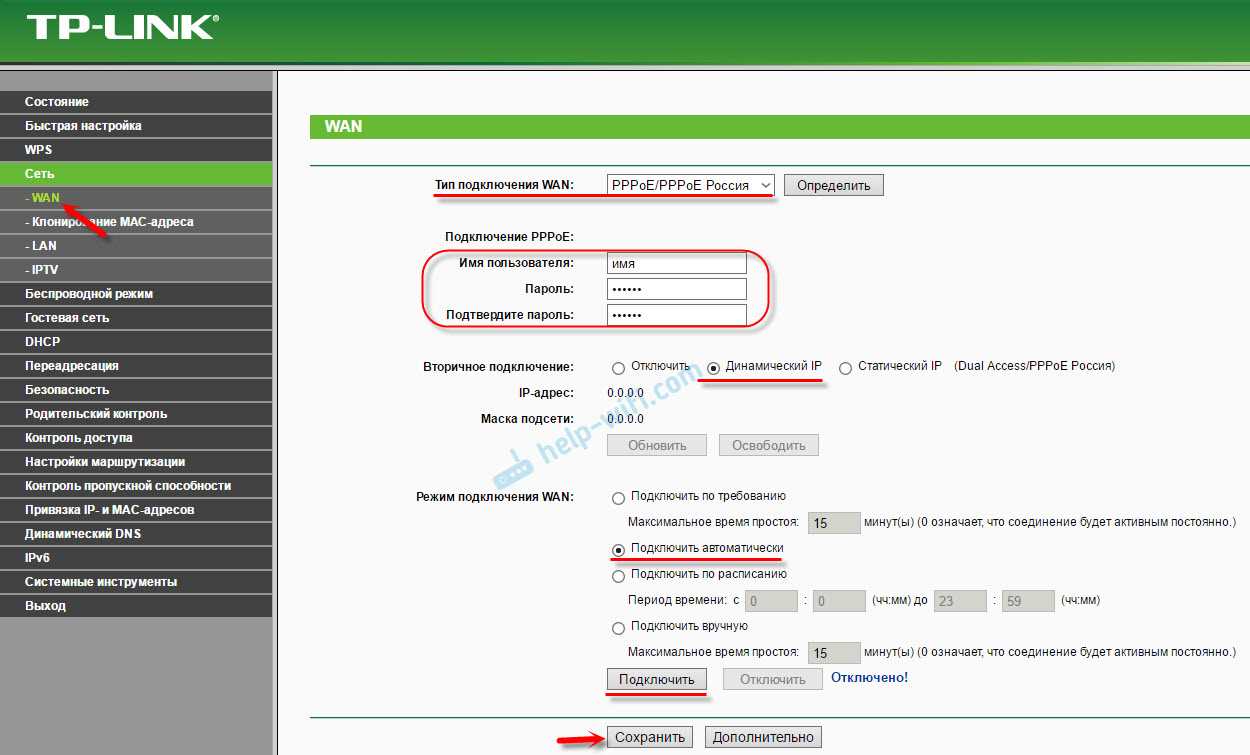
TP-Link TL-WR841N V8 является одним из наиболее популярных маршрутизаторов в мире. Этот роутер может быть очень полезным для пользователей, которые ищут надежное решение для подключения к Интернету. Однако, как и многие другие устройства, он может иметь проблемы с подключением к Интернету, особенно при использовании PPPoE.
PPPoE является одним из наиболее распространенных протоколов для подключения к Интернету. Он используется многими провайдерами для обеспечения безопасного и надежного соединения. Однако если вы столкнулись с проблемами при подключении через PPPoE на маршрутизаторе TP-Link TL-WR841N V8, вы можете испытывать серьезные проблемы для выполнения работы через Интернет.
В этой статье мы рассмотрим несколько причин, по которым вы можете столкнуться с проблемами при подключении к Интернету через PPPoE на TP-Link TL-WR841N V8. Мы также предоставим несколько решений, которые могут помочь вам решить эти проблемы и осуществить подключение к Интернету без проблем.
- Проверьте настройки PPPoE
- 1. Проверьте правильность логина и пароля
- 2. Проверьте настройки IP-адреса
- 3. Проверьте наличие подключения к интернету
- Обновите прошивку роутера
- Почему важно обновить прошивку?
- Как обновить прошивку?
- Предостережения:
- Проверьте кабельное подключение
- Проверьте кабели на наличие повреждений
- Проверьте правильность подключения кабелей
- Попробуйте использовать другие кабели
- Проверьте правильность настроек роутера
- Обратитесь к технической поддержке
- Включите режим Clone MAC
- Что такое режим Clone MAC?
- Как включить режим Clone MAC на TP-Link TL-WR841N V8?
- Измените MTU
- Что такое MTU?
- Как изменить MTU?
- Отключите IPv6
- Что такое IPv6 и почему его нужно отключить?
- Как отключить IPv6 на TP-Link TL-WR841N V8?
- Вывод
- Установите статический IP-адрес
- Почему статический IP-адрес может помочь?
- Как установить статический IP-адрес на TP-Link TL-WR841N V8?
- Свяжитесь с технической поддержкой TP-Link
- Первые шаги при возникновении проблем с подключением PPPoE на TP-Link TL-WR841N V8
- Как связаться с технической поддержкой TP-Link
- Ответы на вопросы
- Как подключиться к PPPoE на TP-Link TL-WR841N V8?
- Почему при подключении к PPPoE на TP-Link TL-WR841N V8 не происходит автоматический дисконнект после длительного бездействия?
- Почему при подключении к PPPoE на TP-Link TL-WR841N V8 не работают некоторые приложения и сайты?
- Как настроить резервирование PPPoE на TP-Link TL-WR841N V8?
- Почему на TP-Link TL-WR841N V8 не отображаются настройки PPPoE?
- Как настроить статический IP-адрес при подключении к PPPoE на TP-Link TL-WR841N V8?
- Как настроить VLAN при подключении к PPPoE на TP-Link TL-WR841N V8?
- Почему на TP-Link TL-WR841N V8 не работает PPPoE соединение?
- Как настроить скорость соединения при подключении к PPPoE на TP-Link TL-WR841N V8?
- Как подключиться к PPPoE на TP-Link TL-WR841N V8 через беспроводную сеть?
Проверьте настройки PPPoE

1. Проверьте правильность логина и пароля

Возможно, проблема с подключением PPPoE на TP-Link TL-WR841N V8 связана с неправильным логином и/или паролем. Убедитесь, что вы вводите правильные данные.
Также обратите внимание на регистр букв и наличие пробелов.
2. Проверьте настройки IP-адреса
Если вы используете статический IP-адрес, то убедитесь, что все настройки введены правильно. Для того, чтобы получить корректные значения, свяжитесь с вашим интернет-провайдером.
Если вы используете динамический IP-адрес, то настройки должны быть сконфигурированы автоматически.
3. Проверьте наличие подключения к интернету

Убедитесь, что ваш роутер подключен к интернету и что соединение активно. Проверьте, работает ли интернет на других устройствах.
Если у вас по-прежнему возникают проблемы с подключением PPPoE на TP-Link TL-WR841N V8, попробуйте перезагрузить роутер или сбросить настройки до заводских.
Обновите прошивку роутера

Почему важно обновить прошивку?
Причиной проблем с подключением PPPoE может быть устаревшая версия прошивки роутера. В новых версиях производитель исправляет ошибки и улучшает работу устройства.
Как обновить прошивку?
1. Скачайте последнюю версию прошивки на сайте производителя TP-Link.
2. Подключите компьютер к роутеру с помощью LAN-кабеля.
3. Откройте браузер и введите в адресной строке IP-адрес роутера по умолчанию (обычно 192.168.0.1).
4. Введите логин и пароль для доступа к настройкам роутера.
5. Найдите раздел «Обновление прошивки» и загрузите файл с новой версией прошивки.
6. Дождитесь окончания установки и перезагрузки роутера.
Предостережения:

- Не отключайте роутер во время обновления прошивки.
- Выбирайте версию прошивки, соответствующую модели вашего роутера. Не используйте прошивки от других производителей.
Обновление прошивки может решить проблемы с подключением PPPoE на TP-Link TL-WR841N V8. Это простая процедура, которая не займет много времени, но позволит улучшить работу вашего роутера.
Проверьте кабельное подключение
Проверьте кабели на наличие повреждений
Первым делом нужно проверить состояние кабелей. Проверьте их на наличие повреждений, заломов, проколов и других видимых дефектов. Если обнаружены повреждения, замените кабель.
Проверьте правильность подключения кабелей

Проверьте, правильно ли подключены кабели от провайдера интернета к роутеру. В большинстве случаев кабели подключаются в разъемы WAN на роутере и модеме. Убедитесь, что все кабели находятся в правильных разъемах.
Попробуйте использовать другие кабели
Если проблема не решена, попробуйте заменить кабели на новые. Возможно, старые кабели уже вышли из строя. Попробуйте использовать кабели от другого провайдера интернета, если они подходят для вашего роутера.
Проверьте правильность настроек роутера

Если кабели исправны и подключены правильно, возможно, проблема заключается в неправильных настройках роутера. Проверьте, правильно ли настроен протокол PPPoE на роутере. Обычно это можно сделать в разделе «Настройки сети» или «Соединение с интернетом».
Обратитесь к технической поддержке
Если проблема все еще не решена, обратитесь к технической поддержке провайдера интернета или к поставщику роутера. Они могут помочь вам диагностировать и решить проблему.
Включите режим Clone MAC
Что такое режим Clone MAC?
MAC-адрес — это уникальный идентификатор сетевого адаптера вашего компьютера или роутера. Когда вы подключаете интернет через PPPoE соединение на TP-Link TL-WR841N V8, ваш провайдер может использовать MAC-адрес вашего компьютера для проверки подключения.
Если MAC-адрес вашего роутера отличается от MAC-адреса вашего компьютера, то PPPoE соединение может не установиться.
Режим Clone MAC предназначен для того, чтобы повторить MAC-адрес вашего компьютера на роутере. Это помогает избежать проблем с подключением PPPoE соединения.
Как включить режим Clone MAC на TP-Link TL-WR841N V8?
- Войдите в веб-интерфейс роутера, используя логин и пароль администратора.
- Перейдите на вкладку «Network», затем «MAC Clone».
- Выберите опцию «Enable» и нажмите кнопку «Clone MAC Address».
- Сохраните настройки и перезагрузите роутер.
После этого роутер будет использовать MAC-адрес вашего компьютера для PPPoE подключения, что улучшит стабильность и надежность соединения.
Измените MTU

Что такое MTU?
MTU (Maximum Transmission Unit) — это максимальный размер пакета данных, который может быть отправлен через сеть. Для PPPoE пакеты обычно ограничены до 1492 байт из-за наличия заголовка PPPoE.
Как изменить MTU?

- Зайдите в настройки маршрутизатора, нажав на адрес «192.168.0.1» в браузере, и введите логин и пароль администратора.
- Перейдите в раздел «Network» и выберите «WAN».
- В поле «MTU» введите значение 1462, если оно не задано автоматически.
- Нажмите «Save» для сохранения изменений.
Установка MTU в 1462 может помочь исправить проблемы с подключением PPPoE на маршрутизаторе TP-Link TL-WR841N V8. Если это не помогло, попробуйте установить значение MTU в 1400 и повторите попытку подключения.
Отключите IPv6
Что такое IPv6 и почему его нужно отключить?

IPv6 (Internet Protocol version 6) — это новая версия протокола Интернета, который заменяет старую версию IPv4. Он используется для присваивания уникальных IP-адресов устройствам в сети. Однако, некоторые провайдеры могут поддерживать только IPv4, что может вызвать проблемы при подключении к Интернету через PPPoE.
Отключение IPv6 может решить проблемы с подключением на TP-Link TL-WR841N V8.
Как отключить IPv6 на TP-Link TL-WR841N V8?
Для отключения IPv6 на этом маршрутизаторе необходимо выполнить следующие шаги:
- Откройте браузер и введите IP-адрес маршрутизатора в строку адреса.
- Введите имя пользователя и пароль, чтобы войти в настройки маршрутизатора.
- Перейдите на вкладку «Network» и выберите «IPv6».
- Выберите «Disabled» в выпадающем меню «IPv6 Connection Type».
- Нажмите «Save», чтобы сохранить изменения.
Вывод
Отключение IPv6 на TP-Link TL-WR841N V8 поможет решить проблемы с подключением через PPPoE, если у провайдера нет поддержки данного протокола. Однако, если же провайдер использует IPv6, то необходимо будет обратиться к нему в целях устранения проблем с подключением.
Установите статический IP-адрес

Почему статический IP-адрес может помочь?

Когда вы устанавливаете статический IP-адрес, ваш роутер будет использовать тот же IP-адрес каждый раз, когда вы подключаетесь к интернету. Это может помочь решить проблему с нестабильностью подключения, когда IP-адрес назначается динамически и может меняться в зависимости от многих факторов.
Как установить статический IP-адрес на TP-Link TL-WR841N V8?
- Зайдите в меню роутера, нажав на кнопку «Настройки» в браузере.
- В меню выберите «Сеть»
- Нажмите на вкладку «LAN»
- Выберите «Статический IP-адрес»
- Введите IP-адрес, который будет использоваться для вашего роутера
- Введите подсеть и шлюз по умолчанию, которые используются для вашей сети
- Нажмите «Сохранить» и перезапустите свой роутер
После этого ваш роутер будет использовать статический IP-адрес, который вы задали. Это может помочь решить проблему с подключением PPPoE на TP-Link TL-WR841N V8 и обеспечить более стабильное подключение к интернету.
Свяжитесь с технической поддержкой TP-Link
Первые шаги при возникновении проблем с подключением PPPoE на TP-Link TL-WR841N V8

Перед тем, как обращаться в техническую поддержку TP-Link, следует проверить несколько важных моментов:
- Убедитесь, что ваш роутер TP-Link TL-WR841N V8 совместим с услугой PPPoE, предоставляемой вашим интернет-провайдером.
- Убедитесь, что вы вводите правильные учетные данные для подключения к интернету: имя пользователя и пароль PPPoE.
- Проверьте кабель Ethernet, подключенный к порту WAN роутера TP-Link TL-WR841N V8 и интернет-модему.
- Убедитесь, что ваш интернет-модем подключен к источнику питания и включен.
Как связаться с технической поддержкой TP-Link

Если вы все проверили, но проблема с подключением PPPoE на TP-Link TL-WR841N V8 не устраняется, свяжитесь с технической поддержкой TP-Link. Есть несколько способов обратиться за помощью:
- Перейдите на сайт TP-Link, найдите раздел «Поддержка» и выберите ваш роутер. Там вы найдете номер телефона технической поддержки, по которому вы можете позвонить.
- На том же сайте TP-Link вы можете отправить заявку на техническую поддержку, заполнив соответствующую форму. Специалисты компании свяжутся с вами в кратчайшие сроки.
- Если вы купили роутер TP-Link TL-WR841N V8 у продавца, обратитесь в магазин. Иногда они могут помочь разобраться с проблемой или связаться со службой поддержки TP-Link от вашего имени.
Не забывайте, что техническая поддержка TP-Link работает каждый день с 9:00 до 18:00. Желаем вам удачи в решении проблемы!
Ответы на вопросы
Как подключиться к PPPoE на TP-Link TL-WR841N V8?
Для подключения к PPPoE на TP-Link TL-WR841N V8 необходимо войти в настройки роутера и выбрать «Quick Setup». Далее укажите тип соединения «PPPoE», введите логин и пароль от провайдера, а также другие настройки, если они необходимы. Нажмите «Save». После сохранения настроек роутер перезагрузится и подключится к PPPoE.
Почему при подключении к PPPoE на TP-Link TL-WR841N V8 не происходит автоматический дисконнект после длительного бездействия?
Для того чтобы происходил автоматический дисконнект после длительного бездействия, необходимо войти в настройки роутера и выбрать «Advanced Setup». Далее перейдите во вкладку «DSL Settings» и установите параметр «Redial Period» на нужное время. После этой настройки роутер будет автоматически отключаться от провайдера после указанного времени бездействия.
Почему при подключении к PPPoE на TP-Link TL-WR841N V8 не работают некоторые приложения и сайты?
Эта проблема может быть связана с настройками MTU (максимального размера передаваемого пакета). Для решения этой проблемы необходимо войти в настройки роутера и выбрать «Advanced Setup». Далее перейдите во вкладку «WAN Settings» и установите параметр «MTU Size» на 1492. После этой настройки проблема должна быть решена.
Как настроить резервирование PPPoE на TP-Link TL-WR841N V8?
Для настройки резервирования PPPoE на TP-Link TL-WR841N V8 необходимо войти в настройки роутера и выбрать «Advanced Setup». Далее перейдите во вкладку «WAN Settings» и установите параметр «Enable WAN Backup». Введите параметры для резервного соединения, включая логин и пароль. После этой настройки роутер будет переключаться на резервное соединение в случае отключения основного соединения с PPPoE.
Почему на TP-Link TL-WR841N V8 не отображаются настройки PPPoE?
Возможно, что роутер был обновлен до новой версии прошивки, которая не поддерживает PPPoE. Решением этой проблемы является переустановка прошивки на более старую версию. Однако, перед установкой старой версии прошивки рекомендуется обратиться к производителю роутера для получения рекомендаций.
Как настроить статический IP-адрес при подключении к PPPoE на TP-Link TL-WR841N V8?
Для настройки статического IP-адреса при подключении к PPPoE на TP-Link TL-WR841N V8 необходимо войти в настройки роутера и выбрать «Advanced Setup». Далее перейдите во вкладку «WAN Settings» и установите параметр «Static IP». Введите параметры для статического IP-адреса, включая IP-адрес, шлюз, маску подсети и адрес DNS-сервера. После этой настройки роутер будет использовать статический IP-адрес при подключении к PPPoE.
Как настроить VLAN при подключении к PPPoE на TP-Link TL-WR841N V8?
Для настройки VLAN при подключении к PPPoE на TP-Link TL-WR841N V8 необходимо войти в настройки роутера и выбрать «Advanced Setup». Далее перейдите во вкладку «Network» и выберите «LAN». В разделе «VLAN configuration» добавьте новое правило для соединения типа PPPoE. Установите соответствующий ID VLAN и другие параметры. После этой настройки роутер будет использовать VLAN при подключении к PPPoE.
Почему на TP-Link TL-WR841N V8 не работает PPPoE соединение?
Эта проблема может быть связана с неправильным логином и паролем для PPPoE соединения, неправильными настройками роутера или проблемами на стороне провайдера. Сначала убедитесь, что вы используете правильный логин и пароль, а также правильно настроили роутер. Если проблема не решена, свяжитесь с провайдером для получения помощи в настройке PPPoE соединения.
Как настроить скорость соединения при подключении к PPPoE на TP-Link TL-WR841N V8?
Для настройки скорости соединения при подключении к PPPoE на TP-Link TL-WR841N V8 необходимо войти в настройки роутера и выбрать «Advanced Setup». Далее перейдите во вкладку «WAN Settings» и установите параметр «DSL Modulation Type» в соответствии с требованиями провайдера. Затем установите параметры для максимальной и минимальной скорости соединения. После этой настройки роутер будет использовать указанные скорости при подключении к PPPoE.
Как подключиться к PPPoE на TP-Link TL-WR841N V8 через беспроводную сеть?
Для подключения к PPPoE на TP-Link TL-WR841N V8 через беспроводную сеть необходимо войти в настройки роутера и выбрать «Quick Setup». Далее выберите «Wireless Router Mode» и введите параметры для беспроводной сети. После сохранения настроек роутер перезагрузится. Подключитесь к беспроводной сети с помощью соответствующих настроек на вашем компьютере, а затем введите логин и пароль для PPPoE соединения.