
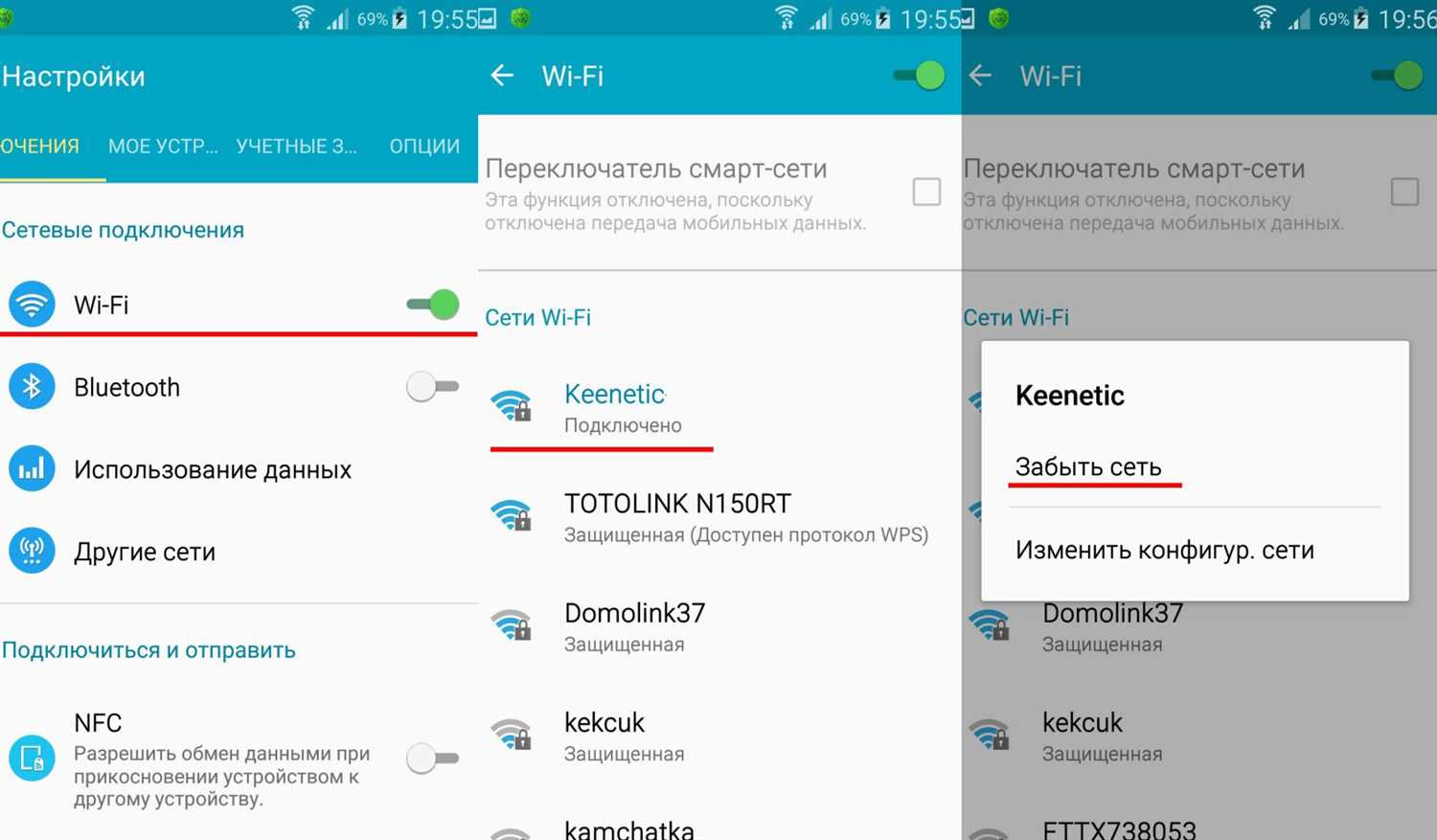
Многие пользователи телефонов Xiaomi и планшетов ASUS сталкиваются с проблемой отсутствия доступа к приложениям Google Play Market и YouTube через Wi-Fi. При этом, при подключении к мобильному интернету все работает нормально. В этой статье мы расскажем о причинах данной проблемы и как ее решить.
Первая причина отсутствия доступа к Google Play Market и YouTube через Wi-Fi связана с блокировкой Google сервисов в некоторых странах. Например, в Китае подобная блокировка проводится цензурой, которая запрещает доступ к некоторым иностранным ресурсам. Если вы находитесь в такой стране, необходимо использовать VPN-соединение для обхода блокировки.
Вторая причина связана с настройками Wi-Fi на вашем устройстве. Если у вас возникла проблема с доступом к Google Play Market и YouTube после обновления операционной системы, возможно, что проблема лежит в настройках Wi-Fi. Необходимо проверить, правильно ли вы установили настройки сети, включая правильность ввода пароля Wi-Fi сети.
Третья причина проблемы с доступом к Google Play Market и YouTube через Wi-Fi может быть связана с настройками маршрутизатора. Некоторые модели маршрутизаторов могут блокировать доступ к приложениям Google, если в настройках маршрутизатора не указаны правильные DNS-серверы. Для решения данной проблемы необходимо изменить настройки DNS-серверов в настройках маршрутизатора.
В этой статье мы рассмотрели основные причины отсутствия доступа к Google Play Market и YouTube через Wi-Fi на телефоне Xiaomi и планшете ASUS, а также предложили возможные решения данной проблемы. Надеемся, что наши советы помогут вам решить данную проблему и получить доступ к нужным приложениям через Wi-Fi.
- Решение проблемы с отсутствием YouTube и Play Market через Wi-Fi
- Проверьте соединение Wi-Fi
- Очистите кэш приложений
- Обновите приложения
- Измените DNS-серверы
- Сбросьте сетевые настройки
- Проблема возникает на телефонах Xiaomi и планшетах ASUS
- Устройства Xiaomi и ASUS
- Решение проблемы
- Проверка подключения Wi-Fi
- 1. Проверьте наличие сигнала Wi-Fi на устройстве
- 2. Проверьте настройки сети Wi-Fi
- 3. Попробуйте перезагрузить Wi-Fi роутер
- 4. Используйте другое устройство
- 5. Обратитесь к провайдеру
- Проверка обновлений системы на устройстве
- Как проверить наличие обновлений:
- Что делать, если обновления найдены:
- Что делать, если обновления не найдены:
- Очистка кеша и данных приложений Google
- Кеш и данные приложений Google
- Как очистить кеш и данные приложений
- Результат
- Настройка даты и времени на устройстве
- Проверьте текущие настройки времени и даты
- Настройте автоматическое обновление времени и даты
- Настройте правильный часовой пояс
- Установка альтернативных магазинов приложений
- 1. F-Droid
- 2. Amazon Appstore
- 3. APKMirror
- Использование VPN-сервисов для доступа к YouTube и Play Market
- Что такое VPN и как это поможет
- Как настроить VPN на устройстве
- Некоторые рекомендации по выбору VPN-сервиса
- Ответы на вопросы
- Почему на моем телефоне Xiaomi и планшете ASUS не работает YouTube и Play Market через Wi-Fi?
- Как настроить Wi-Fi на моем телефоне Xiaomi и планшете ASUS?
- Что делать, если приложения на моем телефоне Xiaomi и планшете ASUS не обновляются через Wi-Fi?
- Почему на моем телефоне Xiaomi и планшете ASUS не загружаются приложения через Wi-Fi?
- Как можно устранить проблему с отсутствием YouTube на моем телефоне Xiaomi и планшете ASUS?
- Почему на моем телефоне Xiaomi и планшете ASUS не загружаются видео на YouTube через Wi-Fi?
- Что делать, если на моем телефоне Xiaomi и планшете ASUS не загружаются приложения Play Market через Wi-Fi?
- Как можно исправить проблему с подключением к серверу Google на моем телефоне Xiaomi и планшете ASUS?
- Почему на моем телефоне Xiaomi и планшете ASUS не устанавливаются приложения через Wi-Fi?
- Что делать, если на моем телефоне Xiaomi и планшете ASUS не отображаются результаты поиска в Play Market и YouTube через Wi-Fi?
Решение проблемы с отсутствием YouTube и Play Market через Wi-Fi

Проверьте соединение Wi-Fi
Первым делом, нужно проверить, что ваше устройство подключено к Wi-Fi. Убедитесь, что Wi-Fi включен, сеть соединена и что вы получили IP-адрес. Если проблема с Wi-Fi, можете попробовать перезагрузить роутер и проверить соединение еще раз.
Очистите кэш приложений
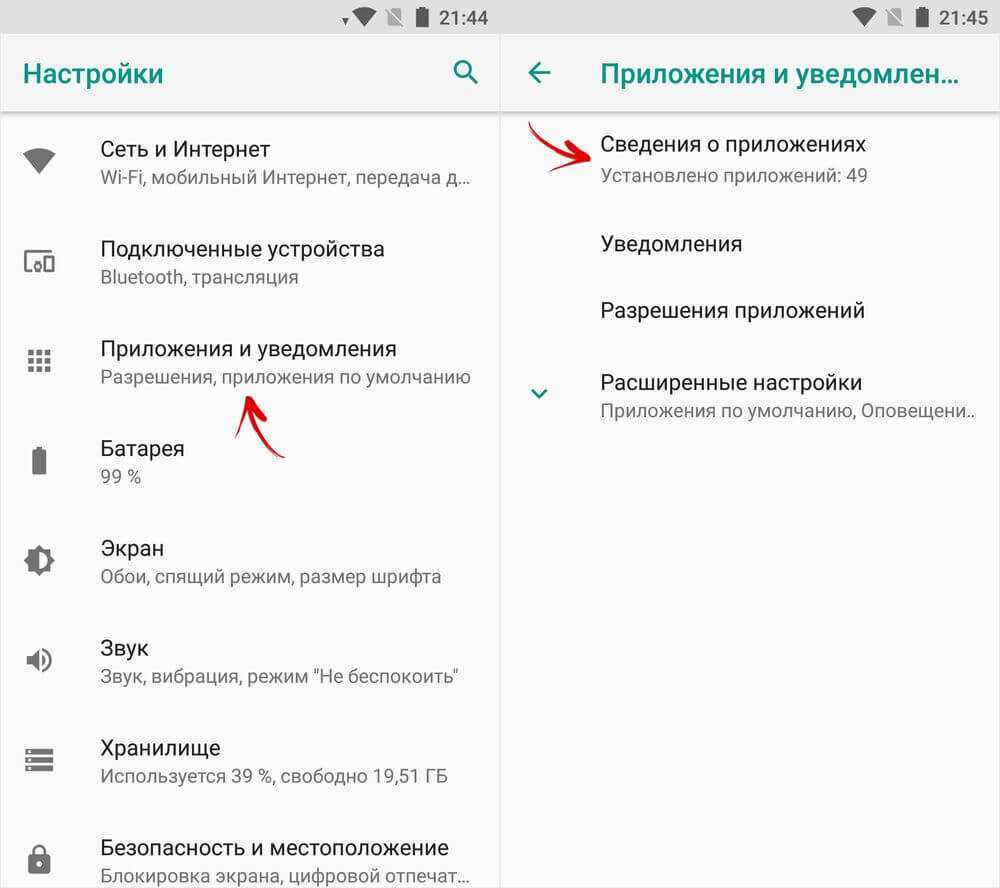
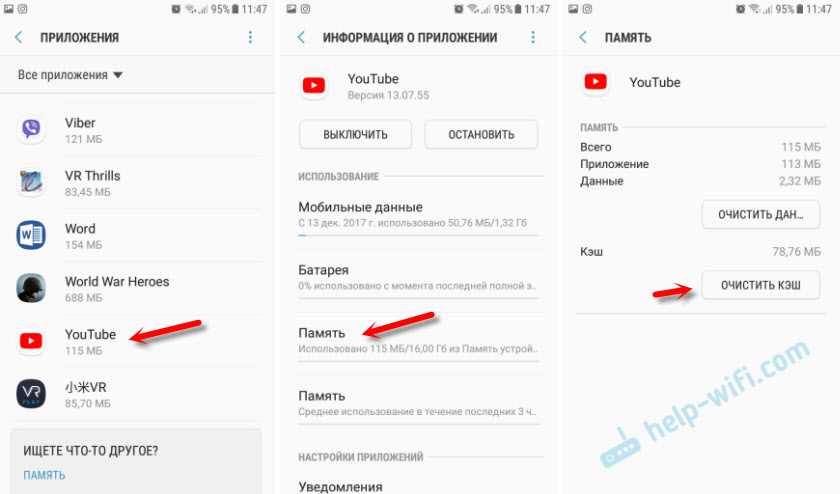
Приложения могут накапливать кэш, что может привести к ошибкам. Попробуйте очистить кэш приложений YouTube и Play Market. Чтобы сделать это, зайдите в настройки, выберете “Приложения и уведомления”, найдите нужное приложение и выберете “Очистить кэш”.
Обновите приложения
Устаревшие версии приложений могут привести к ошибкам. Убедитесь, что у вас установлена последняя версия YouTube и Play Market. Проверьте наличие обновлений в Google Play Store и обновите приложения в соответствии с инструкциями.
Измените DNS-серверы
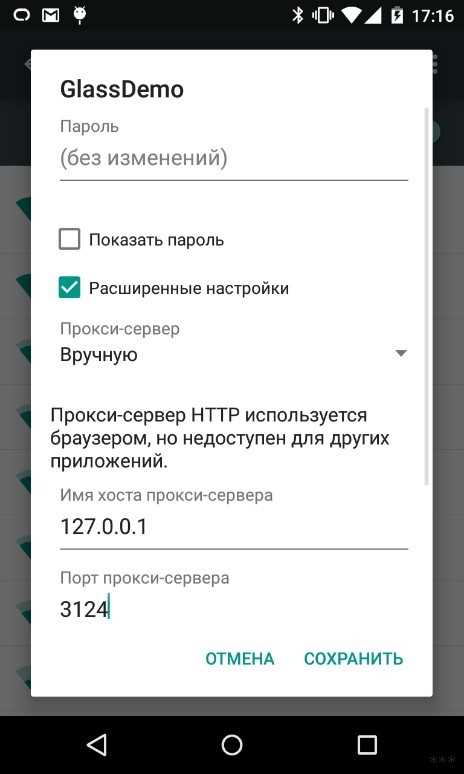
Проблема может быть связана с DNS-серверами. Попробуйте сменить DNS-серверы на телефоне/планшете на другие. Чтобы сделать это, зайдите в настройки Wi-Fi, нажмите на текущую сеть Wi-Fi и выберете “Расширенные параметры”. Найдите “IP-настройки” и выберете “Статический”. Введите новый DNS-сервер или выберете как предлагает провайдер.
Сбросьте сетевые настройки

Если все вышеперечисленные методы не работают, попробуйте сбросить сетевые настройки на устройстве. Чтобы сделать это, найдите настройки устройства и выберете “Сеть и интернет”. В разделе “Wi-Fi” выберите “Дополнительно” и нажмите “Сбросить сетевые настройки”. Этот метод очистит все текущие соединения Wi-Fi и добавленных точек доступа на устройстве.
Проблема возникает на телефонах Xiaomi и планшетах ASUS
Устройства Xiaomi и ASUS
Пользователи телефонов Xiaomi и планшетов ASUS могут столкнуться с проблемой отсутствия доступа к YouTube и Play Market через Wi-Fi.
Эта проблема может быть вызвана рядом факторов, таких как неполадки в Wi-Fi сети, неправильные настройки маршрутизатора или обновления операционной системы.
Решение проблемы
Если вы столкнулись с проблемой отсутствия доступа к YouTube и Play Market через Wi-Fi на устройствах Xiaomi и ASUS, то вам необходимо прежде всего убедиться, что с вашей Wi-Fi сетью все в порядке. Вы можете проверить скорость и стабильность подключения, перезагрузить маршрутизатор и другие устройства, подключенные к сети.
Если проблема не устраняется, то можно попробовать изменить настройки маршрутизатора. Некоторые пользователи отмечают, что после изменения настроек в разделе «Статический IP-адрес» проблема с доступом к YouTube и Play Market через Wi-Fi исчезает.
Кроме того, вы можете проверить наличие обновлений для вашей операционной системы и приложений, связанных с YouTube и Play Market. Обновления могут исправить ошибки и улучшить работу приложений.
Если указанные выше методы не помогают, то рекомендуется связаться с технической поддержкой производителя вашего устройства для получения дополнительной помощи.
Проверка подключения Wi-Fi

1. Проверьте наличие сигнала Wi-Fi на устройстве

Первым делом необходимо убедиться, что на вашем устройстве отображается силуэт сигнала Wi-Fi, что говорит о наличии Wi-Fi соединения.
2. Проверьте настройки сети Wi-Fi
Откройте настройки Wi-Fi и убедитесь, что вы подключены к правильной сети. Также проверьте правильность введенного пароля.
3. Попробуйте перезагрузить Wi-Fi роутер
Если вы уверены в правильности настроек Wi-Fi на вашем устройстве, можете попробовать перезагрузить роутер. Для этого отключите его от питания, подождите несколько секунд и включите снова.
4. Используйте другое устройство
Попробуйте подключить другое устройство к Wi-Fi сети. Если на другом устройстве все работает нормально, то проблема, скорее всего, в вашем устройстве.
5. Обратитесь к провайдеру
Если все вышеперечисленные шаги не помогли решить проблему, то стоит обратиться к провайдеру интернет-услуг. Возможно, проблема связана с качеством его услуг.
Проверка обновлений системы на устройстве
Как проверить наличие обновлений:
1. Откройте настройки устройства
2. Выберите раздел «О телефоне» или «О планшете»
3. Нажмите на опцию «Обновления системы»
Что делать, если обновления найдены:
1. Нажмите на опцию «Загрузить»
2. Дождитесь загрузки и установки обновления
3. Перезагрузите устройство после установки
Что делать, если обновления не найдены:
1. Убедитесь, что ваше устройство подключено к интернету
2. Проверьте наличие обновлений позже, так как процесс проверки может занять время
3. Если обновления все еще не обнаружены, свяжитесь с производителем устройства
Очистка кеша и данных приложений Google
Кеш и данные приложений Google
Кеш – это временные файлы, которые приложение сохраняет на устройстве для более быстрого доступа к информации. В то время как данные – это сохраненные на устройстве настройки и логин-данные для приложения. Кеш и данные могут вызвать проблемы с подключением к Play Market и YouTube на вашем устройстве.
Как очистить кеш и данные приложений
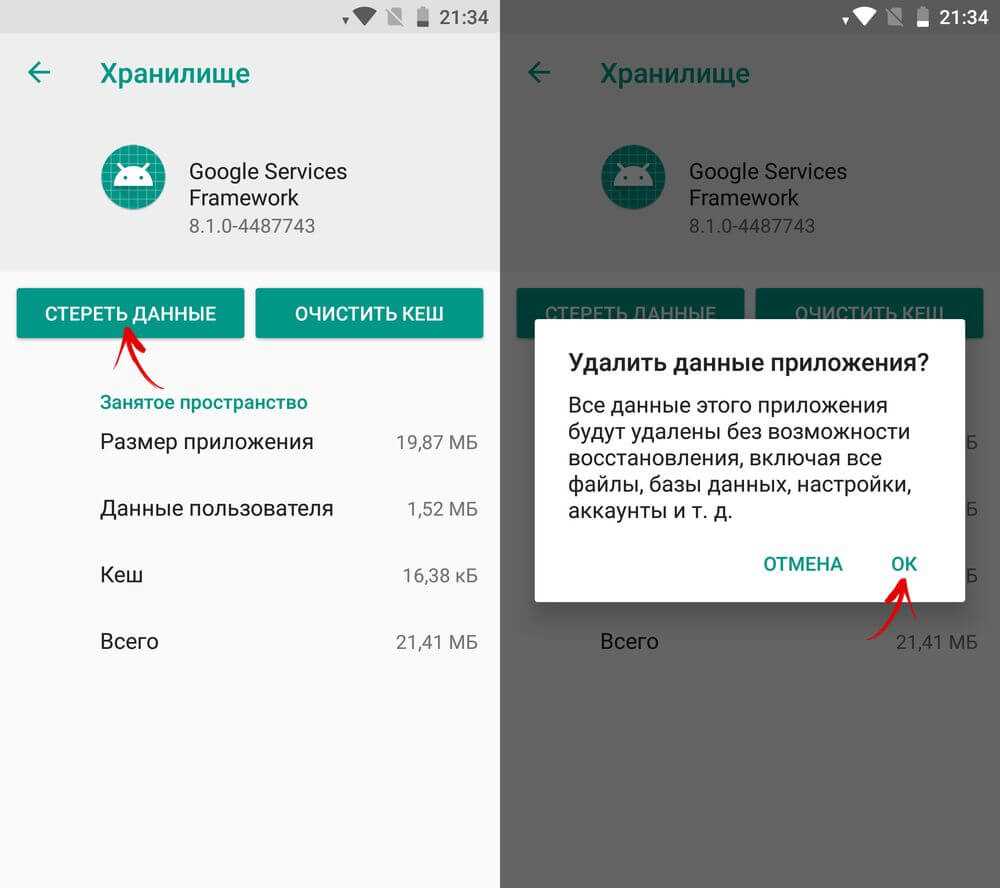
Чистка кеша и данных приложений помогает исправить ошибки и повысить производительность. Для очистки кеша и данных приложений Google на устройстве Xiaomi или ASUS, следуйте этим инструкциям:
- Зайдите в меню настройки вашего телефона или планшета Xiaomi/ASUS
- Выберите «Приложения и уведомления»
- Выберите «Все приложения»
- Выберите нужное приложение Google, например YouTube или Play Маркет
- Нажмите на кнопку «Очистить кеш»
- После чистки кеша, нажмите на «Очистить данные»
- Подтвердите свой выбор
Результат

После чистки данных и кеша, приложения будут загружаться быстрее и не будут выдавать ошибки. Если устройство продолжает находиться в автономном режиме, вам может потребоваться повторно подключиться к Wi-Fi и попробовать открыть приложения. В некоторых случаях может потребоваться перезапустить устройство.
Настройка даты и времени на устройстве
Проверьте текущие настройки времени и даты
Перед настройкой даты и времени убедитесь, что устройство имеет правильные данные. Чтобы это сделать, перейдите в «Настройки», выберите «Дополнительные настройки» и затем «Дата и время». Здесь вы увидите текущую дату и время вашего устройства.
Если данные неверны, их нужно изменить. Для этого нажмите на «Дата» и «Время» соответственно и введите корректные данные.
Настройте автоматическое обновление времени и даты
Настройка автоматического обновления даты и времени — это более надежный способ поддерживать устройство в актуальном состоянии.
- Перейдите в «Настройки», затем «Дополнительные настройки» и «Дата и время».
- Включите опцию «Автоматически устанавливать дату и время».
Настройте правильный часовой пояс

Еще одним важным фактором при настройке времени является корректный часовой пояс. Если он неверен, устройство может отображать неправильное время.
- Перейдите в «Настройки», затем «Дополнительные настройки» и «Дата и время».
- Выберите «Часовой пояс» и выберите ваш город.
Теперь ваше устройство отображает правильную дату и время и более не будет возникать проблем с отсутствием YouTube и Play Market через Wi-Fi на телефоне Xiaomi и планшете ASUS.
Установка альтернативных магазинов приложений
1. F-Droid
Если вы ищете бесплатные и открытые исходные коды приложений, то F-Droid — это отличный выбор. Этот магазин позволяет установить множество полезных программ, которые обычно недоступны в Play Market. Для установки вам нужно:
- Скачать apk-файл на официальном сайте F-Droid
- Открыть файл и разрешить установку из неизвестных источников в настройках телефона
- Запустить приложение и выбрать нужное программное обеспечение из огромного каталога
2. Amazon Appstore
Другой альтернативный магазин, который обладает значительным количеством бесплатных и платных приложений, является Amazon Appstore. Он поставляется мышкой с телефонами Amazon Kindle, но его можно установить на любое устройство, поддерживающее Android. Установите Amazon Appstore, следуя этим шагам:
- Скачайте apk-файл с официального сайта Amazon Appstore, если он еще не установлен на вашем устройстве
- Отключите безопасность Google Play в настройках телефона, чтобы избежать блокировки установки
- Установите Amazon Appstore и войдите в свой аккаунт Amazon для загрузки понравившихся приложений
3. APKMirror
Если вы хотите использовать приложения, которые еще не выпущены в вашем регионе, вы можете скачать и установить их apk-файлы через APKMirror. Этот сайт одним из самых популярных ресурсов для скачивания APK-файлов. Это работает так:
- Перейдите на официальный сайт APKMirror
- Введите название или пакетное имя приложения, которое вы хотите скачать, в поисковую строку и найдите его
- Нажмите на кнопку «Скачать APK», чтобы загрузить файл и установить его на свое устройство
Использование VPN-сервисов для доступа к YouTube и Play Market
Что такое VPN и как это поможет

VPN — это виртуальная частная сеть, которая позволяет установить зашифрованный канал связи между устройством и Интернетом. Это означает, что все данные, передаваемые через этот канал, невозможно перехватить и прочитать. Кроме того, VPN позволяет скрыть реальный IP-адрес пользователя, что позволяет обойти блокировки и получить доступ к заблокированным сайтам, включая YouTube и Play Market.
Как настроить VPN на устройстве
Для использования VPN на устройстве Xiaomi или ASUS необходимо установить специальное приложение-клиент, которое будет осуществлять подключение к VPN-серверу. Существует множество бесплатных и платных VPN-сервисов, которые предлагают свои приложения для устройств на Android.
После установки и запуска приложения необходимо выбрать VPN-сервер, настроить параметры соединения и подключиться к VPN. После подключения можно проверить доступность YouTube и Play Market через Wi-Fi.
Некоторые рекомендации по выбору VPN-сервиса

При выборе VPN-сервиса для использования на устройстве, следует учитывать ряд факторов, таких как скорость соединения, качество шифрования, наличие бесплатной версии или пробной версии, количество серверов в разных странах и т.д. Стоит также убедиться в том, что выбранный VPN-сервис не будет собирать и хранить личные данные пользователей и не имеет ограничений на использование трафика.
В целом, использование VPN-сервисов для доступа к YouTube и Play Market через Wi-Fi может быть довольно эффективным способом решения проблемы отсутствия доступа. Однако следует помнить, что использование VPN может несколько замедлить скорость соединения и потреблять дополнительный трафик, поэтому следует выбирать VPN-сервис с учетом всех возможных факторов.
Ответы на вопросы
Почему на моем телефоне Xiaomi и планшете ASUS не работает YouTube и Play Market через Wi-Fi?
Это может быть вызвано несколькими причинами, включая проблемы с настройками Wi-Fi, ошибки приложений или проблемы с доступом к серверу Google. Ниже мы предоставим некоторые решения, которые могут помочь решить эту проблему.
Как настроить Wi-Fi на моем телефоне Xiaomi и планшете ASUS?
Перейдите в настройки Wi-Fi и убедитесь, что ваше устройство подключено к правильной точке доступа Wi-Fi. Если вы уже подключены к правильной сети, попробуйте перезагрузить устройство, чтобы переподключиться к Wi-Fi.
Что делать, если приложения на моем телефоне Xiaomi и планшете ASUS не обновляются через Wi-Fi?
Проверьте настройки приложения Play Market и убедитесь, что автоматическое обновление разрешено для всех приложений. Также убедитесь, что у вас достаточно свободного места на устройстве, чтобы загрузить обновления.
Почему на моем телефоне Xiaomi и планшете ASUS не загружаются приложения через Wi-Fi?
Это может быть вызвано ограничением скорости Wi-Fi или проблемами с настройками безопасности на маршрутизаторе. Попробуйте перезапустить маршрутизатор и перезагрузить устройство, чтобы убедиться, что проблема не в конфликте между ними.
Как можно устранить проблему с отсутствием YouTube на моем телефоне Xiaomi и планшете ASUS?
Проверьте настройки приложения YouTube, убедитесь, что оно обновлено до последней версии. Некоторые пользователи сообщают, что перемещение приложения на внутреннее хранилище помогает решить проблему. Также попробуйте удалить кеш приложения и данные приложения и повторно установить приложение.
Почему на моем телефоне Xiaomi и планшете ASUS не загружаются видео на YouTube через Wi-Fi?
Это может быть вызвано проблемами с настройками приложения YouTube или проблемами с подключением Wi-Fi. Попробуйте перезагрузить устройство, переподключиться к Wi-Fi и повторно запустить приложение YouTube.
Что делать, если на моем телефоне Xiaomi и планшете ASUS не загружаются приложения Play Market через Wi-Fi?
Проверьте настройки Wi-Fi и убедитесь, что устройство подключено к правильной точке доступа Wi-Fi. Также убедитесь, что для приложения Play Market разрешены все необходимые разрешения.
Как можно исправить проблему с подключением к серверу Google на моем телефоне Xiaomi и планшете ASUS?
Проверьте, есть ли устройство подключение к Интернету. Если подключение есть, попробуйте перезагрузить устройство, чтобы перезапустить соединение с серверами Google. Если это не помогло, проверьте настройки аккаунта Google и убедитесь, что они настроены правильно.
Почему на моем телефоне Xiaomi и планшете ASUS не устанавливаются приложения через Wi-Fi?
Это может быть вызвано проблемами с настройками Wi-Fi или проблемами с настройками безопасности на маршрутизаторе. Также убедитесь, что вы используете свежую версию приложений Play Market и YouTube.
Что делать, если на моем телефоне Xiaomi и планшете ASUS не отображаются результаты поиска в Play Market и YouTube через Wi-Fi?
Это может быть вызвано проблемами с вашим Интернет-соединением или с настройками на уровне маршрутизатора. Попробуйте перезагрузить маршрутизатор и попробовать снова. Если это не помогло, попробуйте изменить настройки Wi-Fi на устройстве.