
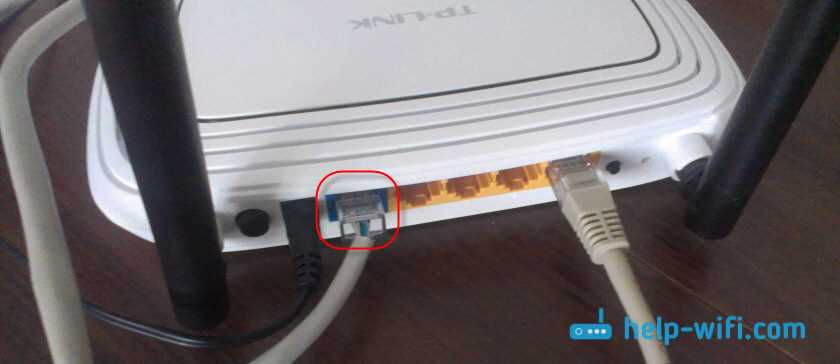
Сколько раз вы сталкивались с проблемой отсутствия интернета на игровой приставке PS4, которая подключена к роутеру TP-Link TL-WR841 по кабелю? Эта проблема может быть связана с различными причинами, но есть несколько практических советов, которые помогут вам решить ее.
Один из наиболее распространенных сценариев — это когда PS4 не может подключиться к интернету с помощью кабеля, но без него все работает нормально. В этом случае, первым делом, нужно проверить, правильно ли подключены кабели. Возможно, кабель, который вы использовали для подключения PS4, был поврежден.
Если кабель нормальный, то следующий шаг — проверить настройки сети. Возможно, вы случайно изменили настройки, в результате чего PS4 не может получить доступ к интернету. Проверьте, были ли изменения в DHCP-настройках на вашем роутере, а также в настройках сетевого подключения на приставке.
Если ничего не помогает, попробуйте обновить прошивку на вашем роутере. Кроме того, проверьте настройки сетевых правил и фильтров на роутере, возможно, они могут блокировать доступ приставки к интернету.
Следуя этим практическим советам, вы сможете быстро и эффективно решить проблему с отсутствием интернета на PS4 по кабелю от TP-Link TL-WR841.
- Проверка подключения кабеля
- 1. Проверьте, правильно ли подключен кабель.
- 2. Используйте другой кабель.
- 3. Проверьте настройки сети на PS4.
- 4. Проверьте настройки маршрутизатора.
- 5. Проверьте наличие интернет-соединения.
- Проверка наличия интернета у провайдера
- Проверка наличия инфраструктуры у провайдера
- Проверка наличия подключения устройства
- Проверка наличия интернет-соединения на роутере
- Проверка наличия интернет-соединения на PS4
- Обратитесь к провайдеру или производителю роутера
- Проверка настроек маршрутизатора
- 1. Проверка подключения
- 2. Проверка настроек Wi-Fi
- 3. Проверка IP-адреса маршрутизатора
- 4. Проверка настроек DHCP
- 5. Проверка доступа к Интернету
- Обновление прошивки маршрутизатора
- Что такое прошивка маршрутизатора?
- Зачем обновлять прошивку маршрутизатора?
- Как обновить прошивку маршрутизатора TP-Link TL-WR841?
- Проверка наличия других устройств на сети
- Шаг 1: Проверьте, подключены ли другие устройства к роутеру
- Шаг 2: Проверьте настройки роутера
- Шаг 3: Проверьте кабели и порты
- Отключение и повторное подключение кабеля
- Шаг 1: отключите кабель от PS4 и маршрутизатора
- Шаг 2: проверьте кабель на наличие повреждений
- Шаг 3: подключите кабель обратно в маршрутизатор и ПС4
- Шаг 4: проверьте подключение
- Проверка наличия конфликтов в сети
- 1. Проверка IP-адреса
- 2. Проверка наличия конфликта IP-адресов
- 3. Проверка наличия конфликта MAC-адресов
- Поиск специальных программ для решения данной проблемы
- 1. PingPlotter
- 2. NetAdapter Repair All In One
- Ответы на вопросы
- Как подключить PS4 к интернету через TP-Link TL-WR841?
- Может ли влиять на подключение к PS4 кабель от TP-Link TL-WR841?
- Что делать, если PS4 не подключается к интернету через TP-Link TL-WR841?
- Почему на PS4 низкая скорость интернета через TP-Link TL-WR841?
- Почему к PS4 через TP-Link TL-WR841 не подключается домашний сервер?
- Как изменить имя сети на TP-Link TL-WR841?
- Что делать, если на TP-Link TL-WR841 нет доступа к интернету?
- Как проверить наличие обновлений для TP-Link TL-WR841?
- Как настроить родительский контроль на TP-Link TL-WR841?
- Как создать гостевую сеть на TP-Link TL-WR841?
Проверка подключения кабеля
1. Проверьте, правильно ли подключен кабель.

Внимательно проверьте, чтобы кабель был подключен к правильным разъёмам на обоих концах — на маршрутизаторе TP-Link TL-WR841 и на PS4. Убедитесь, что кабель достаточно прочно и полностью заткнут в разъёмы.
2. Используйте другой кабель.
Если вы уверены, что кабель правильно подключен, попробуйте использовать другой кабель. Это поможет убедиться, что проблема не связана с повреждением кабеля.
3. Проверьте настройки сети на PS4.
Убедитесь, что настройки сети на PS4 настроены правильно. Проверьте подключение к сети и убедитесь, что выбран правильный тип подключения. Если ваша сеть защищена паролем, убедитесь, что вы вводите правильный пароль.
4. Проверьте настройки маршрутизатора.

Проверьте настройки маршрутизатора TP-Link TL-WR841, чтобы убедиться, что он настроен правильно. Убедитесь, что включена функция WiFi и что все настройки сети выполнены корректно. Если вы не уверены, свяжитесь с технической поддержкой TP-Link.
5. Проверьте наличие интернет-соединения.

Если вы все еще не можете подключиться к Интернету через маршрутизатор TP-Link TL-WR841, убедитесь, что у вас есть активное интернет-соединение. Проверьте подключение кабеля вашего Интернет-провайдера и устройства, которые вы используете для подключения к Интернету на других устройствах.
Проверка наличия интернета у провайдера

Проверка наличия инфраструктуры у провайдера
Первым шагом необходимо убедиться в наличии инфраструктуры и работоспособности сети у провайдера. Для этого можно посмотреть на официальном сайте провайдера или связаться с его поддержкой. Если провайдер подтверждает работоспособность сети, необходимо проверить свои настройки и соединение.
Проверка наличия подключения устройства
Настройки роутера могут быть выставлены некорректно, что может привести к отсутствию подключения на PS4. Поэтому необходимо убедиться, что устройство правильно подключено к роутеру и получает необходимый IP-адрес.
Проверка наличия интернет-соединения на роутере
Для того, чтобы установить, работает ли интернет-соединение через роутер, необходимо проверить наличие связи между роутером и компьютером, используя команду «ping».
- На компьютере откройте командную строку (нажмите Win+R и введите cmd)
- В командной строке введите команду «ping 192.168.0.1» (вместо 192.168.0.1 введите адрес своего роутера)
- Если будет получен ответ «Превышено время ожидания запроса», значит, соединение между компьютером и роутером отсутствует, необходимо проверить настройки в роутере.
Проверка наличия интернет-соединения на PS4

Если все предыдущие шаги не принесли результата, необходимо проверить наличие интернет-соединения на PS4. Настройки интернета на PS4 могут быть неправильно выставлены или могут произойти сбои в работе устройства, что приводит к отсутствию подключения.
- На PS4 зайдите в «Настройки» > «Сеть» > «Подключение к Интернету».
- Выберите «Подключение Wi-Fi» или «Подключение LAN-кабелем», в зависимости от способа подключения.
- Проверьте настройки соединения и нажмите на кнопку «Тест соединения с Интернет».
Обратитесь к провайдеру или производителю роутера
Если после всех проверок подключения все еще возникают проблемы с интернетом, следует связаться со службой поддержки провайдера или производителя роутера, чтобы получить квалифицированную помощь в решении проблемы.
Проверка настроек маршрутизатора
1. Проверка подключения

Первым делом необходимо убедиться в правильном подключении маршрутизатора и PS4. Проверьте соединение кабелями и убедитесь, что они надежно подключены.
2. Проверка настроек Wi-Fi
Если у вас есть настройки Wi-Fi на маршрутизаторе, то проверьте их, чтобы убедиться, что Wi-Fi включен и правильно настроен. Если вы используете Wi-Fi, вам также необходимо убедиться в правильном подключении вашей PS4 к сети Wi-Fi.
3. Проверка IP-адреса маршрутизатора
Зайдите в настройки маршрутизатора и убедитесь, что у вас есть правильный IP-адрес маршрутизатора. Неправильный IP-адрес может привести к проблемам с подключением.
4. Проверка настроек DHCP
Проверьте настройки DHCP на вашем маршрутизаторе. DHCP должен быть включен для назначения IP-адреса вашей PS4. Если DHCP не включен, вы можете настроить статический IP-адрес для вашей PS4.
5. Проверка доступа к Интернету
Проверьте, есть ли у вашего маршрутизатора доступ к Интернету. Если доступ к Интернету отсутствует, убедитесь, что все настройки маршрутизатора правильны, а также проверьте настройки провайдера Интернет-услуг.
Следуя этим простым шагам, вы можете установить, почему ваша PS4 не подключается к Интернету через кабель от TP-Link TL-WR841 и найти соответствующее решение проблемы.
Обновление прошивки маршрутизатора

Что такое прошивка маршрутизатора?
Прошивка маршрутизатора – это програмное обеспечение, которое управляет работой устройства. Она позволяет маршрутизатору выполнять определенные функции, например, распределение сигнала Интернета в домашней сети.
Зачем обновлять прошивку маршрутизатора?
Обновление прошивки маршрутизатора решает проблемы со стабильностью работы устройства, улучшает его функционал и может устранить некоторые уязвимости в безопасности. Кроме того, обновление прошивки может устранить проблемы со совместимостью оборудования, что может помочь установить и поддерживать соединение между маршрутизатором и другими устройствами.
Как обновить прошивку маршрутизатора TP-Link TL-WR841?

- Зайти на сайт производителя TP-Link и найти нужный драйвер.
- Загрузить и сохранить файл прошивки на компьютере.
- Зайти в веб-интерфейс маршрутизатора, кликнув правой кнопкой мыши на значке «Пуск» и выбрав «Выполнить …».
- Ввести команду «cmd».
- Открыть в консоли telnet, введя команду «telnet 192.168.0.1» (без кавычек).
- Зайти в FTP-консоль маршрутизатора, введя команду «ftp 192.168.0.1» (без кавычек).
- Введите необходимые данные для доступа, введя логин и пароль.
- Загрузить файл прошивки на маршрутизатор с помощью команды «put».
- Дождаться завершения процесса загрузки и перезагрузить устройство.
Важно: Обновление прошивки маршрутизатора может занять от нескольких до 20 минут, в зависимости от скорости загрузки и размера файла.
Таблица: Проверка доступности сети после обновления прошивки
| Действие | Результат |
|---|---|
| Подключить девайс к маршрутизатору | Устройство обнаруживается |
| Открыть веб-страницу на подключенном устройстве | Страница открывается без ошибок |
Проверка наличия других устройств на сети

Шаг 1: Проверьте, подключены ли другие устройства к роутеру

Первым делом необходимо убедиться, что другие устройства подключены к роутеру и работают без проблем. Для этого можно попробовать подключиться к сети с других устройств, например, с компьютера или смартфона. Если они успешно подключаются к интернету, значит проблема не с роутером, а с PS4.
Шаг 2: Проверьте настройки роутера
Если другие устройства не могут подключиться к интернету, необходимо проверить настройки роутера. Убедитесь, что Wi-Fi и LAN подключения включены, а также что роутер имеет правильные настройки соединения с интернетом и IP-адрес.
Шаг 3: Проверьте кабели и порты

Также возможно, что причина проблемы в кабелях или портах. Проверьте, правильно ли подключен кабель от роутера к PS4. Убедитесь, что он корректно вставлен как в порт роутера, так и в порт PS4. Также проверьте в порядке ли порты и кабели на роутере.
После проверки всех этих шагов, если проблема по-прежнему остается, может быть причиной является неполадка самого роутера, или же проблема связана с провайдером и понадобится их помощь.
Отключение и повторное подключение кабеля

Шаг 1: отключите кабель от PS4 и маршрутизатора
Первым шагом при решении проблемы с отсутствием интернета на PS4 по кабелю от TP-Link TL-WR841 является отключение кабеля из обоих устройств. Это поможет обновить соединение и устранить возможные ошибки. Пожалуйста, убедитесь, что оборудование выключено перед отключением кабеля.
Шаг 2: проверьте кабель на наличие повреждений
Прежде чем подключать кабель обратно, проверьте его на наличие повреждений. Иногда кабель может быть поврежден или перегнут на месте, где его часто используют. Если вы обнаружите какие-либо повреждения, замените кабель.
Шаг 3: подключите кабель обратно в маршрутизатор и ПС4
Подключите кабель обратно в оба устройства. Убедитесь, что кабель плотно вставлен в разъемы и надежно закреплен на обоих концах. Обычно при подключении нового устройства к маршрутизатору потребуется время для его настройки, так как маршрутизатор автоматически назначает IP-адрес.
Шаг 4: проверьте подключение

После подключения проверьте, работает ли интернет на ПС4. Если вы все правильно подключили, должны появиться стрелки синего цвета на значке подключения в правом верхнем углу экрана. Для проверки можно попробовать запустить приложение, требующее онлайн-соединения или выполнить тест скорости интернета.
Проверка наличия конфликтов в сети
1. Проверка IP-адреса
Сначала необходимо проверить, получает ли PS4 правильный IP-адрес. Для этого заходим в настройки интернет-подключения на PS4 и проверяем, присваивает ли роутер TP-Link TL-WR841 правильный IP-адрес. Если IP-адрес не соответствует заданному диапазону, нужно установить его вручную.
2. Проверка наличия конфликта IP-адресов
Если IP-адрес задан верно, следуйте следующим шагам:
- Находясь на ПК, запустите командную строку и введите команду: ipconfig /all
- Найдите IPv4-адрес роутера TP-Link TL-WR841 в выводе команды и сравните его с IP-адресом на PS4. Они должны быть разными.
- Если они совпадают, это означает наличие конфликта IP-адресов. Для его устранения измените IP-адрес роутера на другой, не пересекающийся с IP-адресами других устройств в сети.
3. Проверка наличия конфликта MAC-адресов
MAC-адрес — это уникальный адрес сетевого адаптера устройства. Если одинаковые MAC-адреса используются в сети, это может вызывать конфликты в работе сети. Для проверки MAC-адреса:
- Зайдите в настройки подключения на PS4
- Перейдите в раздел «Свойства» и найдите «MAC-адрес».
- Сравните этот MAC-адрес с тем, что указан на роутере. Если они совпадают, нужно изменить MAC-адрес на PS4.
После выполнения этих шагов необходимо перезапустить роутер и PS4. Если проблема не исчезла, возможно, проблема заключается в других параметрах сети. Рекомендуется обратиться к специалисту или провайдеру услуг интернет-подключения.
Поиск специальных программ для решения данной проблемы

Для решения проблемы с отсутствием интернета на PS4 по кабелю от TP-Link TL-WR841 можно использовать специальные программы, которые помогут оптимизировать работу сетевого оборудования и устранить возможные сбои. Рассмотрим несколько вариантов подобных программ:
1. PingPlotter
Это программа для мониторинга сетевых соединений, позволяющая выявлять проблемы сети и оптимизировать ее работу. С ее помощью можно проанализировать качество соединения, выстроить график задержки сигнала и обнаружить неисправности в кабелях и оборудовании. PingPlotter доступен в бесплатной и платной версии.
2. NetAdapter Repair All In One
Это утилита для Windows, которая помогает исправить проблемы с сетевым адаптером и настройками сети. С ее помощью можно сбросить настройки сетевых адаптеров, обновить драйверы и прочистить кеш DNS. NetAdapter Repair All In One бесплатна и не требует установки.
- Важно: перед установкой программы обязательно проверьте ее на наличие вирусов и других вредоносных программ.
Ответы на вопросы
Как подключить PS4 к интернету через TP-Link TL-WR841?
1. Подключите Ethernet-кабель к PS4 и один конец к TP-Link TL-WR841.
Может ли влиять на подключение к PS4 кабель от TP-Link TL-WR841?
Да, может. Если используется кабель низкого качества или длинный кабель, то это может привести к потере скорости передачи данных или даже к полному отсутствию связи.
Что делать, если PS4 не подключается к интернету через TP-Link TL-WR841?
1. Попробуйте перезагрузить роутер и консоль.
Почему на PS4 низкая скорость интернета через TP-Link TL-WR841?
Проблема может быть как на стороне провайдера, так и на стороне роутера.
Почему к PS4 через TP-Link TL-WR841 не подключается домашний сервер?
Проблема может быть связана с настройками роутера. В разделе «Переадресация портов» необходимо указать порт, на котором работает сервер, и прописать правила переадресации портов.
Как изменить имя сети на TP-Link TL-WR841?
1. Зайдите в веб-интерфейс роутера.
Что делать, если на TP-Link TL-WR841 нет доступа к интернету?
1. Проверьте кабель от провайдера и убедитесь, что он подключен к WAN-порту роутера.
Как проверить наличие обновлений для TP-Link TL-WR841?
1. Зайдите в веб-интерфейс роутера.
Как настроить родительский контроль на TP-Link TL-WR841?
1. Зайдите в веб-интерфейс роутера.
Как создать гостевую сеть на TP-Link TL-WR841?
1. Зайдите в веб-интерфейс роутера.