
Firefox — один из самых популярных браузеров в мире. Он позволяет повысить уровень безопасности при работе в интернете. Однако, возникают ситуации, когда пользователь не может открыть определенный сайт в Firefox.
Причин может быть много: от проблем с интернет-соединением до проблем с настройками браузера. Но не все пользователи знают, как решить эту проблему. В данной статье мы расскажем, какими способами можно решить проблему с открытием определенного сайта в Firefox.
Наши рекомендации помогут вам не только открыть нужный сайт, но и позволят сохранить нормальную работу браузера в дальнейшем.
- Как открыть сайт в Firefox: подробная инструкция
- Шаг 1: Откройте браузер Firefox
- Шаг 2: Введите адрес сайта
- Шаг 3: Дождитесь загрузки страницы
- Шаг 4: Наслаждайтесь!
- Проверьте подключение к Интернету
- Шаг 1: Проверьте работоспособность модема
- Шаг 2: Проверьте соединение кабелей
- Шаг 3: Проверьте настройки брандмауэра и антивируса
- Шаг 4: Обратитесь к провайдеру
- Очистите кэш браузера
- Что такое кэш браузера?
- Как очистить кэш браузера в Firefox?
- Зачем очищать кэш браузера?
- Отключите расширения и плагины
- Как отключить расширения в Firefox:
- Как отключить плагины в Firefox:
- Проверьте настройки безопасности
- Отключите блокировщик всплывающих окон
- Установите доверенный сайт
- Сбросьте настройки безопасности
- Обновите Firefox
- Шаг 1: Откройте меню Firefox
- Шаг 2: Выберите «О Firefox»
- Шаг 3: Обновите Firefox
- Попробуйте использовать другой браузер
- 1. Google Chrome
- 2. Opera
- 3. Mozilla Firefox
- Обратитесь за помощью к специалисту
- Не всегда самостоятельно можно решить проблему
- Как найти специалиста, который сможет помочь
- Что нужно учитывать при выборе специалиста
- Ответы на вопросы
- Почему я не могу открыть сайт в Firefox?
- Как проверить настройки прокси-сервера в Firefox?
- Как отключить расширения в Firefox?
- Почему я не могу открыть сайт только в Firefox, а в других браузерах все работает?
- Как очистить кэш в Firefox?
- Как проверить наличие ошибок SSL-сертификата в Firefox?
- Как отключить защиту от слежения в Firefox?
- Как проверить наличие блокировщиков рекламы в Firefox?
- Как изменить DNS-адреса в Firefox?
- Как удалить и переустановить Firefox?
Как открыть сайт в Firefox: подробная инструкция
Шаг 1: Откройте браузер Firefox
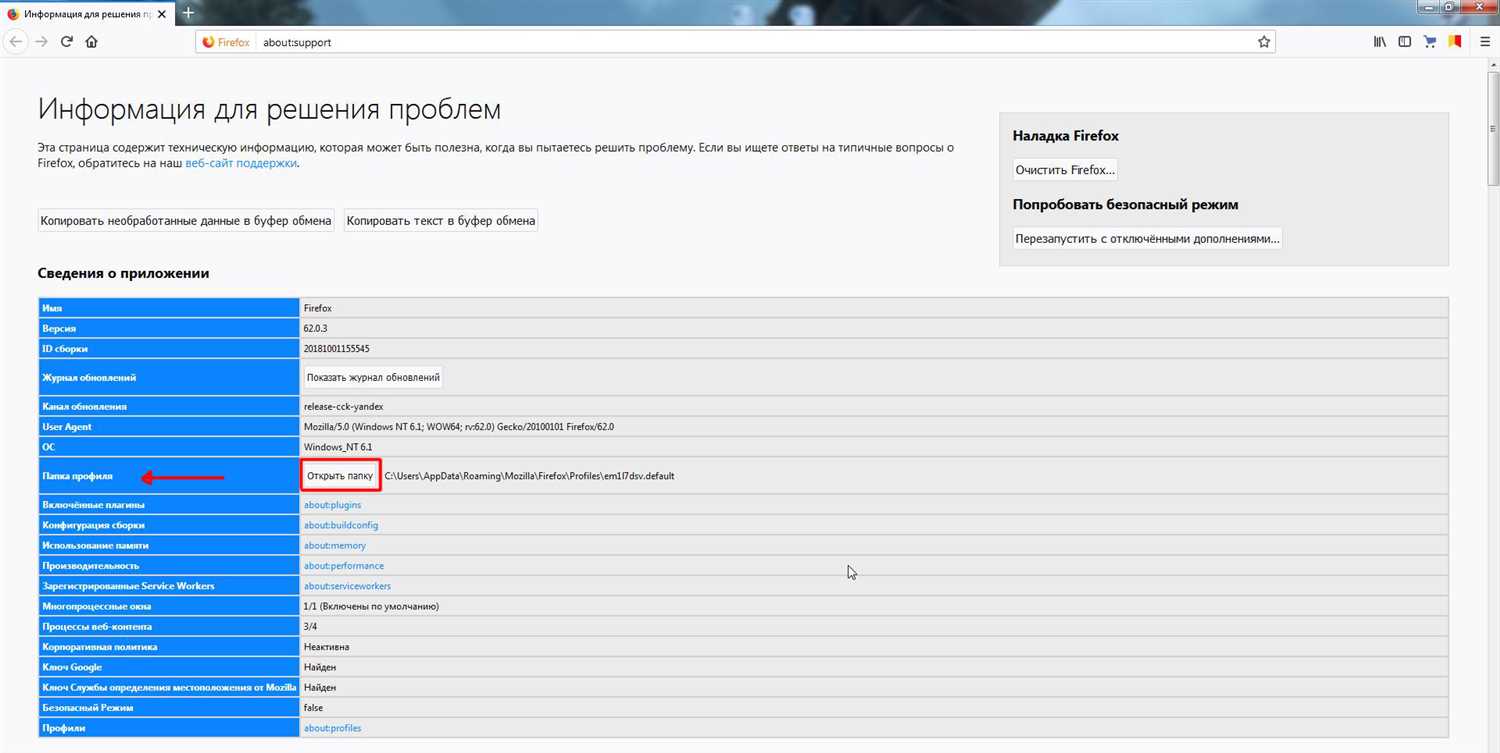
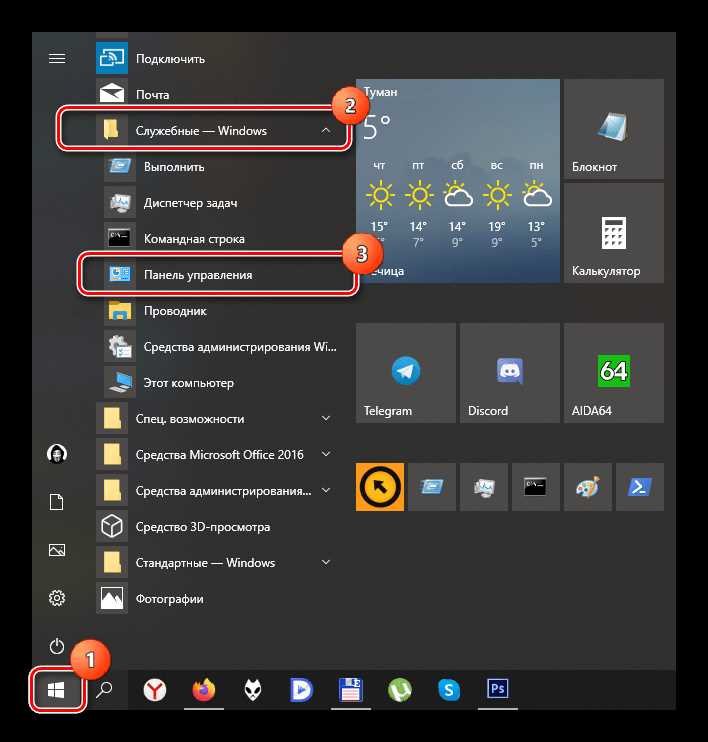
Для того чтобы открыть сайт в Firefox, необходимо сначала открыть браузер. На рабочем столе или в меню «Пуск» найдите иконку Firefox и кликните на нее. Если у вас установлены несколько браузеров, убедитесь, что открыли именно Firefox.
Шаг 2: Введите адрес сайта
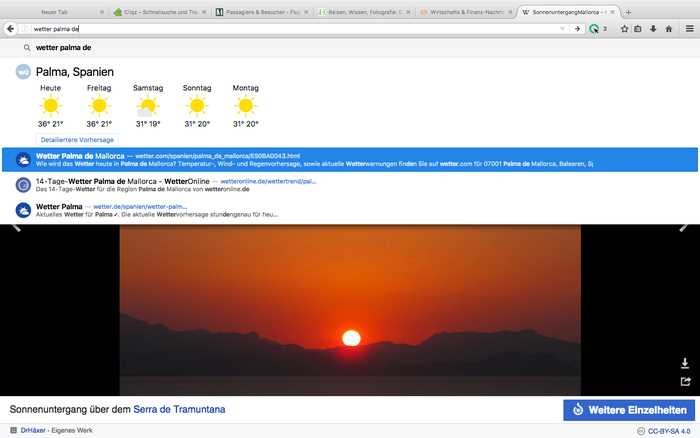
Когда браузер открылся, проверьте, что вы находитесь на вкладке «Домашняя страница». Если нет, выберите ее нажатием на соответствующую вкладку в верхней части браузера. Затем введите адрес сайта в адресной строке в верхней части окна. Нажмите «Enter» на клавиатуре или кнопку «Go» на экранной клавиатуре.
Шаг 3: Дождитесь загрузки страницы
После того, как вы нажали «Enter» или «Go», браузер начнет загружать сайт. В нижней части браузера вы увидите прогресс загрузки. Дождитесь, пока страница полностью загрузится. В зависимости от скорости интернет-соединения и размера сайта, это может занять от нескольких секунд до нескольких минут.
Шаг 4: Наслаждайтесь!

Когда страница полностью загрузилась, вы можете начать пользоваться сайтом. На странице вы можете найти различную информацию, интересные материалы, видео и многое другое. Будьте осторожны и не вводите личные данные на сайтах, которые вы не знаете.
Проверьте подключение к Интернету
Шаг 1: Проверьте работоспособность модема

Первым делом необходимо проверить работоспособность модема. Проверьте, что он включен, правильно подключен к питанию и компьютеру.
Для проверки можете попробовать подключиться к Интернету на другом устройстве, например, на смартфоне или планшете.
Шаг 2: Проверьте соединение кабелей

Проверьте, что все кабели подключены к модему и компьютеру и надежно закреплены. Попробуйте переподключить кабели, если это не поможет, возможно, кабель неисправен и нужно его заменить.
Шаг 3: Проверьте настройки брандмауэра и антивируса
Проверьте, что настройки брандмауэра и антивируса не блокируют доступ к сайту. Если это так, попробуйте изменить настройки или выключить их на некоторое время и попытаться открыть сайт снова.
Шаг 4: Обратитесь к провайдеру
Если после проведения всех вышеперечисленных шагов проблема не решена, вам необходимо обратиться к своему провайдеру Интернета. Возможно, проблема связана с их стороны, и они смогут ее решить.
Очистите кэш браузера
Что такое кэш браузера?
Кэш браузера — это временные данные, которые сохраняются на компьютере при посещении сайтов. Кэш хранит копии веб-страниц, которые уже загружались пользователем. Таким образом, при повторном посещении страницы, браузер получает данные быстрее, не загружая их полностью с сервера. Тем не менее, иногда кэш может приводить к проблемам с открытием страницы.
Как очистить кэш браузера в Firefox?
Для того, чтобы очистить кэш браузера в Firefox, необходимо выполнить следующие шаги:
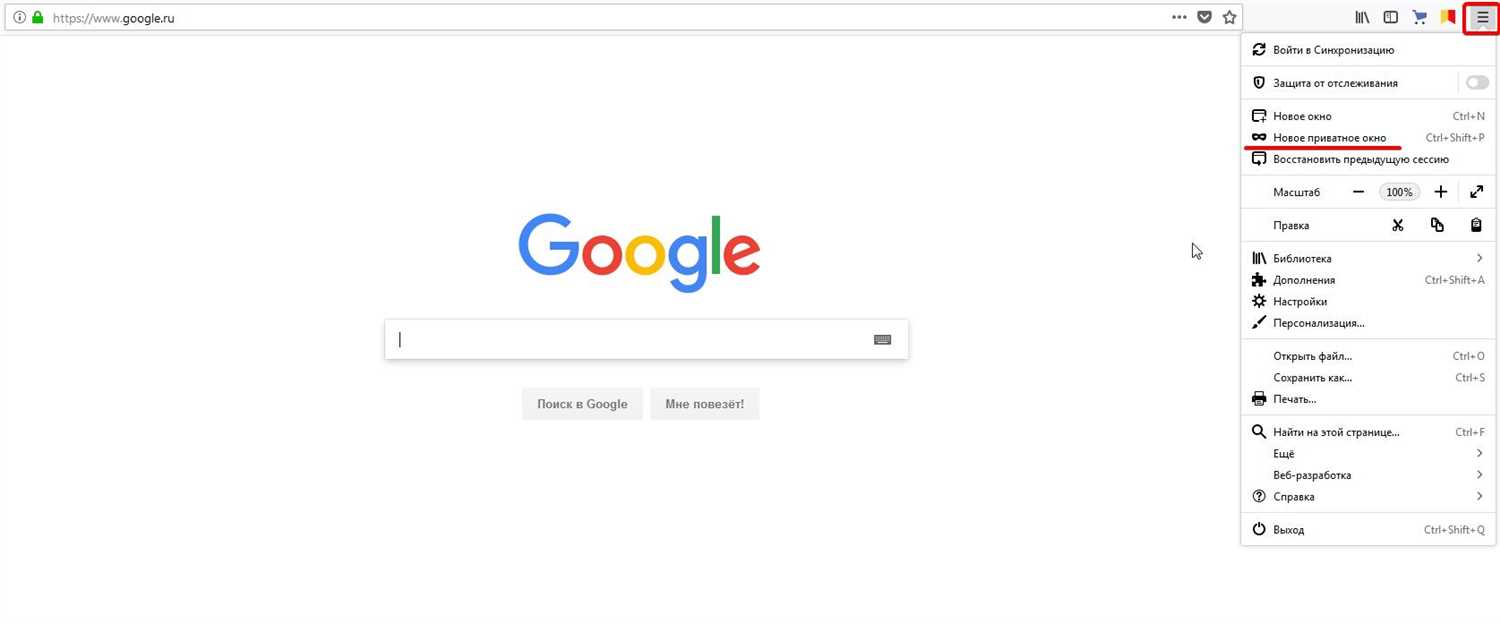
- Откройте браузер Firefox и нажмите на иконку меню в виде трех горизонтальных линий в правом верхнем углу окна.
- Выберите пункт «История» и нажмите на «Очистить последние данные».
- В открывшемся окне выберите «Кэш браузера» и нажмите на кнопку «Очистить».
После этого браузер Firefox очистит кэш и обновит страницу. Если очистка кэша не помогла решить проблему, можно также попробовать отключить расширения или перезапустить браузер.
Зачем очищать кэш браузера?
Очистка кэша браузера может помочь решить проблемы с открытием страницы, такие как неполадки в работе скриптов или устаревшие версии страниц. Кроме того, частичная очистка кэша может помочь ускорить работу браузера и освободить место на жестком диске.
Отключите расширения и плагины
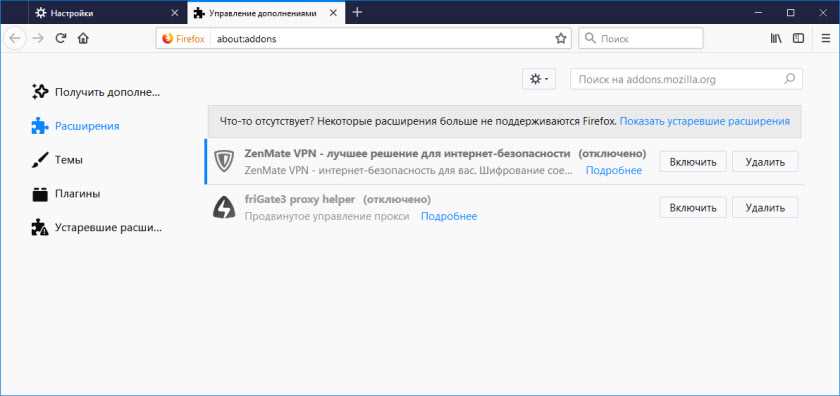
Если вы продолжаете испытывать проблемы с открытием определенного сайта в Firefox, может быть полезно отключить расширения и плагины. Когда вы устанавливаете эти компоненты на браузер, они могут вызывать конфликты с функциональностью сайта или другими расширениями, что может вызывать мешающие появляться проблемы.
Как отключить расширения в Firefox:
- Нажмите на кнопку меню Firefox (три горизонтальные линии в верхнем правом углу браузера).
- Выберите “Add-ons” (расширения и темы) и нажмите на него.
- Выберите “Extensions” (расширения).
- Найдите расширение, которое вам нужно отключить, и нажмите “Disable” (отключить).
Как отключить плагины в Firefox:
- Нажмите на кнопку меню Firefox (три горизонтальные линии в верхнем правом углу браузера).
- Выберите “Add-ons” (расширения и темы) и нажмите на него.
- Выберите “Plugins” (плагины).
- Найдите плагин, который вам нужно отключить, и выберите “Never Activate” (никогда не активировать).
Если отключение расширений и плагинов не решило проблему, вы можете попробовать использовать Firefox в безопасном режиме, отключить брандмауэр или временно приостановить антивирусное программное обеспечение. Если ничего из этого не помогает, вы можете попытаться переустановить Firefox или обратиться за помощью к специалисту по информационной безопасности.
Проверьте настройки безопасности
Отключите блокировщик всплывающих окон
В Firefox многие сайты используют всплывающие окна для отображения контента. Если вы используете блокировщик всплывающих окон, проверьте, не блокирует ли он некоторые сайты, включая тот, который вы пытаетесь открыть. Для отключения блокировщика всплывающих окон перейдите в раздел «Защита от всплывающих окон» в настройках браузера и отключите его.
Установите доверенный сайт
Если сайт, который вы пытаетесь открыть, является недавним добавлением в сеть, Firefox может заблокировать его настройками безопасности. В таком случае попробуйте добавить сайт в список доверенных, что позволит Firefox считать его безопасным. Для этого откройте «Параметры приватности и безопасности», найдите раздел «Параметры безопасности» и добавьте сайт в «Исключения».
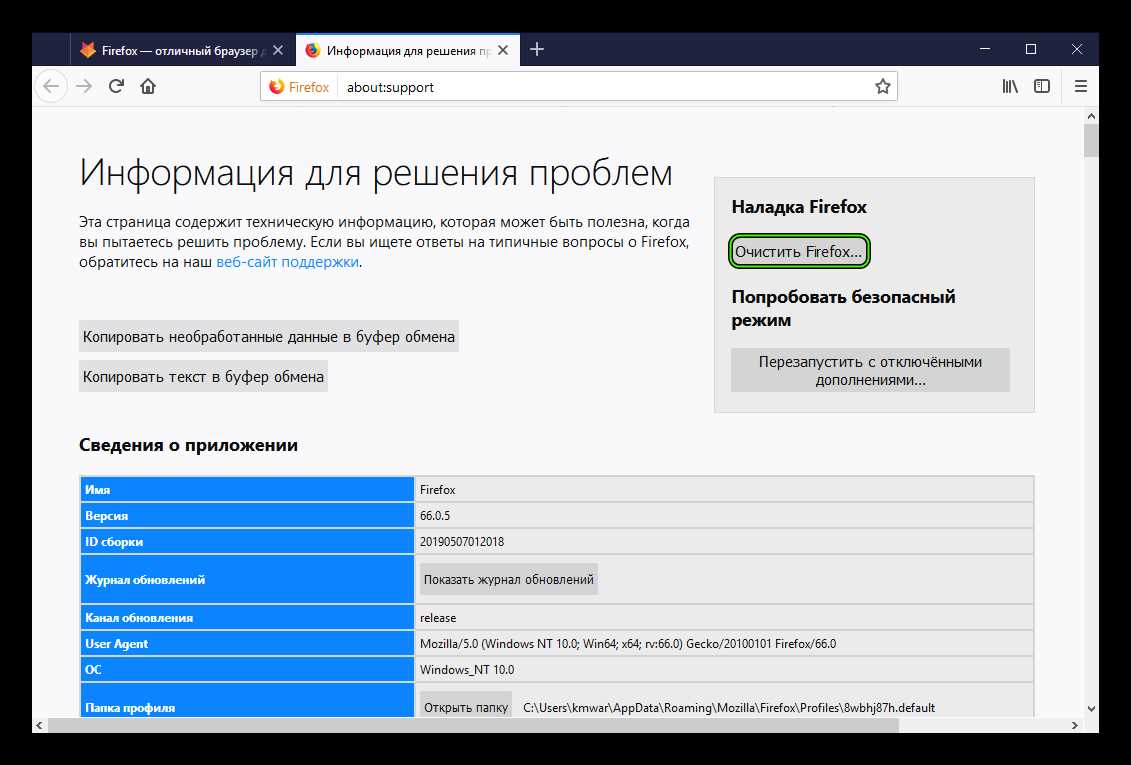
Сбросьте настройки безопасности

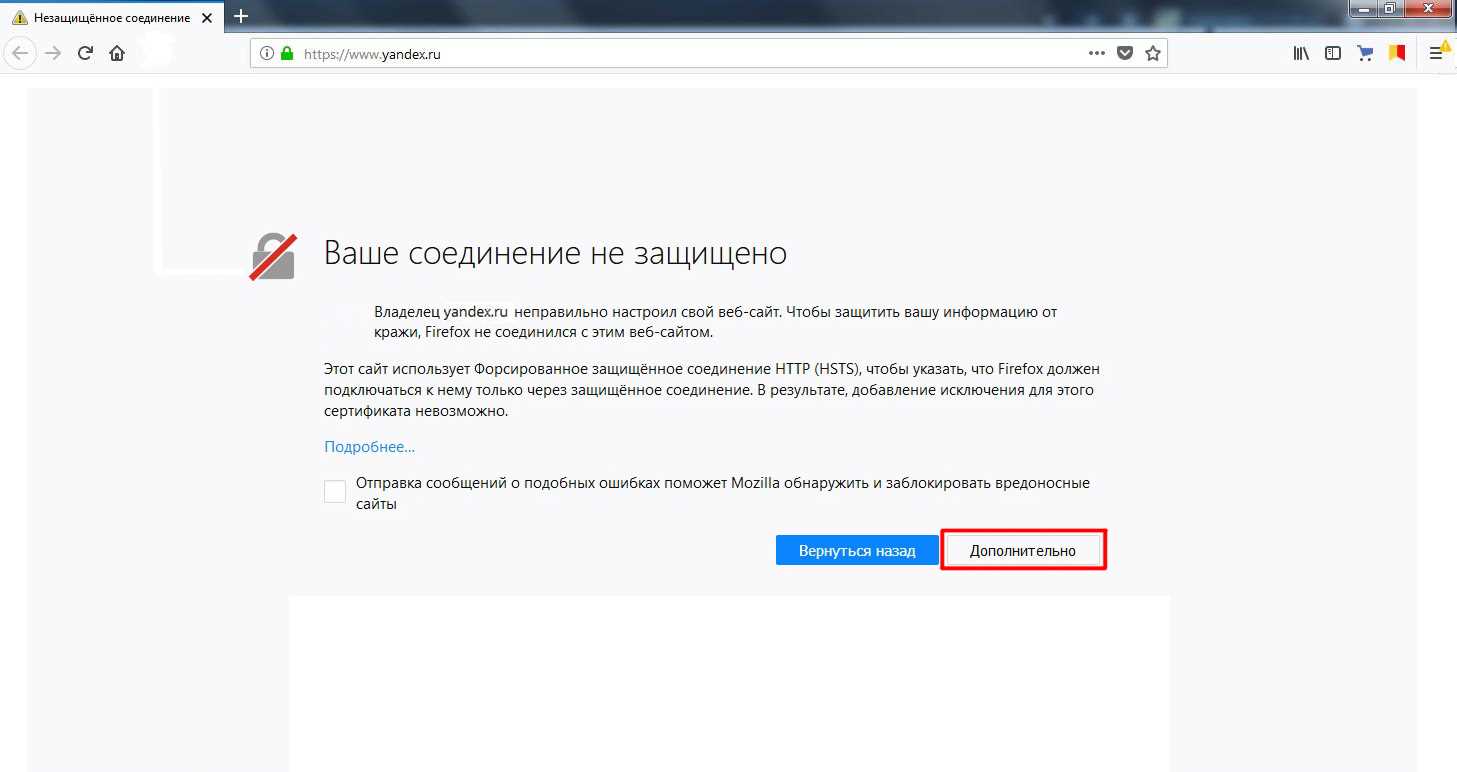
Если на сайте отображается сообщение об ошибке безопасности, Firefox может заблокировать его настройками безопасности. В таком случае попробуйте перезагрузить браузер, чтобы сбросить настройки безопасности. Чтобы сделать это, перейдите в меню «Помощник» (значок вопросительного знака), выберите «Перезапустить Firefox с отключенными дополнениями» и подождите, пока браузер перезагрузится. Если сайт откроется, это означает, что проблема была связана с настройками безопасности — измените их в соответствии с требованиями сайта или установите дополнения.
- Не забывайте, что игнорирование сообщений безопасности может повредить вашему компьютеру, дать преимущество злоумышленникам, или утечь вашу личную информацию. Будьте осторожны!
Обновите Firefox
Если вы не можете открыть определенный сайт в Firefox, первым шагом для решения этой проблемы может быть обновление браузера. Убедитесь, что вы используете последнюю версию Firefox.
Шаг 1: Откройте меню Firefox
Перейдите в верхней части окна Firefox и нажмите на три горизонтальные полоски, чтобы открыть главное меню.
Шаг 2: Выберите «О Firefox»

Выберите «Справка» в главном меню, затем выберите «О Firefox» в выпадающем меню. Откроется окно «О Firefox», которое покажет текущую версию Firefox и проверит наличие доступных обновлений.
Шаг 3: Обновите Firefox
Если доступна новая версия Firefox, нажмите на кнопку «Обновить Firefox». Браузер загрузит последнюю версию и перезапустится автоматически после завершения установки.
- Важно: при обновлении Firefox сохраните все ваши открытые вкладки, чтобы не потерять никаких данных.
- Если вы не можете обновить Firefox, проверьте настройки своей системы безопасности и убедитесь, что они не блокируют обновление
После обновления Firefox откройте сайт, который ранее не открывался, и проверьте, решена ли ваша проблема.
Попробуйте использовать другой браузер
1. Google Chrome
Google Chrome – это один из самых популярных браузеров среди пользователей. Он обладает современным интерфейсом и быстрой скоростью загрузки страниц. Кроме того, Chrome имеет богатый набор инструментов и плагинов, что значительно расширяет функционал браузера.
2. Opera
Еще один хороший выбор – браузер Opera. Он также обладает современным интерфейсом, необычными функциями и интуитивно понятным интерфейсом. Opera оснащена встроенным VPN, который обеспечит безопасную работу в интернете и скрытие вашего IP-адреса.
3. Mozilla Firefox
Для тех, кто предпочитает браузер Mozilla, стоит отметить, что он тоже имеет современный интерфейс и набор инструментов, рассчитанных на удобство и безопасность пользователя. Одной из главных фишек Firefox является система управления вкладками — вы може обрабатывать несколько вкладок одновременно.
Не стоит ограничивать себя только одним браузером и если у вас возникли проблемы с открытием сайта в Firefox, попробуйте воспользоваться одним из вышеуказанных. Who knows, возможно, вы найдете браузер, который соответствует вашим потребностям.
Обратитесь за помощью к специалисту
Не всегда самостоятельно можно решить проблему
Если вы попытались решить проблему с открытием определенного сайта в Firefox, но все ваши попытки оказались безуспешными, не стоит отчаиваться и продолжать тратить время на самостоятельный поиск решения. Причиной проблемы может быть не только сбой в работе браузера, но и различные настройки вашей системы, антивирусные программы или другие факторы.
Как найти специалиста, который сможет помочь
Обратитесь за помощью в техническую поддержку Firefox или к вашему интернет-провайдеру. Также вы можете найти независимого специалиста, который окажет вам квалифицированную помощь. Для этого можно использовать различные интернет-ресурсы, такие как фриланс-биржи, справочники или форумы по теме информационных технологий.
Что нужно учитывать при выборе специалиста
При выборе специалиста, обратите внимание на его опыт работы, репутацию, а также отзывы других пользователей. Специалист должен иметь достаточные знания и навыки для решения вашей проблемы. Также убедитесь, что специалист может оказать помощь удаленно, через программы для удаленного доступа, такие как TeamViewer или AnyDesk. Не забывайте, что услуги специалиста не должны быть слишком дорогими и должны соответствовать рыночным ценам.
Ответы на вопросы
Почему я не могу открыть сайт в Firefox?
Причины могут быть различными: проблемы с интернет-соединением, проблемы с настройками брандмауэра или антивирусной программы, некорректные настройки прокси-сервера и т.д.
Как проверить настройки прокси-сервера в Firefox?
Для этого нужно открыть настройки Firefox, выбрать раздел «Сеть и интернет», затем прокрутить до раздела «Прокси» и проверить настройки в соответствующих полях. Если вы не знаете, что писать в этих полях, обратитесь к администратору сети или провайдеру.
Как отключить расширения в Firefox?
Для этого нужно открыть настройки Firefox, выбрать раздел «Расширения», затем отключить нужное расширение. Если проблема с открытием сайта возникает только при наличии определенного расширения, попробуйте отключить его.
Почему я не могу открыть сайт только в Firefox, а в других браузерах все работает?
Разные браузеры имеют разное поведение при работе с веб-сайтами. Возможно, Firefox использует другой протокол для соединения с сайтом или имеет проблемы с кэшированием. Попробуйте очистить кэш и проверить настройки безопасности в Firefox.
Как очистить кэш в Firefox?
Для этого нужно открыть настройки Firefox, выбрать раздел «Приватность и безопасность», затем прокрутить до раздела «Кэш» и нажать кнопку «Очистить данные кэша».
Как проверить наличие ошибок SSL-сертификата в Firefox?
Для этого нужно открыть сайт с проблемами, затем щелкнуть правой кнопкой мыши на пустом месте страницы и выбрать пункт «Инспектировать элемент». В открывшейся панели выберите раздел «Безопасность» и проверьте наличие ошибок SSL-сертификата.
Как отключить защиту от слежения в Firefox?
Для этого нужно открыть настройки Firefox, выбрать раздел «Приватность и безопасность» и отключить соответствующую функцию.
Как проверить наличие блокировщиков рекламы в Firefox?
Для этого нужно открыть настройки Firefox, выбрать раздел «Расширения», затем проверить наличие установленных блокировщиков рекламы и отключить их при необходимости.
Как изменить DNS-адреса в Firefox?
Для этого нужно открыть настройки Firefox, выбрать раздел «Сеть и интернет», затем прокрутить до раздела «DNS» и ввести нужные DNS-адреса в соответствующие поля.
Как удалить и переустановить Firefox?
Для удаления Firefox нужно зайти в меню «Пуск», выбрать «Настройки», затем «Приложения и функции» и найти Firefox в списке установленных приложений. Нажмите на него правой кнопкой мыши и выберите «Удалить». Для переустановки Firefox нужно зайти на официальный сайт Mozilla Firefox, скачать последнюю версию и установить ее на компьютер.