

Если вы владелец Xiaomi NoteBook Pro, то, возможно, сталкивались с проблемой отключения от домашней Wi-Fi сети. Эта проблема может быть достаточно распространенной, но ее можно легко решить, если вы знаете, что делать. В этой статье мы собрали для вас несколько полезных советов, которые помогут избежать проблем с отключением от Wi-Fi-сети на вашем устройстве.
Прежде чем перейти к решению проблемы отключения от домашней Wi-Fi сети, сначала нужно убедиться, что проблема действительно существует. Если устройство не подключается к Wi-Fi, это может быть вызвано разными причинами, например, неполадкой маршрутизатора, отсутствием сигнала Wi-Fi или плохим качеством сигнала в комнате.
Если вы уверены, что именно отключение от домашней Wi-Fi сети является проблемой, следуйте нашим советам, чтобы решить эту проблему на Xiaomi NoteBook Pro.
- Как решить проблему с отключением Xiaomi NoteBook Pro от домашней Wi-Fi сети: полезные советы
- 1. Проверьте настройки Wi-Fi
- 2. Очистите кеш и настройки Wi-Fi
- 3. Измените настройки роутера
- 4. Обратитесь за помощью в сервисный центр Xiaomi
- 5. Используйте альтернативный способ подключения к Интернету
- Проверьте подключение к сети
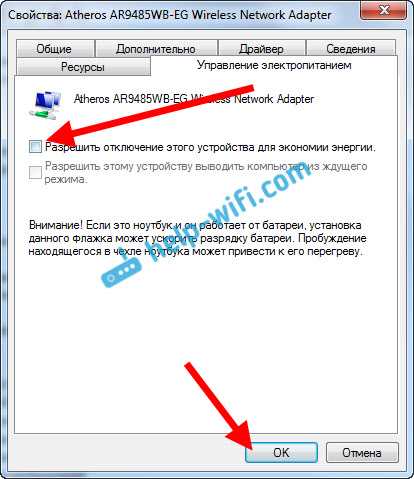
- Измените настройки энергосбережения
- 1. Выключите режим экономии
- 2. Измените настройки управления беспроводными соединениями
- Удалите и переустановите драйверы Wi-Fi
- Шаг 1: Удаление драйверов Wi-Fi
- Шаг 2: Переустановка драйверов Wi-Fi
- Проверьте наличие обновлений для Wi-Fi драйвера и ОС
- Обновление драйвера
- Обновление ОС
- Измените параметры Wi-Fi адаптера
- 1. Измените настройки энергосбережения
- 2. Измените канал Wi-Fi сети
- Используйте режим отключения Wi-Fi
- Как включить режим отключения Wi-Fi?
- Когда следует использовать режим отключения Wi-Fi?
- Обратитесь за помощью к специалисту
- Кто может помочь?
- Где искать специалистов?
- Что нужно учитывать при выборе специалиста?
- Ответы на вопросы
- Почему мой Xiaomi NoteBook Pro не может подключиться к Wi-Fi сети?
- Какие настройки Wi-Fi сети я должен проверить, если мой Xiaomi NoteBook Pro не подключается к сети?
- Может ли причиной проблем с Wi-Fi на Xiaomi NoteBook Pro быть плохая антенна?
- Как мне переустановить сетевые драйвера на Xiaomi NoteBook Pro?
- Можно ли использовать Wi-Fi адаптер вместо встроенного в Xiaomi NoteBook Pro?
- Как определить, что проблема с Wi-Fi на Xiaomi NoteBook Pro обусловлена некорректными настройками антены?
- Как проверить правильность введенного пароля Wi-Fi на Xiaomi NoteBook Pro?
- Может ли использование VPN на Xiaomi NoteBook Pro влиять на подключение к Wi-Fi сети?
- Может ли ограничение скорости провайдером влиять на подключение Xiaomi NoteBook Pro к Wi-Fi сети?
- Может ли использование сторонних программ для управления Wi-Fi сетью на Xiaomi NoteBook Pro повлиять на качество соединения?
Как решить проблему с отключением Xiaomi NoteBook Pro от домашней Wi-Fi сети: полезные советы
1. Проверьте настройки Wi-Fi

Первым делом, необходимо убедиться, что настройки Wi-Fi на вашем Xiaomi NoteBook Pro настроены правильно. Проверьте, что устройство подключено к правильной сети, а пароль введен верно. Также можете попробовать перезагрузить роутер и снова подключиться.
2. Очистите кеш и настройки Wi-Fi

Если первый шаг не привел к успеху, попробуйте очистить кеш и настройки своего устройства. Для этого перейдите в настройки – сеть и интернет – Wi-Fi, выберите сеть, с которой у вас есть проблемы, и нажмите «забыть сеть». Затем перезагрузите устройство и снова подключитесь к Wi-Fi.
3. Измените настройки роутера

Если первые два шага не помогли, попробуйте изменить настройки роутера. Проверьте, что настройки Wi-Fi на роутере настроены правильно и не блокируют ваше устройство. Вы можете попытаться перезагрузить роутер или обновить его прошивку. Также могут помочь изменения канала Wi-Fi на роутере.
4. Обратитесь за помощью в сервисный центр Xiaomi
Если ни один из вышеописанных методов не решил проблему с отключением Xiaomi NoteBook Pro от Wi-Fi, обратитесь за помощью в сервисный центр Xiaomi. Там вам могут предложить качественный ремонт и диагностику проблемы.
5. Используйте альтернативный способ подключения к Интернету
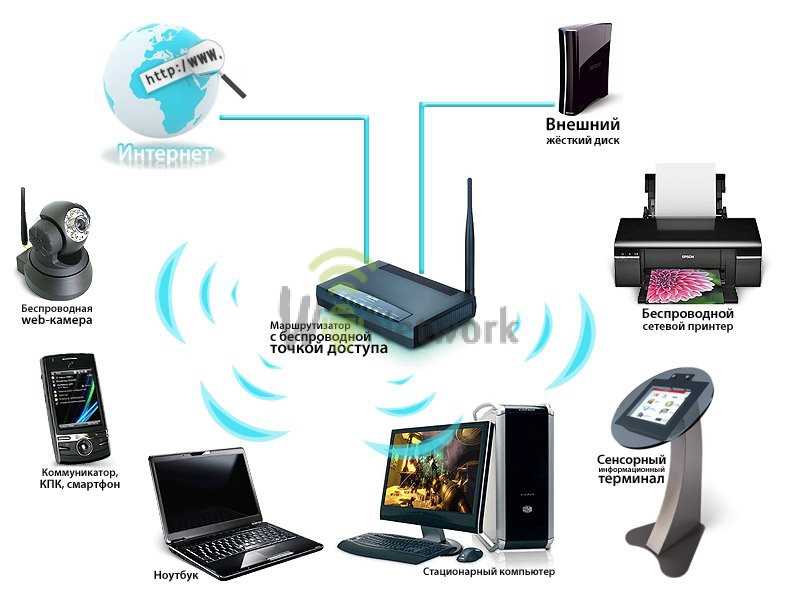
Временный пункт, который может помочь вам в тех ситуациях, когда проблемы с Wi-Fi критичны — это подключение к Интернету через мобильный телефон. Если у вас есть мобильный интернет и функция Wi-Fi горячей точки, вы можете подключиться к интернету, используя свой мобильный телефон в качестве точки доступа.
Проверьте подключение к сети
Самый очевидный шаг в решении проблемы с отключением Xiaomi NoteBook Pro от домашней Wi-Fi сети — убедиться, что ваш компьютер подключен к сети правильным образом.
Проверьте, не прекратился ли сигнал Wi-Fi на других устройствах, подключенных к вашей домашней сети. Если эти устройства работают без проблем, то проблема может быть исключительно на вашем компьютере.
Также убедитесь, что ваш Xiaomi NoteBook Pro подключен к правильной Wi-Fi сети. Иногда он мог случайно подключиться к другой Wi-Fi сети, что препятствует корректной работе в интернете.
- Откройте «Настройки» > «Wi-Fi». В списке сетей выберите правильную домашнюю Wi-Fi сеть. Если ваша сеть скрыта, выберите «Другая сеть» и введите данные вручную.
- Проверьте, что вы правильно ввели пароль от вашей домашней Wi-Fi сети. Если пароль ошибочный, ваш компьютер не сможет подключиться к сети.
Если все вышеуказанные шаги не помогли, попробуйте перезагрузить ваш роутер и компьютер. Это может помочь во восстановлении правильной работы Wi-Fi сети.
Измените настройки энергосбережения
1. Выключите режим экономии

Возможно, ваш ноутбук переходит в режим снижения потребления энергии для экономии заряда батареи. Это может вызвать отключение от Wi-Fi сети. Проверьте настройки энергосбережения и отключите режим экономии, если он включен.
2. Измените настройки управления беспроводными соединениями

Проверьте настройки управления беспроводными соединениями и убедитесь, что ваш ноутбук не автоматически отключается от Wi-Fi сети при неиспользовании. Вы можете изменить эту настройку и настроить ноутбук на постоянное подключение к Wi-Fi.
Также может помочь изменение настроек электропитания, чтобы питание не выключалось при низком заряде батареи.
- Перейдите в Панель управления
- Выберите «Система и безопасность»
- Выберите «Параметры питания»
- Выберите «Изменить план электропитания»
- Нажмите «Изменить дополнительные параметры плана»
- Настройте параметры «Управление беспроводными соединениями» и «Управление энергопотреблением»
Удалите и переустановите драйверы Wi-Fi
Шаг 1: Удаление драйверов Wi-Fi
Перед удалением драйверов Wi-Fi убедитесь, что у вас есть права администратора. Затем следуйте инструкциям:
- Откройте меню «Пуск» и нажмите правой кнопкой мыши на «Мой компьютер».
- Нажмите «Управление» в выпадающем меню.
- Выберите «Диспетчер устройств».
- Разверните список «Сетевые адаптеры».
- Найдите свой адаптер Wi-Fi и нажмите на него правой кнопкой мыши.
- Выберите «Удалить» и подтвердите действие.
Шаг 2: Переустановка драйверов Wi-Fi
После удаления драйверов Wi-Fi необходимо переустановить их с помощью официального сайта производителя. Следуйте инструкциям:
- Перейдите на официальный сайт производителя и найдите раздел с драйверами для вашей модели ноутбука.
- Скачайте последнюю версию драйверов для Wi-Fi.
- Запустите загруженный файл и следуйте инструкциям мастера установки.
- Перезагрузите компьютер.
Переустановка драйверов Wi-Fi может помочь решить проблему с отключением ноутбука от домашней Wi-Fi сети. Если проблема осталась, попробуйте использовать другую точку доступа Wi-Fi или обратитесь за помощью к специалисту.
Проверьте наличие обновлений для Wi-Fi драйвера и ОС
Обновление драйвера
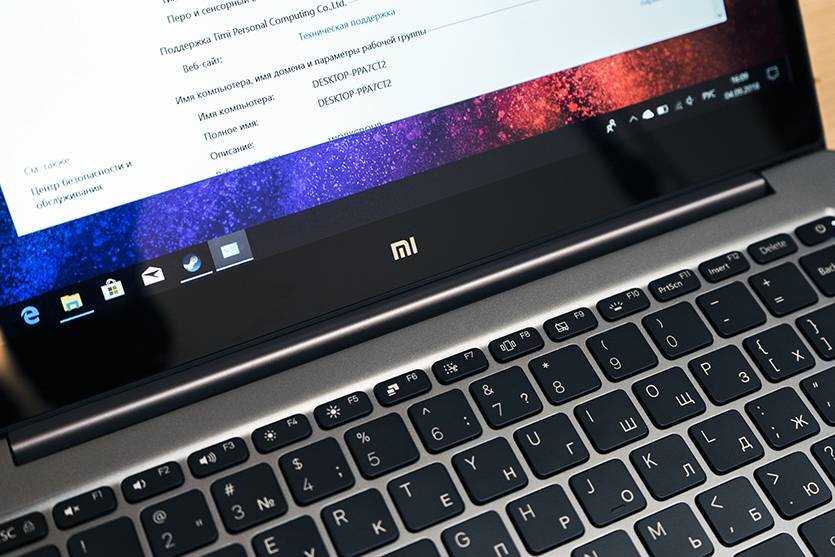
Первым делом, если у вас возникают проблемы с подключением к Wi-Fi сети, нужно проверить, установлены ли на вашем устройстве самые последние версии драйвера Wi-Fi. Для этого можно воспользоваться встроенной утилитой обновления драйверов или загрузить новую версию с сайта производителя.
1. Откройте «Диспетчер устройств». Это можно сделать, нажав правой кнопкой мыши на кнопке «Пуск» и выбрав нужный пункт.
2. Разверните раздел «Сетевые адаптеры».
3. Нажмите правой кнопкой мыши на устройство вашего Wi-Fi адаптера и выберите «Обновить драйвер».
4. Если обновление не доступно, следуйте инструкциям на экране, чтобы найти обновленную версию на сайте производителя устройства.
Обновление ОС
Если обновление драйвера не помогло, попробуйте проверить, необходимы ли какие-то дополнительные обновления для вашей операционной системы. Иногда проблема с Wi-Fi может быть связана с ошибками в работе ОС. Для проверки наличия новых обновлений нужно:
1. Откройте меню «Параметры» на вашем устройстве и выберите раздел «Обновление и безопасность».
2. Нажмите кнопку «Проверить наличие обновлений».
3. Если доступны новые обновления, следуйте инструкциям на экране, чтобы их установить.
4. Перезагрузите устройство.
После проведения этих действий попробуйте подключиться к Wi-Fi снова.
Если проблемы остаются, не стесняйтесь обратиться в службу поддержки производителя вашего устройства.
Измените параметры Wi-Fi адаптера

1. Измените настройки энергосбережения

В некоторых случаях компьютер может самостоятельно отключать адаптер Wi-Fi для экономии заряда батареи. Чтобы этого избежать, нужно изменить настройки энергосбережения. Сделать это можно следующим образом:
- Откройте «Панель управления».
- Перейдите в «Центр управления питанием».
- Выберите «Изменить план электропитания».
- Разверните пункт «Беспроводной адаптер» и установите значение «Максимальная производительность».
- Сохраните изменения.
2. Измените канал Wi-Fi сети
Если многие устройства подключены к одной Wi-Fi сети, то может возникнуть конфликт сигналов и проблемы с подключением. Чтобы этого избежать, можно изменить канал Wi-Fi сети. Сделать это можно следующим образом:
- Откройте браузер и введите в адресную строку IP-адрес маршрутизатора в формате 192.168.1.1.
- Войдите в настройки маршрутизатора (обычно логин и пароль по умолчанию admin/admin).
- Перейдите в настройки Wi-Fi сети.
- Измените значение канала на любой другой доступный вариант.
- Сохраните изменения.
Используйте режим отключения Wi-Fi

Если ваш Xiaomi NoteBook Pro периодически отключается от домашней Wi-Fi сети, вы можете попробовать использовать режим отключения Wi-Fi для экономии заряда батареи.
Как включить режим отключения Wi-Fi?
Для включения режима отключения Wi-Fi на Xiaomi NoteBook Pro нужно:
- Открыть «Центр уведомлений» в правом верхнем углу экрана
- Нажать на иконку Wi-Fi
- Выбрать опцию «Режим отключения Wi-Fi»
Теперь, когда ваш Xiaomi NoteBook Pro не использует Wi-Fi сеть, он не будет отключаться от нее автоматически.
Когда следует использовать режим отключения Wi-Fi?
Режим отключения Wi-Fi рекомендуется использовать в тех случаях, когда ваш Xiaomi NoteBook Pro не используется для работы в интернете, например, когда вы выполняете задачи, не требующие подключения к интернету.
Однако, если вы работаете с приложениями, требующими постоянного подключения к интернету, такими как браузер или почтовый клиент, то следует выключить режим отключения Wi-Fi, чтобы ваш ноутбук не отключался от Wi-Fi сети.
Обратитесь за помощью к специалисту
Если все вышеуказанные методы не помогли сохранить Xiaomi NoteBook Pro в домашней Wi-Fi сети, не стоит отчаиваться. Попробуйте обратиться за помощью к специалисту.
Кто может помочь?

Первое, что нужно сделать, это обратиться к профессионалам, которые имеют опыт работы с Wi-Fi сетями и портативными устройствами. Обычно грамотные специалисты могут быстро и точно выявить причину проблемы и предложить оптимальное решение.
Где искать специалистов?
В наше время множество IT-компаний и сервисных центров специализируются на ремонте и обслуживании портативных устройств, таких как ноутбуки, планшеты и смартфоны. Поиск по интернету, например, через поисковые системы или сайты объявлений, может помочь найти нужную компанию.
Что нужно учитывать при выборе специалиста?

Перед тем, как обращаться к специалисту, необходимо убедиться, что выбрана надежная и профессиональная компания. Важно учитывать то, что сервисный центр должен иметь лицензию на оказание услуг и положительные отзывы от заказчиков. Кроме того, цены на услуги должны быть адекватными.
Не стоит бояться обратиться за помощью к опытным специалистам, если у вас возникли проблемы с отключением Xiaomi NoteBook Pro от домашней Wi-Fi сети. Квалифицированные профессионалы помогут найти оптимальное решение и вернуть работоспособность вашему устройству.
Ответы на вопросы
Почему мой Xiaomi NoteBook Pro не может подключиться к Wi-Fi сети?
Существует несколько возможных причин, по которым Ваш ноутбук не подключается к Wi-Fi сети: отсутствие сетевых драйверов, неверный пароль или настройки сети, проблемы с антенной и т.д. Рекомендуем проверить настройки сети и переустановить сетевые драйвера.
Какие настройки Wi-Fi сети я должен проверить, если мой Xiaomi NoteBook Pro не подключается к сети?
Если Ваш Xiaomi NoteBook Pro не может подключиться к Wi-Fi сети, Вам стоит проверить правильность настройки имени сети (SSID), ее пароля и типа шифрования. Также проверьте наличие доступа к интернету на других устройствах внутри сети.
Может ли причиной проблем с Wi-Fi на Xiaomi NoteBook Pro быть плохая антенна?
Да, плохая антенна или ее повреждение может быть причиной проблем с Wi-Fi на Xiaomi NoteBook Pro. Рекомендуем проверить состояние антенны и ее проводов, а также контакты на плате.
Как мне переустановить сетевые драйвера на Xiaomi NoteBook Pro?
Для переустановки сетевых драйверов на Xiaomi NoteBook Pro, необходимо открыть диспетчер устройств, найти соответствующий сетевой адаптер и удалить его. Затем перезагрузите компьютер и драйверы установятся автоматически. Также можно скачать нужные драйверы с официального сайта производителя.
Можно ли использовать Wi-Fi адаптер вместо встроенного в Xiaomi NoteBook Pro?
Да, Вы можете использовать внешний Wi-Fi адаптер вместо встроенного в Xiaomi NoteBook Pro. Для его подключения необходимо установить драйверы, которые поставляются в комплекте или могут быть загружены с сайта производителя адаптера.
Как определить, что проблема с Wi-Fi на Xiaomi NoteBook Pro обусловлена некорректными настройками антены?
Если проблема с Wi-Fi на Xiaomi NoteBook Pro возникает только в одной определенной точке, то это может означать проблему с антенной. Также, если Вы подключаетесь к Wi-Fi сети на большом расстоянии от роутера, проблема может быть связана с антенной.
Как проверить правильность введенного пароля Wi-Fi на Xiaomi NoteBook Pro?
Для проверки правильности введенного пароля Wi-Fi на Xiaomi NoteBook Pro, мы рекомендуем попытаться подключить другое устройство к этой же сети с тем же паролем и посмотреть, удастся ли перейти к соединению. Также стоит проверить корректность написания пароля и его регистр.
Может ли использование VPN на Xiaomi NoteBook Pro влиять на подключение к Wi-Fi сети?
Да, использование VPN на Xiaomi NoteBook Pro может влиять на подключение к Wi-Fi сети. Если подключение происходит через VPN, рекомендуется проверить настройки VPN, исключить возможность блокировки сетей и перезагрузить роутер.
Может ли ограничение скорости провайдером влиять на подключение Xiaomi NoteBook Pro к Wi-Fi сети?
Да, ограничение скорости провайдером может влиять на подключение Xiaomi NoteBook Pro к Wi-Fi сети. Если скорость Wi-Fi слишком медлительна, рекомендуется проверить, является ли ограничение причиной проблемы. Также Вам стоит обратиться к своему провайдеру для решения проблем с подключением.
Может ли использование сторонних программ для управления Wi-Fi сетью на Xiaomi NoteBook Pro повлиять на качество соединения?
Да, использование сторонних программ для управления Wi-Fi сетью на Xiaomi NoteBook Pro может повлиять на качество соединения. Рекомендуется использовать программы, предоставляемые производителем устройства, а также проверять наличие настроек внутри программы и их соответствие основным параметрам сети.