

Сегодня большинство устройств, которые мы используем в повседневной жизни, требуют подключения к сети Интернет: ноутбуки, смартфоны, планшеты и другие гаджеты. Однако, очень часто в процессе работы возникают проблемы с WiFi-сетью: медленная скорость, прерывистое соединение или сбои при передаче данных. Эти проблемы могут негативно отразиться на качестве работы и вызвать раздражение пользователей, которые пользуются подобными гаджетами.
В данной статье мы расскажем об основных причинах проблем с WiFi, что можно сделать для устранения неполадок на Android-устройствах и как способствовать стабильности сети. Следуя нашим рекомендациям, вы сможете получить наслаждение от быстрого и стабильного интернет-соединения на своем устройстве.
Перейдем к следующему параграфу, в котором разберем основные причины проблем с WiFi.
- Как решить проблему с WiFi на Андроид устройстве?
- 1. Проверьте настройки WiFi
- 2. Перезагрузите устройство и модем
- 3. Очистите кэш WiFi настройки
- 4. Измените местоположение маршрутизатора
- 5. Используйте приложение для диагностики сигнала
- 6. Обновите прошивку устройства
- Проверьте соединение
- 1. Проверьте скорость Wi-Fi сигнала
- 2. Проверьте наличие программ, мешающих Wi-Fi работе
- 3. Проверьте наличие вирусов
- 4. Проверьте настройки Wi-Fi
- Перезагрузите устройство
- Неординарное решение
- Как перезагрузить?
- Результат
- Измените настройки WiFi
- Выключите WiFi дополнительных устройств
- Измените канал на маршрутизаторе
- Отключите режим энергосбережения Android-устройства
- Обновите прошивку Android-устройства и маршрутизатора
- Обновите драйверы
- Причины проблем с WiFi на Андроид устройствах
- Зачем нужно обновлять драйверы?
- Как обновить драйверы WiFi на Андроид устройстве?
- Очистите кеш и данные
- Что такое кеш и данные?
- Зачем очищать?
- Как очистить?
- Проверьте наличие вирусов
- Установите антивирусное приложение
- Проведите полное сканирование девайса
- Свяжитесь с производителем
- 1. Поиск информации
- 2. Техподдержка
- 3. Гарантийное обслуживание
- 4. Сервисный центр
- Ответы на вопросы
- Как узнать, проблема с WiFi на моем устройстве или на маршрутизаторе?
- Почему мое Андроид устройство не может подключиться к WiFi?
- Может ли использование VPN вызвать проблемы с WiFi?
- Что такое канал WiFi и как его изменить?
- Может ли использование сторонних приложений повлиять на работу WiFi?
- Как проверить наличие обновлений для моего Андроид устройства?
- Почему WiFi работает нормально на других устройствах, но не на моем Андроид устройстве?
- Может ли проблема с WiFi быть связана с моим провайдером интернета?
- Какие еще существуют способы решить проблему с WiFi на Андроид устройстве?
Как решить проблему с WiFi на Андроид устройстве?
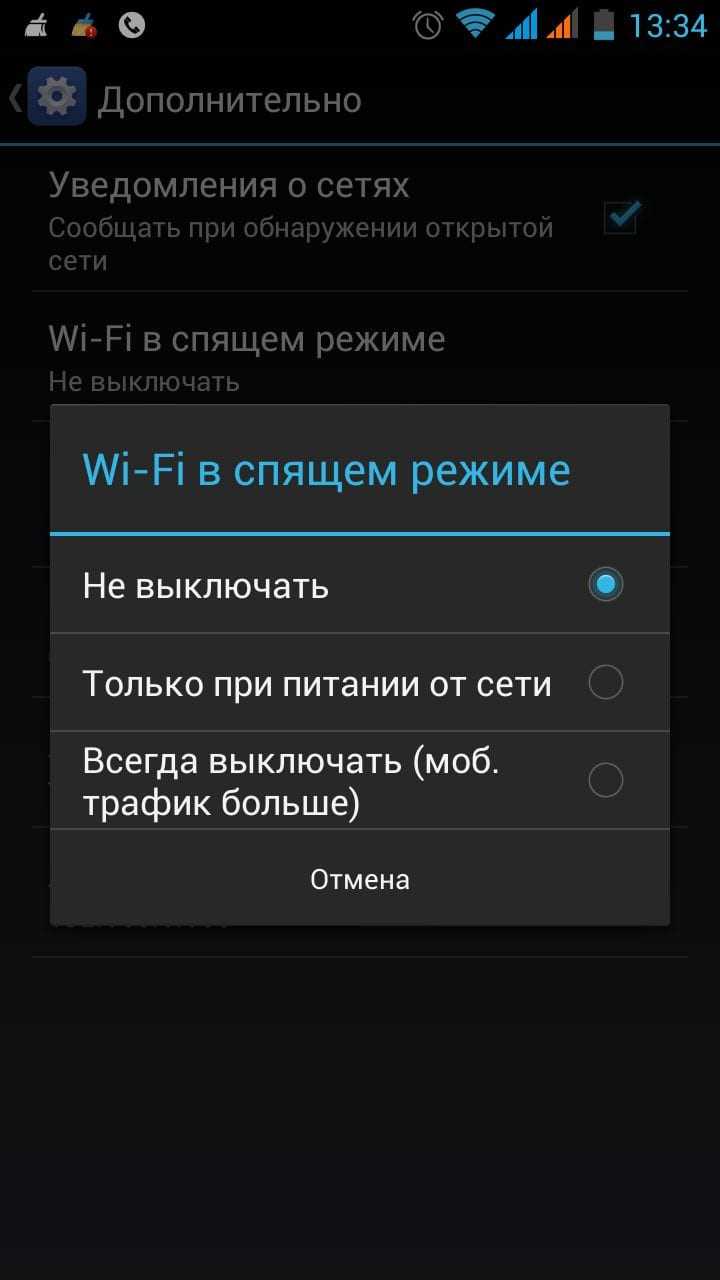
1. Проверьте настройки WiFi

Перед тем, как искать причину нестабильной работы WiFi на Андроид устройстве, проверьте настройки WiFi. Убедитесь, что вы пытаетесь подключиться к правильной сети, указали правильный пароль и включили функцию WiFi на устройстве.
2. Перезагрузите устройство и модем
Перезагружая устройство, вы можете устранить технические проблемы, которые привели к нестабильной работе WiFi. Также попробуйте перезагрузить модем.
3. Очистите кэш WiFi настройки
Очистите кэш WiFi настройки, чтобы устранить некоторые проблемы с настройками сети. Вы можете сделать это в меню «Настройки» > «Сеть и Интернет» > «WiFi» > «Настройки сети» > «Другие параметры» > «Очистить кэш настроек»
4. Измените местоположение маршрутизатора
Нестабильная работа WiFi может быть вызвана помехами в сигнале. Попробуйте изменить местоположение маршрутизатора, чтобы улучшить качество сигнала.
5. Используйте приложение для диагностики сигнала
Вы можете использовать специальные приложения для диагностики сигнала WiFi, чтобы определить, какое местоположение наилучшее для маршрутизатора, а также проверить качество сигнала и скорость передачи данных.
6. Обновите прошивку устройства
В некоторых случаях, проблемы с WiFi могут быть вызваны устаревшей прошивкой устройства. Обновите прошивку на последнюю версию, чтобы улучшить работу WiFi.
Проверьте соединение
1. Проверьте скорость Wi-Fi сигнала
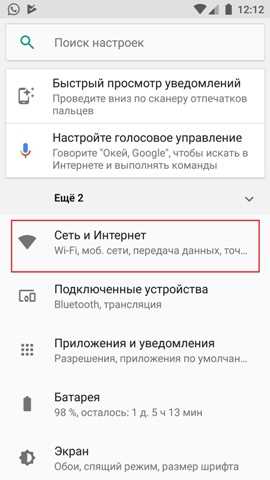
Если ваш Wi-Fi сигнал нестабилен, то скорость сети может значительно падать. Чтобы проверить стабильность Wi-Fi сигнала, выполните следующие шаги:
- Перезагрузите маршрутизатор
- Удалите все блокировки роутера
- Перезагрузите свое устройство
- Переместите ваше устройство ближе к роутеру
- Обновите прошивку роутера
2. Проверьте наличие программ, мешающих Wi-Fi работе
Многие программы могут влиять на работу Wi-Fi, такие как антивирусы, рекламные блокировщики и VPN-сервисы. Попробуйте временно отключить или удалить эти программы и проверить, улучшилась ли работа вашей сети.
3. Проверьте наличие вирусов
Вирусы также могут приводить к нестабильной работе Wi-Fi. Проверьте ваше устройство на наличие вирусов и устраните их, если они найдены.
4. Проверьте настройки Wi-Fi
Если вы настраивали Wi-Fi через расширенные настройки, то можете посмотреть, нет ли там проблем. Проверьте наличие несовпадения IP-адресов, ошибок в паролях и других параметров.
Заключение: Если вы выполнили все вышеперечисленные рекомендации и никаких серьезных проблем не нашли, то свяжитесь со специалистами Wi-Fi техники, которые окажут вам дополнительную помощь.
Перезагрузите устройство
Неординарное решение
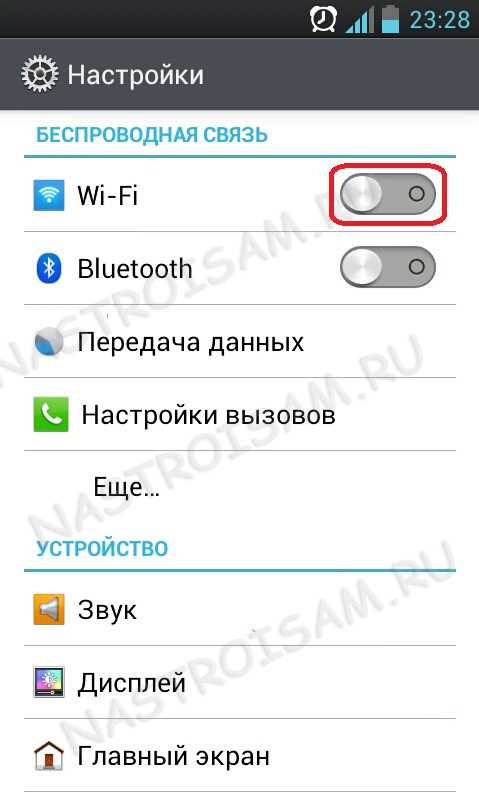
Если вы столкнулись с проблемой нестабильного WiFi на Андроид устройстве, но уже перепробовали все возможные способы, то, почему бы не попробовать перезагрузить свое устройство? Иногда это очень простое решение может помочь избавиться от проблемы.
Как перезагрузить?
Так как каждый производитель имеет свои нюансы в работе с устройствами, способ перезагрузки может отличаться в зависимости от марки устройства.
В большинстве случаев перезагрузка осуществляется с помощью долгого удержания кнопки питания, после чего вы увидите на экране соответствующее сообщение. Если же ваше устройство не реагирует на кнопку, можно использовать мягкий сброс, который можно выполнить, удерживая кнопку громкости минус и кнопку питания в течение 10-15 секунд, пока устройство не перезагрузится.
Результат
Если перезагрузка успешно прошла и устройство загрузилось, проблема с WiFi может быть решена и связь станет стабильной. Если же это не помогло, то есть другие способы устранения проблемы с сетью, о которых можно узнать в наших других статьях.
Измените настройки WiFi
Выключите WiFi дополнительных устройств

Если на маршрутизаторе уже подключены другие устройства с использованием WiFi, то вы можете столкнуться с проблемой нестабильного соединения. Попробуйте отключить WiFi на ненужных устройствах, чтобы дать больше пропускной способности вашему Android-устройству.
Измените канал на маршрутизаторе
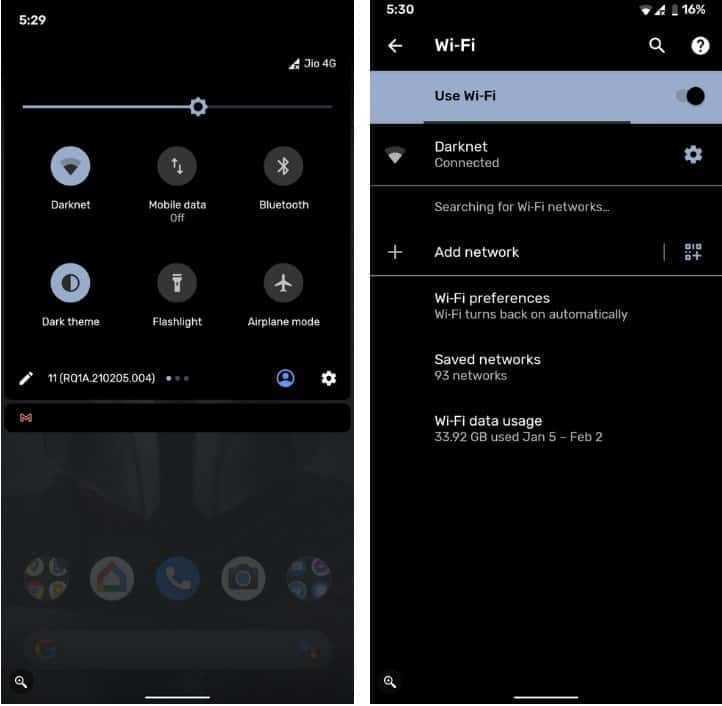
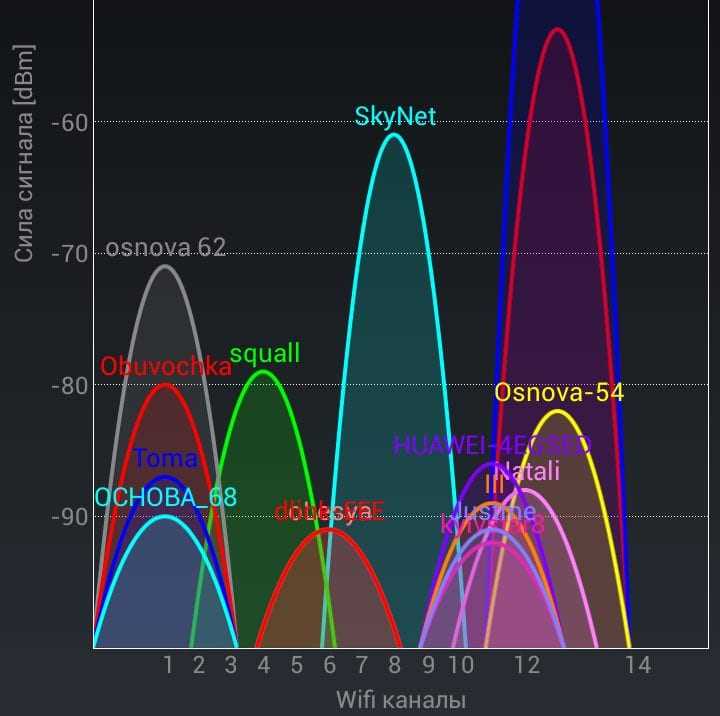
Если на вашей сети много других устройств, например, если вы находитесь в большом здании с многими WiFi-сетями, то возможно, ваш маршрутизатор находится на загруженном канале. Измените канал в настройках маршрутизатора, чтобы убедиться, что вы используете наименее загруженный канал, и таким образом, получаете более стабильное соединение.
Отключите режим энергосбережения Android-устройства
Некоторые Android-устройства имеют функцию управления энергопотреблением, которая может ограничивать длительность работы WiFi-модуля в фоновом режиме. Попробуйте отключить эту функцию, чтобы увеличить время работы в фоновом режиме, и таким образом, уменьшить количество разрывов соединения.
Обновите прошивку Android-устройства и маршрутизатора
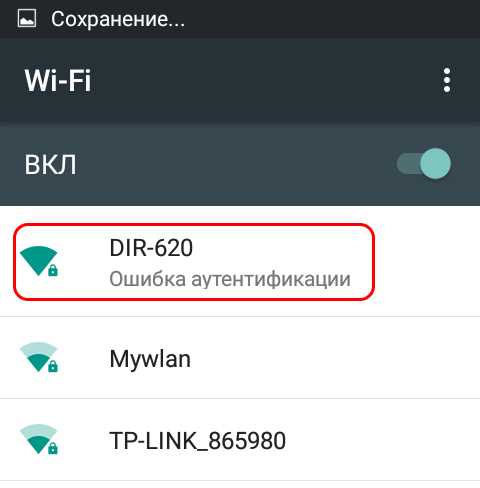
Некоторые проблемы с WiFi могут быть вызваны ошибками в ПО (программном обеспечении) устройства или на маршрутизаторе. Проверьте, что у вас установлена последняя версия ПО на вашем Android-устройстве и маршрутизаторе, и если нет, обновите ее.
Обновите драйверы
Причины проблем с WiFi на Андроид устройствах

Существует множество причин, из-за которых возникают проблемы с WiFi на Андроид устройствах. Это могут быть проблемы с настройками роутера, низкий уровень сигнала, программные ошибки на устройстве и другие. Но одной из частых причин является устаревший драйвер WiFi модуля устройства.
Драйвера — это программы, которые управляют работой аппаратных устройств компьютера. В случае с мобильными устройствами, драйвера входят в состав операционной системы, и имеют важное значение для работы таких устройств, как WiFi модуль, Bluetooth и др.
Зачем нужно обновлять драйверы?
Обновление драйверов убережет устройство от возможных ошибок в работе, повысит устойчивость и быстродействие. Компания-производитель периодически выпускает обновления драйверов, чтобы улучшить работу устройства и исправить выявленные ошибки.
Обновление драйвера WiFi модуля на Андроид-устройстве можно произвести напрямую из пункта «обновление программного обеспечения» настроек устройства.
Как обновить драйверы WiFi на Андроид устройстве?
Чтобы обновить драйверы WiFi на Андроид устройстве, необходимо зайти в настройки устройства и открыть раздел «обновление программного обеспечения». Затем следуйте инструкциям на экране и установите последнюю доступную версию драйвера. Если обновление не помогло, можно попробовать загрузить драйвера для вызова эксперта, который поможет обновить драйвера.
Обновление драйверов — это важный процесс для стабилизации работы WiFi модуля на устройстве, и необходим для получения максимальной производительности и устойчивости работы своего устройства на Андроид.
Очистите кеш и данные
Что такое кеш и данные?
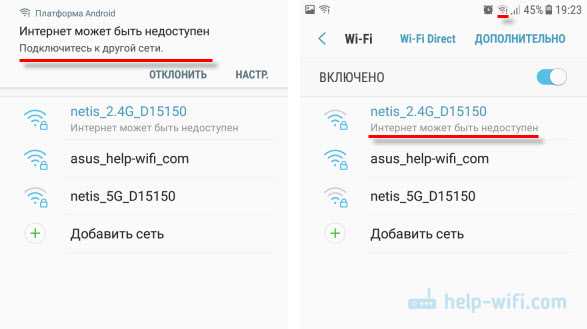
В Андроид системе каждое приложение сохраняет данные на устройстве, такие как история посещенных сайтов, изображения и другие файлы, чтобы быстрее работать в следующий раз. Кеш это временные данные, которые хранятся для быстрого доступа, а данные — это постоянно хранимая информация.
Зачем очищать?
Накопившись, кеш и данные могут занимать много места на устройстве и приводить к нестабильной работе приложений. Очистка кеша и данных может помочь восстановить стабильную работу WiFi на устройстве.
Как очистить?
Чтобы очистить кеш и данные определенного приложения, необходимо:
- Перейти в настройки устройства
- Выбрать «Приложения»
- Выбрать нужное приложение
- Нажать на кнопку «Очистить кеш» и «Очистить данные»
Для очистки всех кешей и данных устройства необходимо:
- Перейти в настройки устройства
- Выбрать «Хранилище»
- Нажать на кнопку «Очистить данные»
Обратите внимание, что после очистки данных приложения будут сброшены в настройки по умолчанию.
Проверьте наличие вирусов
Установите антивирусное приложение
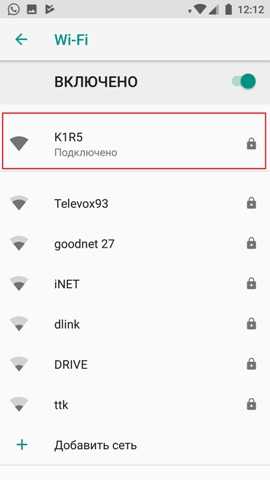
Первым шагом в борьбе с нестабильным WiFi на Андроид устройствах является установка антивирусного приложения. Оно поможет выявить и удалить вредоносное ПО, которое может замедлять работу WiFi и негативно влиять на стабильность сети.
Рекомендуется выбрать проверенное и надежное приложение от известного разработчика.
- AVG Antivirus
- Kaspersky Mobile Antivirus
- Norton Mobile Security
Проведите полное сканирование девайса
После установки антивирусного приложения проведите полное сканирование вашего Андроид устройства на наличие вирусов. Это займет некоторое время, но поможет выявить и удалить все возможные угрозы.
| Важно знать: | Вирусы могут скрыться в приложениях или файловых менеджерах, так что будьте внимательны при их использовании. |
После того, как сканирование завершено, удалите все обнаруженные угрозы. Это может помочь не только в решении проблемы с нестабильным WiFi, но и ускорить работу устройства в целом.
Свяжитесь с производителем
1. Поиск информации
Если у вас есть проблемы с WiFi на вашем Android устройстве, свяжитесь с производителем, чтобы получить поддержку. Первым шагом для поиска информации об устройстве, вы можете посетить сайт производителя, где вы можете найти инструкции, руководства по использованию, FAQ и советы по устранению неполадок. Возможно, вы найдете ответы на ваши вопросы.
2. Техподдержка
Если вы не можете решить проблему с WiFi на своем Android устройстве, свяжитесь с технической поддержкой производителя. Они могут помочь вам с любыми проблемами, которые у вас возникли с устройством. Будьте готовы дать им информацию о вашем устройстве, номер модели, операционную систему, версию программного обеспечения и т.д.
3. Гарантийное обслуживание
Если ваше Android устройство находится на гарантии, производитель может предложить бесплатный ремонт или замену устройства. Если вы не можете решить проблему с WiFi на своем устройстве, позвоните в службу поддержки и выясните, как получить гарантийное обслуживание. Будьте готовы дать информацию о проблеме с WiFi, которую вы столкнулись.
4. Сервисный центр
Если ваше Android устройство не находится на гарантии, производитель может предложить платный ремонт или замену устройства. Свяжитесь со своим производителем и узнайте, где находятся сервисные центры. Если вы не можете найти сервисный центр в своем местоположении, вы можете посетить сторонний сервисный центр, который специализируется на ремонте Android устройств.
Ответы на вопросы
Как узнать, проблема с WiFi на моем устройстве или на маршрутизаторе?
Если у вас возникли проблемы с WiFi, лучший способ выяснить, кто виноват — это попробовать подключить другое устройство к вашей сети. Если другое устройство работает нормально, значит, проблема на вашем устройстве. Если другое устройство также не может подключиться к WiFi, вероятно, проблема на стороне маршрутизатора.
Почему мое Андроид устройство не может подключиться к WiFi?
Есть несколько причин, почему ваше Андроид устройство не может подключиться к сети WiFi. Это, возможно, связано с ошибками, связанными с маршрутизатором, ошибками WiFi на вашем устройстве или проблемами с настройками устройства. Попробуйте выполнить перезагрузку устройства, маршрутизатора и удаление WiFi сети и заново подключться к ней. Если это не помогает, может потребоваться более серьезное вмешательство, такое как сброс сетевых настроек на вашем устройстве.
Может ли использование VPN вызвать проблемы с WiFi?
Да, некоторые пользователи сообщают, что сеть WiFi становится нестабильной после установки VPN. Это может быть связано с тем, что VPN изменяет ваши сетевые настройки. Попробуйте отключить VPN и проверить, решает ли это проблемы с WiFi.
Что такое канал WiFi и как его изменить?
Канал WiFi — это частота, на которой работает ваш маршрутизатор. Изменение канала может улучшить стабильность сети WiFi. Для изменения канала необходимо зайти в настройки маршрутизатора через веб-браузер, выбрать раздел WiFi, найти пункт «Канал» и выбрать другой канал. Рекомендуется выбирать каналы, которые не пересекаются со смежными каналами.
Может ли использование сторонних приложений повлиять на работу WiFi?
Да, некоторые сторонние приложениz могут использовать WiFi в фоновом режиме, что может привести к конфликтам с другими приложениями или к загрузке сети. Если вы обнаружили, что сторонние приложения вызывают проблемы с WiFi, попробуйте закрыть эти приложения или удалить их.
Как проверить наличие обновлений для моего Андроид устройства?
Чтобы проверить наличие обновлений для вашего Андроид устройства, зайдите в настройки, далее в раздел «О телефоне/планшете», нажмите «Системные обновления» и нажмите «Проверить наличие обновлений». Если есть новые обновления, следуйте инструкциям на экране.
Почему WiFi работает нормально на других устройствах, но не на моем Андроид устройстве?
Если WiFi работает нормально на других устройствах, но не на вашем Андроид устройстве, проблема может быть связана с настройками вашего устройства. Проверьте, нет ли ошибок в настройках сети и попробуйте выполнить перезагрузку вашего устройства и маршрутизатора. Если эти шаги не помогут, попробуйте сбросить сетевые настройки на вашем устройстве или обратитесь к производителю устройства за помощью.
Может ли проблема с WiFi быть связана с моим провайдером интернета?
Да, если проблема с WiFi постоянно возникает и не решается другими способами, это может быть связано с провайдером интернета. Обратитесь к своему провайдеру интернета и сообщите им о проблеме, которую вы испытываете.
Какие еще существуют способы решить проблему с WiFi на Андроид устройстве?
Помимо перезагрузки устройства, маршрутизатора, изменения канала WiFi и удаления сторонних приложений, вы также можете попробовать настроить статический IP-адрес для вашего устройства, обновить драйверы WiFi на вашем устройстве, использовать WiFi Signal Booster для улучшения пропускной способности WiFi и установить последние обновления операционной системы на вашем устройстве.