

Роутер является важным компонентом домашней сети. Он позволяет подключать множество устройств к Интернету, обеспечивая безопасность и удобство использования. Однако, настройка роутера может быть довольно сложной задачей, особенно для неопытных пользователей.
В данной статье мы рассмотрим проблему с настройкой роутера Netis WF2411 и предоставим подробное руководство по ее решению. Описанные здесь шаги помогут вам правильно настроить ваш роутер и устранить возможные проблемы, связанные с его работой.
В первую очередь, мы рассмотрим основные причины, почему возникают проблемы с настройкой роутера, и какие этапы необходимо пройти, чтобы избежать этих проблем. Затем мы детально опишем шаги по настройке роутера Netis WF2411 и объясним, как правильно подключить к нему устройства.
- Решение проблем с настройкой роутера Netis WF2411
- 1. Проверьте подключение к роутеру
- 2. Убедитесь, что вы используете правильный IP-адрес
- 3. Проверьте настройки сетевой карты
- 4. Проверьте настройки безопасности
- 5. Обновите прошивку роутера Netis WF2411
- Обзор роутера Netis WF2411
- Описание
- Характеристики
- Функционал
- Рекомендации
- Подготовка к настройке роутера
- Шаг 1: Распакуйте роутер
- Шаг 2: Подготовьте кабели и устройства
- Шаг 3: Установите антенны
- Шаг 4: Подключите роутер к источнику питания
- Шаг 5: Запустите настройку роутера
- Пошаговая инструкция настройки роутера Netis WF2411
- Шаг 1. Подготовка:
- Шаг 2. Вход в панель настроек:
- Шаг 3. Настройка соединения:
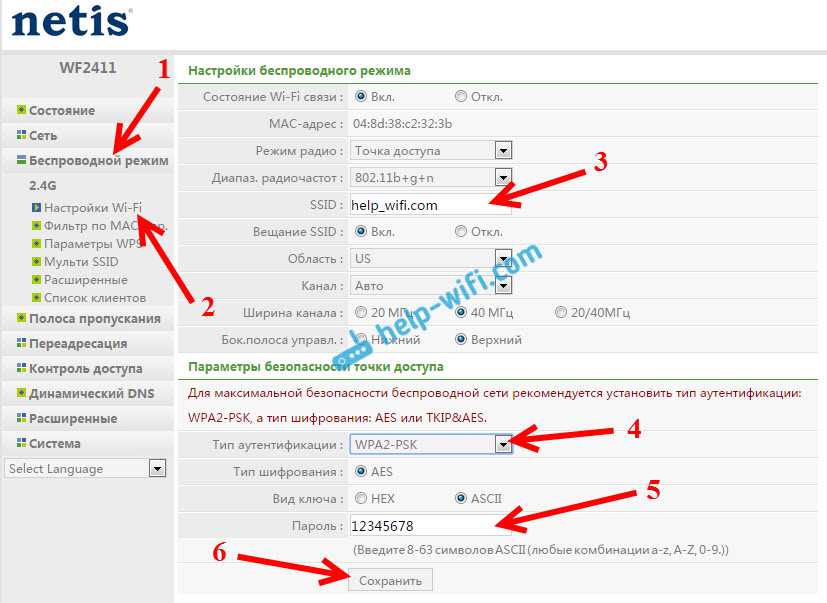
- Шаг 4. Создание беспроводной сети:
- Шаг 5. Настройка безопасности:
- Решение проблем с подключением к интернету
- Проверьте подключение к роутеру
- Обратитесь к провайдеру интернета
- Перезапустите роутер
- Настройте роутер
- Используйте кабельное соединение
- Проблемы со входом в панель управления роутера
- Не работает стандартный логин и пароль
- Проблемы с браузером
- Сброс настроек роутера
- Обратитесь к производителю
- Проблемы с Wi-Fi сигналом
- Низкая скорость Wi-Fi
- Нет подключения к Wi-Fi
- Слабый Wi-Fi сигнал в некоторых комнатах
- Обновление и прошивка роутера Netis WF2411
- Проверьте версию прошивки
- Скачайте новую версию прошивки
- Установка новой прошивки
- Важные моменты
- Ответы на вопросы
- Что делать, если роутер не подключается к интернету?
- Как изменить пароль доступа к роутеру?
- Как добавить новые устройства в сеть?
- Как настроить IP-адрес на роутере?
- Как настроить Wi-Fi сеть?
- Как настроить роутер для использования VPN?
- Как включить функцию гостевого доступа в Wi-Fi?
- Как настроить порты на роутере?
- Как настроить доступ к интернету через мобильный телефон?
- Как работает функция QoS на роутере?
Решение проблем с настройкой роутера Netis WF2411
1. Проверьте подключение к роутеру
Перед настройкой роутера Netis WF2411 убедитесь, что он правильно подключен к вашему компьютеру и сети Интернет. Проверьте кабель Ethernet и его подключение в соответствующие разъемы.
2. Убедитесь, что вы используете правильный IP-адрес
Чтобы получить доступ к панели управления роутера Netis WF2411, вы должны ввести его IP-адрес в адресную строку браузера. Проверьте, что вы используете правильный IP-адрес, указанный в инструкциях пользователя.
3. Проверьте настройки сетевой карты
Если вы используете статический IP-адрес для настройки роутера Netis WF2411, убедитесь, что настройки сетевой карты компьютера настроены правильно. Убедитесь, что установлен правильный IP-адрес, шлюз и маска подсети.
4. Проверьте настройки безопасности
Убедитесь, что вы правильно настроили безопасность роутера Netis WF2411, включая пароль для доступа к панели управления и настройки брандмауэра. Проверьте, что вы используете надежные настройки шифрования Wi-Fi.
5. Обновите прошивку роутера Netis WF2411
Если вы продолжаете испытывать проблемы с настройкой роутера Netis WF2411, попробуйте обновить прошивку. Опасайтесь выполнения этой операции, если вы не уверены, как это сделать правильно. Обратитесь за помощью к профессионалам.
- Первый шаг при решении проблем с настройкой роутера Netis WF2411 — это убедиться, что роутер правильно подключен к вашему компьютеру и сети Интернет.
- Проверьте, что вы используете правильный IP-адрес для доступа к панели управления роутера Netis WF2411.
- Убедитесь, что настройки сетевой карты на вашем компьютере правильно настроены.
- Проверьте, что вы правильно настроили безопасность роутера.
- Попробуйте обновить прошивку роутера Netis WF2411, если все вышеперечисленное не помогло.
| Проблема | Возможное решение |
|---|---|
| Не удалось получить доступ к панели управления роутера | Проверьте, что вы используете правильный IP-адрес и пароль. Попробуйте сбросить роутер к заводским настройкам, если не удается войти. |
| Низкая скорость Интернета | Проверьте свои настройки Wi-Fi и скорость интернет-подключения. Обратитесь в техподдержку провайдера, если у вас все еще есть проблема. |
| Сбой соединения | Попробуйте перезапустить роутер и проверьте его настройки безопасности. |
Обзор роутера Netis WF2411
Описание
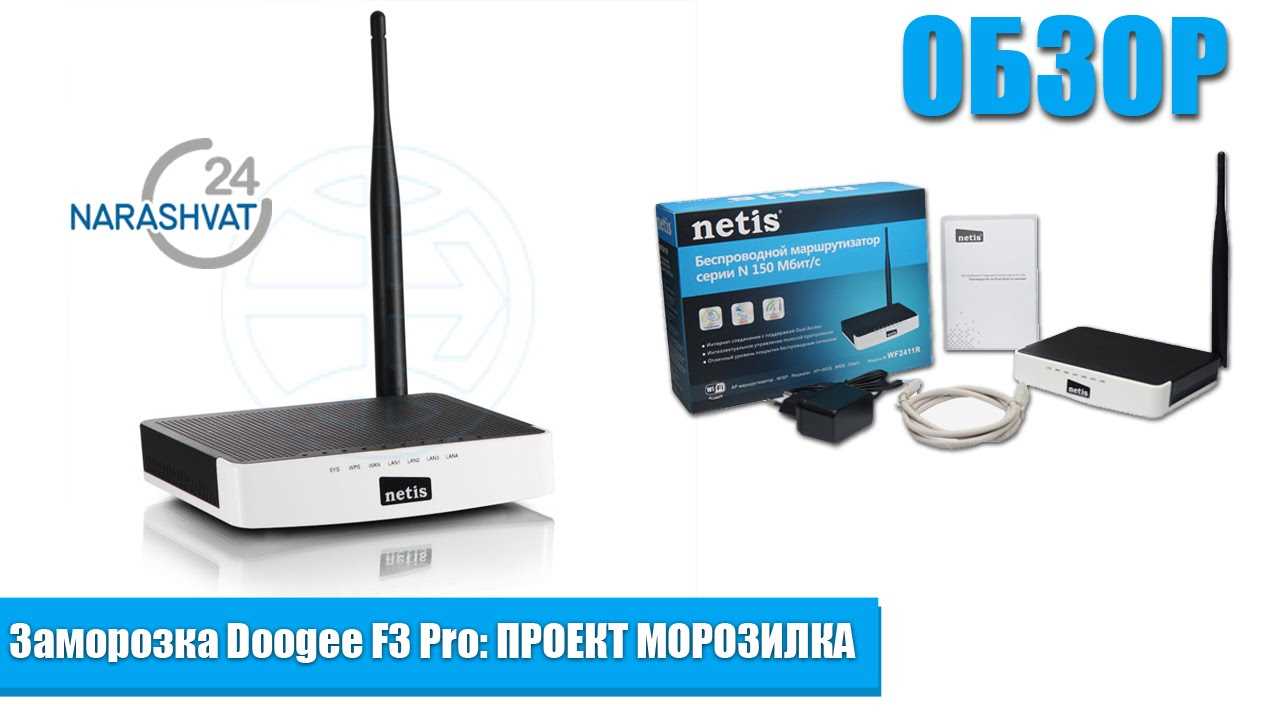
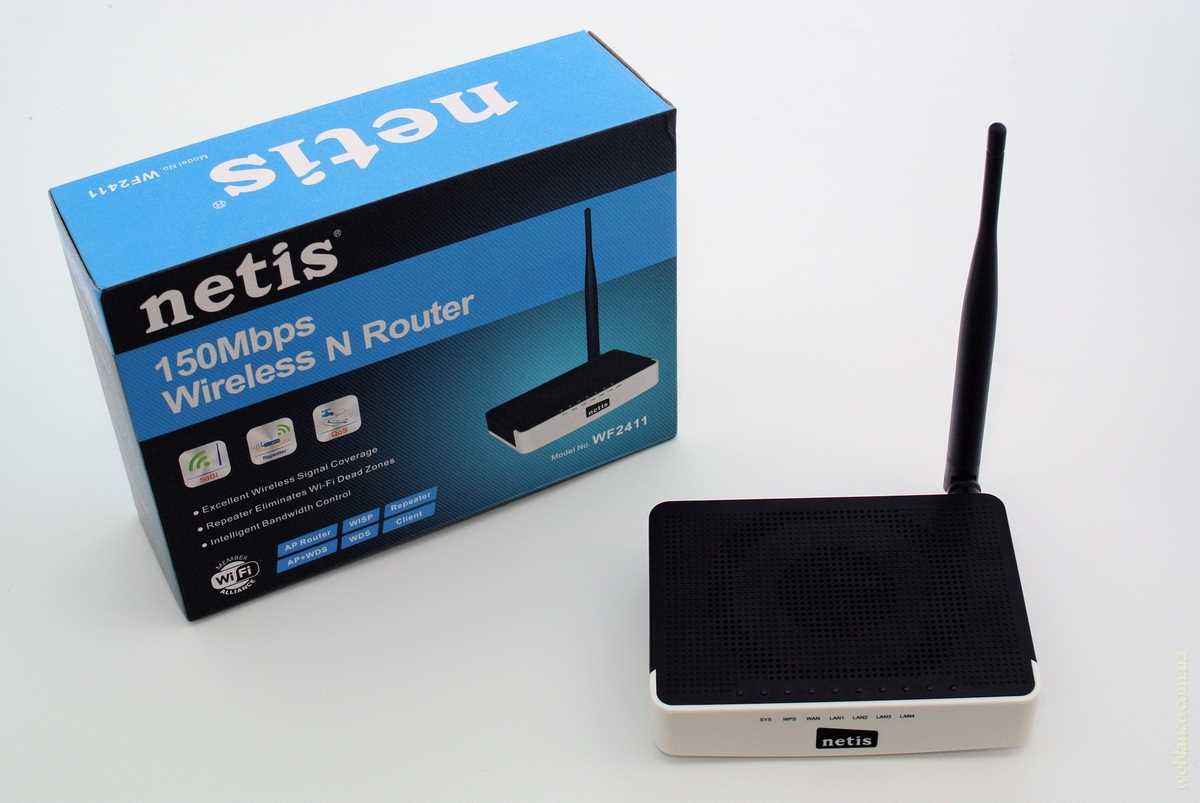
Netis WF2411 – это беспроводной маршрутизатор, который имеет два антенных выхода и позволяет обеспечивать стабильный и быстрый доступ в Интернет. Это отличный выбор для использования дома или на небольшой рабочей группе.
Характеристики
Роутер Netis WF2411 поддерживает скорость передачи данных до 150 Мбит/с и работает в диапазоне частот 2,4 ГГц. Он имеет 4 порта 10/100M для подключения проводных устройств, таких как компьютеры, игровые приставки и телевизоры.
Функционал
С помощью Netis WF2411 можно создавать сеть с возможностью подключения нескольких устройств одновременно через Wi-Fi или проводное соединение. Роутер имеет функции контроля доступа, QoS(quality of service), NAT и SPI firewall, которые обеспечивают безопасность сети для всех пользователей.
Рекомендации
- Перед началом использования роутера необходимо провести его настройку.
- Чтобы обеспечить максимальную производительность Wi-Fi, следует разместить устройство вблизи центра помещения и избегать металлических препятствий в радиусе действия сигнала.
- Если требуется настройка определенных функциональных возможностей роутера, можно обратиться к инструкции пользователя или к специалисту по сетевым технологиям.
Подготовка к настройке роутера
Шаг 1: Распакуйте роутер
Перед началом настройки роутера Netis WF2411 необходимо распаковать его и проверить на наличие всех компонентов. В комплекте должен быть сам роутер, сетевой кабель, антенны для беспроводного доступа и инструкция.
Шаг 2: Подготовьте кабели и устройства
Перед настройкой роутера необходимо подключить его к компьютеру или ноутбуку через сетевой кабель. Убедитесь, что ваш компьютер или ноутбук имеют поддержку сети Ethernet. Также необходимо предварительно подготовить устройства, которые будут использовать беспроводную сеть, например, смартфон или планшет.
Шаг 3: Установите антенны
Роутер Netis WF2411 оснащен двумя антеннами для более стабильного беспроводного соединения. Установите антенны в специальные разъемы на задней панели роутера. Рекомендуется установить антенны вертикально и под углом 45 градусов.
Шаг 4: Подключите роутер к источнику питания
Подключите роутер к источнику питания и включите его. При включении индикаторы на передней панели должны загореться. После подключения к питанию необходимо дождаться полной загрузки роутера.
Шаг 5: Запустите настройку роутера
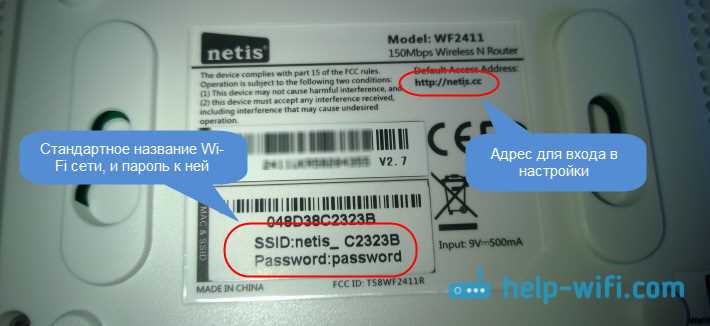
Запустите браузер на своем компьютере или ноутбуке и введите IP-адрес роутера (по умолчанию 192.168.1.1) в адресной строке. Откроется страница настройки роутера. Введите логин и пароль, указанные в инструкции, и нажмите «Войти».
Пошаговая инструкция настройки роутера Netis WF2411
Шаг 1. Подготовка:
- Подключите роутер к источнику питания
- Подключите роутер к компьютеру при помощи Ethernet-кабеля
- Откройте веб-браузер и введите IP-адрес роутера в адресной строке. По умолчанию IP-адрес — 192.168.1.1.
Шаг 2. Вход в панель настроек:
Введите логин и пароль. По умолчанию логин — admin, пароль — admin

Шаг 3. Настройка соединения:
- Выберите раздел «Quick Setup»
- Установите соединение: выберите тип WAN-подключения (проводной или беспроводной), получите IP-адрес автоматически (по DHCP) или укажите статически, указать DNS-сервера (если необходимо)
- Нажмите «Next»

Шаг 4. Создание беспроводной сети:
- Выберите раздел «Wireless»
- Нажмите «Enable Wireless»
- Установите имя сети (SSID) — дайте ей уникальное название
- Выберите тип шифрования — WPA2-PSK
- Впишите пароль — убедитесь, что пароль надежный и состоит не менее, чем из 8 символов
- Нажмите «Save & Apply»

Шаг 5. Настройка безопасности:
- Выберите раздел «Security»
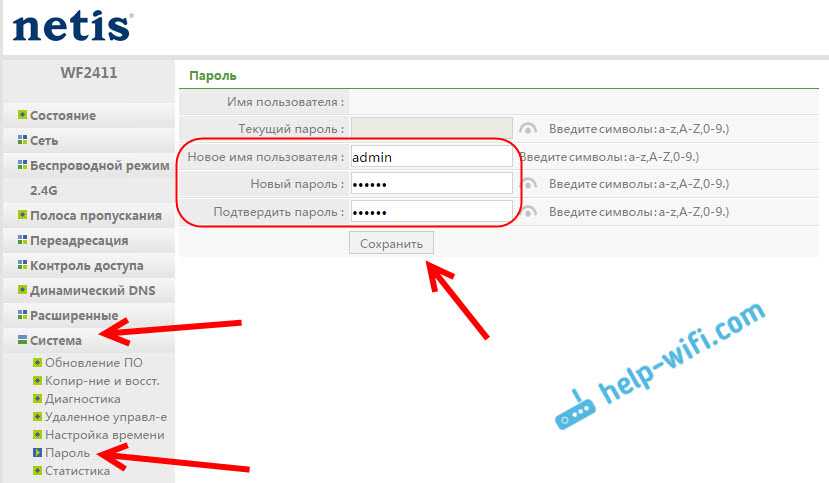
- Установите новый логин и пароль для доступа к настройкам роутера
- Нажмите «Save & Apply»

После настройки роутера, необходимо перезагрузить его, чтобы все изменения сохранились.
Решение проблем с подключением к интернету
Проверьте подключение к роутеру
Первым шагом в решении проблем с подключением к интернету является проверка подключения к роутеру. Убедитесь, что роутер корректно установлен, подключен к источнику питания и кабелю Ethernet, а ваше устройство, например, компьютер или смартфон, подключено к Wi-Fi сети, созданной роутером.
Обратитесь к провайдеру интернета
Если проблема с подключением к интернету возникает не только на вашем устройстве, но и на других устройствах, подключенных к роутеру, обратитесь к вашему провайдеру интернета. Возможно, что у вас есть задолженность по оплате услуг, или провайдер проводит технические работы.
Перезапустите роутер
Если проблема с подключением к интернету возникла внезапно, попробуйте перезапустить роутер. Для этого выключите его, подождите 10-15 секунд, затем снова включите. Дождитесь, пока роутер загрузится, и попробуйте подключиться к Wi-Fi сети.
Настройте роутер
Если вы не можете подключиться к Wi-Fi сети или у вас есть проблемы с подключением к интернету, попробуйте настроить роутер. Убедитесь, что имя Wi-Fi сети и пароль корректны, и проверьте настройки соединения. Если вы не знаете, как настроить роутер, обратитесь к инструкции пользователя.
Используйте кабельное соединение
Если ни один из перечисленных выше методов не помогает решить проблему с подключением к интернету, попробуйте использовать кабельное соединение. Подключите кабель Ethernet напрямую к вашему устройству и модему, и проверьте, работает ли интернет.
Проблемы со входом в панель управления роутера
Не работает стандартный логин и пароль
Если логин и пароль, указанные в инструкции к роутеру, не дают возможности войти в панель управления, нужно попробовать другие комбинации. Логины и пароли могут быть изменены производителем или предыдущим владельцем роутера.
Если вы не можете найти логин и пароль, попробуйте найти страницу настроек по умолчанию в Интернете. Некоторые производители публикуют эту информацию для своих устройств.
Проблемы с браузером
Если ваш браузер не может открыть страницу настроек роутера, убедитесь, что вы используете последнюю версию браузера. Если это не помогает, попробуйте очистить кэш браузера и удалить файлы cookie.
Сброс настроек роутера
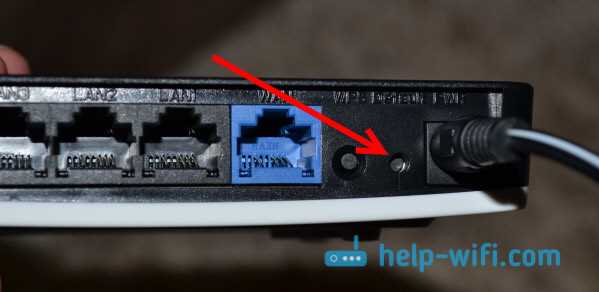
Если вы все еще не можете войти в панель управления, вам может потребоваться сбросить настройки роутера. Найдите кнопку сброса на задней панели роутера, удерживайте ее нажатой в течение 10-15 секунд до того, как индикаторы начнут мигать. Затем, с помощью стандартного логина и пароля вы сможете войти в панель управления.
Обратитесь к производителю
Если все вышеперечисленные действия не помогли, не стесняйтесь обращаться в техническую поддержку производителя. Они могут помочь вам решить проблему с настройкой роутера.
Проблемы с Wi-Fi сигналом
Низкая скорость Wi-Fi
Если скорость Wi-Fi сигнала у вас низкая, то есть несколько решений проблемы:
- Перезапустите роутер и устройство, которое подключено к Wi-Fi.
- Переместите роутер ближе к устройству или наоборот, дальше от других электронных устройств. Это поможет избежать интерференции сигнала.
- Проверьте настройки канала в роутере. Иногда изменение канала может повысить скорость Wi-Fi.
Нет подключения к Wi-Fi
Если устройство не подключается к Wi-Fi, то:
- Убедитесь, что Wi-Fi на устройстве включен.
- Проверьте правильность пароля Wi-Fi. Может быть, пароль был изменен.
- Перезапустите роутер и устройство, которое не подключается к Wi-Fi.
- Проверьте настройки Wi-Fi сети в роутере.
Слабый Wi-Fi сигнал в некоторых комнатах
Если Wi-Fi сигнал слабый в некоторых комнатах,:
- Проверьте наличие стен и других предметов, которые могут препятствовать передаче сигнала Wi-Fi. Попробуйте проложить кабель от роутера до устройства.
- Установите репитер Wi-Fi в зоне сигнала, чтобы усилить его.
- Измените место расположения роутера, чтобы повысить качество сигнала.
В целом, проблемы с Wi-Fi сигналом можно решить с помощью проверки настроек роутера и устройств Wi-Fi, а также при помощи дополнительных устройств для усиления сигнала.
Обновление и прошивка роутера Netis WF2411
Проверьте версию прошивки
Перед обновлением прошивки необходимо проверить, какая версия прошивки установлена на вашем роутере. Это можно сделать, зайдя в настройки роутера в раздел «System Tools» и выбрав вкладку «Firmware Upgrade». Там вы увидите текущую версию прошивки.
Скачайте новую версию прошивки
После определения текущей версии прошивки на роутере, необходимо скачать файл новой версии прошивки с официального сайта Netis. Обратите внимание, что версия прошивки должна соответствовать модели вашего роутера.
Установка новой прошивки
После скачивания файла прошивки, зайдите в раздел «Firmware Upgrade» в настройках роутера и нажмите кнопку «Browse» для выбора загруженного файла с прошивкой. Затем нажмите кнопку «Upgrade» и дождитесь окончания процесса установки новой прошивки.
Важные моменты
Во время обновления прошивки не отключайте роутер от питания и не осуществляйте никаких действий на нем. Это может привести к повреждению прошивки и роутера в целом.
Также рекомендуется перед обновлением прошивки сделать резервную копию настроек роутера, чтобы в случае неудачной прошивки можно было восстановить его настройки с помощью этой копии.
Ответы на вопросы
Что делать, если роутер не подключается к интернету?
Сначала следует проверить правильность настройки провайдера, затем убедиться, что настройки роутера соответствуют требованиям провайдера. Если все настройки верные, можно попробовать перезагрузить роутер и провайдера. Также проверьте кабель, который соединяет роутер и провайдера, возможно он поврежден.
Как изменить пароль доступа к роутеру?
Для этого необходимо зайти в настройки роутера и перейти на страницу смены пароля. Введите текущий пароль и новый, подтвердите новый пароль. Сохраните изменения и перезагрузите роутер.
Как добавить новые устройства в сеть?
Для этого необходимо зайти в настройки роутера и найти страницу настройки Wi-Fi. Там следует добавить новое устройство, введя его MAC-адрес и выбрав сеть, к которой оно будет подключаться.
Как настроить IP-адрес на роутере?
Для этого нужно зайти в настройки роутера и открыть страницу настроек IP-адреса. Там следует ввести новый IP-адрес и маску подсети. Если все настройки верны, роутер перезагрузится.
Как настроить Wi-Fi сеть?
Для этого следует зайти в настройки роутера и перейти на страницу настройки Wi-Fi. Там можно задать имя сети (SSID) и пароль для доступа к ней.
Как настроить роутер для использования VPN?
Необходимо зайти в настройки роутера и открыть страницу настроек VPN. Там можно настроить VPN-сервер и настроить доступ к нему для других устройств в сети.
Как включить функцию гостевого доступа в Wi-Fi?
Для этого необходимо зайти в настройки роутера и перейти на страницу настройки Wi-Fi. Там можно включить функцию гостевого доступа и задать имя гостевой сети и пароль.
Как настроить порты на роутере?
Для этого необходимо зайти в настройки роутера и найти страницу настроек портов. Там можно настроить порты для разных типов трафика и определенных устройств в сети.
Как настроить доступ к интернету через мобильный телефон?
В настройках мобильного телефона следует перейти в меню «Персональный точка доступа» и включить доступ к интернету. Затем на роутере нужно настроить соединение с точкой доступа телефона.
Как работает функция QoS на роутере?
Функция QoS используется для определения приоритета разных типов трафика в сети. Это позволяет определенным устройствам и приложениям получать больше скорости интернета, чем другие.