

Wi-Fi уже давно стал неотъемлемой частью нашей повседневной жизни, но качество сети часто оставляет желать лучшего. Если вы обладаете роутером Tenda или TP-Link и постоянно сталкиваетесь с проблемами с Wi-Fi, то эта статья для вас. Мы собрали полезные советы, которые помогут решить проблему с глючащим Wi-Fi на этих роутерах.
Первым делом, проверьте настройки вашего роутера. Возможно, вы случайно внесли неправильные настройки, которые могут привести к проблемам с Wi-Fi. Обычно настройки роутера можно найти на его странице администрирования, для этого введите в адресную строку браузера IP-адрес роутера. Обычно это 192.168.0.1 или 192.168.1.1.
Если настройки роутера в порядке, то попробуйте обновить прошивку. В новых версиях прошивки могут содержаться исправления ошибок и улучшения работы Wi-Fi. Для обновления прошивки зайдите на страницу администрирования роутера и найдите раздел «Обновление прошивки». Прежде чем обновлять прошивку, обязательно сделайте резервную копию настроек роутера.
Если все вышеперечисленные методы не помогли, попробуйте сменить канал Wi-Fi. Часто проблема может быть вызвана перегруженностью соседних каналов и технологий, какие работают в сети. Вы можете выбрать другой канал в настройках роутера на странице администрирования.
Приведенные выше советы помогут улучшить качество Wi-Fi на роутерах Tenda и TP-Link. Если ничего не помогло, то обратитесь за помощью к специалистам. Они помогут найти и исправить проблему и вернуть вам качественный Wi-Fi.
- Как решить проблему с глючащим Wi-Fi на роутерах Tenda и TP-Link
- 1. Проверить настройки роутера
- 2. Проверить местоположение роутера
- 3. Избежать интерференции Wi-Fi
- 4. Проверить наличие обновлений
- 5. Связаться с технической поддержкой
- Проверьте настройки роутера
- Измените название и пароль Wi-Fi сети
- Проверьте настройки Wi-Fi канала
- Проверьте настройки беспроводных частот
- Обновите прошивку роутера
- Зачем нужно обновлять прошивку?
- Как обновить прошивку?
- Предостережения при обновлении прошивки
- Измените канал Wi-Fi
- Как выбрать подходящий канал
- Как изменить канал Wi-Fi на роутере Tenda или TP-Link
- Выключите устройства, которые могут мешать сигналу
- Проблема при использовании других электронных устройств
- Проблема при работе с множеством устройств
- Измените положение роутера
- Переместите роутер ближе к устройствам
- Удалите препятствия на пути сигнала
- Избегайте конфликтов с другими устройствами
- Проверьте наличие вирусов на устройствах
- Вирусы, как причина проблем с Wi-Fi
- Как определить наличие вирусов?
- Следующие шаги
- Используйте Wi-Fi адаптеры более высокого класса
- Почему Wi-Fi адаптеры могут быть проблемой?
- Какой Wi-Fi адаптер лучше выбрать?
- Как подготовиться к замене Wi-Fi адаптера?
- Позвоните в техническую поддержку
- Если проблема не устраняется самостоятельно
- Как найти контакты технической поддержки
- Что сделать перед звонком в техническую поддержку
- Что нужно сказать оператору технической поддержки
- Вывод
- Ответы на вопросы
- Почему у меня лагает Wi-Fi и как это исправить?
Как решить проблему с глючащим Wi-Fi на роутерах Tenda и TP-Link

1. Проверить настройки роутера
Первым шагом необходимо убедиться, что настройки роутера заданы правильно. Проверьте, работает ли Wi-Fi, включен ли безопасный режим, какой канал используется и другие важные параметры.
2. Проверить местоположение роутера
Местоположение роутера может играть роль в стабильности Wi-Fi. Если роутер находится вдали от устройств, которые им пользуются, сигнал может ослабевать. Попробуйте переместить роутер ближе к устройствам или установить репитер.
3. Избежать интерференции Wi-Fi
Интерференция от других устройств может вызывать проблемы с Wi-Fi. Убедитесь, что роутер работает на правильном канале, свободном от других устройств в ближайшей окрестности.
4. Проверить наличие обновлений
Иногда проблема может быть в самом роутере. Проверьте наличие обновлений для вашей модели на официальном сайте Tenda или TP-Link.
5. Связаться с технической поддержкой
Если все вышеперечисленные методы не помогли, свяжитесь с технической поддержкой Tenda или TP-Link. Они могут предложить другие методы решения проблем Wi-Fi.
Проверьте настройки роутера

Измените название и пароль Wi-Fi сети
Часто проблемы с глючащим Wi-Fi связаны с конфликтами между устройствами, которые подключены к сети. Чтобы этого избежать, необходимо периодически менять название и пароль Wi-Fi сети. Это поможет избежать попыток несанкционированного доступа к вашей сети и устранит возможность конфликтов.
Проверьте настройки Wi-Fi канала
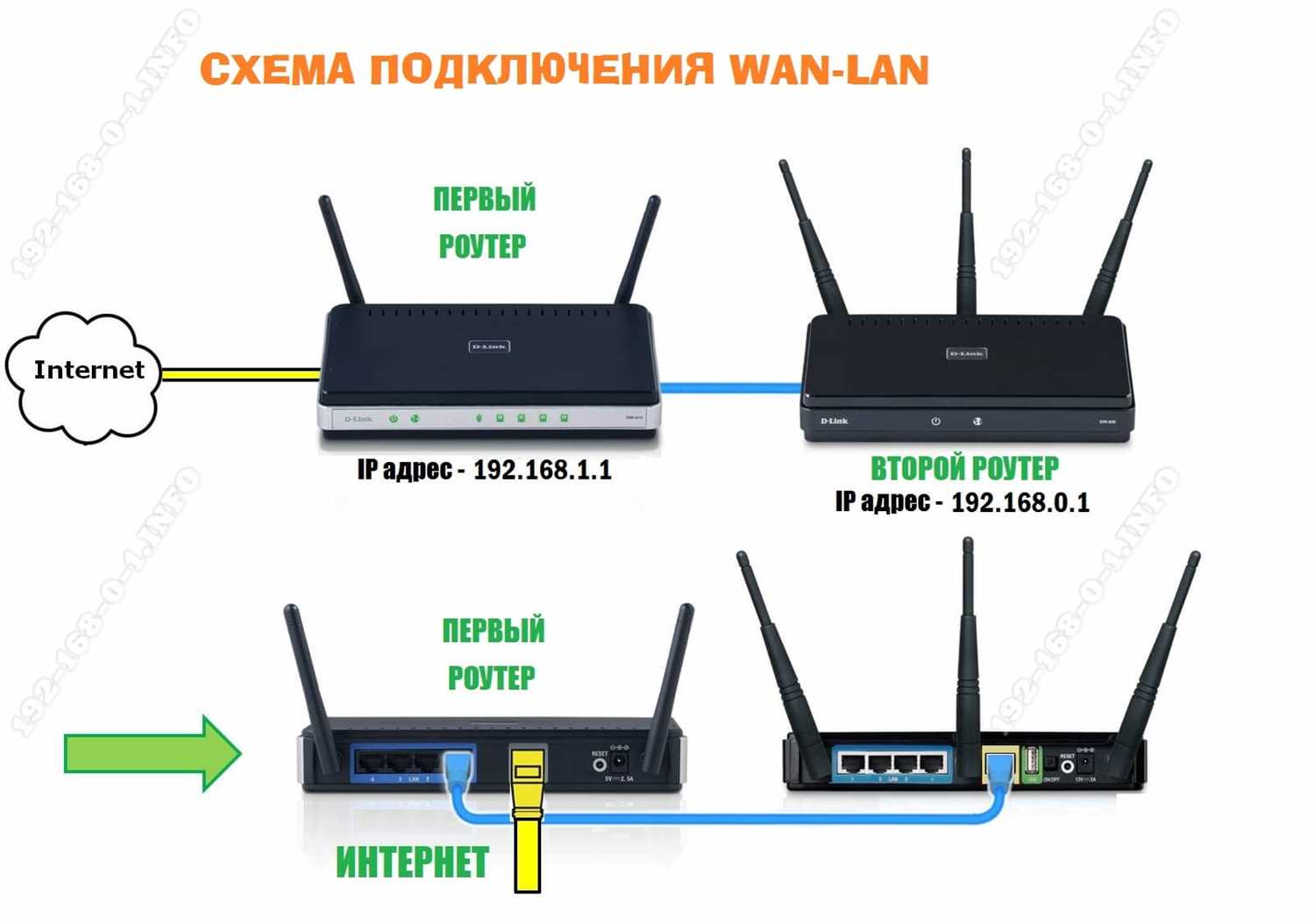
Если в вашем районе используется много других Wi-Fi сетей, то могут возникнуть проблемы с качеством сигнала из-за конфликтов на одном канале. Для устранения этой проблемы необходимо изменить настройки канала Wi-Fi сети. Если вы не знаете, как это сделать, обратитесь к руководству пользователя роутера или обратитесь за помощью к специалистам.
Проверьте настройки беспроводных частот
Если ваш роутер поддерживает две беспроводные частоты, то необходимо убедиться, что они настроены правильно. Не все устройства могут работать на одной частоте, поэтому по умолчанию рекомендуется настроить каждую частоту отдельно. Также не забывайте, что работа на более высокой частоте может обеспечить более высокую скорость передачи данных, но при этом сигнал будет плохо проникать через стены и перегородки, что может привести к возникновению проблем с подключением.
- Периодически проверяйте наличие обновлений прошивки для вашего роутера.
- Не скачивайте и не устанавливайте дополнительные программы, которые могут привести к конфликтам с настройками роутера.
Обновите прошивку роутера
Зачем нужно обновлять прошивку?
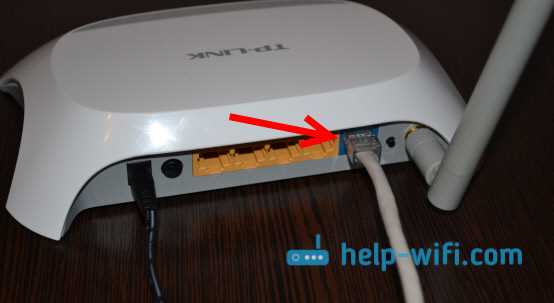
Обновление прошивки роутера помогает исправить многие проблемы, включая глюки Wi-Fi. По мере того, как производитель выпускает новые версии прошивки, он исправляет ошибки и улучшает производительность устройства.
Как обновить прошивку?
Обновление прошивки может быть разным для каждого роутера, но обычно это делается через веб-интерфейс. Прежде всего, необходимо загрузить новую версию прошивки с официального сайта производителя. Далее, зайдите в настройки роутера через веб-браузер и найдите раздел «Обновление прошивки» или «Firmware Update». Загрузите файл прошивки и запустите процесс обновления, следуя инструкциям на экране.
Предостережения при обновлении прошивки
Перед тем как обновлять прошивку, убедитесь, что вы выбрали правильную версию для вашего роутера. Если вы обновите прошивку не для своего устройства, это может привести к еще большим проблемам.
Также важно не прерывать процесс обновления, даже если он затянется. Это может повредить роутер и увеличить степень неисправности.
Если вы сомневаетесь, сможете ли вы самостоятельно обновить прошивку, лучше обратитесь за помощью к квалифицированному специалисту.
Измените канал Wi-Fi

Как выбрать подходящий канал
Если Wi-Fi сеть на роутере Tenda или TP-Link глючит, одним из решений может стать изменение канала Wi-Fi. Определить, какой канал лучше выбирать, можно с помощью специальных программ или встроенных инструментов настройки роутера.
Обычно каналы Wi-Fi делятся на 14 частотных диапазонов, которые могут использоваться в разных странах. Для каждого канала указывается номер, например, «канал 9». Некоторые каналы имеют существенно меньшее количество интерференций, чем другие, поэтому корректный выбор канала может помочь улучшить качество Wi-Fi сигнала.
Если на роутере включен автоматический выбор канала, посмотрите, на какой канал переключился роутер. Можно поставить роутер на тот канал, на котором он работал лучше всего.
Как изменить канал Wi-Fi на роутере Tenda или TP-Link

Настройку канала Wi-Fi на роутере Tenda можно произвести в меню «Wireless Settings». Там необходимо выбрать нужный канал из списка и сохранить изменения.
На роутере TP-Link канал Wi-Fi можно настроить в разделе «Wireless». Для этого необходимо выбрать ручной режим настройки канала и выбрать тот канал, который будет лучше всего соответствовать текущим условиям использования Wi-Fi сети.
Можно попробовать настроить несколько разных каналов и тестировать скорость и качество сигнала. Это поможет найти оптимальный канал, который позволит работать наиболее стабильно.
Выключите устройства, которые могут мешать сигналу
Проблема при использовании других электронных устройств
Часто причиной глючащего Wi-Fi являются другие электронные устройства, которые генерируют электромагнитное излучение. Это могут быть микроволновые печи, беспроводные телефоны, Bluetooth-наушники и другие подобные устройства.
Если ваш роутер находится рядом с такими устройствами, необходимо выключить их или переместить роутер в другое место. Это поможет уменьшить влияние электромагнитных волн на Wi-Fi сигнал и решить проблему с глючащим Wi-Fi.
Проблема при работе с множеством устройств
Если на одном роутере работает большое количество устройств одновременно, это может привести к снижению скорости Wi-Fi и глюкам в работе. В таком случае рекомендуется выключить неиспользуемые устройства и ограничить количество подключенных к роутеру устройств.
Также можно отключить функцию автоматического подключения к Wi-Fi сети на мобильных устройствах. Это позволит избежать перегрузки Wi-Fi сети и повысить ее стабильность.
Измените положение роутера
Переместите роутер ближе к устройствам
Если вы используете Wi-Fi на расстоянии, то связь может быть нестабильной из-за слабого сигнала. Попробуйте переместить роутер ближе к устройствам, которые вы используете для подключения к Интернету, и проверьте, улучшится ли качество сигнала.
Удалите препятствия на пути сигнала
Сигнал Wi-Fi может быть заторможен стенами, мебелью и другими препятствиями на пути. Если вы не можете переместить роутер ближе к устройствам, то попробуйте убрать все препятствия на пути сигнала. Это может повысить качество сигнала и устранить проблемы с подключением.
Избегайте конфликтов с другими устройствами
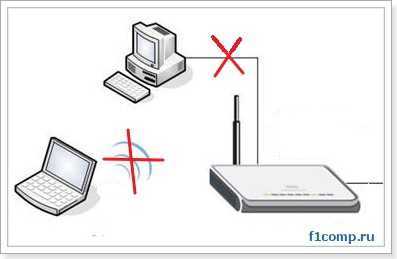
Если у вас есть множество устройств, которые используют Wi-Fi, то вы можете столкнуться с конфликтами между ними. Попробуйте изменить канал, на котором работает роутер, чтобы избежать перегрузки на определенном канале. Кроме того, отключите те устройства, которые вы не используете в данный момент, чтобы снизить нагрузку на сеть и избежать возможных проблем.
Проверьте наличие вирусов на устройствах
Вирусы, как причина проблем с Wi-Fi

Если у вас возникают проблемы со стабильностью Wi-Fi соединения, одной из причин может быть наличие компьютерных вирусов на ваших устройствах. Вирусы могут не только вызывать возмущение в работе компьютера, но и приводить к торможению работы Wi-Fi.
Как определить наличие вирусов?
Для выявления наличия взломанного устройства нужно установить антивирусное ПО на каждое устройство, использующее Wi-Fi. Запустите сканирование, чтобы выявить возможные угрозы и удалить вирусы, если они найдены.
Следующие шаги
Кроме того, для более безопасного использования Wi-Fi, нужно обновлять ПО на всех устройствах, использовать только надежные источники загрузки, а также использовать пароли для защиты Wi-Fi-сети. Если вы проделали все эти шаги, но по-прежнему решение не нашли, обратитесь к своему интернет-провайдеру для получения дополнительной информации и помощи.
Используйте Wi-Fi адаптеры более высокого класса
Почему Wi-Fi адаптеры могут быть проблемой?
Часто проблема с глючащим Wi-Fi связана с самим адаптером, который используется для подключения к Интернету. Довольно часто комплектные адаптеры, которые поставляются вместе с ноутбуками и ПК, не обеспечивают высокую стабильность соединения и скорости передачи данных. Это может привести к сбоям в работе Wi-Fi сети и низкому качеству сигнала.
Какой Wi-Fi адаптер лучше выбрать?

Если Вы столкнулись с проблемой глючащего Wi-Fi на роутерах Tenda или TP-Link, то лучшим решением может быть замена стандартного адаптера на более высокого класса. Существует множество моделей адаптеров, которые обеспечивают более стабильную и быструю передачу данных через Wi-Fi сеть.
- Хороший выбор – беспроводной адаптер стандарта 802.11ac. Он обеспечивает более высокую скорость передачи данных и улучшенную стабильность при работе в Wi-Fi сети.
- Еще один вариант – Wi-Fi адаптер с антенной более мощности. Он способен усилить сигнал Wi-Fi и обеспечить более высокое качество передачи данных.
Как подготовиться к замене Wi-Fi адаптера?
Перед тем как приобрести новый Wi-Fi адаптер, необходимо убедиться, что он совместим с Вашим ноутбуком или ПК. Также стоит проверить, есть ли свободный слот для установки адаптера на материнской плате компьютера.
После покупки нового адаптера, не забудьте удалить драйвера старого адаптера и установить драйвера нового адаптера.
Использование более высокого класса Wi-Fi адаптера – один из способов решения проблемы с глючащим Wi-Fi на роутерах Tenda или TP-Link. Но не забывайте, что стабильность и качество соединения зависят не только от адаптера, но и от роутера и других нюансов в настройке Wi-Fi сети.
Позвоните в техническую поддержку

Если проблема не устраняется самостоятельно
Если вы попытались исправить проблему с глючащим Wi-Fi на роутерах Tenda и TP-Link с помощью полезных советов, но она все еще не исчезла, то не стоит отчаиваться. Важно помнить, что у каждой проблемы есть решение, а в случае с технологическими проблемами лучше всего обратиться к специалистам.
Как найти контакты технической поддержки

Вы можете найти контакты технической поддержки на официальном сайте производителя роутера марки Tenda или TP-Link. Также можно найти контакты на коробке с роутером или в инструкции.
Что сделать перед звонком в техническую поддержку
Перед тем, как позвонить в техническую поддержку, убедитесь, что вы выполнили все проверки и действия, которые могут помочь исправить проблему самостоятельно. Также убедитесь, что у вас есть все необходимые данные и документы, такие как модель роутера или серийный номер.
Совет: Можно написать в техническую поддержку по электронной почте, в социальных сетях или в мессенджерах производителя.
Что нужно сказать оператору технической поддержки

Когда вы дозвонились до оператора технической поддержки Tenda или TP-Link, нужно подробно описать свою проблему и все действия, которые вы уже выполнили для ее устранения. Операторы техподдержки дадут вам инструкции для решения проблемы или могут провести дополнительную диагностику и выявить причину поломки.
Совет: Если вас попросили выполнить какие-то действия на роутере, лучше записать их и повторить при необходимости.
Вывод
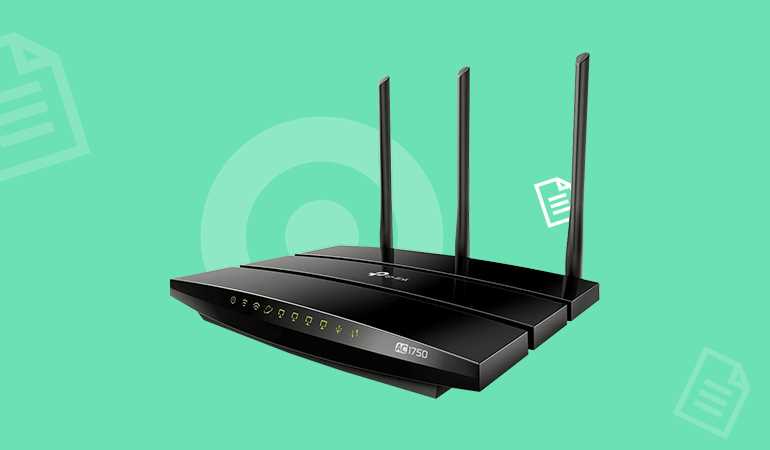
Не стоит бояться обращаться за помощью к специалистам техподдержки, если вы не можете решить проблему с Wi-Fi на роутере Tenda или TP-Link. Операторы техподдержки могут помочь найти причину поломки и дать инструкции по ее исправлению. Перед звонком в техподдержку стоит убедиться, что вы выполнили все проверки и действия для устранения проблемы.
Ответы на вопросы
Почему у меня лагает Wi-Fi и как это исправить?
Проблема может быть связана с множеством факторов: перегруженностью канала, сигналом между роутером и устройством, настройками роутера. Для начала, попробуйте перезагрузить роутер. Если это не поможет, настройте канал роутера на менее загруженный или проверьте настройки антенн и устройств Wi-Fi.