
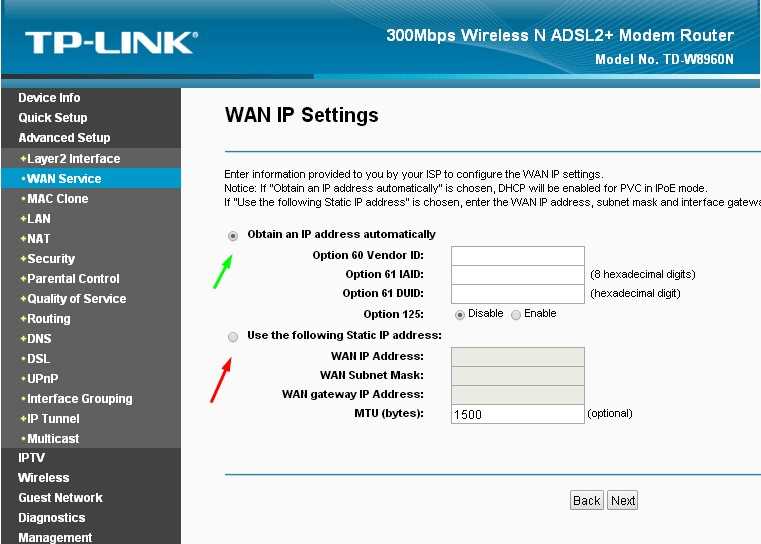
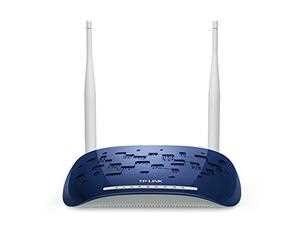
Модем TP-Link TD-W8960N – универсальное устройство для доступа в Интернет, которое может служить и ADSL-модемом, и Wi-Fi-маршрутизатором. Его удобно использовать в домашних условиях или в небольших офисах. Однако, нередко возникает проблема с доступом в настройки модема, которая может быть вызвана различными причинами.
Часто пользователи сталкиваются с трудностями при попытке входа в конфигурационную панель, так как забывают свой пароль. Также, проблема может возникнуть в случае, если устройство не работает должным образом и пользователь уверен, что причина в настройках.
В этой статье мы расскажем, как можно решить проблему с доступом в настройки модема TP-Link TD-W8960N, используя различные способы и методы.
- Проверьте соединение с модемом
- Проверьте подключение кабелей
- Проверьте наличие соединения
- Проверьте настройки модема
- Попробуйте зайти в настройки через другой браузер
- Почему может возникать проблема с доступом в настройки модема TP-Link TD-W8960N?
- Как попробовать зайти в настройки через другой браузер?
- Восстановите установки по умолчанию модема
- Шаг 1: Подключитесь к модему
- Шаг 2: Запустите веб-браузер
- Шаг 3: Аутентификация в модеме
- Шаг 4: Восстановление установок
- Обновите прошивку модема
- Почему это важно?
- Как обновить прошивку модема TP-Link TD-W8960N?
- Когда обновлять прошивку?
- Отключите антивирусное ПО и брандмауэр
- Почему нужно отключить антивирусное ПО и брандмауэр?
- Как отключить антивирусное ПО и брандмауэр?
- Используйте кабельное подключение вместо Wi-Fi
- Почему кабельное подключение лучше Wi-Fi?
- Как подключиться кабелем?
- Свяжитесь с технической поддержкой TP-Link для получения помощи
- Что делать, если не можете зайти в настройки модема?
- Как связаться с технической поддержкой TP-Link?
- Что делать, если проблема не решается?
- Ответы на вопросы
- Что делать, если я не могу зайти в меню настроек модема?
- Какой логин и пароль нужно использовать для доступа в меню модема?
- Могу ли я сбросить настройки модема на заводские?
- Как настроить Wi-Fi на модеме TP-Link TD-W8960N?
- Как изменить пароль для доступа в меню настроек модема?
- Как настроить порты на модеме TP-Link TD-W8960N?
- Что делать, если модем не подключается к Интернету?
- Как настроить PPPoE на модеме TP-Link TD-W8960N?
- Как настроить DMZ на модеме TP-Link TD-W8960N?
- Как обновить прошивку на модеме TP-Link TD-W8960N?
Проверьте соединение с модемом
Проверьте подключение кабелей
Существует несколько кабелей, которые должны быть подключены к вашему модему, чтобы он работал правильно. Во-первых, питание должно быть включено и вы должны увидеть, что индикаторы питания горят на передней панели модема. Во-вторых, вы должны проверить, что кабель Ethernet правильно подключен и не ослаблен, иначе модем не сможет корректно работать. В-третьих, проверьте, подключены ли кабели ADSL, если они используются на вашей линии передачи данных.
Проверьте наличие соединения
Проверьте, связан ли ваш модем с Интернетом. Убедитесь, что ваш провайдер Интернета не обесточен или включите Интернет, если вам нужно решить проблему. Если возникают проблемы, вы также можете проверить статус модема на веб-интерфейсе, доступном через веб-браузер.
Проверьте настройки модема
Проверьте настройки модема, чтобы убедиться, что они конфигурируются правильно. Если вы недавно изменяли настройки модема, попробуйте перезагрузить модем, чтобы убедиться, что он работает корректно. Необходимо также проверить, что настройки профиля соответствуют вам, а также убедиться, что автоматическое обнаружение настроек профиля включено.
- Проверьте соединение кабелей;
- Проверьте наличие соединения;
- Проверьте настройки модема.
Попробуйте зайти в настройки через другой браузер
Почему может возникать проблема с доступом в настройки модема TP-Link TD-W8960N?
При попытке зайти в настройки модема TP-Link TD-W8960N может возникать проблема, связанная с браузером, который вы используете. Эксперты советуют попробовать зайти в настройки через другой браузер, если вы не можете получить доступ к ним из текущего.
Это может произойти по ряду причин, например, браузер может быть устаревшим или несовместимым с настройками модема. Кроме того, возможно, что браузер заблокировал доступ к этой странице, если вы указали неправильный пароль или имя пользователя.
Как попробовать зайти в настройки через другой браузер?
Если вы столкнулись с проблемой доступа к настройкам, вы можете попробовать зайти в них через другой браузер. Например, вы можете попробовать Mozilla Firefox, Google Chrome, Opera или Microsoft Edge.
Сначала вы должны установить выбранный браузер на ваш компьютер, если он еще не установлен. Затем откройте новое окно браузера и введите IP-адрес модема TP-Link TD-W8960N в строку адреса. Обычно этот адрес -192.168.1.1.
Если вы после этого получили доступ к настройкам модема, то проблема была связана именно с браузером, который вы использовали ранее. В этом случае вы можете продолжить использовать новый браузер вместо старого для настройки модема.
Однако, если после попытки зайти в настройки через другой браузер проблема осталась, необходимо принять другие меры, чтобы очистить кэш браузера или перезагрузить модем.
Восстановите установки по умолчанию модема
Шаг 1: Подключитесь к модему
Подключите компьютер к модему TP-Link TD-W8960N через Ethernet (LAN) кабель. Убедитесь, что все кабели подключены к портам, которые размечены на корпусе модема.
Шаг 2: Запустите веб-браузер
Откройте веб-браузер на компьютере и введите IP-адрес модема в адресной строке. IP-адрес модема обычно указан на корпусе модема и начинается с “192.168.”
Пример:
http://192.168.1.1
Шаг 3: Аутентификация в модеме
Введите логин и пароль для доступа к настройкам модема. Если вы не меняли пароль, то используйте стандартный логин и пароль: admin и admin соответственно.
Шаг 4: Восстановление установок
Найдите настройку сброса настроек или восстановления по умолчанию. Обычно эта настройка находится в меню настроек и называется “Restore Default Settings”. Нажмите на кнопку “Restore” или “Reset” для восстановления всех настроек к заводским значениям.
Внимание: Восстановление настроек по умолчанию удалит все изменения в настройках модема. Убедитесь, что вы скопировали все настройки на компьютер или бумажное устройство перед восстановлением.
Обновите прошивку модема
Почему это важно?
Прошивка модема — это программа, которая управляет работой устройства. Обновление прошивки помогает исправить ошибки, улучшить производительность и обеспечить безопасность использования модема.
Как обновить прошивку модема TP-Link TD-W8960N?
1. Скачайте последнюю версию прошивки с официального сайта TP-Link.
2. Зайдите в настройки модема веб-интерфейсом, введя в адресной строке браузера IP-адрес модема: 192.168.1.1.
3. Введите логин и пароль (по умолчанию: admin/admin).
4. Найдите раздел «Обновление прошивки» и нажмите кнопку «Обзор». Выберите файл прошивки, который вы загрузили.
5. Нажмите кнопку «Обновить», дождитесь завершения процесса обновления. Не отключайте модем во время обновления прошивки.
Когда обновлять прошивку?
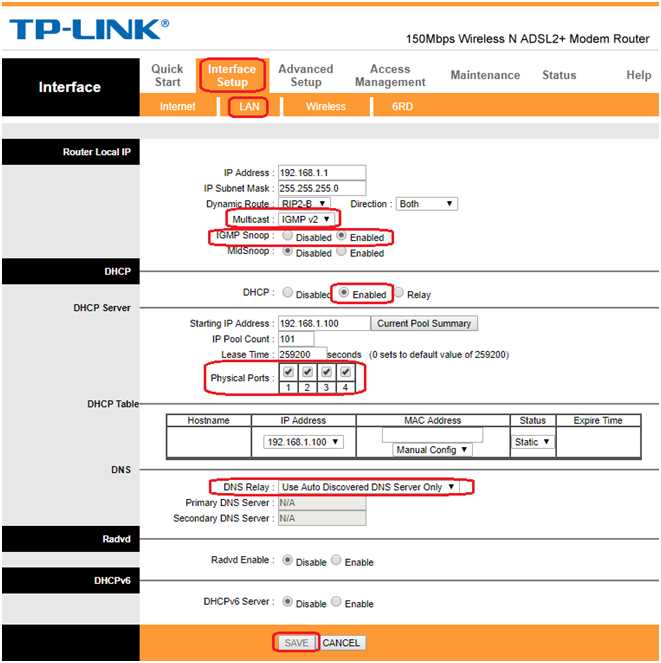
Рекомендуется обновлять прошивку модема, когда появляются новые версии на официальном сайте производителя. Также если есть проблемы с работой модема, которые могут быть решены обновлением прошивки.
- Не стоит обновлять прошивку модема во время грозы или других атмосферных явлений, чтобы не залезть на электрическую проводку и не повредить модем.
- Если обновление не привело к ожидаемым результатам, то лучше вернуться к предыдущей версии прошивки.
Отключите антивирусное ПО и брандмауэр
Почему нужно отключить антивирусное ПО и брандмауэр?
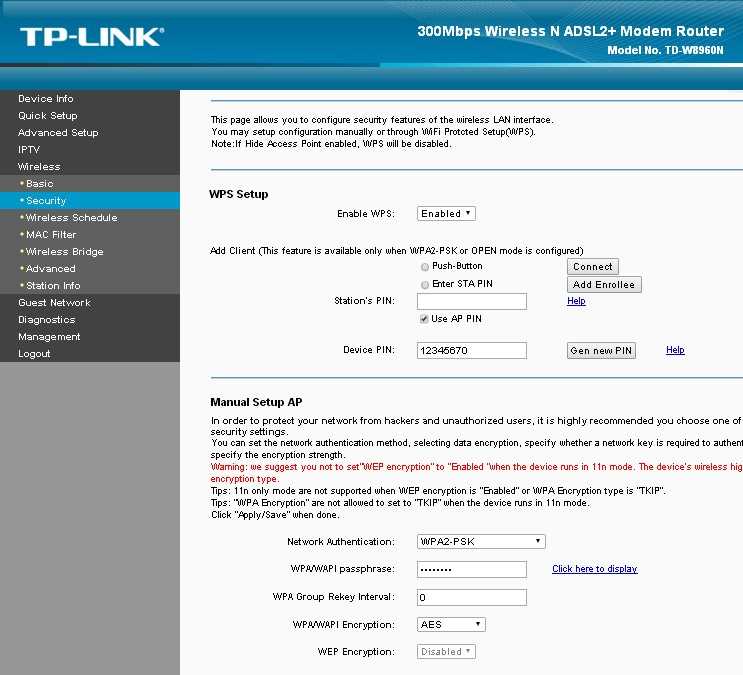
В некоторых случаях доступ к настройкам модема TP-Link TD-W8960N может быть заблокирован антивирусным ПО или брандмауэром. Это может произойти, если они оценивают настройки модема как потенциально опасные.
Как отключить антивирусное ПО и брандмауэр?
Для того чтобы отключить защитные программы, необходимо выполнить следующие шаги:
- Откройте панель управления вашего компьютера
- Выберите пункт «Система и безопасность»
- Перейдите в раздел «Центр общего доступа» и выберите «Настройка защиты брандмауэра Windows»
- Нажмите на кнопку «Отключить брандмауэр Windows»
- Для отключения антивирусного ПО следует открыть соответствующую программу и в меню выбрать «Отключить защиту»
После того как вы отключите антивирусное ПО и брандмауэр, попробуйте зайти в настройки модема TP-Link TD-W8960N еще раз.
Не забудьте включить защитные программы после того, как закончите настройку модема, чтобы защитить свой компьютер от возможных вирусов и хакерских атак.
Используйте кабельное подключение вместо Wi-Fi
Почему кабельное подключение лучше Wi-Fi?
Часто проблемы со входом в настройки модема связаны именно с Wi-Fi соединением. Чтобы избежать таких проблем, попробуйте использовать кабельное подключение.
Кроме того, кабельное подключение обеспечивает более стабильную скорость интернета, не зависящую от помех и перегруженности сети. Это особенно важно, если вы проводите интернет-сессии, требующие стабильности соединения, такие как проведение видеоконференций или игры в онлайн-режиме.
Как подключиться кабелем?
Чтобы подключиться кабелем, вам понадобится Ethernet-кабель, который обычно идет в комплекте с модемом. Найдите задний панель модема, на ней вы найдете разъем Ethernet. Воткните один конец кабеля в модем, а другой — в свой ноутбук или компьютер.
Многие провайдеры интернета включают в свой тариф бесплатное кабельное подключение, которое гарантирует стабильность соединения и высокую скорость интернета. Если вы регулярно работаете с модемом и испытываете проблемы с Wi-Fi подключением, кабельное подключение станет для вас решением.
- Пользуйтесь кабелем вместо Wi-Fi, если вы испытываете проблемы с доступом в настройки модема TP-Link TD-W8960N
- Кабельное подключение обеспечит стабильность соединения и высокую скорость интернета
- Для подключения вам понадобится Ethernet-кабель, который большинство провайдеров выдают бесплатно
Свяжитесь с технической поддержкой TP-Link для получения помощи
Что делать, если не можете зайти в настройки модема?
Если вы не можете зайти в настройки модема TP-Link TD-W8960N, возможно, проблема кроется в неправильно введенных данных, ошибке в адресе, проблемах с логином и паролем или даже в повреждении самого модема. Прежде чем вы делаете что-то сами, попробуйте связаться с технической поддержкой TP-Link.
Как связаться с технической поддержкой TP-Link?

Для того чтобы получить помощь от технической поддержки TP-Link, вы можете позвонить на горячую линию или отправить запрос через онлайн-форму. Горячая линия доступна практически круглосуточно, вы можете связаться с техподдержкой по номеру указанному на сайте. Если вы предпочитаете общаться письменно, используйте онлайн-форму, в которой вы можете описать свою проблему и приложить скриншоты экрана.
Важно: Перед тем, как начать общение с технической поддержкой, убедитесь, что у вас есть все необходимые данные о модеме (номер модели, серийный номер и т.д.)
Что делать, если проблема не решается?
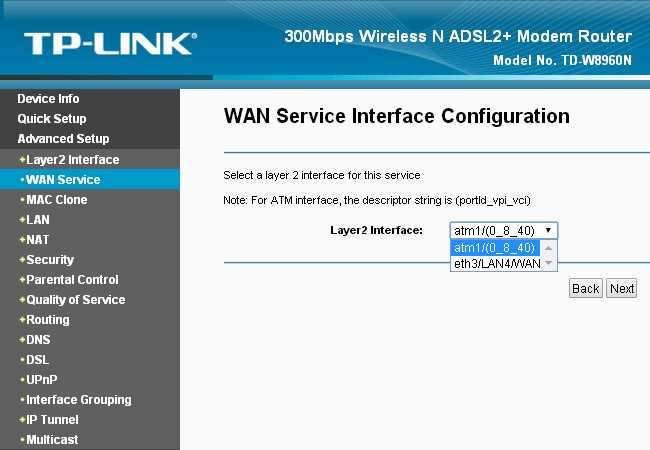
Если вы связались с технической поддержкой TP-Link и проблема всё ещё не решена, убедитесь, что вы получили ответ на все свои вопросы и проинформировали техническую поддержку о всех действиях, которые вы уже предприняли. Возможно, вам нужно будет принести модем в сервисный центр TP-Link или заменить его, если гарантийный срок ещё не истек.
Важно: Помните, что большинство проблем с модемом TP-Link можно решить без помощи технической поддержки. Иногда достаточно отключить и включить модем, перезагрузить компьютер или проверить корректность введенных данных.
Если же вы не хотите обращаться в техподдержку, можете поискать ответы на форумах для пользователей TP-Link или обратиться к специалистам компьютерных сервисных центров.
Ответы на вопросы
Что делать, если я не могу зайти в меню настроек модема?
Перезагрузите модем и попробуйте зайти в меню настроек еще раз. Если это не поможет, убедитесь, что вы используете правильный адрес IP для доступа к модему (обычно это 192.168.1.1 или 192.168.0.1). Если вы не уверены в адресе, попробуйте найти его в инструкции по эксплуатации. Если ничего не помогает, попробуйте обратиться за помощью к специалисту.
Какой логин и пароль нужно использовать для доступа в меню модема?
По умолчанию логин и пароль для доступа в меню модема TP-Link TD-W8960N — admin. Если вы сменили их ранее, вам нужно использовать свои собственные данные для входа.
Могу ли я сбросить настройки модема на заводские?
Да, вы можете сбросить настройки модема на заводские, нажав на кнопку Reset на задней панели модема. Обратите внимание, что все настройки будут удалены, и вы потеряете доступ к Интернету до тех пор, пока не настроите модем заново.
Как настроить Wi-Fi на модеме TP-Link TD-W8960N?
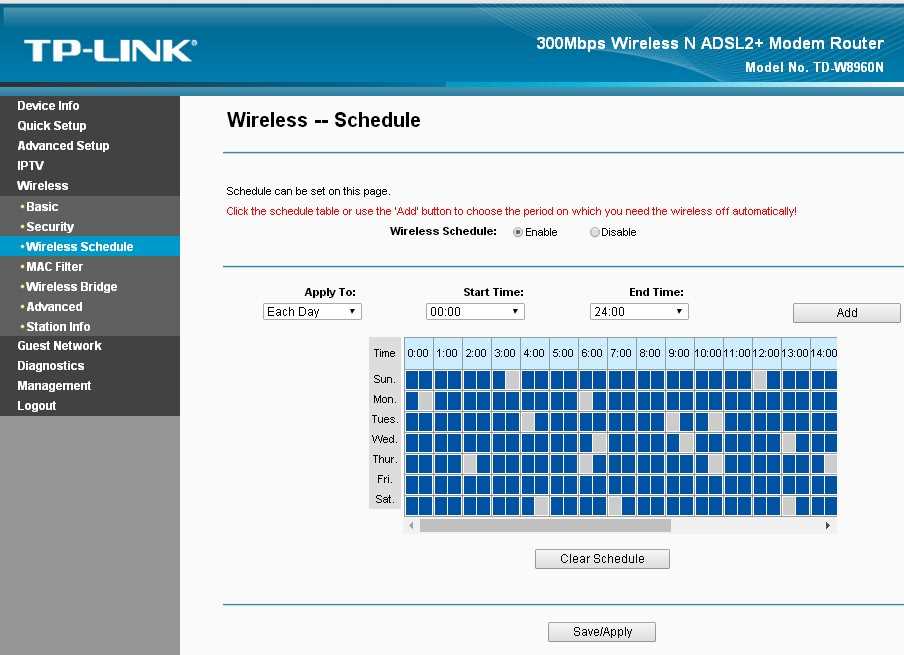
Для настройки Wi-Fi на модеме TP-Link TD-W8960N необходимо зайти в меню настроек и выбрать вкладку Wireless. Затем вы можете настроить имя (SSID) и пароль сети Wi-Fi, а также выбрать нужную частоту и канал. Обратите внимание, что для лучшей безопасности пароль для Wi-Fi должен быть достаточно сложным и не содержать личной информации.
Как изменить пароль для доступа в меню настроек модема?
Чтобы изменить пароль для доступа в меню настроек модема TP-Link TD-W8960N, зайдите в меню настроек, выберите вкладку System Tools и затем Password. Введите текущий пароль, а затем два раза новый пароль и нажмите кнопку Save. Обратите внимание, что новый пароль должен быть достаточно сложным, чтобы защитить от несанкционированного доступа к настройкам модема.
Как настроить порты на модеме TP-Link TD-W8960N?
Для настройки портов на модеме TP-Link TD-W8960N зайдите в меню настроек и выберите вкладку Forwarding. Затем выберите нужный тип порта (TCP или UDP) и введите номер порта в поле External Port и Internal Port. Укажите IP-адрес устройства, к которому должен быть направлен порт, и нажмите кнопку Save. Обратите внимание, что настройка портов может быть опасна, так как открывает доступ к вашей сети Интернету, поэтому будьте осторожны и следуйте инструкциям внимательно.
Что делать, если модем не подключается к Интернету?
Если модем не подключается к Интернету, попробуйте перезагрузить его и проверить настройки подключения. Убедитесь, что вы используете правильные данные для соединения с Интернетом, такие как логин и пароль, предоставленные вашим провайдером. Если ничего не помогает, обратитесь к вашему провайдеру Интернета для получения помощи.
Как настроить PPPoE на модеме TP-Link TD-W8960N?
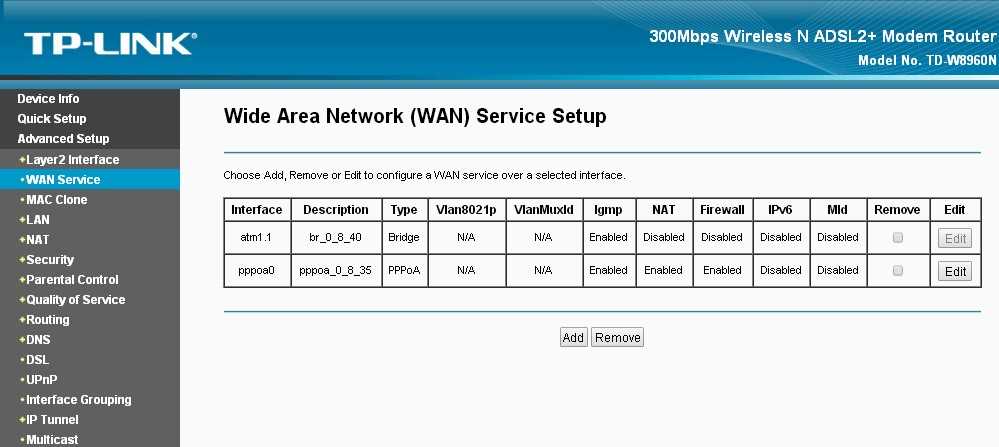
Для настройки PPPoE на модеме TP-Link TD-W8960N зайдите в меню настроек и выберите вкладку Network. Затем выберите соединение WAN и настройте параметры подключения, включая тип соединения (PPPoE), логин и пароль, предоставленные вашим провайдером Интернета. Нажмите кнопку Save, чтобы сохранить настройки. Обратите внимание, что для настройки PPPoE вы должны знать свои данные для подключения к Интернету, предоставленные провайдером.
Как настроить DMZ на модеме TP-Link TD-W8960N?
Для настройки DMZ на модеме TP-Link TD-W8960N зайдите в меню настроек и выберите вкладку Forwarding. Затем выберите вкладку DMZ и введите IP-адрес устройства, которому будет назначен DMZ, и нажмите кнопку Save. Обратите внимание, что разрешение DMZ может быть опасным, так как открывает доступ к вашей сети Интернету, поэтому будьте осторожны и следуйте инструкциям внимательно.
Как обновить прошивку на модеме TP-Link TD-W8960N?
Для обновления прошивки на модеме TP-Link TD-W8960N зайдите в меню настроек и выберите вкладку System Tools. Затем выберите Firmware Upgrade и нажмите кнопку Browse, чтобы выбрать файл прошивки. Нажмите кнопку Upgrade, чтобы загрузить новую прошивку на модем. Обратите внимание, что обновление прошивки может привести к временной потере доступа к Интернету и потери некоторых настроек, поэтому перед обновлением прошивки делайте резервные копии важных данных.