

Роутеры Zyxel являются одними из самых популярных устройств в мире сетевого оборудования. Они используются многими домашними пользователями, малыми офисами, магазинами и кафе благодаря своей простоте и функциональности.
Однако, как и любое устройство, роутеры Zyxel могут столкнуться с проблемами, связанными с интернет-соединением. Если ваш роутер Zyxel перестал раздавать интернет, то не стоит паниковать. В этой статье мы расскажем, как решить данную проблему и восстановить работоспособность вашего устройства.
Важно помнить, что причиной отсутствия интернет-соединения могут быть различные факторы. Это могут быть проблемы с настройками роутера, провайдером или компьютером. Поэтому, прежде чем начинать поиск решения проблемы, стоит провести диагностику всех связанных устройств и проверить настройки сетевого подключения.
- Роутер Zyxel: как решить проблему отсутствия интернета?
- 1. Проверьте подключение к интернету
- 2. Проверьте настройки роутера
- 3. Проверьте наличие обновлений прошивки
- 4. Обратитесь за помощью к провайдеру интернет-услуг
- Проверить подключение к провайдеру
- 1. Проверьте наличие провайдерского сигнала
- 2. Проверьте настройки роутера
- 3. Проверьте кабели и подключения
- Проверить корректность настроек роутера
- 1. Проверить подключение
- 2. Проверить настройки роутера
- 3. Проверить настройки Wi-Fi
- 4. Перезагрузить роутер
- Обновить прошивку роутера
- Как проверить наличие новой прошивки
- Как произвести обновление
- Исключить проблему с подключением к сети Wi-Fi
- Проверьте пароль Wi-Fi сети
- Проверьте наличие доступа к сети Интернет
- Попробуйте настроить статические IP адреса
- Отключить блокировку роутером доступа к определенным сайтам
- Шаг 1: Войдите в настройки роутера
- Шаг 2: Отключите блокировку определенных сайтов
- Шаг 3: Перезагрузите роутер
- Обратиться к провайдеру услуг Интернета
- Проверьте контакты провайдера
- Опишите свою проблему
- Получите рекомендации от провайдера
- Ответы на вопросы
- Что делать, если роутер Zyxel показывает, что есть интернет, но устройства не подключаются?
- Как узнать, работает ли роутер Zyxel в режиме Wi-Fi?
- Почему роутер Zyxel не может подключиться к интернету через провайдера?
- Что делать, если роутер Zyxel теряет соединение с интернетом?
- Можно ли настроить роутер Zyxel на работу с двумя провайдерами?
- Как защитить роутер Zyxel от взлома?
- Как настроить порты на роутере Zyxel для использования игровой консоли?
- Стоит ли использовать функцию «гость», доступную в настройках Wi-Fi роутера Zyxel?
- Как настроить VPN-соединение на роутере Zyxel?
- Как настроить роутер Zyxel для управления им удаленно?
Роутер Zyxel: как решить проблему отсутствия интернета?
1. Проверьте подключение к интернету
Первым шагом необходимо убедиться, что проблема не в вашем интернет-соединении. Проверьте, что провод от модема подключен к WAN-порту роутера и индикаторы подтверждают соединение. Если проблема не в соединении, перейдите к следующему шагу.
2. Проверьте настройки роутера
Возможно, проблема связана с неправильными настройками роутера. Проверьте, что в настройках роутера указано правильное имя пользователя и пароль для подключения к интернету. Также убедитесь, что DHCP-сервер включен и правильно настроен. Если вы не уверены в правильности настроек, перезагрузите роутер и проверьте соединение.
3. Проверьте наличие обновлений прошивки
Если проблема все еще не решена, проверьте наличие новых обновлений прошивки для вашего роутера. Обновление прошивки может исправить ошибки и улучшить работу устройства.
4. Обратитесь за помощью к провайдеру интернет-услуг
Если вы выполнили все вышеуказанные шаги и проблема все еще не решена, вероятно, вам понадобится помощь технической поддержки вашего интернет-провайдера. Свяжитесь с ними и сообщите обо всех проведенных проверках и шагах, которые вы уже выполнили.
Проверить подключение к провайдеру
1. Проверьте наличие провайдерского сигнала
Первым делом нужно проверить, есть ли у вас доступ к провайдерскому сигналу. Для этого достаточно проверить модем или другое устройство, подключенное к провайдеру — если устройство имеет доступ в Интернет — проблема с провайдером отсутствует. Если устройство не имеет доступа в Интернет, стоит проверить счетчик связи на здании, в котором вы находитесь или уточнить у провайдера возможные проблемы с соединением.
2. Проверьте настройки роутера
Если провайдерский сигнал присутствует и проблем не обнаружено, следующим шагом является проверка настроек роутера. Существует несколько настроек, которые могут привести к тому, что роутер не будет раздавать Интернет сигнал. Нужно убедиться, что все параметры настроены правильно, включая правильное подключение к провайдеру и настройки аутентификации, если таковые имеются.
3. Проверьте кабели и подключения
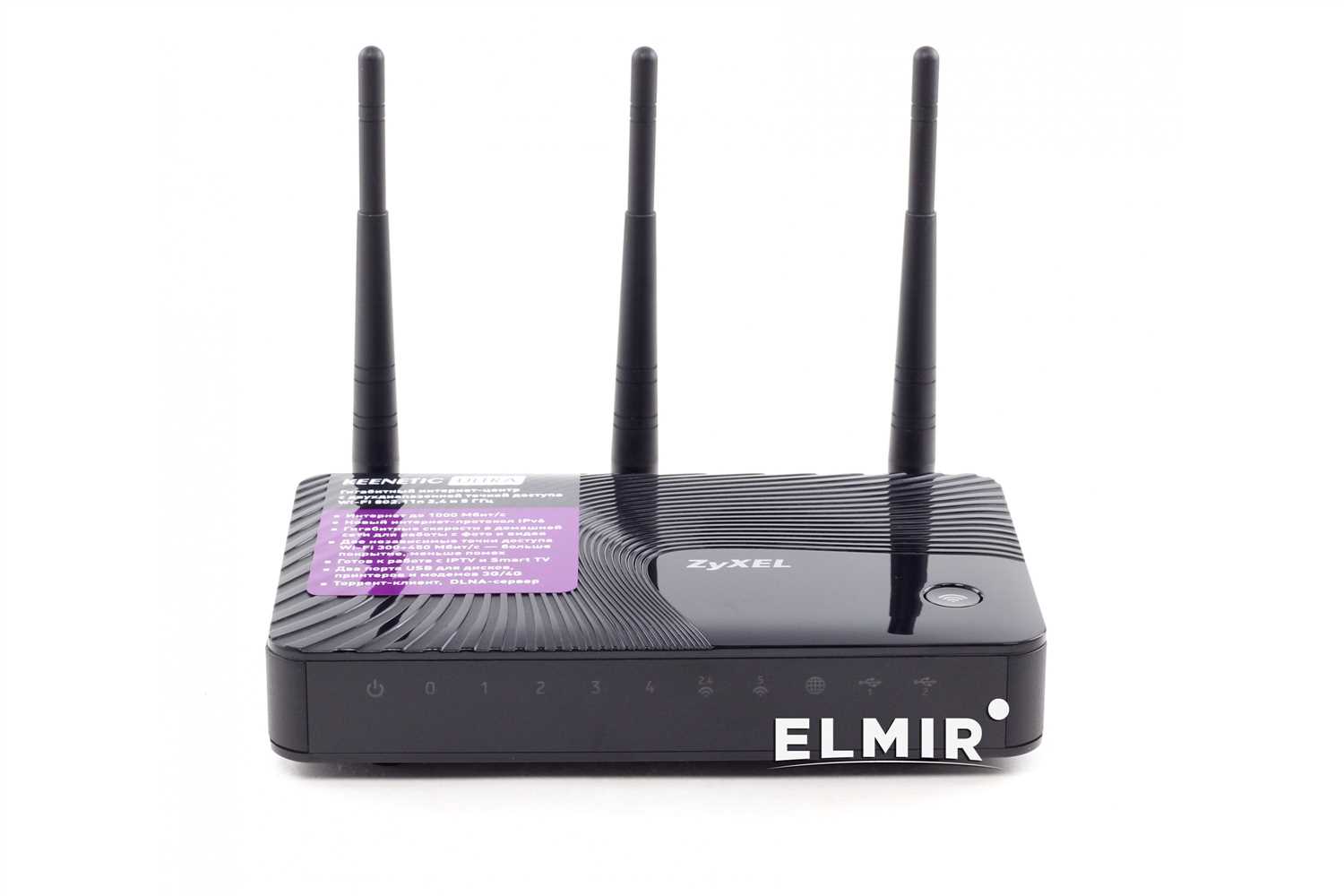
Если настройки роутера правильны, а провайдерский сигнал присутствует, стоит проверить все кабели и подключения. Часто, проблема заключается в неисправной связи между провайдером и роутером. Убедитесь, что кабели специализированные и правильно подключены к устройствам. Также проверьте наличие разрывов проводов и обрывов связи между устройствами.
Следуя этим рекомендациям, вы сможете решить проблемы с роутером Zyxel, который не раздает Интернет. Если проблема все еще остается, рекомендуется обратиться к специалистам для получения дополнительной помощи.
Проверить корректность настроек роутера
1. Проверить подключение
Первым делом необходимо проверить физическое подключение роутера к проводу интернета. Проверьте, что провод подключен к правильному порту на роутере и на стороне проводника.
Также стоит проверить, что роутер включен, а индикаторы на роутере светятся правильно. Если индикатор, отвечающий за подключение к интернету, не горит, то это может быть признаком проблемы с подключением.
2. Проверить настройки роутера
Следующим шагом нужно проверить настройки роутера. Войдите в настройки роутера через браузер и убедитесь, что настройки соответствуют вашей сети и условиям подключения.
- Проверьте, что вы используете правильный тип подключения (например, PPPoE, DHCP).
- Проверьте, что вы настроили правильный протокол авторизации, если это необходимо для вашей сети.
- Если у вас динамический IP-адрес, убедитесь, что настройки DHCP верны, и что роутер выдает IP-адрес вашим устройствам.
3. Проверить настройки Wi-Fi
Если проблема заключается в том, что роутер не раздает Wi-Fi, то стоит проверить настройки Wi-Fi.
- Убедитесь, что Wi-Fi включен на роутере.
- Проверьте, что вы используете правильный тип Wi-Fi-шифрования (например, WPA2).
- Если у вас есть фильтрация MAC-адресов, убедитесь, что вы добавили правильные MAC-адреса, чтобы разрешить доступ к Wi-Fi.
4. Перезагрузить роутер
Если все настройки выглядят верно, и все еще есть проблема, то попробуйте перезагрузить роутер. Это может помочь устранить временную проблему в работе роутера.
Чтобы перезагрузить роутер, просто выключите его на несколько секунд и затем снова включите.
Обновить прошивку роутера
Обновление прошивки роутера может решить множество проблем, связанных с интернет-соединением. В первую очередь, это связано с тем, что новая прошивка может исправить ошибки и улучшить работу устройства в целом.
Как проверить наличие новой прошивки
Перед тем, как начать процесс обновления, необходимо убедиться, что на сайте производителя доступна новая версия прошивки. Обычно это можно сделать в разделе поддержки на официальном сайте.
Для проверки необходимо зайти в настройки роутера через браузер, набрав адрес 192.168.1.1 или просто routerlogin.net. После авторизации в системе можно найти раздел «обновление прошивки» и проверить доступность новой версии.
Как произвести обновление
После того, как вы убедились в наличии новой прошивки, можно приступить к ее установке. Для этого нужно закачать файл прошивки на компьютер и загрузить его на роутер через его интерфейс, указав путь к файлу на диске компьютера. После этого устройство перезагрузится в автоматическом режиме.
Не стоит отключать роутер или выключать компьютер в процессе обновления — это может привести к сбою устройства и потере связи.
После обновления прошивки нужно проверить работу устройства и убедиться, что интернет-соединение стабильно.
Исключить проблему с подключением к сети Wi-Fi
Проверьте пароль Wi-Fi сети
Проверьте правильность ввода пароля Wi-Fi сети на устройстве, к которому вы пытаетесь подключиться. Пароль должен быть верным и полностью введенным, иначе подключение к сети не будет возможным.
Проверьте наличие доступа к сети Интернет
Если устройство подключено к Wi-Fi сети, но не имеет доступа к сети Интернет, то проблема может заключаться в настройках роутера. Проверьте, включена ли на роутере функция DHCP, которая автоматически назначает IP адреса устройствам в сети.
Также, убедитесь, что в настройках роутера нет фильтрации MAC-адресов, который может заблокировать доступ к сети Интернет. Если эти настройки не помогают, то выполнение Hard Reset может помочь.
Попробуйте настроить статические IP адреса
Иногда, устройствам сложно получить доступ к интернету, когда роутер использует DHCP для назначения IP адресов. В таком случае, настройка статических IP адресов на устройствах может помочь решить проблему. Для этого, укажите IP адрес, маску подсети, шлюз и DNS сервера вручную на устройстве. Использование статических IP адресов поможет избежать конфликтов при запросе IP адреса, особенно при подключении большого количества устройств к сети Wi-Fi.
Отключить блокировку роутером доступа к определенным сайтам
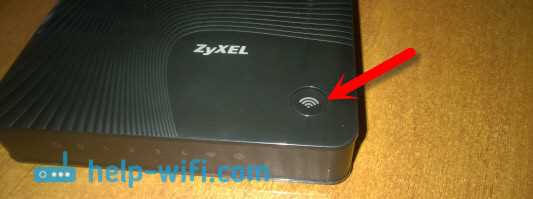
Шаг 1: Войдите в настройки роутера
Чтобы отключить блокировку доступа к определенным сайтам, необходимо войти в настройки роутера. Для этого откройте браузер и в адресной строке введите IP-адрес вашего роутера. Обычно это 192.168.1.1 или 192.168.0.1. Затем введите логин и пароль для доступа к настройкам.
Шаг 2: Отключите блокировку определенных сайтов
В меню настроек роутера найдите раздел «Фильтрация URL-адресов» или «Блокировка сайтов». Здесь вы можете увидеть список заблокированных сайтов.
Выберите сайты, которые вы хотите разблокировать, и удалите их из списка. Если нужно добавить новый сайт в список разрешенных, введите его URL-адрес и сохраните изменения.
Шаг 3: Перезагрузите роутер
После того, как вы провели все необходимые изменения в настройках роутера, не забудьте сохранить изменения и перезагрузить роутер. Для этого выберите соответствующий пункт в меню настроек.
После перезагрузки роутера всё должно работать корректно, и вы сможете получить доступ к ранее заблокированным сайтам.
Обратиться к провайдеру услуг Интернета
Проверьте контакты провайдера
Если вы не можете получить доступ к интернету из-за проблемы с роутером Zyxel, связанной с сетевыми настройками, то вам следует обратиться к вашему провайдеру услуг Интернета. Проверьте получили ли вы правильно контакты провайдера, такие как номер телефона, электронный адрес, сайт и т.д. Если вы забыли или не уверены, можете поискать эту информацию на сайте провайдера или на бумагах, которые были вам выданы при подключении к услуге Интернета.
Опишите свою проблему
Когда вы связались с провайдером, вам будут заданы вопросы и вам нужно будет определиться с их формулировкой. Например, вы можете описать проблему так: «Мой роутер Zyxel не подключается к Интернету, я пробовал перезагрузить роутер и проводить диагностику, но ничего не помогло.» Будьте готовы к тому, что вам могут задать следующие вопросы: ваш адрес, номер договора и в какое время вы заметили проблему.
Получите рекомендации от провайдера
Оператор провайдера даст вам рекомендации, если это возможно. Если роутер Zyxel не раздает интернет, то основная причина, скорее всего, не локальная. Это может свидетельствовать о какой-то проблеме в Интернет-соединении или сервере провайдера. Проверьте, возможно, вам понадобится установить новый модем, а не просто проблемный роутер. В результате, провайдер поможет вам найти альтернативные решения к проблеме, и предложит свои услуги и профессиональную помощь по настройке и обслуживанию сети.
Ответы на вопросы
Что делать, если роутер Zyxel показывает, что есть интернет, но устройства не подключаются?
В таком случае, попробуйте сначала перезагрузить все устройства, подключенные к роутеру, а затем перезагрузить сам роутер. Если это не помогает, проверьте, не заблокирован ли доступ к интернету на конкретных устройствах в настройках роутера.
Как узнать, работает ли роутер Zyxel в режиме Wi-Fi?
Для этого необходимо проверить, горит ли на роутере соответствующая иконка Wi-Fi. Если она горит, то роутер работает в режиме Wi-Fi. Если иконка не горит, то роутер может работать только по кабелю.
Почему роутер Zyxel не может подключиться к интернету через провайдера?
Возможно, в настройках роутера указаны неправильные данные для подключения к провайдеру, или же провайдер выполнил какие-то изменения на своей стороне. Также возможно, что роутер сломался или поврежденный кабель.
Что делать, если роутер Zyxel теряет соединение с интернетом?
Попробуйте перезагрузить роутер, а также проверить настройки соединения. Если проблема повторяется регулярно, возможно, лучше обратиться к специалистам провайдера или поставщика интернет-услуг.
Можно ли настроить роутер Zyxel на работу с двумя провайдерами?
Да, это действительно возможно. Для этого нужно настроить роутер на работу в двух режимах. Один провайдер будет использоваться для Wi-Fi, а второй — для проводного подключения. Но для этого нужно обладать определенным опытом в настройке сетевого оборудования.
Как защитить роутер Zyxel от взлома?
Существует несколько методов. В первую очередь, нужно изменить пароль доступа к роутеру и не сообщать его третьим лицам. Также стоит использовать защищенные протоколы подключения к Wi-Fi. Не стоит использовать стандартные логины и пароли. Кроме того, лучше закрыть открытые порты, и периодически обновлять прошивку роутера.
Как настроить порты на роутере Zyxel для использования игровой консоли?
Нужно зайти в настройки роутера, выбрать раздел «проброс портов» и указать нужные порты. В таком случае игровая консоль будет работать с максимальной скоростью и минимальным пингом.
Стоит ли использовать функцию «гость», доступную в настройках Wi-Fi роутера Zyxel?
Если у Вас есть гости, которые приходят в гости часто, это может быть удобной функцией, которая позволит дать гостям доступ к Интернету без предоставления ключа от собственной Wi-Fi сети. Но перед включением этой функции следует убедиться в том, что она защищена надежным паролем и не позволяет гостям получить доступ к личным данным и файлам на компьютерах в сети.
Как настроить VPN-соединение на роутере Zyxel?
Для этого следует зайти в меню настроек роутера и выбрать раздел VPN. Затем нужно создать новое подключение, выбрать тип соединения, настроить параметры и сохранить настройки.
Как настроить роутер Zyxel для управления им удаленно?
В настройках роутера выбрать «Удаленное управление». Напротив «Удаленный доступ» нужно поставить галочку. После этого можно зайти в роутер через специальный web-интерфейс. Для этого нужно ввести IP-адрес роутера в адресную строку браузера и ввести логин и пароль от администратора.