
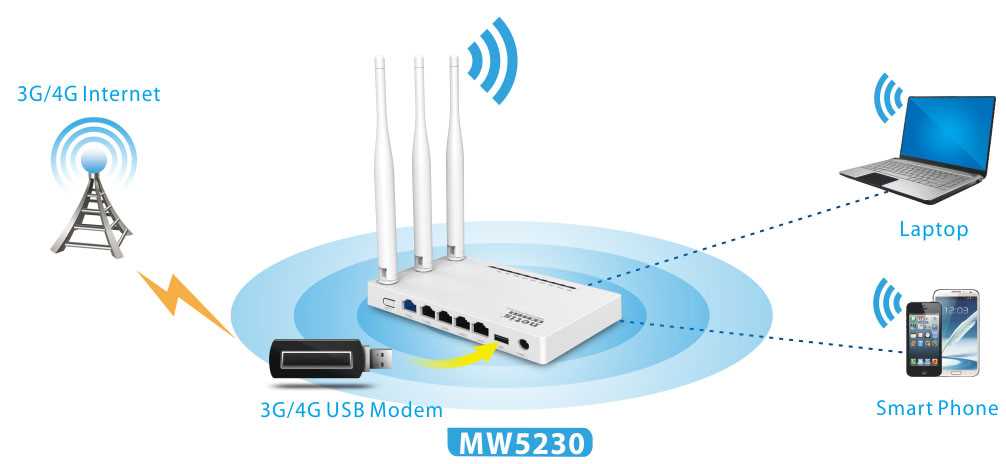
Если вы столкнулись с проблемой, когда ваш роутер Netis MW5230 не подключается к 4G через модем, не отчаивайтесь: это частая проблема, которую можно решить достаточно быстро и просто.
Для начала нужно убедиться, что ваш модем и роутер правильно настроены и подключены друг к другу. Обычно проблемы возникают из-за неправильных настроек, несовместимости оборудования или других технических проблем.
В этой статье мы расскажем вам, какие шаги нужно предпринять, чтобы решить эту проблему и настроить ваш роутер Netis MW5230 для работы с 4G модемом.
- Проверьте совместимость модема и роутера
- 1. Убедитесь, что тип подключения модема поддерживается роутером
- 2. Проверьте настройки роутера и модема
- 3. Проверьте работоспособность модема
- Убедитесь в правильности подключения модема
- Проверьте физическое подключение модема и роутера
- Проверьте настройки модема и роутера
- Свяжитесь с технической поддержкой
- Проверьте настройки роутера и модема
- 1. Проверьте настройки роутера
- 2. Проверьте настройки модема 4G
- 3. Прочие варианты решения
- Обновите прошивку роутера и модема
- Почему это важно?
- Как обновить прошивку роутера?
- Как обновить прошивку модема?
- Некоторые полезные советы
- Убедитесь в наличии сигнала 4G
- Проверьте доступность сигнала
- Проверьте поддерживаемые частоты
- Попробуйте перезагрузить устройства
- Попробуйте использовать другой модем или роутер
- Выбор модема
- Выбор роутера
- Заключение
- Обратитесь в техническую поддержку
- Почему стоит обратиться за помощью?
- Как обратиться в техническую поддержку?
- Ответы на вопросы
- Что делать, если роутер Netis MW5230 не подключается к модему?
- Почему роутер Netis MW5230 не подключается к 4G?
- Как проверить, подключен ли роутер Netis MW5230 к 4G?
- Как настроить роутер Netis MW5230 для работы с модемом?
- Можно ли подключить роутер Netis MW5230 к 4G через Wi-Fi?
- Какую SIM-карту нужно использовать для работы роутера Netis MW5230 с 4G?
- Как обновить прошивку роутера Netis MW5230?
- Могут ли быть проблемы со сигналом 4G в местности, где находится роутер Netis MW5230?
- Можно ли использовать роутер Netis MW5230 для подключения к интернету по другим технологиям кроме 4G?
- Можно ли использовать роутер Netis MW5230 без модема?
Проверьте совместимость модема и роутера
1. Убедитесь, что тип подключения модема поддерживается роутером
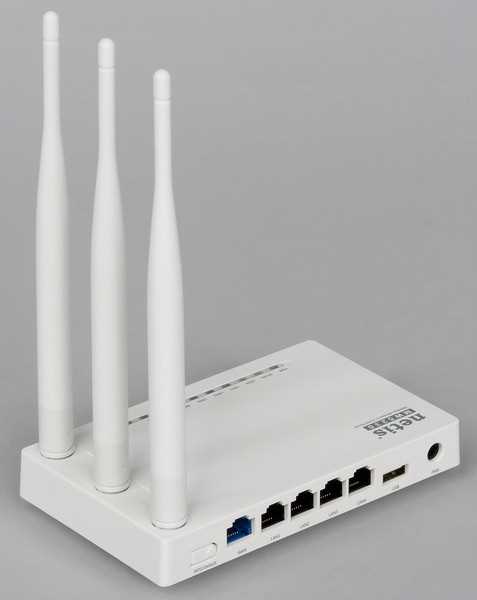
Перед попыткой подключения модема к роутеру Netis MW5230, убедитесь, что модем поддерживает тип подключения, который требуется для работы роутера. Некоторые модемы могут работать только в режиме USB, в то время как другие могут работать в режиме Ethernet.
Если у вас есть подходящий модем, проверьте, что роутер поддерживает его тип подключения. Эту информацию можно найти в инструкции по эксплуатации роутера или на его официальном сайте.
2. Проверьте настройки роутера и модема
Если вы уверены, что модем и роутер поддерживают совместимый тип подключения, проверьте настройки обоих устройств.
Первым делом убедитесь, что вы правильно ввели настройки модема в роутер. Для этого зайдите в меню настроек роутера и убедитесь, что вы правильно ввели настройки для подключения модема.
Также важно убедиться, что настройки модема и роутера совпадают. Проверьте, что устройства используют одинаковый тип подключения, правильный IP-адрес и маску подсети. Если какие-то настройки не совпадают, измените их соответствующим образом.
3. Проверьте работоспособность модема
Если вы все еще не можете подключить модем к роутеру, возможно, проблема заключается в работоспособности модема. Попробуйте подключить модем к компьютеру напрямую и убедитесь, что он работает исправно.
Вы также можете попробовать подключить другой модем к роутеру, чтобы убедиться, что проблема не связана с самим роутером.
Если все вышеперечисленные действия не помогли решить проблему, обратитесь за помощью к специалистам Netis или к вашему интернет-провайдеру.
Убедитесь в правильности подключения модема
Проверьте физическое подключение модема и роутера
Первым шагом необходимо убедиться в правильности подключения модема и роутера. Проверьте, что кабель от модема подключен к соответствующему порту на роутере. Убедитесь, что кабель полностью вставлен в порт и крепко закреплен.
Проверьте настройки модема и роутера
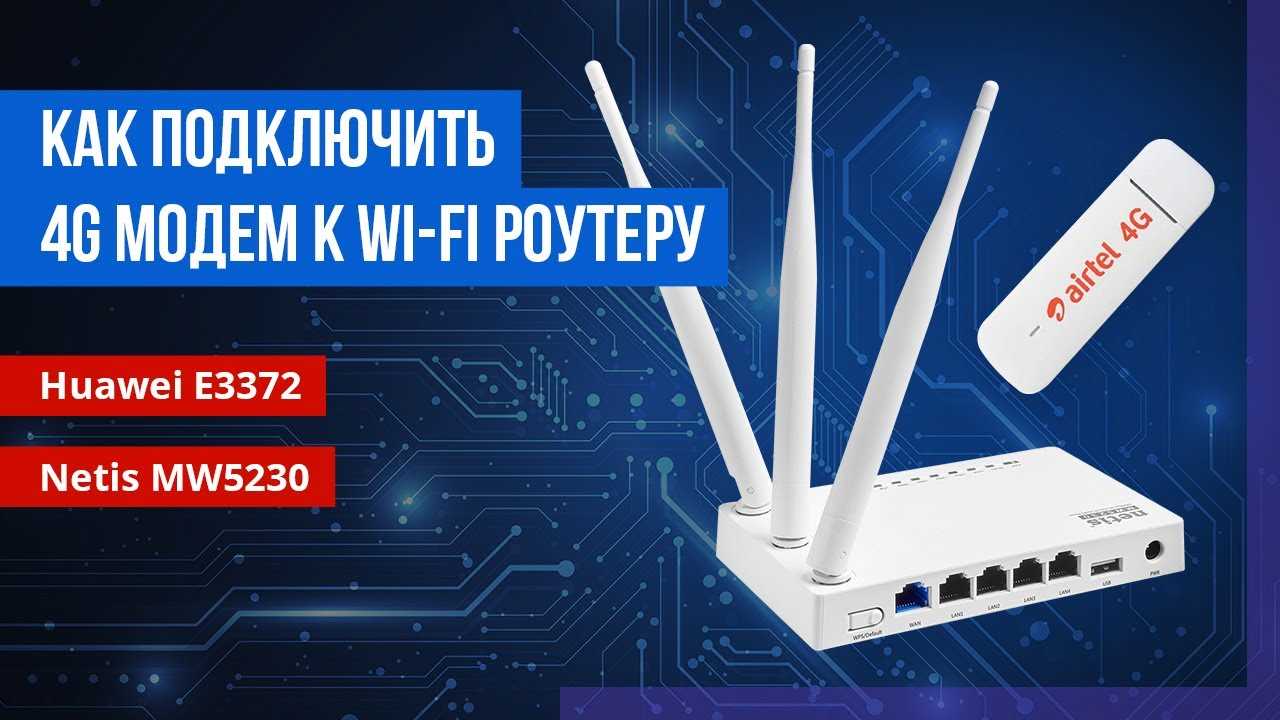
Второй шаг — проверить настройки модема и роутера. Проверьте, что устройства настроены на работу в сети 4G. Проверьте, что параметры подключения настроены правильно. Убедитесь, что имя пользователя (логин) и пароль, введенные в настройках роутера, соответствуют настройкам сети 4G.
- Проверьте, что устройства настроены на работу в сети 4G
- Проверьте, что параметры подключения настроены правильно
- Убедитесь, что имя пользователя и пароль, введенные в настройках роутера, соответствуют настройкам сети 4G
Свяжитесь с технической поддержкой
Если проблема не решена после проверки настроек и физического подключения, то стоит обратиться к технической поддержке производителя модема и роутера. Специалисты смогут проверить настройки и подключение удаленно и помочь решить проблему.
Проверьте настройки роутера и модема
1. Проверьте настройки роутера
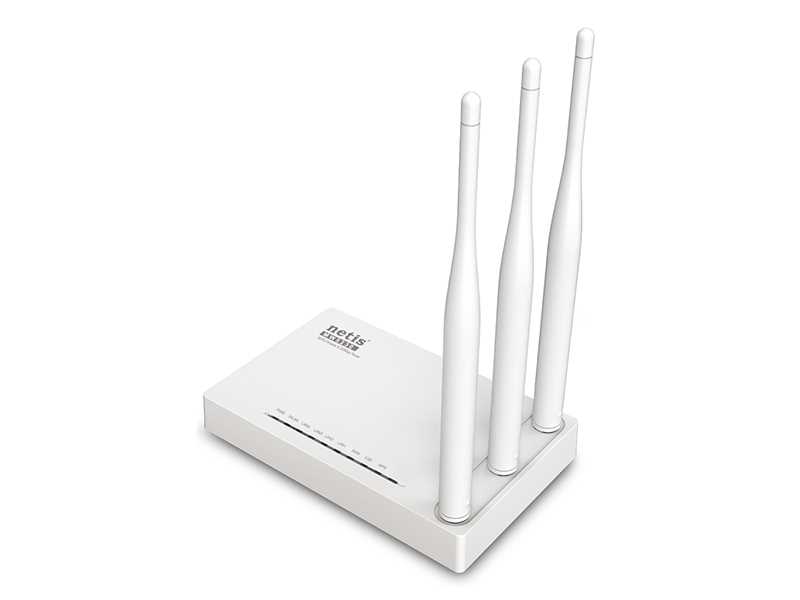
В первую очередь необходимо проверить настройки роутера Netis MW5230. Для этого зайдите в интерфейс управления роутером и проверьте настройки в разделе «Интернет». Убедитесь, что выбран режим соединения, подходящий для вашего модема 4G — PPPoE, DHCP или статический IP. Также введите правильные учётные данные, предоставленные вашим интернет-провайдером.
2. Проверьте настройки модема 4G
Если после проверки настроек роутера проблема не решена, следующим шагом должно быть проверка настроек модема 4G. Проверьте, что ваш модем правильно подключен к сети, имеет достаточный уровень сигнала и активирован на услуги вашего интернет-провайдера. Если у вас есть специальное приложение для управления модемом, убедитесь, что настройки в нём также правильные.
3. Прочие варианты решения
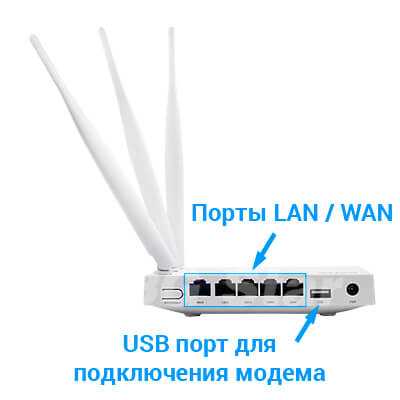
Если ваши настройки роутера и модема правильны, а проблема все ещё не решена, попробуйте перезагрузить оба устройства. Также рекомендуется проверить новейшую версию прошивки для роутера.
Если вы попрежнему столкнулись с проблемой, не стесняйтесь обратиться в техническую поддержку вашего интернет-провайдера или производителя роутера.
Обновите прошивку роутера и модема

Почему это важно?
Когда роутер и модем не подключаются к сети 4G, причина может быть в устаревшей версии прошивки устройств. Поэтому обновление прошивки является одним из самых простых способов решения проблемы.
Как обновить прошивку роутера?
Для начала необходимо загрузить последнюю версию прошивки с официального сайта производителя. Далее необходимо зайти в настройки роутера и перейти в раздел «Обновление прошивки». Загрузите скачанный файл с новой прошивкой и следуйте инструкциям на экране.
Как обновить прошивку модема?
Загрузите с официального сайта производителя новую версию прошивки. Затем подключите модем к компьютеру и откройте программу для управления модемом. Выберите в меню обновление прошивки и загрузите скачанный файл с новой прошивкой. После того, как прошивка будет установлена, модем перезагрузится и будет готов к работе с роутером.
Некоторые полезные советы
- Перед обновлением прошивки убедитесь, что устройство подключено к источнику питания. Никогда не обновляйте прошивку, если устройство работает от батареи.
- Сохраните копии текущей прошивки, чтобы в случае проблемы вы могли вернуться к предыдущей версии.
- Если после обновления прошивки проблема не решена, попробуйте сбросить настройки устройства до заводских настроек и повторно выполнить установку.
Убедитесь в наличии сигнала 4G
Проверьте доступность сигнала
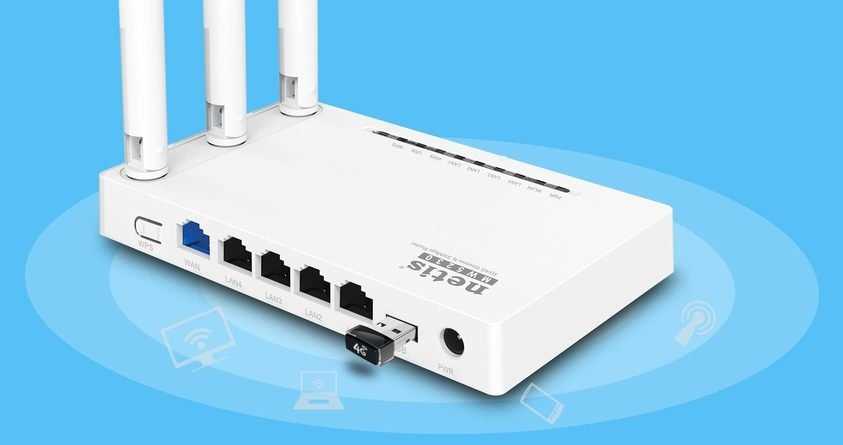
Первым делом, для подключения к сети 4G необходимо убедиться в наличии сигнала. Откройте настройки вашего устройства и проверьте уровень сигнала 4G. Если сигнал низкий, попробуйте переместиться в другое место, где уровень сигнала выше.
Проверьте поддерживаемые частоты
Кроме того, убедитесь, что роутер и модем поддерживают частоту, на которой работает ваш провайдер сети 4G. Проверять это можно в настройках устройства или узнав у провайдера информацию о поддерживаемых частотах.
Попробуйте перезагрузить устройства
Если вы уверены в наличии сигнала и совместимости устройств с частотой, попробуйте перезагрузить роутер и модем. Иногда это решает проблему и позволяет успешно подключиться к сети 4G.
Если вы все еще не можете подключиться к сети 4G, свяжитесь с технической поддержкой вашего провайдера, чтобы получить дополнительную помощь в решении проблемы.
Попробуйте использовать другой модем или роутер
Выбор модема
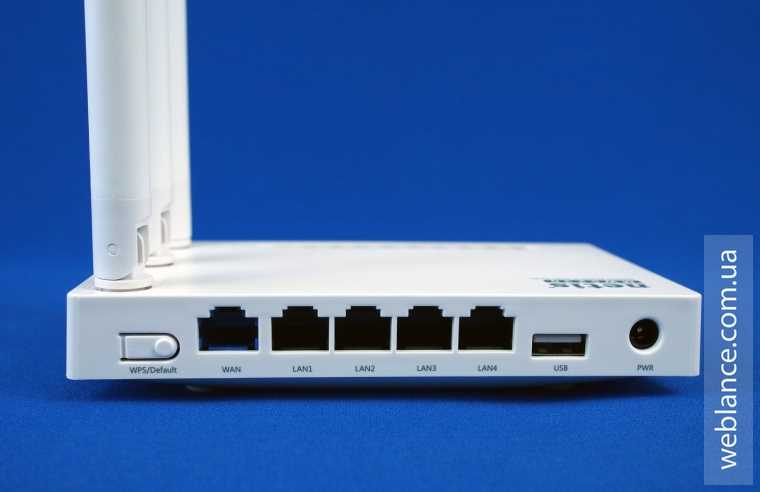
Первое, что следует сделать, если ваш роутер Netis MW5230 не подключается к 4G через модем, — попробуйте поменять модем на другой. Некоторые модемы просто не совместимы с определенными роутерами, и замена модема может решить проблему. Выбирайте модем, который поддерживает 4G и совместим с вашим роутером.
Выбор роутера
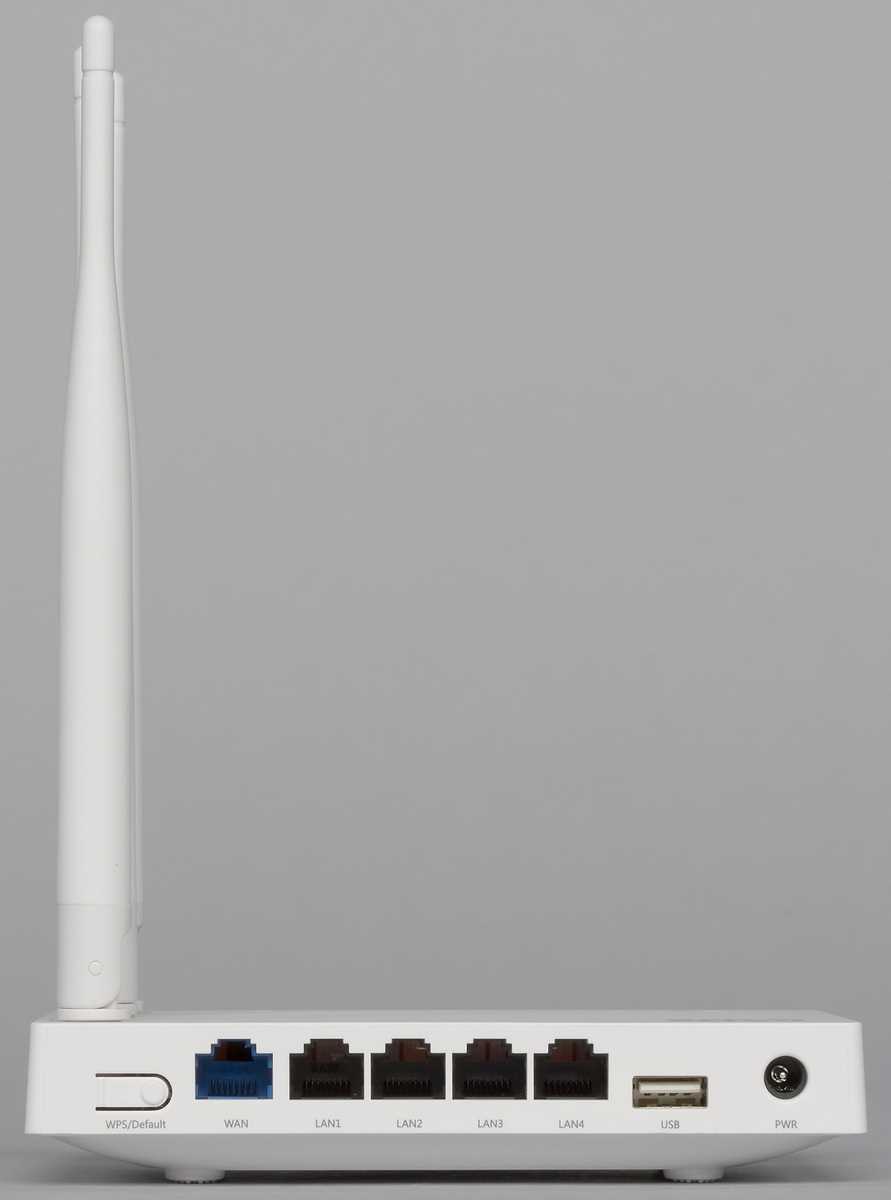
Если замена модема не решила проблему, следующим шагом может быть замена роутера. Не все роутеры одинаково хорошо подходят для работы с модемами, и некоторые модели могут не поддерживать 4G вообще. Проверьте, совместим ли ваш роутер с 4G модемом, и если нет, рассмотрите покупку нового роутера.
Заключение
Если ваш роутер Netis MW5230 не подключается к 4G через модем, не отчаивайтесь. Попробуйте заменить модем или роутер на более подходящие модели. Это может решить вашу проблему.
Обратитесь в техническую поддержку
Почему стоит обратиться за помощью?
Если у вас возникли проблемы с подключением вашего роутера Netis MW5230 к 4G через модем, решение может быть не таким простым. Может быть, вам потребуется помощь профессионалов, чтобы устранить все ошибки и проблемы, которые могут возникнуть.
Обратившись в техническую поддержку, вы получите быструю и квалифицированную помощь от экспертов в области технического обслуживания. Они помогут вам выявить и устранить специфические и сложные проблемы, которые могут возникнуть при подключении вашего роутера к 4G через модем.
Как обратиться в техническую поддержку?
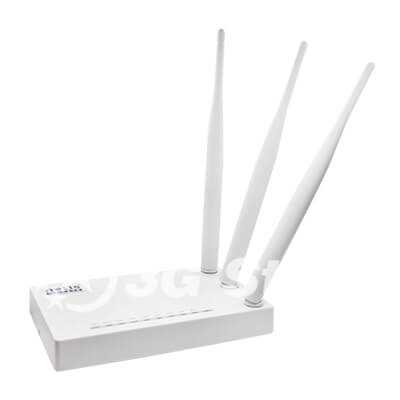
Для обращения в техническую поддержку Netis, посетите официальный сайт компании и найдите раздел «Контакты». Там вы найдете телефон и электронный адрес, по которым можно связаться с технической поддержкой.
При обращении в техническую поддержку необходимо указать вашу модель роутера и модема, описать проблему, которую вы столкнулись, и привести информацию о конфигурации ваших устройств.
Также вы можете посмотреть на сайте компании раздел FAQ и там найти ответы на некоторые вопросы и решения некоторых проблем, которые могут возникнуть при подключении вашего роутера к 4G через модем.
Ответы на вопросы
Что делать, если роутер Netis MW5230 не подключается к модему?
Первым делом необходимо убедиться в правильном подключении роутера к модему и наличии необходимой SIM-карты с подключенным тарифом 4G. Если проблема сохраняется, то можно попробовать обновить прошивку роутера и/или настроить его сетевые параметры в соответствии с требованиями оператора связи.
Почему роутер Netis MW5230 не подключается к 4G?
Причин может быть несколько: неверное подключение к модему, отсутствие подключенной SIM-карты с тарифом 4G, устаревшая прошивка роутера, неправильно настроенные сетевые параметры, проблемы с сигналом 4G в данной местности и др.
Как проверить, подключен ли роутер Netis MW5230 к 4G?
Чтобы убедиться в подключении роутера к 4G, можно зайти в настройки роутера, открыть раздел сетевых интерфейсов и проверить, напротив соответствующего интерфейса (обычно это WAN) указан ли статус подключения к 4G. Также можно проверить уровень сигнала 4G.
Как настроить роутер Netis MW5230 для работы с модемом?
Для начала необходимо правильно подключить роутер к модему, установить модем в режим модема (обычно это делается через настройки модема) и в настройках роутера указать соответствующий тип подключения (обычно это PPPoE), логин и пароль для доступа к сети оператора связи.
Можно ли подключить роутер Netis MW5230 к 4G через Wi-Fi?
Нет, необходимо подключать роутер к модему с SIM-картой 4G через кабель.
Какую SIM-карту нужно использовать для работы роутера Netis MW5230 с 4G?
Для работы сетевого оборудования, включая роутеры, нужно использовать SIM-карты, поддерживающие передачу данных 4G. В зависимости от страны и оператора связи, могут быть разные условия подключения и тарифы.
Как обновить прошивку роутера Netis MW5230?
Для обновления прошивки роутера Netis MW5230 нужно зайти в настройки роутера, открыть раздел «Система» или «Обслуживание», выбрать пункт «Обновление ПО» и следовать инструкциям на экране. Перед обновлением прошивки нужно сделать резервную копию настроек роутера.
Могут ли быть проблемы со сигналом 4G в местности, где находится роутер Netis MW5230?
Да, проблемы со сигналом 4G могут возникать в местностях с плохой пропускной способностью, где множество строений, находятся в отдалении от ближайшей базовой станции или мешают сигналу. В этом случае можно попробовать использовать усилитель сигнала 4G или перенести роутер в другое место.
Можно ли использовать роутер Netis MW5230 для подключения к интернету по другим технологиям кроме 4G?
Да, роутер Netis MW5230 поддерживает подключение к интернету по другим технологиям, таким как ADSL, кабельный интернет или Ethernet WAN, в зависимости от доступности услуг и возможностей местности.
Можно ли использовать роутер Netis MW5230 без модема?
Нет, для подключения к интернету необходимо использовать модем с SIM-картой.