

Ноутбук Acer Aspire E15 — один из самых популярных моделей на рынке. Он предоставляет своим пользователям высокую производительность, качественный дисплей и удобное управление. Вместе с тем, многие владельцы этого ноутбука сталкиваются с проблемой пропадания WiFi соединения. Это может происходить по разным причинам, но есть несколько способов решения этой проблемы.
Первым шагом при решении проблемы с WiFi на ноутбуке Acer Aspire E15 является проверка настроек WiFi. Если эта функция отключена, WiFi-соединение не будет работать. Если все настройки правильное, то следующим шагом можно попробовать переподключиться к сети. Если это не помогло, то может помочь перезагрузка роутера или смена пароля WiFi.
Если все вышеперечисленные методы не помогли, остается еще один способ — обновление драйвера WiFi. Стандартные драйвера, которые устанавливаются с операционной системой, могут не справляться с задачей обеспечения стабильного соединения. В этом случае рекомендуется обновить драйвера через официальный сайт производителя.
- Проверьте аппаратное обеспечение
- Проверьте наличие Wi-Fi адаптера
- Проверьте настройки беспроводной сети
- Проверьте наличие драйвера Wi-Fi адаптера
- Перезагрузите маршрутизатор
- Причины проблем с WiFi на ноутбуке Acer Aspire E15
- Перезагрузка маршрутизатора как решение проблем с WiFi
- Измените канал на маршрутизаторе
- Почему стоит изменить канал на маршрутизаторе?
- Как изменить канал на маршрутизаторе?
- Как проверить, изменился ли канал на маршрутизаторе?
- Обновите драйверы на WiFi адаптере
- Шаг 1. Определите производителя и модель адаптера WiFi
- Шаг 2. Найдите и загрузите подходящий драйвер
- Шаг 3. Установите драйвер на ваш ноутбук
- Шаг 4. Проверьте работу WiFi
- Проверьте параметры питания
- 1. Режим энергосбережения
- 2. Выбрать оптимальный режим
- 3. Дополнительные настройки питания
- Отключите управление энергосбережением на компьютере
- Почему нужно отключать управление энергосбережением?
- Как отключить управление энергосбережением?
- Поиск вредоносного ПО на компьютере
- Почему необходимо искать вредоносное ПО на компьютере?
- Как найти вредоносное ПО на компьютере?
- Резюме
- Ответы на вопросы
- Почему на моем ноутбуке Acer Aspire E15 (Windows 8) пропадает WiFi?
- Как я могу проверить свое WiFi-соединение на ноутбуке Acer Aspire E15 (Windows 8)?
- Почему моя WiFi-карта на ноутбуке Acer Aspire E15 (Windows 8) не работает?
- Как перезагрузить WiFi-конфигурацию на ноутбуке Acer Aspire E15 (Windows 8)?
- Как я могу восстановить WiFi-соединение на ноутбуке Acer Aspire E15 (Windows 8)?
- Как я могу проверить, работает ли моя WiFi-карта на ноутбуке Acer Aspire E15 (Windows 8)?
- Как я могу устранить проблемы с ошибками подключения WiFi на ноутбуке Acer Aspire E15 (Windows 8)?
- Как я могу переустановить драйверы WiFi-карты на ноутбуке Acer Aspire E15 (Windows 8)?
- Как я могу улучшить сигнал WiFi на ноутбуке Acer Aspire E15 (Windows 8)?
- Как я могу избавиться от всплывающего окна «Не поддерживаемый адаптер WiFi» на ноутбуке Acer Aspire E15 (Windows 8)?
Проверьте аппаратное обеспечение

Проверьте наличие Wi-Fi адаптера

Первым делом необходимо убедиться в наличии Wi-Fi адаптера на вашем устройстве. Для этого зайдите в раздел «Устройства и принтеры» и найдите свой ноутбук среди подключенных. Если признак Wi-Fi адаптера отсутствует — обращайтесь к специалисту для решения данной проблемы.
Проверьте настройки беспроводной сети

Возможно, вы случайно изменили настройки беспроводной сети. Чтобы исправить это, зайдите в раздел «Управление сетями и общим доступом» и проверьте наличие подключения к беспроводной сети. Если подключение отсутствует, создайте новую точку доступа, введя правильные данные Wi-Fi сети.
Проверьте наличие драйвера Wi-Fi адаптера
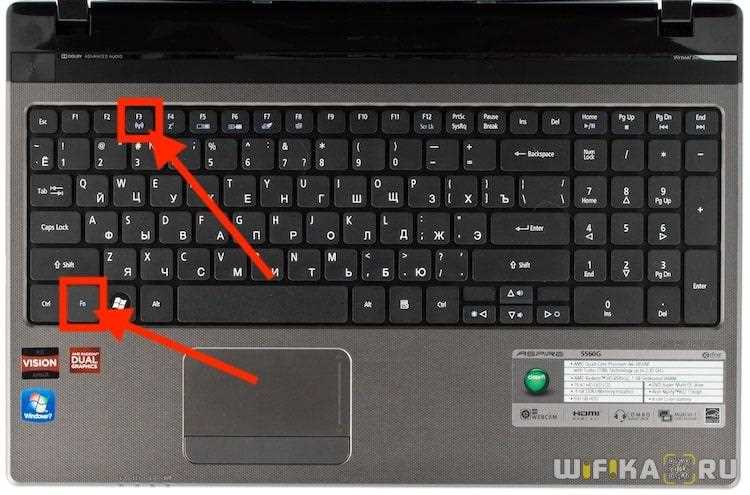
Наличие драйвера Wi-Fi адаптера также может повлиять на работу беспроводной сети. Убедитесь, что драйвер последней версии установлен на вашем ноутбуке. Для этого зайдите в «Управление устройствами» и найдите Wi-Fi адаптер. Если драйвер установлен неверно или отсутствует, скачайте и установите новую версию.
Если ни одно из перечисленных решений не помогло, обратитесь к специалисту для проведения комплексной диагностики проблемы.
Перезагрузите маршрутизатор

Причины проблем с WiFi на ноутбуке Acer Aspire E15

Проблемы с WiFi на ноутбуке Acer Aspire E15 могут быть связаны не только с самим устройством, но и с маршрутизатором, к которому оно подключено.
Некоторые из распространенных причин могут включать в себя непродуманные настройки маршрутизатора, конфликты с другими устройствами в сети, а также проблемы с программным обеспечением маршрутизатора.
Перезагрузка маршрутизатора как решение проблем с WiFi
Если вы столкнулись с проблемами с WiFi на ноутбуке Acer Aspire E15, одним из первых шагов, который вы можете попробовать сделать — это перезагрузить маршрутизатор.
Перезагрузка маршрутизатора может снять конфликты с другими устройствами в сети и обновить настройки программного обеспечения, что может решить проблему с WiFi на ноутбуке Acer Aspire E15.
- Для перезагрузки маршрутизатора выключите его из розетки и подождите несколько секунд.
- Затем включите маршрутизатор и дайте ему несколько минут на полную загрузку.
Перезагрузка маршрутизатора, конечно, не всегда является универсальным решением для проблем с WiFi на ноутбуке Acer Aspire E15. Однако она может быть хорошим первым шагом в попытках исправить проблему.
Измените канал на маршрутизаторе
Почему стоит изменить канал на маршрутизаторе?

Проблемы с подключением WiFi на ноутбуке Acer Aspire E15 могут возникать из-за конфликта каналов. Если в вашей округе много других устройств, которые также используют один и тот же канал, то это может привести к перегруженности сети и проблемам с интернет-соединением. Изменение канала на маршрутизаторе поможет уменьшить количество конфликтов и повысить скорость доступа к Интернету.
Как изменить канал на маршрутизаторе?

Для изменения канала на маршрутизаторе необходимо зайти в его настройки. В командной строке на компьютере введите адрес маршрутизатора (обычно это 192.168.0.1, 192.168.1.1 или 10.0.0.1), введите имя пользователя и пароль. Перейдите на закладку «Wireless Settings» и выберите другой канал из выпадающего списка «Wireless Channel». Рекомендуется выбирать каналы от 1 до 6 или от 11 до 14. После выбора нового канала нажмите «Save Settings».
Как проверить, изменился ли канал на маршрутизаторе?
Чтобы проверить, изменился ли канал на маршрутизаторе, воспользуйтесь бесплатными приложениями, которые покажут, какие каналы наиболее загружены. Например, Wi-Fi Analyzer для Android или WiFi Analyzer для Windows. Если канал был успешно изменен, вы заметите улучшение скорости доступа к Интернету и уменьшение числа ошибок при подключении WiFi на ноутбуке Acer Aspire E15.
Обновите драйверы на WiFi адаптере
Шаг 1. Определите производителя и модель адаптера WiFi

При провале сетевого соединения и отсутствии доступа в Интернет, важно узнать производителя и модель адаптера WiFi на вашем ноутбуке Acer Aspire E15. Эту информацию можно найти в менеджере устройств, нажав правой кнопкой мыши на значок «Мой компьютер» и выбрав пункт «Управление».
Шаг 2. Найдите и загрузите подходящий драйвер
После определения производителя и модели адаптера, вы можете найти соответствующий драйвер на сайте производителя. Для загрузки драйвера, перейдите на страницу поддержки производителя, выберите модель и операционную систему, которая у вас есть. Скачайте файл драйвера и сохраните его на вашем ноутбуке.
Шаг 3. Установите драйвер на ваш ноутбук
Чтобы выполнить установку драйвера для адаптера WiFi, найдите скачанный файл и запустите его. Следуйте инструкциям на экране, чтобы завершить установку драйвера на вашем ноутбуке Acer Aspire E15. После этого перезагрузите ноутбук, чтобы изменения вступили в силу.
Шаг 4. Проверьте работу WiFi

После перезагрузки компьютера, проверьте, настроен ли ваш WiFi адаптер. Проверьте, подключились ли к вашей сети WiFi и существует ли доступ в Интернет. В случае успешного подключения ваша проблема пропадания WiFi на ноутбуке Acer Aspire E15 должна быть решена. Если вопрос остается открытым, обратитесь к специалисту или технической поддержке Acer.
Проверьте параметры питания
1. Режим энергосбережения
Убедитесь, что на вашем ноутбуке не активирован режим энергосбережения. Если режим активирован, то он может выключать WiFi, чтобы сохранять заряд батареи. Для проверки откройте меню «Пуск» и перейдите в «Панель управления». Затем выберите раздел «Питание» и проверьте настройки для активного режима питания.
2. Выбрать оптимальный режим
Если вы используете ноутбук в режиме батареи, попробуйте выбрать оптимальный режим питания. Для этого нажмите на иконку батареи на панели задач и выберите необходимый режим. Если активирован режим «Экономия заряда», то компьютер может выключать WiFi-адаптер, чтобы сохранять энергию. В режимах «Высокая производительность» или «Рекомендованное», этот режим отключается, что позволяет исправить проблему.
3. Дополнительные настройки питания
Если у вас по-прежнему проблемы с WiFi-подключением, попробуйте изменить дополнительные параметры питания в режиме энергосбережения. Для этого перейдите в раздел «Дополнительные параметры питания». Затем разверните параметры и найдите пункт «Управление энергопотреблением беспроводного адаптера». Установите его значение на «Максимальная производительность». Это может решить проблему с пропаданием WiFi на ноутбуке Acer Aspire E15.
Отключите управление энергосбережением на компьютере
Почему нужно отключать управление энергосбережением?

При работе компьютера, особенно в режиме беспроводной сети, он периодически переключается в режим энергосбережения, что может привести к пропаданию сигнала WiFi и потере соединения. Это происходит из-за перевода сетевых устройств в спящий режим.
Как отключить управление энергосбережением?
- Откройте «Панель управления» и перейдите в пункт «Управление питанием»;
- Выберите режим «Высокая производительность»;
- Нажмите «Изменить параметры плана»;
- Перейдите к расширенным настройкам;
- Для сетевых адаптеров Wi-Fi выключите энергосбережение с помощью проверки положения отключения или Ctrl + H;
После выполнения этих действий компьютер не будет «засыпать» в режиме беспроводной связи, и соединение Wi-Fi не должно больше пропадать.
Поиск вредоносного ПО на компьютере
Почему необходимо искать вредоносное ПО на компьютере?
Вредоносное ПО (программное обеспечение, предназначенное для нарушения нормальной работы компьютера и вредоносных действий) может проникнуть на компьютер любым способом: через интернет, электронную почту, внешние устройства и другие каналы. Оно может замедлить работу компьютера, свести на нет важную информацию, украсть личные данные, а также нарушить безопасность пользователя и компьютера в целом.
Как найти вредоносное ПО на компьютере?

Существуют различные программы для поиска и удаления вредоносного ПО. Одна из наиболее популярных – это антивирусные программы. Они могут сканировать жесткий диск, проверять внешние устройства, проверять электронную почту и файлы на вирусы и другие вредоносные программы. Среди таких программ можно выделить Avast, AVG, Kaspersky и другие знаменитые антивирусные программы.
Зачастую следует пользоваться несколькими различными антивирусами. Кроме этого можно использовать специальные антишпионские программы: AdwCleaner, Spybot Search and Destroy, Malwarebytes Anti-Malware и другие. Они представляют собой отдельностоящие утилиты для специальных задач.
Для проверки компьютера на наличие вредоносного ПО можно также воспользоваться менеджером задач Windows. Он позволяет отслеживать процессы запущенных программ и завершить potenitally вредные задачи.
Резюме
Вредоносное ПО может заразить ваш компьютер в любое время и из самых разных источников. В случае обнаружения вредоносного ПО необходимо как можно скорее найти и удалить его, чтобы предотвратить дальнейшее нарушение безопасности и работы компьютера. Используйте антивирусные и антишпионские программы, менеджер задач, используйте осторожность при загрузке файлов и установке программ. Максимально разнообразьте используемые алгоритмы и инструменты поиска и удаления вредоносного ПО.
Ответы на вопросы
Почему на моем ноутбуке Acer Aspire E15 (Windows 8) пропадает WiFi?
Причины пропадания WiFi на ноутбуке Acer Aspire E15 (Windows 8) могут быть различными: это может происходить из-за неисправного оборудования, ошибки настройки беспроводной сети, проблем с драйверами устройства, проблем с подключением, а также заражения вредоносными программами.
Как я могу проверить свое WiFi-соединение на ноутбуке Acer Aspire E15 (Windows 8)?
Чтобы проверить свое WiFi-соединение на ноутбуке Acer Aspire E15 (Windows 8), вам нужно открыть «Панель управления», выбрать «Сеть и интернет», затем «Центр сетевых подключений и общего доступа». Выберите «Свойства беспроводного соединения», и вы сможете увидеть, есть ли у вас подключение к беспроводной сети.
Почему моя WiFi-карта на ноутбуке Acer Aspire E15 (Windows 8) не работает?
Если ваша WiFi-карта на ноутбуке Acer Aspire E15 (Windows 8) не работает, причина может быть как в неисправности оборудования, так и в проблемах с драйверами устройств. Попробуйте переустановить драйверы WiFi-карты или обратитесь в сервисный центр, чтобы исправить неисправность оборудования.
Как перезагрузить WiFi-конфигурацию на ноутбуке Acer Aspire E15 (Windows 8)?
Чтобы перезагрузить WiFi-конфигурацию на ноутбуке Acer Aspire E15 (Windows 8), вам нужно открыть «Панель управления», выбрать «Сеть и интернет», затем «Центр сетевых подключений и общего доступа». Выберите «Свойства беспроводного соединения» и нажмите «Деактивировать», затем повторно нажмите «Активировать». Теперь ваша WiFi-конфигурация будет перезагружена.
Как я могу восстановить WiFi-соединение на ноутбуке Acer Aspire E15 (Windows 8)?
Если вы потеряли WiFi-соединение на ноутбуке Acer Aspire E15 (Windows 8), попробуйте перезагрузить свое устройство, проверить настройки беспроводной сети, убедиться, что драйверы устройства в порядке, и перезагрузить WiFi-конфигурацию. Если эти действия не помогут, вы можете попробовать провести отладку проблемы самостоятельно, либо связаться с технической поддержкой Acer.
Как я могу проверить, работает ли моя WiFi-карта на ноутбуке Acer Aspire E15 (Windows 8)?
Чтобы проверить, работает ли ваша WiFi-карта на ноутбуке Acer Aspire E15 (Windows 8), вам нужно открыть «Панель управления», выбрать «Сеть и интернет», затем «Центр сетевых подключений и общего доступа». Выберите «Свойства беспроводного соединения» и нажмите «Диагностика». Вам будет предложено выполнить ряд действий для проверки WiFi-карты и соединения.
Как я могу устранить проблемы с ошибками подключения WiFi на ноутбуке Acer Aspire E15 (Windows 8)?
Чтобы устранить проблемы с ошибками подключения WiFi на ноутбуке Acer Aspire E15 (Windows 8), вам нужно проверить настройки беспроводной сети, убедиться, что у вас установлены последние драйверы, провести диагностику защитных программ, включить настройки автоматической настройки IP-адреса и шлюза, а также перезагрузить WiFi-конфигурацию.
Как я могу переустановить драйверы WiFi-карты на ноутбуке Acer Aspire E15 (Windows 8)?
Для того чтобы переустановить драйверы WiFi-карты на ноутбуке Acer Aspire E15 (Windows 8), откройте «Панель управления», выберите «Устройства и принтеры», затем нажмите правой кнопкой мыши на названии вашего компьютера и выберите «Свойства». Выберите «Устройства» и найдите свою WiFi-карту. Нажмите правой кнопкой мыши на названии устройства и выберите «Удалить устройство». Затем перезагрузите компьютер для того, чтобы драйверы были заново установлены.
Как я могу улучшить сигнал WiFi на ноутбуке Acer Aspire E15 (Windows 8)?
Чтобы улучшить сигнал WiFi на ноутбуке Acer Aspire E15 (Windows 8), вы можете попробовать следующие действия: изменить местоположение роутера, передвинуть ваш ноутбук ближе к роутеру, включить настройки более быстрого WiFi, проверить настройки силы сигнала в настройках беспроводной сети, провести отладку проблемы неисправности оборудования за пределами компьютера и проверить наличие вредоносных программ, которые могут влиять на сигнал WiFi.
Как я могу избавиться от всплывающего окна «Не поддерживаемый адаптер WiFi» на ноутбуке Acer Aspire E15 (Windows 8)?
Если у вас возникло всплывающее окно «Не поддерживаемый адаптер WiFi» на ноутбуке Acer Aspire E15 (Windows 8), попробуйте остановить службу WiFi, проверить, не испортилось ли соединение кабелей WiFi-адаптера, проверить драйвера устройства и перезагрузить компьютер. Если эти действия не помогут, попробуйте связаться с технической поддержкой Acer.