
Проблема пропадания Wi-Fi после выхода из спящего режима является достаточно распространенной для пользователей Windows 10. При этом кому-то удается решить ее самостоятельно, а кому-то приходится обращаться за помощью к специалистам. В данной статье мы рассмотрим несколько способов решения данной проблемы без привлечения дополнительной помощи.
Первым шагом решения проблемы пропадания Wi-Fi после выхода из спящего режима можно назвать перезагрузку роутера. Данное решение помогает в случаях, когда проблема возникает у многих устройств в вашей сети. Единственный недостаток данного метода в том, что после перезагрузки роутера это может занять некоторое время, а также у вас могут пропасть все соединения на короткое время.
Вторым методом решения данной проблемы является обновление драйверов на вашем устройстве. Для выполнения данной операции достаточно перейти на сайт производителя вашего Wi-Fi адаптера и найти там самые новые версии драйверов для вашей ОС. Обновление драйверов поможет исправить не только проблему с Wi-Fi после выхода из спящего режима, но также может улучшить работу вашего устройства в целом.
- Перезагрузка Wi-Fi адаптера
- Шаги по перезапуску Wi-Fi адаптера
- Обновление драйверов для Wi-Fi адаптера
- Что такое драйвер и как он влияет на работу Wi-Fi?
- Как обновить драйвер Wi-Fi адаптера?
- Как проверить, успешно ли обновился драйвер?
- Отключение энергосбережения для Wi-Fi адаптера
- Отключение функции быстрого запуска
- Что такое функция быстрого запуска в Windows 10?
- Почему функция быстрого запуска может вызывать проблемы с Wi-Fi?
- Как отключить функцию быстрого запуска в Windows 10?
- Изменение настроек электропитания компьютера
- Параметры электропитания Windows 10
- Изменение настроек плана питания
- Установка последней версии Windows 10
- Проверка наличия обновлений
- Подготовка к установке
- Установка последней версии Windows 10
- Контактирование с технической поддержкой Windows
- 1. Определите, в чем заключается проблема
- 2. Обратитесь в онлайн-поддержку
- 3. Позвоните в техническую поддержку
- 4. Задайте вопрос в сообществе Microsoft
- 5. Запишите информацию о разговоре
- Ответы на вопросы
Перезагрузка Wi-Fi адаптера
Одним из самых простых способов решения проблемы с отключением Wi-Fi после выхода из спящего режима является перезагрузка Wi-Fi адаптера. Это может быть особенно полезно, если вы не можете подключиться к Wi-Fi совсем или Wi-Fi постоянно отключается после выхода из спящего режима.
Шаги по перезапуску Wi-Fi адаптера

- Нажмите клавишу «Win + X» на клавиатуре, чтобы открыть меню «Пуск».
- Выберите «Устройства» в меню и найдите раздел «Устройства Bluetooth и другие».
- Раскройте меню устройств и найдите свой Wi-Fi адаптер.
- Нажмите правой кнопкой мыши на своем Wi-Fi адаптере и выберите «Отключить устройство».
- Подождите несколько секунд, затем нажмите правой кнопкой мыши на Wi-Fi адаптере снова и выберите «Включить устройство».
После перезапуска Wi-Fi адаптера вы должны снова иметь доступ к Wi-Fi. Если этого не произошло, попробуйте провести дополнительные проверки, такие как обновление драйвера Wi-Fi адаптера или изменение настроек энергосбережения на вашем компьютере.
Обновление драйверов для Wi-Fi адаптера
Что такое драйвер и как он влияет на работу Wi-Fi?

Драйвер – это программное обеспечение, которое управляет работой аппаратного обеспечения компьютера, в данном случае Wi-Fi адаптера. Корректная работа Wi-Fi зависит от работоспособности и актуальности драйвера.
Как обновить драйвер Wi-Fi адаптера?
- Перейти на сайт производителя компьютера или на сайт производителя Wi-Fi адаптера и найти раздел загрузки драйверов.
- Найти последнюю версию драйвера для Wi-Fi адаптера и скачать ее на компьютер.
- Запустить файл установки драйвера и следовать инструкциям установки.
- Перезагрузить компьютер.
Как проверить, успешно ли обновился драйвер?
Чтобы проверить, успешно ли обновился драйвер Wi-Fi адаптера, можно:
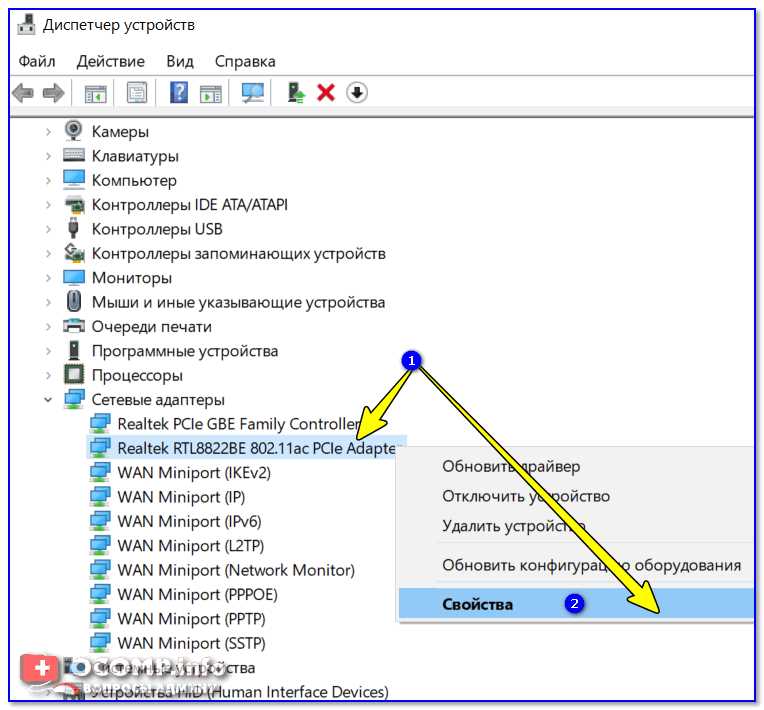
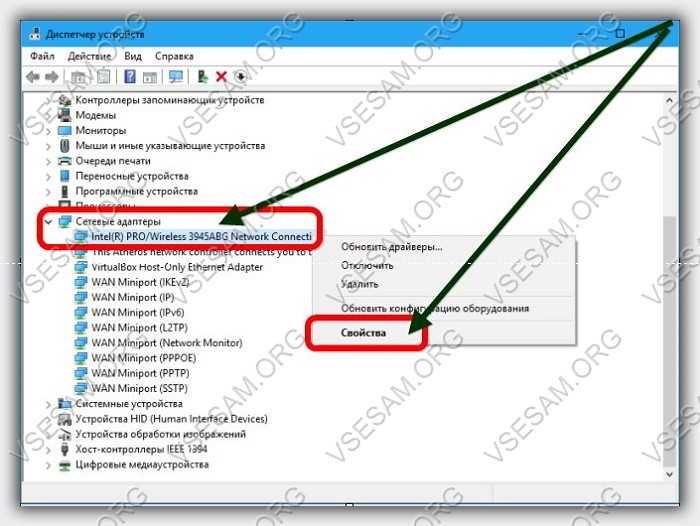
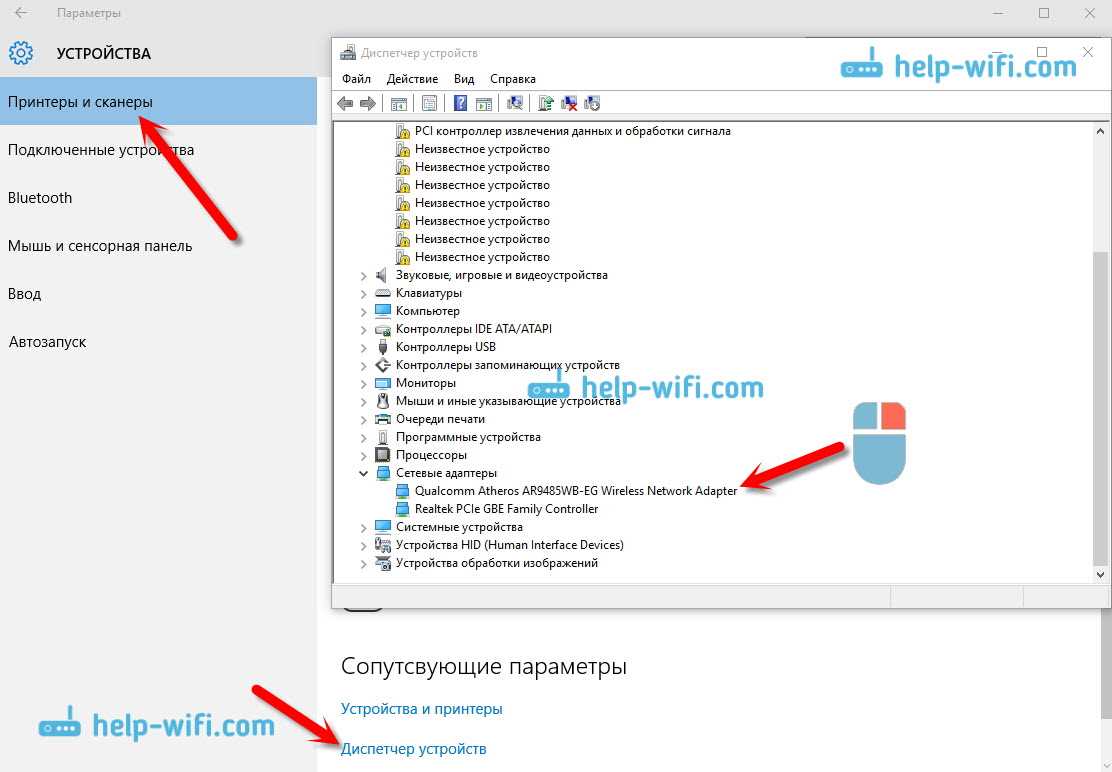
- Перейти в «Диспетчер устройств».
- Найти раздел «Сетевые адаптеры» и раскрыть его.
- Найти в списке Wi-Fi адаптер и щелкнуть правой кнопкой мыши на нем.
- Выбрать «Свойства» из контекстного меню.
- Перейти на вкладку «Драйвер».
- Проверить, что дата драйвера соответствует дате скачивания последней версии драйвера.
Отключение энергосбережения для Wi-Fi адаптера
Проблема: После выхода Windows 10 из спящего режима, Wi-Fi соединение пропадает.
Решение:
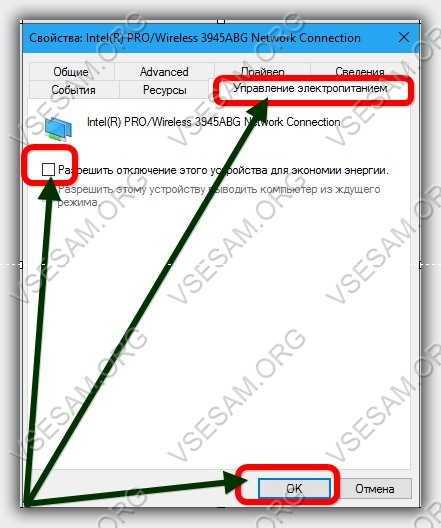
- Нажмите сочетание клавиш Win+X и выберите Устройства и принтеры.
- Найдите свой Wi-Fi адаптер и нажмите правой кнопкой мыши на его значок.
- Выберите пункт Свойства.
- Перейдите на вкладку Энергосбережение.
- Снимите галочку с опции Разрешить компьютеру отключать это устройство для экономии энергии.
- Нажмите кнопку ОК.
После этого Wi-Fi адаптер не будет автоматически отключаться для экономии энергии, что позволит избежать проблемы с пропаданием Wi-Fi соединения после выхода компьютера из спящего режима.
Отключение функции быстрого запуска
Что такое функция быстрого запуска в Windows 10?

Функция быстрого запуска в Windows 10 позволяет заменить полное выключение компьютера на гибридный режим, при котором некоторые компоненты остаются активными, а система переходит в режим сна. Это позволяет ускорить запуск системы при следующем включении.
Почему функция быстрого запуска может вызывать проблемы с Wi-Fi?

При выходе из гибернации в Windows 10, некоторые устройства могут не перезагрузиться полностью, что может приводить к проблемам с их работой. В случае с Wi-Fi это может проявляться в том, что сеть не появляется после выхода из спящего режима.
Как отключить функцию быстрого запуска в Windows 10?
- Откройте Панель управления и найдите пункт «Параметры питания».
- Выберите «Выберите, что делать при закрытии крышки» в левом меню.
- В правом меню выберите «Изменить настройки, недоступные в данный момент».
- Снимите галочку напротив «Включить быстрый запуск» и сохраните изменения.
После отключения функции быстрого запуска компьютер будет полностью выключаться при нажатии на кнопку «Выключить». Это может устранить проблему с Wi-Fi после выхода из спящего режима в Windows 10.
Изменение настроек электропитания компьютера
Параметры электропитания Windows 10
Один из способов решения проблем с wifi после выхода из спящего режима заключается в изменении параметров электропитания Windows 10.
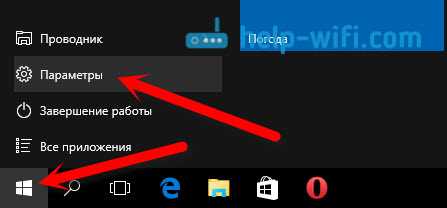
Для этого необходимо перейти в меню «Пуск» — «Параметры» – «Система» – «Питание и спящий режим», где можно настроить время перехода компьютера в режим «Сон».
Также, при необходимости, можно изменить параметры «Выключения дисплея» и «Компьютер не будет включаться после выхода из спящего режима».
Изменение настроек плана питания

Также можно изменить настройки используемого плана питания, чтобы запретить отключение wifi при переходе компьютера в спящий режим.
Для этого необходимо перейти в меню «Пуск» — «Параметры» – «Система» – «Питание и спящий режим» и нажать на ссылку «Дополнительные параметры питания».
Затем необходимо выбрать активный план питания и перейти в раздел «Дополнительные параметры плана».
В этом разделе можно настроить длительность работы в режиме «Сон», отключение дисплея и другие параметры сна. Также можно настроить параметры управления энергопотреблением, среди которых можно выбрать разрешить выключение устройств USB при переходе в режим сна и запретить выключение wifi при переходе в режим сна.
Установка последней версии Windows 10
Проверка наличия обновлений

Перед установкой последней версии Windows 10 необходимо проверить наличие доступных обновлений. Для этого нужно зайти в настройки Windows и выбрать раздел «Обновление и безопасность». В этом разделе можно проверить наличие обновлений и установить их, если они доступны.
Подготовка к установке
Перед установкой последней версии Windows 10 необходимо подготовить компьютер. Для этого нужно сделать резервную копию важных файлов и данных на другое устройство или в облако. Также необходимо проверить, что на компьютере достаточно свободного места на жестком диске для установки новой версии операционной системы.
Установка последней версии Windows 10

Для установки последней версии Windows 10 нужно зайти в настройки Windows и выбрать раздел «Обновление и безопасность». В этом разделе нужно выбрать «Обновить сейчас» и следовать инструкциям на экране.
Установка последней версии Windows 10 может занять некоторое время. После установки нужно будет настроить систему и восстановить резервную копию важных файлов и данных.
После установки последней версии Windows 10 может произойти улучшение работы Wi-Fi и проблема пропадания Wi-Fi после выхода из спящего режима может быть решена.
Контактирование с технической поддержкой Windows
1. Определите, в чем заключается проблема
Перед тем, как обратиться в техническую поддержку Windows, попробуйте самостоятельно определить, в чем заключается ваша проблема с Wi-Fi после выхода из спящего режима. Проверьте настройки сети, обновите драйверы и перезагрузите компьютер. Если все это не помогло, то обращайтесь в техническую поддержку.
2. Обратитесь в онлайн-поддержку
Самым быстрым и удобным способом получить помощь от технической поддержки Windows является обращение в онлайн-чат. Этот сервис доступен на официальном сайте Microsoft. Для того чтобы воспользоваться онлайн-поддержкой, нужно создать учетную запись Microsoft и войти в нее.
3. Позвоните в техническую поддержку
Если вы предпочитаете связь по телефону, то можно позвонить в техническую поддержку Windows. Номер телефона можно найти на официальном сайте Microsoft. Не забудьте заранее подготовиться к разговору: описать проблему, назвать модель и характеристики своего компьютера, сообщить номер версии Windows и любые другие сведения, которые могут быть полезными для решения проблемы.
4. Задайте вопрос в сообществе Microsoft
Вы можете получить помощь от опытных пользователей, задав вопрос на официальном форуме Microsoft. Чтобы найти ответ на свой вопрос или задать новый, нужно перейти на страницу сообщества Microsoft и зарегистрироваться там.
5. Запишите информацию о разговоре
Не забывайте записывать информацию о разговоре с технической поддержкой Windows: дату, время, название сотрудника и его должность, а также ключевые моменты разговора. Это поможет вам быстро решить любые проблемы, которые могут возникнуть в будущем.