
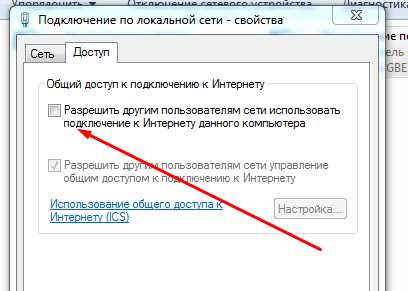
В современном мире, когда доступ к интернету является неотъемлемой частью повседневной жизни, проблемы с подключением к сети могут привести к серьезным неудобствам и потере продуктивности. В некоторых случаях может возникнуть проблема «подключено, но интернет не работает», когда устройство подключено к локальной сети или Ethernet, но доступ к интернету отсутствует.
Одним из наиболее распространенных сценариев является подключение к Wi-Fi или локальной сети в офисе или дома, когда устройство может подключиться к сети, но доступ к интернету ограничен или отсутствует. В этой ситуации решение проблемы может потребовать знаний основных принципов работы сетей и роутеров.
В данной статье мы рассмотрим некоторые советы и рекомендации, которые помогут решить проблему «подключено, но интернет не работает» по локальной сети или Ethernet.
- Проверьте соединение
- 1. Проверьте подключение к сети
- 2. Проверьте настройки IP-адреса
- 3. Проверьте наличие интернет-соединения
- 4. Проверьте наличие блокировки веб-фильтрами
- Обновите драйверы
- Проверьте наличие вирусов
- 1. Запустите антивирусную программу
- 2. Обновите антивирусную программу
- 3. Проверьте наличие фишинговых сайтов
- 4. Избегайте пиратских программ
- Отключите антивирус и брандмауэр
- Антивирус может блокировать доступ к интернету
- Брандмауэр может блокировать доступ к интернету
- Проверьте настройки DHCP
- Что такое DHCP?
- Как проверить настройки DHCP?
- Что делать, если настройки DHCP неверны?
- Проверьте подключение Wi-Fi
- 1. Проверьте наличие сигнала Wi-Fi
- 2. Проверьте настройки Wi-Fi
- 3. Попробуйте перезагрузить маршрутизатор и устройство
- 4. Проверьте наличие других устройств в сети
- Сбросьте настройки сетевых адаптеров
- Почему стоит сбросить настройки сетевых адаптеров?
- Как сбросить настройки сетевых адаптеров?
- Когда стоит сбрасывать настройки сетевых адаптеров?
- Обратитесь за помощью к провайдеру
- Определите причину отсутствия интернета
- Как обратиться за помощью к провайдеру
- Ответы на вопросы
- Мой компьютер подключен к сети, но интернет не работает. Что делать?
- Какие настройки сети могут быть неправильными?
- Что делать, если все настройки сети правильные?
- Помогут ли смена DNS-сервера решить проблему?
- Почему при подключении к сети Wi-Fi не возникает проблем, но по локальной сети интернет не работает?
- Как проверить, правильно ли подключен Ethernet-кабель?
- Могут ли проблемы с интернетом быть вызваны конфликтом с другими устройствами на сети?
- Как проверить, есть ли у моего компьютера доступ к Интернету?
- Какие еще причины могут вызвать проблемы с Интернетом?
- Что делать, если все вышеперечисленные решения не помогают?
Проверьте соединение
1. Проверьте подключение к сети
Прежде всего, убедитесь, что ваш компьютер или устройство подключены к сети. Посмотрите, зажжена ли соответствующая индикаторная лампа на коммутаторе или маршрутизаторе. Если она не горит, попробуйте перезагрузить устройство или проверить кабель Ethernet.
2. Проверьте настройки IP-адреса
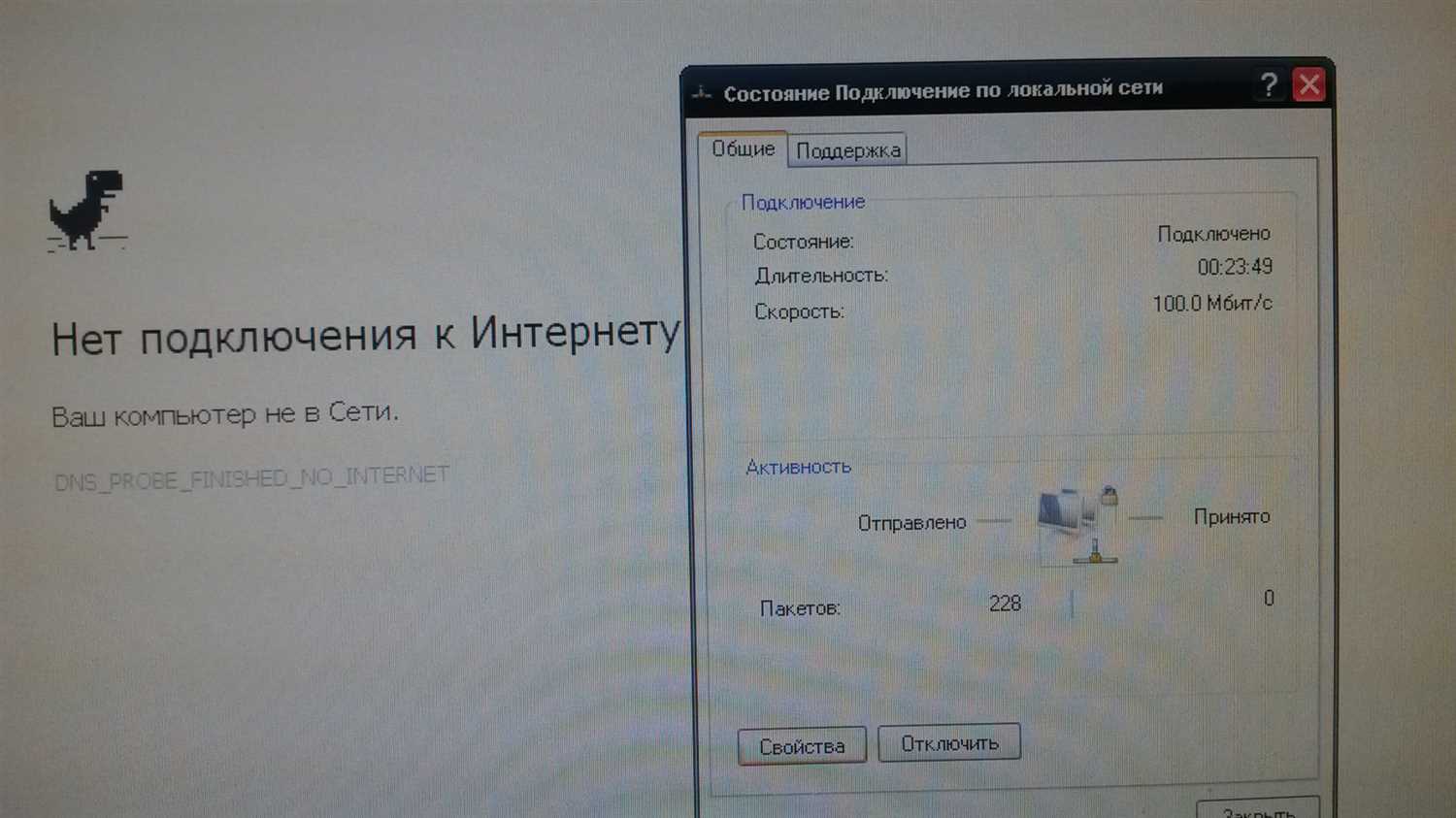
Проверьте настройки IP-адреса компьютера или устройства, чтобы убедиться, что они соответствуют настройкам сети. Если вы используете динамический IP-адрес, попробуйте обновить его, выполнив команду ipconfig / renew в командной строке.
3. Проверьте наличие интернет-соединения
Попробуйте открыть любой веб-сайт, чтобы убедиться в наличии интернет-соединения. Если страница не открывается, проверьте настройки маршрутизатора или обратитесь к своему интернет-провайдеру за помощью.
4. Проверьте наличие блокировки веб-фильтрами
Если вы используете веб-фильтры, проверьте, не заблокирован ли доступ к веб-сайту или приложению, которое вы пытаетесь использовать.
- Если проблема возникает на одном конкретном устройстве, попробуйте проверить его настройки и наличие вирусов или малвари.
- Если проблема возникает на нескольких устройствах, проверьте настройки маршрутизатора и наличие обновления прошивки.
Обновите драйверы
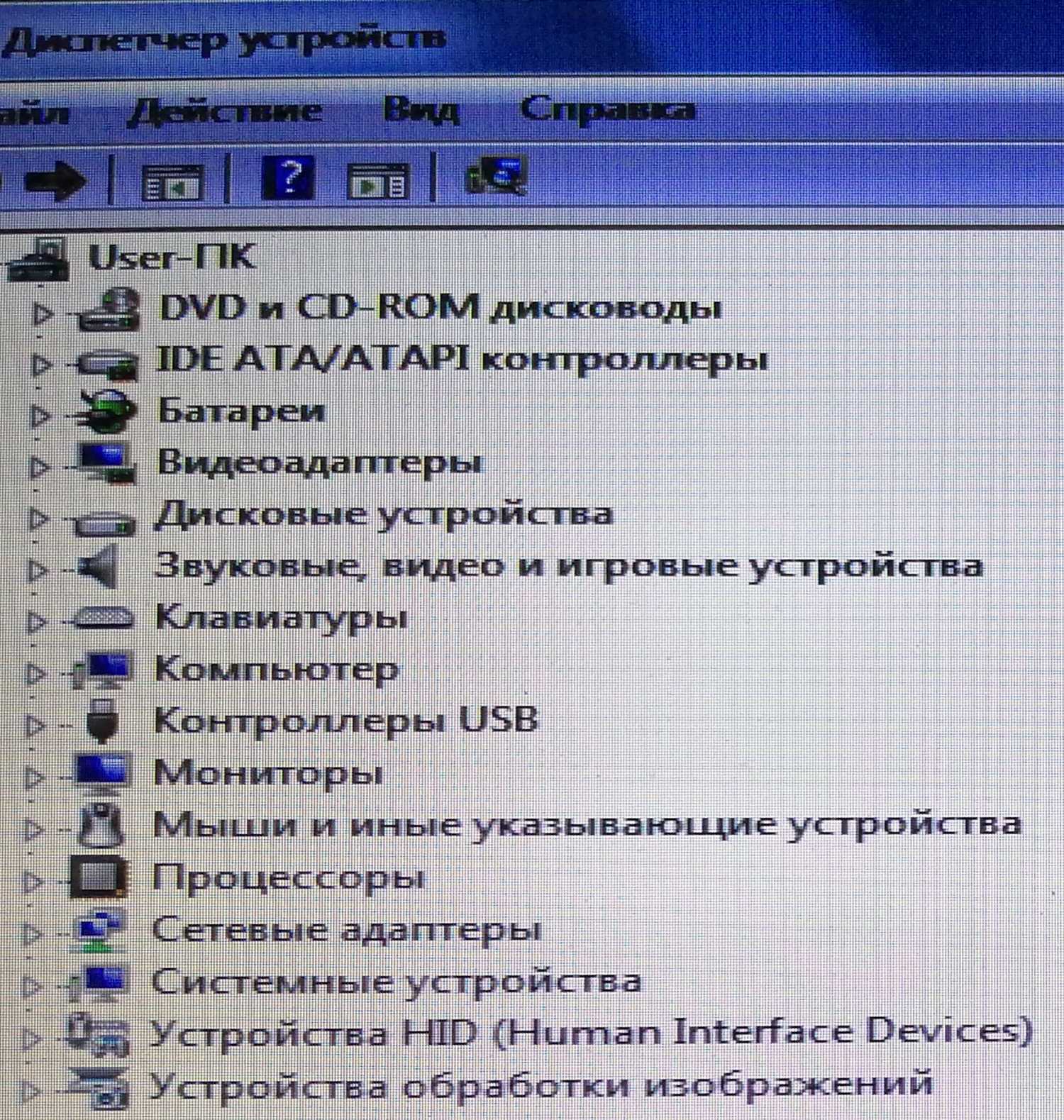
Неработающий интернет может быть связан с устаревшими драйверами сетевой карты. Драйверы – это программное обеспечение, которое связывает аппаратную часть компьютера и операционную систему. Если драйвер устройства устарел, то это может привести к неверной работе устройства, в том числе к отсутствию интернета.
Для обновления драйвера необходимо:
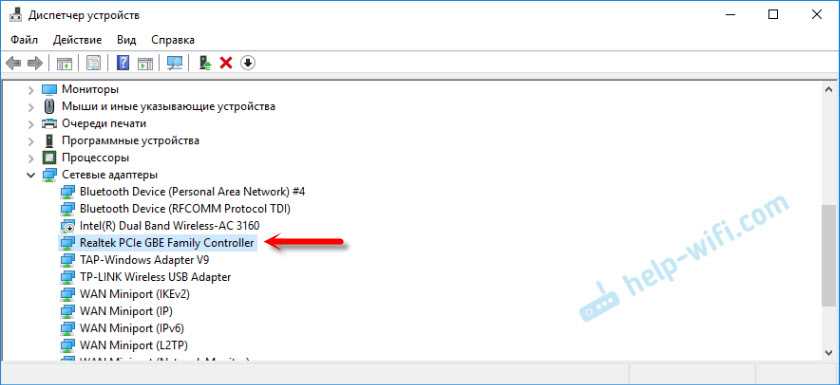
- Определить производителя и модель сетевой карты.
- Найти официальный сайт производителя сетевой карты.
- Перейти на страницу загрузок драйверов.
- Выбрать для загрузки драйвер, соответствующий операционной системе.
- Установить загруженный драйвер на компьютер.
Следует помнить, что некачественная установка драйвера или несоответствие драйвера операционной системе может привести к еще большим проблемам, поэтому обращайтесь к специалистам в случае необходимости.
Обновление драйверов может не только исправить проблему с интернетом, но и улучшить общую производительность компьютера. Рекомендуется регулярно обновлять драйверы на компьютере.
Проверьте наличие вирусов
1. Запустите антивирусную программу
Проверьте компьютер на наличие вредоносных программ. Запустите антивирусную программу и просканируйте всю систему. Если антивирус обнаружил вирус, удалите его.
2. Обновите антивирусную программу
Убедитесь, что ваша антивирусная программа обновлена до последней версии. Это поможет защитить ваш компьютер от новых угроз.
3. Проверьте наличие фишинговых сайтов
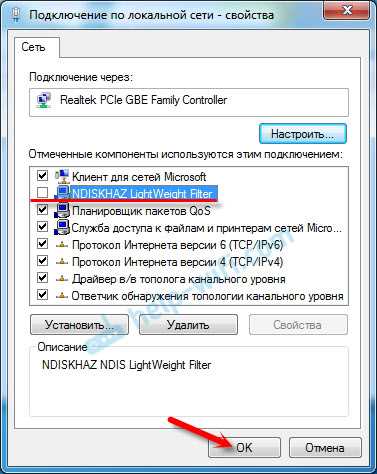
Фишинговые сайты могут привести к заражению компьютера вредоносными программами. Используйте специальные программы для проверки сайтов на безопасность. Обратите внимание на адрес сайта: подделанный адрес может указывать на фишинговый сайт.
4. Избегайте пиратских программ
Пиратские программы могут содержать вирусы и другие вредоносные программы. Используйте только официальные версии программ, закачанные с проверенных ресурсов.
- Проверка наличия вирусов является одним из важных шагов при решении проблемы «подключено, но интернет не работает».
- Убедитесь, что ваш антивирус обновлен до последней версии для максимальной защиты.
| Важно: | Не запускайте любые файлы или программы, которые вы не знаете или не доверяете. |
Отключите антивирус и брандмауэр
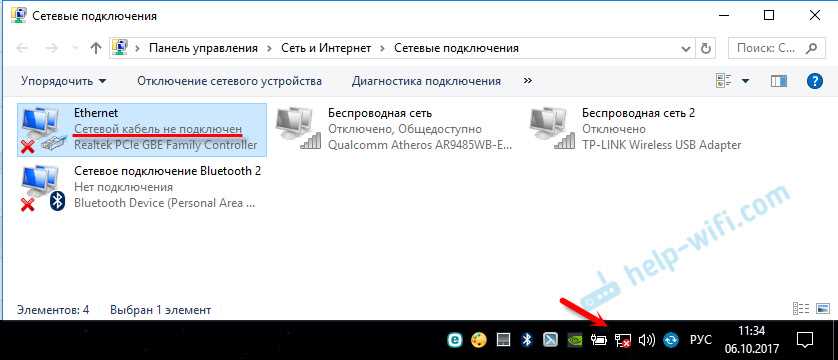
Антивирус может блокировать доступ к интернету
Некоторые антивирусные программы могут блокировать доступ к интернету в связи с возможной угрозой безопасности. Если у вас возникли проблемы с подключением к интернету, попробуйте отключить антивирус и проверить, решится ли проблема.
- Для отключения антивируса откройте программу и найдите в ней настройки безопасности.
- Найдите функцию отключения защиты или выключения программы.
- Нажмите «Отключить» или «Выключить».
Брандмауэр может блокировать доступ к интернету
Брандмауэр — это программа, которая контролирует доступ к интернету и защищает компьютер от внешних угроз. Если вы не можете подключиться к интернету, это может свидетельствовать о том, что брандмауэр заблокировал соединение.
- Чтобы отключить брандмауэр, откройте Панель управления.
- Выберите «Центр управления безопасностью».
- Найдите «Брандмауэр Windows» и нажмите «Выключить брандмауэр».
Если после отключения антивируса и брандмауэра проблема все еще не решена, то необходимо обратиться к системному администратору или провайдеру интернета для дополнительной помощи.
Проверьте настройки DHCP
Что такое DHCP?
DHCP — это протокол, который автоматически выделяет IP-адреса компьютерам в сети. DHCP также назначает шлюз по умолчанию и DNS-сервера.
Как проверить настройки DHCP?
- Откройте «Панель управления» и выберите «Сеть и Интернет»
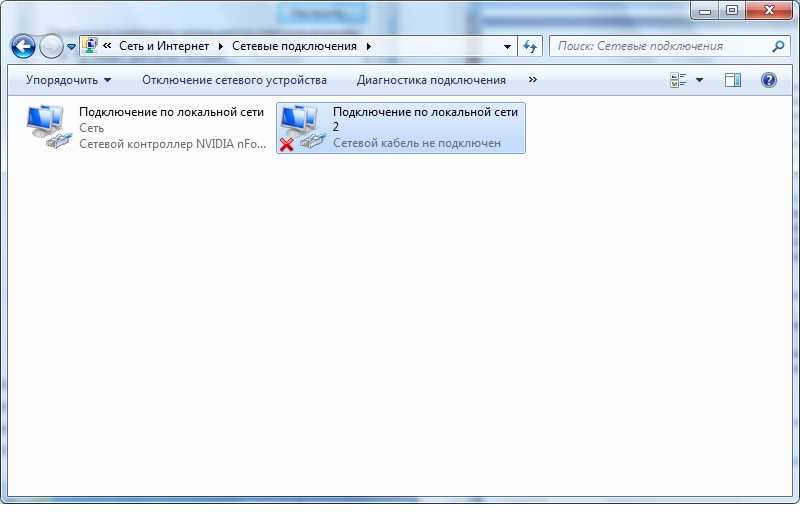
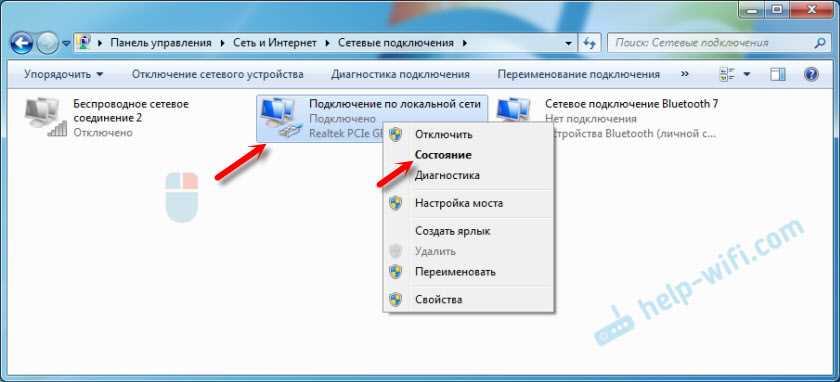
- Нажмите на «Сетевые подключения» и найдите свой Ethernet адаптер
- Щелкните правой кнопкой мыши и выберите «Свойства»
- Выберите «Протокол Internet версии 4 (TCP/IPv4)» и нажмите на «Свойства»
- Убедитесь, что выбрана опция «Получить IP-адрес автоматически» и «Получить адрес DNS сервера автоматически»
Что делать, если настройки DHCP неверны?
Если настройки DHCP установлены неправильно, то это может быть причиной проблем с подключением к Интернету. Вы можете попытаться изменить настройки вручную, чтобы установить правильный IP-адрес, шлюз по умолчанию и DNS-серверы. Лучше всего связаться с провайдером услуг для получения правильных настроек.
Проверьте подключение Wi-Fi
1. Проверьте наличие сигнала Wi-Fi
Для начала, убедитесь, что вы находитесь в зоне покрытия беспроводной сети и сигнал хорошего качества. Если в вашем устройстве есть индикатор Wi-Fi, проверьте его состояние. Если индикатор горит, то устройство успешно подключено к Wi-Fi. Если же индикатор не светится или мигает, то устройство не может подключиться к Wi-Fi.
2. Проверьте настройки Wi-Fi
Если вы уверены, что находитесь в зоне покрытия Wi-Fi и устройство не может подключиться, проверьте настройки Wi-Fi. Проверьте, что вы ввели правильный пароль для беспроводной сети и указали правильное имя сети.
Также, возможно, вы отключили беспроводную сеть на устройстве. Убедитесь, что Wi-Fi включен и не находится в режиме «в самолете».
3. Попробуйте перезагрузить маршрутизатор и устройство
Если вы не можете подключиться к Wi-Fi после проверки сигнала и настроек, попробуйте перезагрузить маршрутизатор и устройство. Часто это помогает решить проблему с подключением к Wi-Fi.
4. Проверьте наличие других устройств в сети
Если вы подключены к Wi-Fi, но не можете получить доступ к Интернету, возможно, в сети есть другое устройство, которое использует всю доступную скорость Интернета. Попробуйте отключить другие устройства и проверьте, работает ли Интернет на вашем устройстве.
Сбросьте настройки сетевых адаптеров
Почему стоит сбросить настройки сетевых адаптеров?
Если интернет не работает, то проблема может быть связана с неправильными настройками сетевых адаптеров, которые отвечают за подключение к локальной сети или Ethernet. Сброс их настроек может помочь устранить проблему и вернуть работоспособность сети.
Как сбросить настройки сетевых адаптеров?
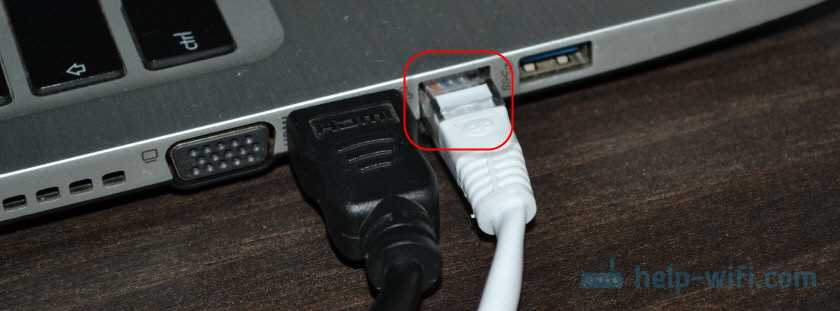
Сброс настроек сетевых адаптеров можно выполнить следующим образом:
- Откройте Панель управления.
- Выберите «Сеть и интернет».
- Выберите «Центр управления сетями и общим доступом».
- Выберите «Изменение параметров адаптера».
- Нажмите правой кнопкой мыши на сетевом адаптере, который используется, и выберите «Сбросить».
- Подтвердите действие.
После сброса настроек сетевого адаптера, перезагрузите компьютер и проверьте, работает ли интернет.
Когда стоит сбрасывать настройки сетевых адаптеров?
Рекомендуется сбросить настройки сетевых адаптеров, если другие методы не помогли решить проблему с подключением к локальной сети или Ethernet, такие как перезагрузка маршрутизатора или переподключение к сети. Также, если возникают проблемы с интернетом на нескольких устройствах, то может потребоваться сброс настроек сетевых адаптеров на каждом устройстве.
Обратитесь за помощью к провайдеру
Определите причину отсутствия интернета
Перед тем, как обращаться за помощью к провайдеру, убедитесь, что проблема не связана с вашим роутером или компьютером. Определите, не произошло ли сбоя в работе приложения или программы, которая взаимодействует с интернетом.
Проверьте, что за компоненты отвечают за предоставление интернета по локальной сети, такие как: модем, кабельное соединение, DSL, Ethernet и т.д. Если эти компоненты исправны, а интернет все еще не работает, это может быть связано с работой самого провайдера.
Как обратиться за помощью к провайдеру
Когда вы убедились, что проблема с интернетом не связана с внутренними компонентами, вам необходимо связаться с провайдером услуг интернета. В общем, провайдеры предоставляют 24/7 техническую поддержку, где вы можете сообщить о проблеме и получить помощь по решению ее.
- Позвоните в службу технической поддержки провайдера
- Откройте онлайн-чат на сайте провайдера и задайте вопрос
- Отправьте электронное письмо с проблемой непосредственно на почту провайдера
Не забудьте сообщить провайдеру симптомы проблемы с интернетом, такие как: спад скорости, нестабильное соединение или полное отсутствие доступа в интернет. Чем более подробна будет информация о проблеме, тем быстрее провайдер сможет помочь ее решить.
Важно: не пытайтесь самостоятельно вносить изменения в настройки роутера или других компонентов, не согласовав этого с технической поддержкой провайдера. Это может привести к еще большим проблемам с интернетом.
Ответы на вопросы
Мой компьютер подключен к сети, но интернет не работает. Что делать?
Если вы подключены к локальной сети или Ethernet, то проблема может быть вызвана неправильными настройками сети, отключением кабеля или отсутствием доступа к Интернету. Первым делом, попробуйте проверить связь с маршрутизатором, перезагрузите свой компьютер и повторите попытку.
Какие настройки сети могут быть неправильными?
Возможно, вы неправильно настроили IP-адрес или DNS-сервер. Проверьте настройки, чтобы убедиться, что они соответствуют настройкам вашей сети.
Что делать, если все настройки сети правильные?
Можно попытаться сбросить IP-адрес и настройки DNS-сервера на вашем компьютере. Это может помочь в некоторых случаях. Еще можно проверить наличие вирусов или прочих программ, которые могут блокировать доступ к Интернету.
Помогут ли смена DNS-сервера решить проблему?
Да, в некоторых случаях смена DNS-сервера может помочь в решении проблемы, особенно если ваше подключение к Интернету стабильное и вы заметили, что проблемы возникают только с определенными веб-сайтами.
Почему при подключении к сети Wi-Fi не возникает проблем, но по локальной сети интернет не работает?
Возможно, проблема заключается в настройках сети. Разные типы соединений работают по-разному, поэтому возможны различные причины проблем с соединением к Интернету.
Как проверить, правильно ли подключен Ethernet-кабель?
Проверьте, что кабель подключен к сетевой карте вашего компьютера и устройству, к которому кабель должен быть подключен. Убедитесь, что кабель целый и не поврежден.
Могут ли проблемы с интернетом быть вызваны конфликтом с другими устройствами на сети?
Да, конфликты могут привести к проблемам с интернетом. Убедитесь, что устройства на сети правильно настроены, используют разные IP-адреса и не мешают друг другу в работе.
Как проверить, есть ли у моего компьютера доступ к Интернету?
Попробуйте открыть любой веб-сайт, например, Google.com, и проверьте, можно ли открыть его в вашем браузере. Если сайт не открывается, то у вас может быть проблема с подключением к Интернету.
Какие еще причины могут вызвать проблемы с Интернетом?
Проблемы с провайдером, ошибках в драйверах сетевой карты, отключении оборудования, отключении брандмауэра на компьютере или маршрутизаторе, а также ограничениях, наложенных вашим провайдером могут привести к проблемам с Интернетом.
Что делать, если все вышеперечисленные решения не помогают?
Попробуйте связаться с технической поддержкой вашего провайдера Интернета или обратитесь к специалистам в области IT. Возможно, ваше оборудование нуждается в ремонте или замене.