
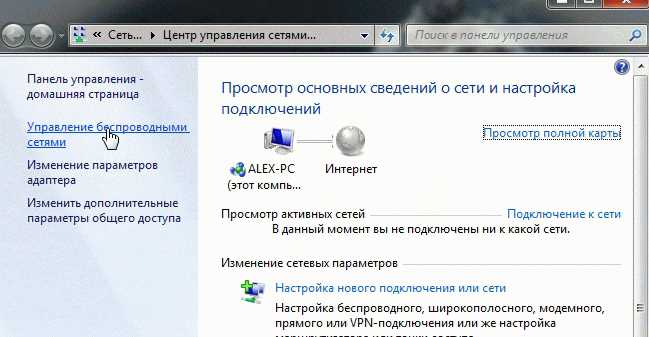
Подключение к Wi-Fi является обычной задачей для современных пользователей. Однако, при подключении к Wi-Fi с устройствами на Windows 7 могут возникнуть различные проблемы, которые могут быть вызваны, как настройкой системы, так и конфигурацией сети. Некоторые пользователи сталкиваются с проблемами связанными с невозможностью подключения, слабым сигналом, постоянно пропадающим подключением и т.д.
В этом руководстве мы рассмотрим несколько простых решений, чтобы восстановить подключение к Wi-Fi на устройствах на Windows 7. Мы также расскажем о самых распространенных причинах, почему Wi-Fi не работает на Windows 7, и как вы можете решить их.
Если вы столкнулись с проблемами подключения к Wi-Fi на устройстве на Windows 7, читайте далее, чтобы узнать, как решить проблему.
- Проверьте наличие сети
- Проверьте подключение к Wi-Fi с других устройств
- Проверьте настройки Wi-Fi
- Перезагрузите Wi-Fi роутер
- Убедитесь в наличии драйверов Wi-Fi
- Что такое драйверы Wi-Fi?
- Как убедиться в наличии драйверов Wi-Fi?
- Воспользуйтесь адаптером Wi-Fi
- Выбор адаптера
- Установка и настройка
- Установите обновления Windows
- Почему важно обновлять Windows?
- Где и как скачать обновления?
- Особенности обновления Windows 7
- Воспользуйтесь командной строкой
- Шаг 1: Откройте командную строку
- Шаг 2: Проверьте настройки сетевой карты
- Шаг 3: Перезапустите службу Wi-Fi
- Отключите антивирус и брандмауэр
- Антивирус
- Брандмауэр
- Обратитесь к специалисту
- Когда потребуется помощь специалиста?
- Какой специалист сможет решить проблему?
- Ответы на вопросы
- Как подключиться к Wi-Fi на Windows 7?
- Почему мой компьютер не видит доступных Wi-Fi сетей?
- Какую информацию нужно знать, чтобы подключиться к Wi-Fi сети?
- Почему я не могу войти в Wi-Fi сеть с использованием правильного пароля?
- Можно ли использовать Wi-Fi на Windows 7 без пароля?
- Что делать, если Wi-Fi сеть исчезла?
- Как пробросить порт в Wi-Fi сети на Windows 7?
- Почему мой компьютер подключается к Wi-Fi сети со слабым сигналом?
- Как можно ускорить Wi-Fi соединение на Windows 7?
- Почему на моем компьютере Windows 7 не работает Wi-Fi?
Проверьте наличие сети
Проверьте подключение к Wi-Fi с других устройств
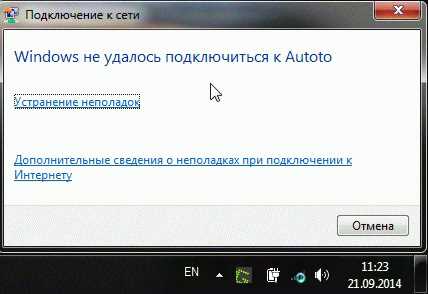
Если вы не можете подключиться к Wi-Fi с Windows 7, то проверьте, работает ли сеть с других устройств, таких как смартфон или ноутбук. Если другие устройства могут подключиться к сети без проблем, то вероятнее всего проблема с подключением к Wi-Fi возникает именно на вашем компьютере.
Проверьте настройки Wi-Fi
Возможно, проблема с подключением к Wi-Fi на Windows 7 связана с неправильными настройками. Убедитесь, что Wi-Fi включен, и вы находитесь в зоне действия Wi-Fi-сигнала. Также проверьте правильность написания пароля для подключения к Wi-Fi.
Перезагрузите Wi-Fi роутер
Если ни одно из вышеперечисленных решений не помогло, попробуйте перезапустить Wi-Fi роутер. Иногда этого достаточно, чтобы восстановить подключение. Для перезапуска роутера выключите его на несколько секунд, а затем включите.
- Проверьте наличие сети у других устройств
- Проверьте настройки Wi-Fi
- Перезагрузите Wi-Fi роутер
Убедитесь в наличии драйверов Wi-Fi
Что такое драйверы Wi-Fi?
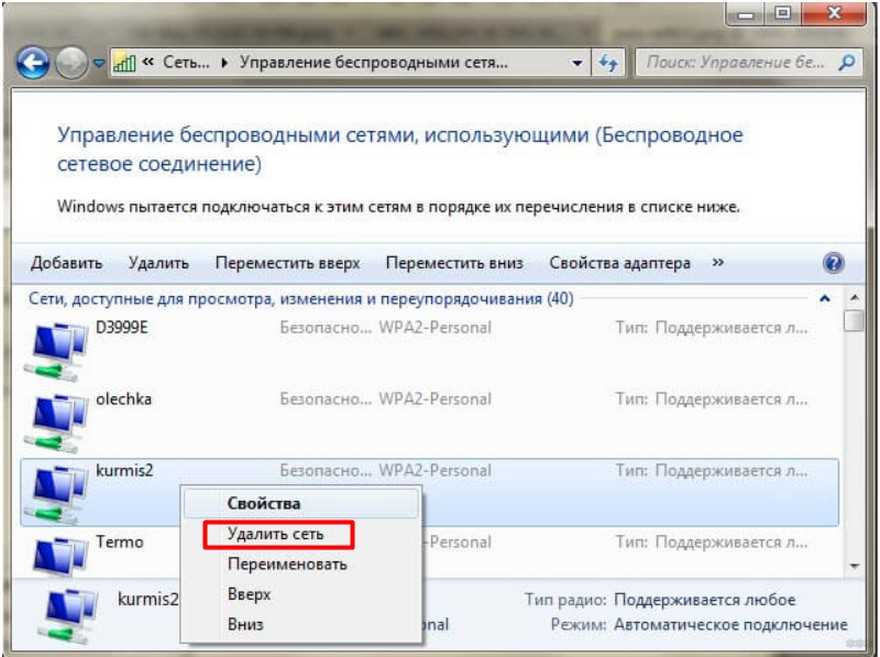
Драйвер является специальным программным обеспечением, которое позволяет устройству подключаться к компьютеру и передавать ему данные. В случае с Wi-Fi, драйвер позволяет сетевой карте работать с беспроводной сетью.
Как убедиться в наличии драйверов Wi-Fi?
Если ваш компьютер не видит беспроводную сеть, возможно, что нет драйверов Wi-Fi. Чтобы проверить это:
- Нажмите правой кнопкой мыши на значок «Мой компьютер» на рабочем столе и выберите свойства.
- Перейдите на вкладку «Устройство и оборудование».
- Найдите сетевой адаптер и нажмите на него правой кнопкой мыши.
- Выберите «Свойства» и перейдите на вкладку «Драйвер».
- Проверьте, установлен ли драйвер Wi-Fi.
Если драйвер Wi-Fi не установлен, загрузите его с сайта производителя компьютера или сетевой карты. После установки драйвера перезагрузите компьютер, чтобы изменения вступили в силу.
Воспользуйтесь адаптером Wi-Fi
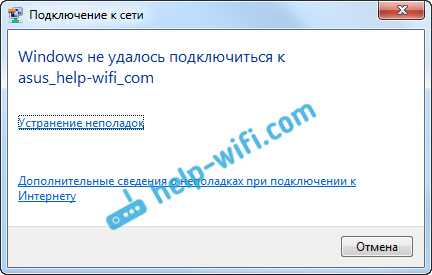
Если у вас нет встроенного адаптера Wi-Fi или он не работает, то решением проблемы может быть использование внешнего адаптера Wi-Fi. Это небольшой устройство, которое подключается через USB-порт и может обеспечить беспроводное подключение к Интернету.
Выбор адаптера
При выборе адаптера Wi-Fi нужно обратить внимание на его характеристики. Важно проверить, поддерживает ли он стандарты Wi-Fi, которые используются в вашем домашнем роутере. Также необходимо убедиться, что адаптер совместим с вашей версией операционной системы Windows 7.
Установка и настройка
После покупки адаптера Wi-Fi необходимо установить драйверы для его работы. Этот процесс обычно выполняется автоматически при первом подключении адаптера к компьютеру. Если этого не произошло, то драйверы можно установить вручную, запустив программу-установщик, которая поставляется с адаптером.
После установки драйверов нужно настроить подключение Wi-Fi. Для этого нужно выбрать Wi-Fi-сеть в списке доступных сетей и ввести пароль, если это требуется для подключения.
Воспользовавшись внешним адаптером Wi-Fi, вы сможете легко подключить свой компьютер под управлением Windows 7 к беспроводной сети и наслаждаться высокоскоростным доступом в Интернет.
Установите обновления Windows
Почему важно обновлять Windows?
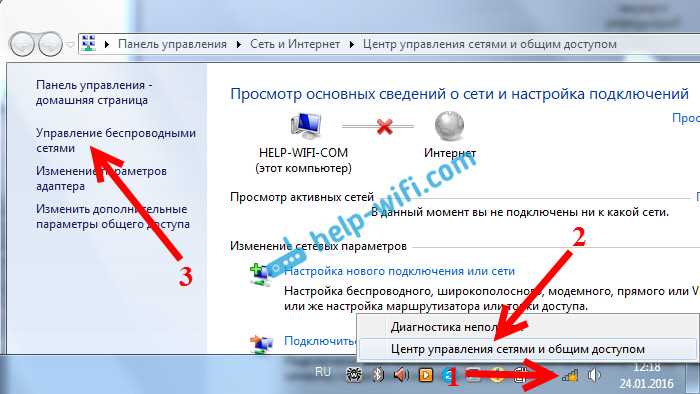
Проблемы с подключением к Wi-Fi могут возникать из-за устаревших драйверов и системных файлов. Обновление операционной системы сможет решить некоторые из этих проблем. Кроме того, новые версии Windows часто содержат исправления безопасности и улучшения работы сетевых подключений.
Где и как скачать обновления?

Windows обновляется автоматически через Центр обновления. Однако, если автоматическое обновление отключено или не работает, вы можете загрузить обновления вручную. Для этого:
- Откройте «Панель управления» → «Центр обновления».
- Выберите «Проверить наличие обновлений».
- Выберите нужные обновления и нажмите «Установить».
Если вы не можете подключиться к Wi-Fi, вы можете загрузить обновления на другом компьютере и установить их вручную через USB-накопитель.
Особенности обновления Windows 7
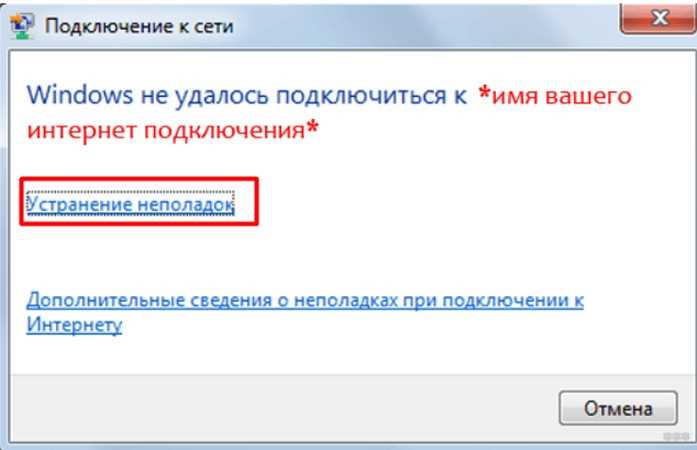
Windows 7 активно не поддерживается Microsoft, поэтому для улучшения стабильности и безопасности вашей системы необходимо устанавливать все обновления и исправления, которые выпускались в период поддержки Windows 7. Кроме того, необходимо проверить наличие драйверов для сетевой карты, которые вы можете загрузить с сайта производителя вашего компьютера.
Правильное обновление Windows может значительно повысить стабильность и безопасность вашей системы, а также улучшить работу Wi-Fi подключения. Следуйте рекомендациям и решайте свои проблемы по мере их возникновения.
Воспользуйтесь командной строкой
Шаг 1: Откройте командную строку
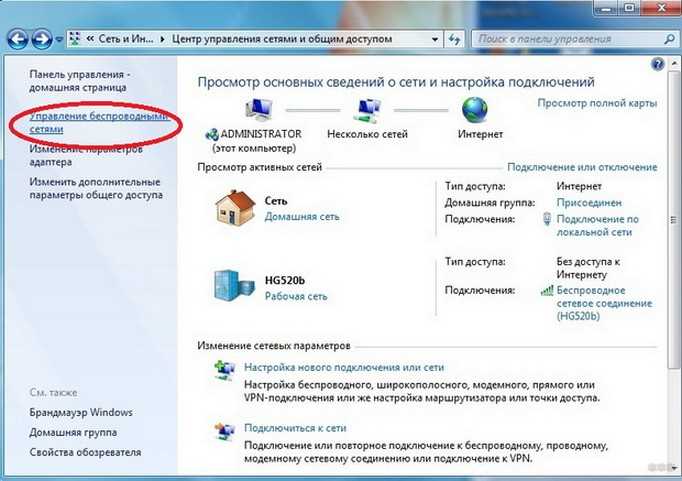
Для открытия командной строки нажмите кнопку «Пуск», введите «cmd» в строку поиска и нажмите клавишу «Enter».
Шаг 2: Проверьте настройки сетевой карты
Введите команду «ipconfig» и нажмите клавишу «Enter». Вы увидите информацию о настройках вашей сетевой карты. Убедитесь, что у вас есть подключение к Wi-Fi и получен IP-адрес.
Шаг 3: Перезапустите службу Wi-Fi
- Введите команду «netsh» и нажмите клавишу «Enter».
- Введите команду «wlan» и нажмите клавишу «Enter».
- Введите команду «delete profile name=название_соединения» и нажмите клавишу «Enter».
- Введите команду «interface set interface=»Wi-Fi» admin=disable» и нажмите клавишу «Enter».
- Введите команду «interface set interface=»Wi-Fi» admin=enable» и нажмите клавишу «Enter».
После выполнения этих команд служба Wi-Fi будет перезапущена и все проблемы, связанные с подключением, должны быть решены.
Отключите антивирус и брандмауэр
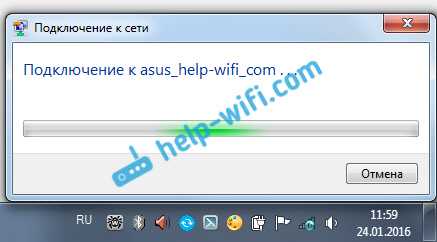
Антивирус
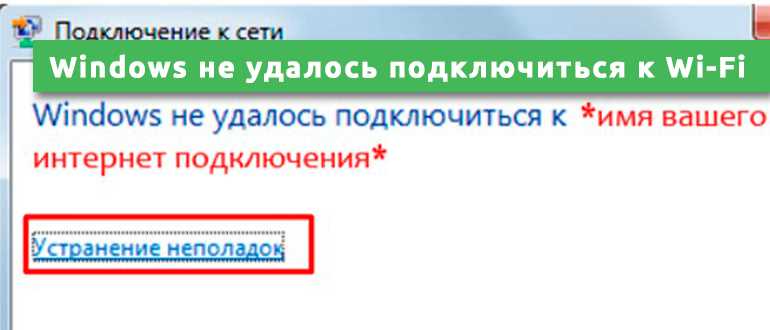
У многих антивирусных программ, которые установлены на компьютере, есть функция блокировки интернет-соединения. Попробуйте отключить антивирус для проверки, не является ли он причиной проблемы с подключением к Wi-Fi.
Кроме того, программа антивируса может блокировать некоторые настройки системы, что может создавать проблемы с подключением к Wi-Fi. Если отключение антивируса решает проблему, то вам нужно будет настроить программу так, чтобы она не блокировала интернет-соединение.
Брандмауэр
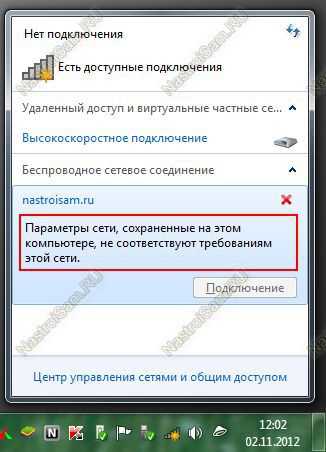
Брандмауэр — это инструмент, который обеспечивает безопасность компьютера, контролируя доступ в интернет. Он может блокировать интернет-соединение отдельных программ или даже всего компьютера. Если вы столкнулись с проблемами подключения к Wi-Fi, попробуйте отключить брандмауэр.
Оптимальным решением будет настройка брандмауэра так, чтобы он позволял программам использовать интернет-соединение, при этом сохраняя безопасность вашего компьютера.
- Отключите антивирус и брандмауэр на время проверки работы интернет-соединения;
- Настройте программы так, чтобы они не блокировали доступ к интернету;
- Сохраняйте включенными только необходимые функции брандмауэра и антивируса;
- Используйте антивирус, который позволяет настраивать блокировку интернет-соединения и брандмауэр, который не блокирует доступ к интернету без необходимости.
Обратитесь к специалисту
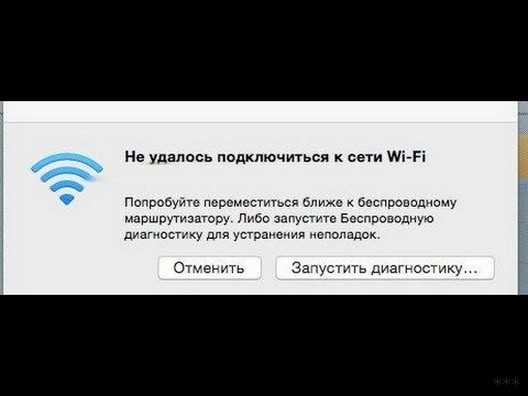
Когда потребуется помощь специалиста?

Если вы уже попробовали множество способов решения проблемы подключения Windows 7 к Wi-Fi и ничего не сработало, то может понадобиться помощь специалиста.
Также стоит обратиться к специалисту, если не разбираетесь в настройках сетевого оборудования, не обладаете достаточными знаниями, или в случае, если проблема кроется не только в вашем устройстве, но и в сети, к которой вы пытаетесь подключиться.
Какой специалист сможет решить проблему?
Как правило, проблемы с подключением к Wi-Fi лучше всего решать специалисту по настройке сетей. Это может быть системный администратор, технический специалист или сервисный инженер.
Важно выбирать проверенных и надежных специалистов, которые имеют достаточный опыт работы с Wi-Fi сетями и знают все особенности работы с платформой Windows 7. Такие специалисты смогут не только быстро найти причину проблемы, но и решить ее наиболее эффективным способом.
Если у вас нет знакомых специалистов, обратитесь к компании, занимающейся настройкой сетей и Wi-Fi. В таких компаниях работают квалифицированные специалисты, которые помогут вам настроить подключение к Wi-Fi на Windows 7.
Ответы на вопросы
Как подключиться к Wi-Fi на Windows 7?
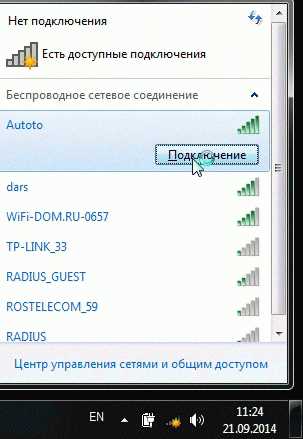
Для этого нужно найти значок «Сети» в правом нижнем углу экрана, щелкнуть по нему, выбрать нужный Wi-Fi и ввести пароль, если он требуется.
Почему мой компьютер не видит доступных Wi-Fi сетей?
Возможно, что проблема в драйвере сетевой карты. Попробуйте обновить драйвер или переустановить сетевую карту.
Какую информацию нужно знать, чтобы подключиться к Wi-Fi сети?
Обычно для подключения нужно знать SSID (название сети) и пароль (если он был установлен). Иногда также требуется знать тип шифрования и его ключ.
Почему я не могу войти в Wi-Fi сеть с использованием правильного пароля?
Возможно, ваш компьютер не поддерживает тип шифрования, используемый в данной Wi-Fi сети. Или может быть, что вы вводите неправильный пароль.
Можно ли использовать Wi-Fi на Windows 7 без пароля?
Возможно, если сеть не защищена, но это не рекомендуется, так как это делает ваш компьютер уязвимым для атак.
Что делать, если Wi-Fi сеть исчезла?
Сначала попробуйте перезагрузить роутер. Если это не помогает, проверьте настройки сети на другом устройстве.
Как пробросить порт в Wi-Fi сети на Windows 7?
Для этого нужно зайти в настройки роутера и настроить порты в соответствии с требованиями программы, которая будет использовать эти порты.
Почему мой компьютер подключается к Wi-Fi сети со слабым сигналом?
Возможно, что роутер находится далеко от вашего компьютера или между ними находятся препятствия. Попробуйте переместить роутер или компьютер ближе друг к другу.
Как можно ускорить Wi-Fi соединение на Windows 7?
Вы можете попробовать переместить роутер ближе к компьютеру, использовать чистый канал без других устройств, которые могут мешать сигналу, и убедиться, что у вашей сетевой карты установлены последние драйвера.
Почему на моем компьютере Windows 7 не работает Wi-Fi?
Возможно, что проблема в драйвере сетевой карты или в настройках сети. Попробуйте переустановить драйвер или провести диагностику сети.