

Сегодняшний мир невозможно представить без быстрого интернет-соединения. Многие люди используют различные устройства для доступа в сеть, такие как: ноутбуки, смартфоны, планшеты и т.д. Одним из самых популярных устройств является планшет Asus, который используется для различных задач — от игр до работы с документами. Однако, часто возникает проблема отсутствия соединения с роутером, что может серьезно затруднить работу и повлиять на качество жизни.
В большинстве случаев, проблему можно решить самостоятельно, не обращаясь к специалистам. В этой статье мы рассмотрим лучшие методы и советы по решению проблемы отсутствия соединения между планшетом Asus и роутером TP-Link TD-W8968.
Вы узнаете, как проверить параметры сети, как настроить роутер, как исправить неполадки в планшете и как использовать специализированные программы для диагностики соединения. Эти советы помогут вам быстро и эффективно решить проблему и наслаждаться быстрым интернет-соединением на своем планшете Asus.
- Проверьте настройки Wi-Fi на планшете и роутере
- 1. Проверьте настройки Wi-Fi на планшете
- 2. Проверьте настройки Wi-Fi на роутере
- Используйте проводное подключение
- Почему проводное подключение может быть лучшим вариантом?
- Как провести проводное подключение?
- В чём ещё преимущества проводного подключения?
- Обновите прошивку на роутере и планшете
- Зачем нужно обновлять прошивку?
- Как обновить прошивку на роутере и планшете?
- Используйте специальные приложения и программы
- 1. Wi-Fi Analyzer
- 2. Установите последнее обновление прошивки устройств
- 3. Проверьте настройки сети
- 4. Используйте специальные программы для настройки Wi-Fi
- Измените настройки каналов Wi-Fi на роутере
- Почему может возникнуть проблема соединения?
- Как изменить настройки каналов Wi-Fi на роутере?
- Как выбрать правильный канал Wi-Fi?
- Обратитесь к специалисту
- Когда самостоятельно решить проблему не удается
- Где можно найти квалифицированную помощь
- Ответы на вопросы
- Что делать, если планшет Asus не подключается к роутеру TP-Link TD-W8968?
- Как настроить соединение между планшетом Asus и роутером TP-Link TD-W8968?
- Как проверить работу Wi-Fi на роутере TP-Link TD-W8968?
- Что делать, если роутер TP-Link TD-W8968 постоянно отключается?
- Какие могут быть причины отсутствия соединения между планшетом Asus и роутером TP-Link TD-W8968?
- Как проверить, включен ли сигнал Wi-Fi на роутере TP-Link TD-W8968?
- Какими настройками Wi-Fi нужно руководствоваться при подключении планшета Asus к роутеру TP-Link TD-W8968?
- Какие средства для решения проблем с соединением между планшетом Asus и роутером TP-Link TD-W8968 могут быть полезны?
- Как обновить прошивку роутера TP-Link TD-W8968?
- Что делать, если все методы решения проблем с соединением между планшетом Asus и роутером TP-Link TD-W8968 бесполезны?
Проверьте настройки Wi-Fi на планшете и роутере

1. Проверьте настройки Wi-Fi на планшете
Перед тем как начинать настройку Wi-Fi соединения, убедитесь, что на вашем планшете включен режим Wi-Fi. Для этого нужно щелкнуть на иконку настроек и найти раздел «Сети и подключения». После этого выберите «Wi-Fi» и проверьте, что переключатель находится в положении «Включено».
В случае, если Wi-Fi на планшете включен, а вы все еще не можете подключиться к роутеру, попробуйте зайти в раздел «Wi-Fi настройки». Там вы найдете список доступных Wi-Fi сетей. Найдите свою сеть и проведите проверку корректности введенного пароля.
2. Проверьте настройки Wi-Fi на роутере
Проверка настроек Wi-Fi на роутере, также является важным шагом в решении проблем с соединением. Для того, чтобы проверить настройки, нужно зайти в личный кабинет вашего роутера с помощью браузера и IP-адреса роутера.
В настройках роутера найдите раздел «Wi-Fi настройки». Проверьте, что переключатель Wi-Fi находится в положении «Включено». Кроме того, убедитесь в правильности настроек безопасности на вашей Wi-Fi сети. Перепроверьте пароль сети и тип шифрования.
Если вы все еще не можете подключиться к сети после проведенных проверок, попробуйте сбросить настройки Wi-Fi на вашем роутере, а затем приступить к повторной настройке подключения.
Используйте проводное подключение
Почему проводное подключение может быть лучшим вариантом?

Если у вас есть возможность использовать проводное подключение, то это может оказаться наилучшим решением проблемы с отсутствием соединения между планшетом Asus и роутером TP-Link TD-W8968. Провода достаточно надежны и стабильны, что является основным преимуществом перед Wi-Fi.
Использование провода также позволяет обеспечить скорость передачи данных, которая, как известно, выше, чем при использовании Wi-Fi. Это может быть особенно полезно, если вы планируете использовать планшет для потокового просмотра видео и других задач, которые требуют высокой скорости интернета.
Как провести проводное подключение?
Для проведения проводного подключения планшета Asus и роутера TP-Link TD-W8968 необходимо использовать Ethernet-кабель. Подключите один конец к планшету, а другой — к роутеру.
Убедитесь, что роутер находится в стабильном состоянии, и что Ethernet-кабель действительно подключен к нему. После этого откройте на планшете нужный файл или приложение и проверьте, работает ли интернет-соединение. Если всё сделано правильно, то соединение должно заработать сразу и без проблем.
В чём ещё преимущества проводного подключения?
Одним из дополнительных преимуществ проводного подключения является то, что оно гарантирует более высокую безопасность передачи данных. Если вам требуется отправлять или получать конфиденциальные данные, или вы просто хотите быть уверенным в безопасности своих личных данных, то проводное подключение может быть наилучшим выбором.
Также проводное подключение обычно более стабильно и надежно, так как не зависит от других факторов, таких как интерференция и загрузка сети, которые могут нарушить работу Wi-Fi соединения.
Обновите прошивку на роутере и планшете

Зачем нужно обновлять прошивку?
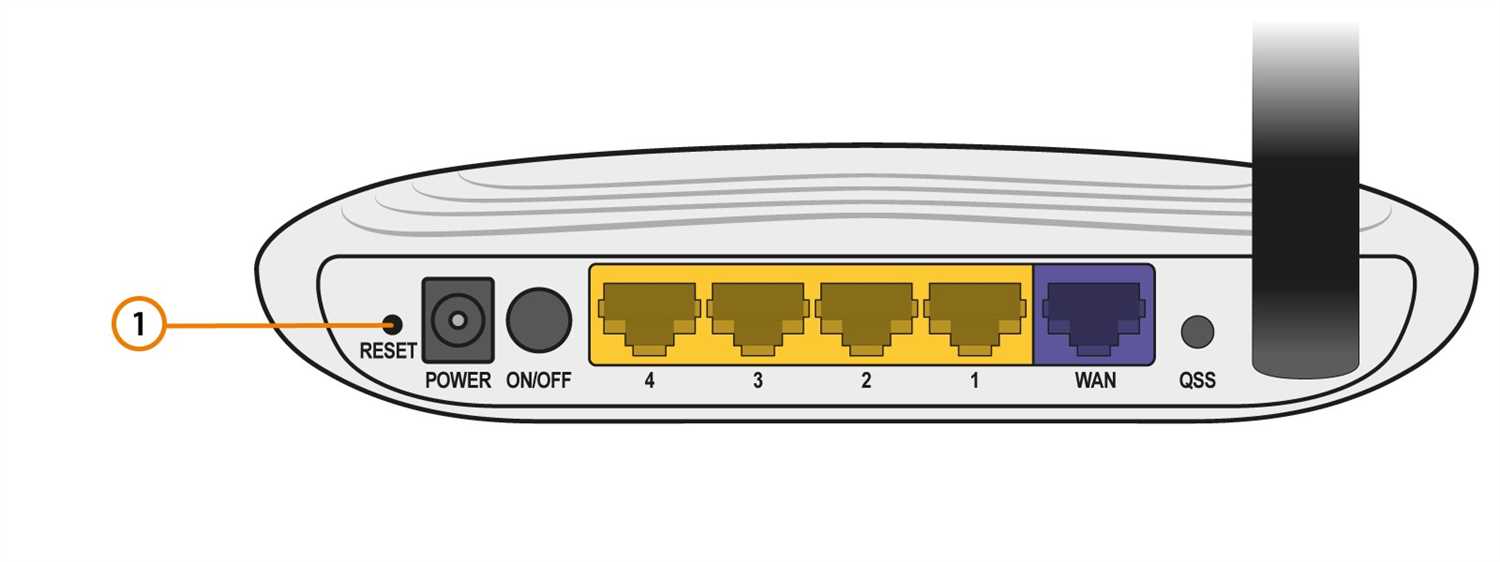
Обновление прошивки позволяет улучшить работу устройств, исправить ошибки, повысить безопасность и совместимость с другими устройствами. Если у вас возникли проблемы с соединением между планшетом Asus и роутером TP-Link TD-W8968, то возможно, это связано с устаревшей прошивкой на одном или обоих устройствах.
Как обновить прошивку на роутере и планшете?

Для обновления прошивки на роутере необходимо:
- Зайти в настройки роутера через браузер, введя IP-адрес, указанный в инструкции.
- Перейти на страницу с обновлением прошивки.
- Скачать новую прошивку с официального сайта производителя.
- Установить новую прошивку, следуя инструкциям на экране.
Для обновления прошивки на планшете Asus необходимо:
- Перейти в настройки планшета.
- Найти раздел «О планшете».
- Перейти в раздел «Обновление ПО».
- Проверить наличие обновлений и установить их, если они есть.
После обновления прошивки на обоих устройствах перезагрузите их и попробуйте снова установить соединение между планшетом и роутером.
Используйте специальные приложения и программы
1. Wi-Fi Analyzer

Вы можете использовать приложение Wi-Fi Analyzer, чтобы проверить, какие сети Wi-Fi находятся поблизости, какая частота используется и какая сеть имеет наилучший сигнал. Это позволит определить, может ли ваш планшет Asus подключиться к более сильной и более стабильной сети.
2. Установите последнее обновление прошивки устройств

Не обязательно использовать дополнительное приложение, чтобы решить проблему отсутствия соединения. Важно убедиться, что устройства, которые вы используете, имеют последние обновления. Это может включать обновление прошивки на вашем роутере или планшете Asus, которое может исправить возможные проблемы с подключением.
3. Проверьте настройки сети
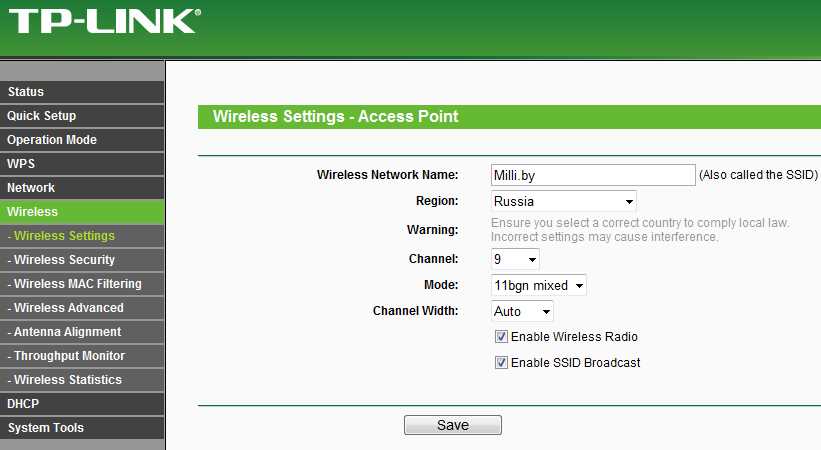
Если у вас есть проблемы с подключением планшета Asus к роутеру TP-Link TD-W8968, важно проверить настройки сети на обоих устройствах. Убедитесь, что сеть не отключена на планшете или роутере. Возможно, вам также нужно ввести правильный пароль Wi-Fi или заменить сетевое имя (SSID)
4. Используйте специальные программы для настройки Wi-Fi
Многие производители роутеров предоставляют специальные программы для настройки Wi-Fi на устройствах. Установите приложения производителей на ваш планшет и роутер, после чего можете выполнить тестирование сети и получить инструкции о том, как настроить оптимальные параметры соединения Wi-Fi.
Измените настройки каналов Wi-Fi на роутере
Почему может возникнуть проблема соединения?

Проблемы соединения могут возникнуть, если множество устройств используют один и тот же канал Wi-Fi, что может привести к перегрузке сети и перебоям в работе. Кроме того, мешают друг другу сети в близлежащих домах или помещениях, которые используют тот же канал.
Как изменить настройки каналов Wi-Fi на роутере?
1. Зайдите в настройки роутера. Для этого введите адрес своего роутера в браузере (обычно это 192.168.1.1).
2. Задайте логин и пароль от учётной записи администратора роутера (обычно они указаны на самом роутере или на упаковке).
3. Найдите вкладку «Настройки Wi-Fi» или «Сеть».
4. Измените канал на режиме 802.11b/g/n вручную или автоматически.
5. Если автоматическая настройка не дала результатов, попробуйте каждый канал вручную, а затем проверьте, какое соединение сигнала Wi-Fi лучше работает для вашего планшета Asus.
Как выбрать правильный канал Wi-Fi?

Чтобы выбрать подходящий канал, которым никто или почти никто не пользуется, можно воспользоваться утилитой анализа Wi-Fi, которая позволяет измерять мощность сигнала на разных каналах. Один из таких инструментов — WiFi Analyzer (доступен для Android и Windows), который помогает определить, какие каналы находятся в наибольшей загруженности или свободны. Выбрав наиболее просторный и менее загруженный канал, можно существенно улучшить соединение в домашней сети.
Обратитесь к специалисту
Когда самостоятельно решить проблему не удается
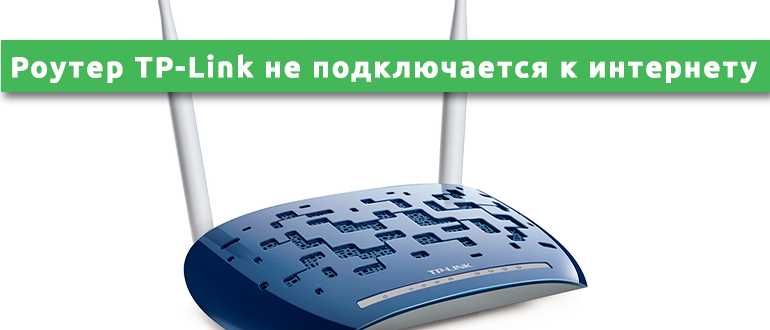
Если вы провели все возможные действия по восстановлению соединения между планшетом Asus и роутером TP-Link TD-W8968, но ничего не изменилось, стоит обратиться к специалисту.
Где можно найти квалифицированную помощь
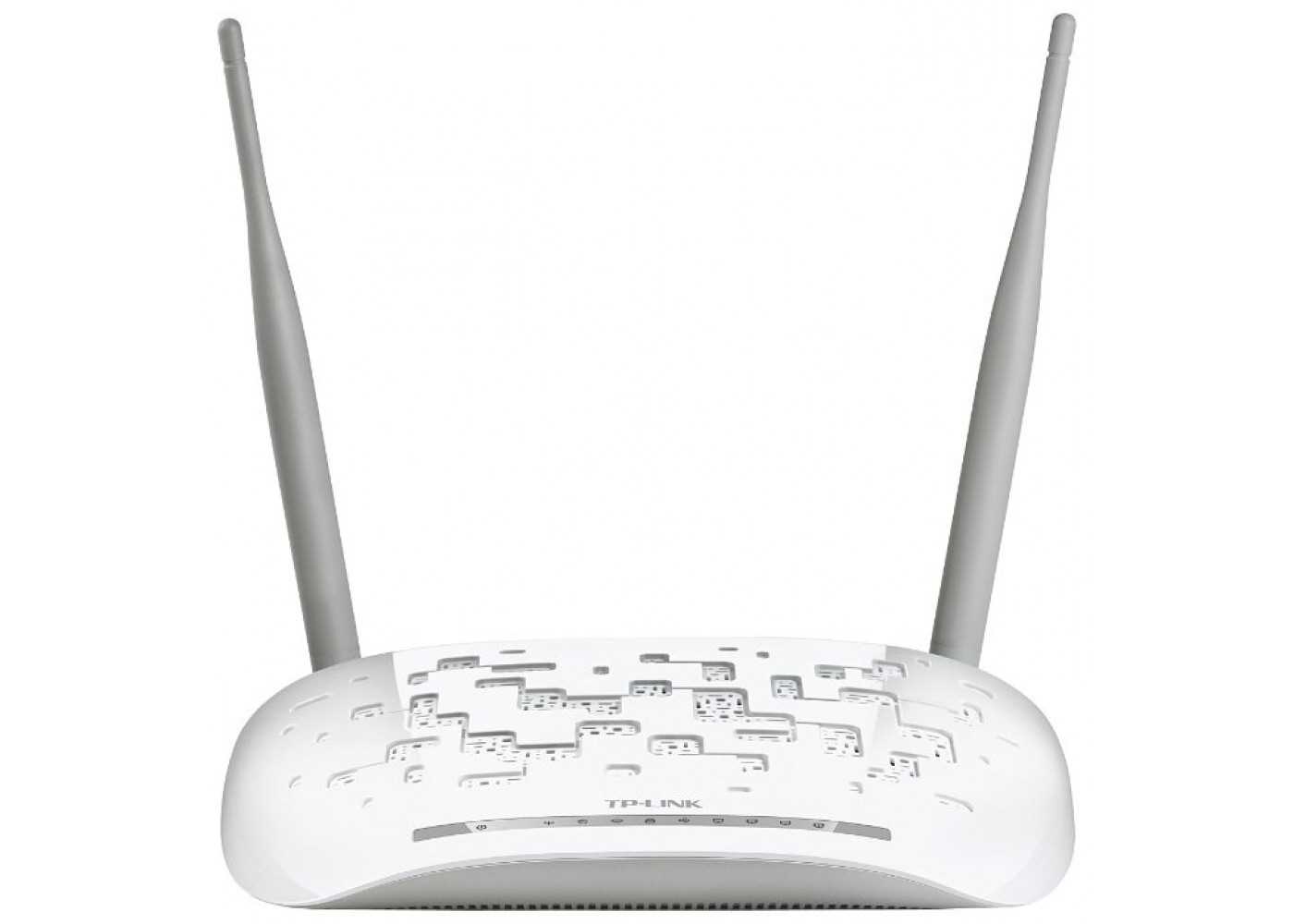
Вы можете обратиться за помощью в специализированный сервисный центр, где опытные мастера помогут решить проблему с подключением вашего планшета к роутеру. Также можно найти профессиональных специалистов на сайтах фрилансеров и IT-компаний.
При выборе специалиста необходимо обращать внимание на его рейтинг и отзывы предыдущих клиентов. Лучше выбрать проверенного и надежного мастера, чтобы не столкнуться с дополнительными проблемами в будущем.
Обратившись к специалисту, вы сможете быстро и эффективно решить проблему отсутствия соединения между планшетом Asus и роутером TP-Link TD-W8968.
Ответы на вопросы
Что делать, если планшет Asus не подключается к роутеру TP-Link TD-W8968?
Попробуйте сбросить настройки Wi-Fi на планшете и на роутере, затем повторно подключиться к Wi-Fi.
Как настроить соединение между планшетом Asus и роутером TP-Link TD-W8968?
Настройте Wi-Fi на планшете: выберите имя вашей сети Wi-Fi и введите пароль (если требуется). Затем войдите на страницу настроек роутера TP-Link TD-W8968 и убедитесь, что имя вашей сети Wi-Fi не скрыто и пароль верный.
Как проверить работу Wi-Fi на роутере TP-Link TD-W8968?
Подключитесь к вашей сети Wi-Fi с другого устройства и проверьте работу интернета. Если интернет работает, то проблема, скорее всего, в планшете, а не в роутере.
Что делать, если роутер TP-Link TD-W8968 постоянно отключается?
Попробуйте перезагрузить роутер и проверить, что настройки Wi-Fi верны. Если проблема повторяется, возможно, дело в неисправной аппаратуре или сбоях в работе провайдера.
Какие могут быть причины отсутствия соединения между планшетом Asus и роутером TP-Link TD-W8968?
Причин может быть несколько: неправильные настройки Wi-Fi на планшете или роутере, отключение сигнала Wi-Fi на роутере, неисправности аппаратуры, проблемы с провайдером.
Как проверить, включен ли сигнал Wi-Fi на роутере TP-Link TD-W8968?
Войдите на страницу настроек роутера и перейдите на вкладку Wireless. Убедитесь, что опция Enable Wireless равна On.
Какими настройками Wi-Fi нужно руководствоваться при подключении планшета Asus к роутеру TP-Link TD-W8968?
Обычно настройки Wi-Fi на роутере TP-Link TD-W8968 не требуют дополнительных действий, однако можно добавить имя сети Wi-Fi и пароль, чтобы повысить безопасность доступа к сети.
Какие средства для решения проблем с соединением между планшетом Asus и роутером TP-Link TD-W8968 могут быть полезны?
Можно использовать утилиту проверки подключения Wi-Fi на планшете или прогнать тест скорости интернета на другом устройстве, подключенном к роутеру.
Как обновить прошивку роутера TP-Link TD-W8968?
Перейдите на страницу настроек роутера, выберите вкладку System Tools и далее System Upgrade. Загрузите последнюю версию прошивки с официального сайта TP-Link и нажмите кнопку Upgrade.
Что делать, если все методы решения проблем с соединением между планшетом Asus и роутером TP-Link TD-W8968 бесполезны?
Обратитесь в техподдержку поставщика интернета или обратитесь к специалисту, который займется настройкой вашей аппаратуры.