

Wi-Fi – это отличный способ подключения к Интернету без проводов и лишних проводок. Но к сожалению, многие пользователи сталкиваются с проблемами при его использовании. Одна из самых распространенных проблем – «Неопознанная сеть. Без доступа к сети», когда на экране устройства появляется сообщение о том, что Wi-Fi не может подключиться к Интернету.
Если вы столкнулись с этой проблемой, не паникуйте! Существует несколько способов решения проблемы «Неопознанная сеть. Без доступа к сети» на Wi-Fi, и мы рассмотрим их в этой статье.
Некоторые из причин возникновения этой проблемы могут быть связаны с вашим устройством или настройками Wi-Fi, но чаще всего проблема лежит в роутере Wi-Fi или в провайдере интернет-услуг. Иногда проблема может быть решена легко и быстро, а иногда ее решение может потребовать более серьезных действий.
- Проверьте соединение
- Проверьте наличие подключения Wi-Fi
- Проверьте работоспособность маршрутизатора
- Проверьте настройки безопасности
- Свяжитесь с технической поддержкой
- Перезагрузите роутер
- Почему нужно перезагрузить роутер?
- Как перезагрузить роутер?
- Что делать, если перезагрузка не помогла?
- Измените настройки сети
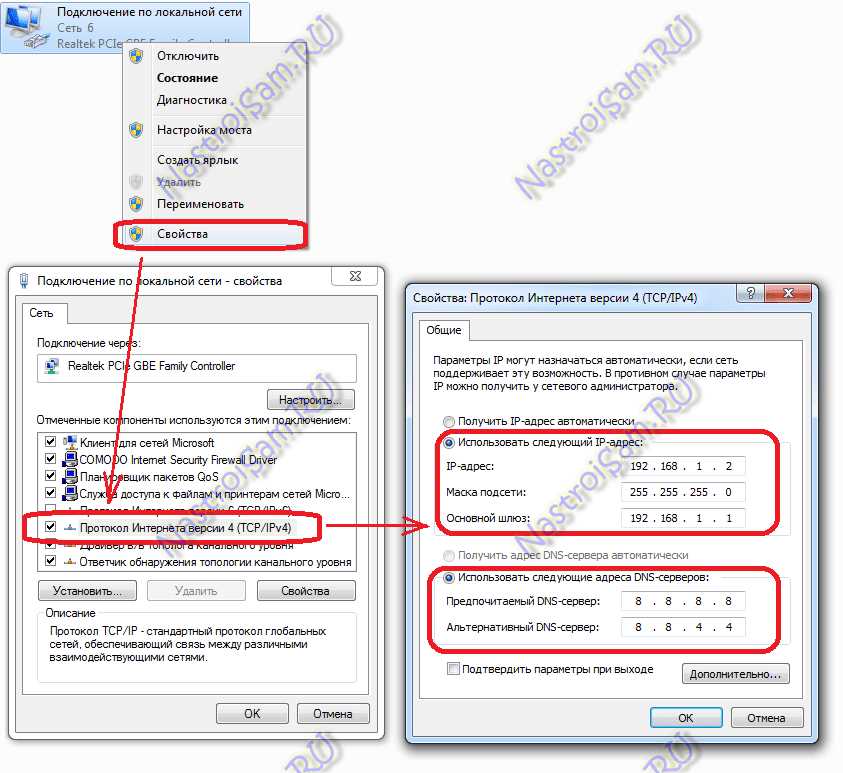
- Проверьте параметры IP-адреса
- Изменить параметры протокола TCP/IP
- Отключите защиту WPA2
- Проверьте наличие драйверов
- 1. Найдите устройство сетевого адаптера
- 2. Проверьте наличие драйверов
- 3. Обновите драйверы
- Удалите и переустановите устройство Wi-Fi
- Шаг 1:
- Шаг 2:
- Шаг 3:
- Шаг 4:
- Обратитесь к специалисту
- Почему стоит обратиться к специалисту?
- Как выбрать хорошего специалиста?
- Ответы на вопросы
- Как исправить ошибку «Неопознанная сеть. Без доступа к сети» при подключении к Wi-Fi?
- Что делать, если устройство не может найти Wi-Fi сеть?
- Как узнать пароль от Wi-Fi на компьютере?
- Что делать, если на устройстве Wi-Fi отображается сообщение «Подключение к сети невозможно»?
- Как добавить новое устройство к Wi-Fi сети?
- Что делать, если устройство не подключается к Wi-Fi сети после обновления?
- Как изменить пароль от Wi-Fi на роутере?
- Почему сигнал Wi-Fi сети слабый и как это исправить?
- Как настроить гостевую Wi-Fi сеть?
- Как настроить Wi-Fi мост на маршрутизаторе?
Проверьте соединение
Проверьте наличие подключения Wi-Fi
Первое, что следует проверить — наличие подключения к Wi-Fi. Убедитесь, что ваше устройство подключено к нужной Wi-Fi-сети, иначе вы не сможете получить доступ к Интернету.
Проверьте работоспособность маршрутизатора
Если отсутствует подключение к Интернету, проверьте маршрутизатор. Сбросьте устройство, так как это может привести к устранению проблемы. Проверьте, светятся ли индикаторы на маршрутизаторе. Обратитесь к документации для поиска подробной информации о том, как проверить работоспособность маршрутизатора.
Проверьте настройки безопасности
Если на маршрутизаторе включена настройка безопасности, убедитесь, что настройки соответствуют вашему устройству. Некоторые устройства не могут подключиться к сети, если настройки безопасности маршрутизатора слишком высоки. Убедитесь, что пароль Wi-Fi указан в верном регистре.
Свяжитесь с технической поддержкой
Если ничего из вышеперечисленного не помогло, свяжитесь с технической поддержкой поставщика услуг Интернета. Их специалисты смогут помочь вам в решении проблемы.
Перезагрузите роутер
Почему нужно перезагрузить роутер?
Неопознанная сеть и отсутствие доступа к сети могут произойти из-за сбоя в работе роутера. Перезагрузка поможет устранить эту проблему.
Как перезагрузить роутер?

Чтобы перезагрузить роутер, нужно нажать на кнопку «Выключить» на задней панели и выдернуть из розетки. Подождите несколько минут и вставьте обратно в розетку. Затем нажмите на кнопку «Включить».
Что делать, если перезагрузка не помогла?
Если перезагрузка не помогла, попробуйте сбросить настройки роутера до заводских. Это можно сделать, удерживая кнопку «Сбросить» на задней панели роутера в течение 10-15 секунд. После этого настройки роутера вернутся к исходному состоянию.
Если все вышеперечисленные действия не помогли, стоит связаться с технической поддержкой провайдера или производителя роутера, возможно требуется замена оборудования.
Измените настройки сети
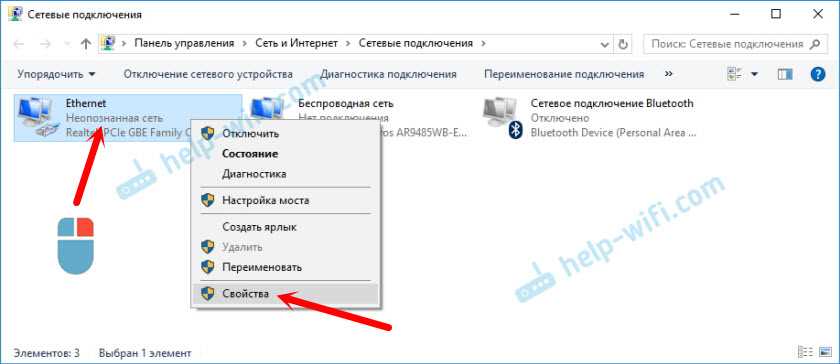
Проверьте параметры IP-адреса
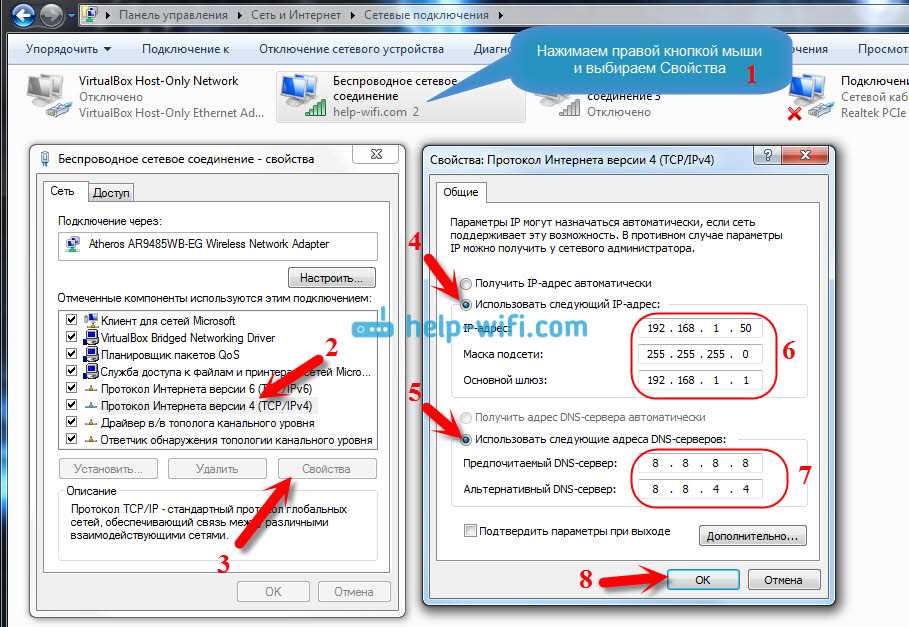
Возможно, ваш IP-адрес не соответствует адресу сети или шлюзу, который вы используете. Откройте панель управления сетью и Интернетом и проверьте IP-адрес вашего устройства. Убедитесь, что он соответствует адресу вашей сети и шлюзу.
Изменить параметры протокола TCP/IP
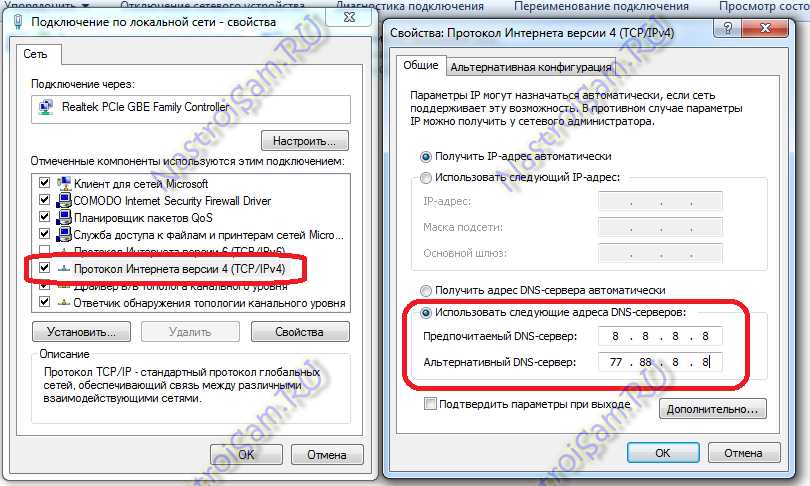
Если ваш IP-адрес настроен правильно, может потребоваться изменить параметры протокола TCP/IP. Перейдите в свойства соединения Wi-Fi, выберите протокол TCP/IP и измените настройки. Убедитесь, что все параметры протокола соответствуют настройкам вашей сети.
Отключите защиту WPA2
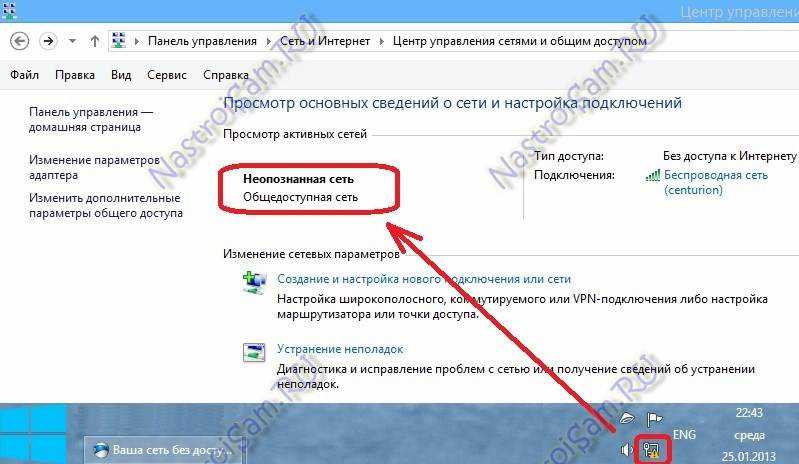
Если все настройки сети правильно настроены, попробуйте временно отключить защиту WPA2. Это может решить проблему, связанную с отсутствием доступа к Wi-Fi. Однако, не забудьте включить защиту обратно как только проблема будет решена.
- Если же проблема все еще не решена, то убедитесь, что устройство находится в зоне Wi-Fi сети.
- Перезагрузите роутер или модем.
- Убедитесь, что на вашем устройстве включен Wi-Fi и поиск доступных сетей.
Проверьте наличие драйверов

1. Найдите устройство сетевого адаптера
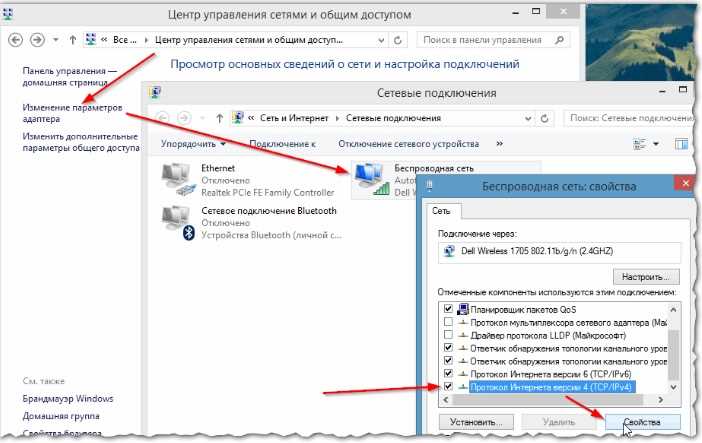
Первым делом, необходимо найти устройство сетевого адаптера в вашем компьютере. Для этого зайдите в «Управление устройствами» и найдите раздел «Сетевые адаптеры».
2. Проверьте наличие драйверов
После того, как вы нашли устройство сетевого адаптера, проверьте наличие драйверов для этого устройства. Если драйверы отсутствуют или устарели, скачайте их с сайта производителя вашего компьютера или сетевой карты.
Важно: Если вы не знаете, какое устройство отвечает за сетевой адаптер, можно узнать это, зайдя на сайт производителя вашего компьютера и посмотрев на список установленных драйверов.
3. Обновите драйверы
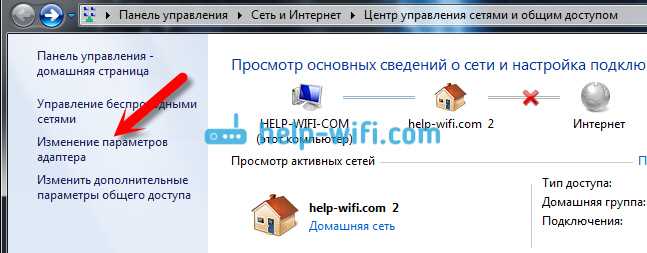
После того, как вы установили драйверы, необходимо обновить их до последней версии. Чтобы это сделать, зайдите в «Управление устройствами», найдите устройство сетевого адаптера и нажмите правой кнопкой мыши на его название. Затем выберите «Обновить драйвер».
Если вы все сделали правильно, проблема с «Неопознанной сетью» должна исчезнуть и вы сможете подключиться к Wi-Fi сети без каких-либо проблем.
Удалите и переустановите устройство Wi-Fi

Шаг 1:
Перезагрузите ваше устройство Wi-Fi и проверьте наличие обновлений. Это может помочь решить проблему, но если это не работает, переходите к следующему шагу.
Шаг 2:
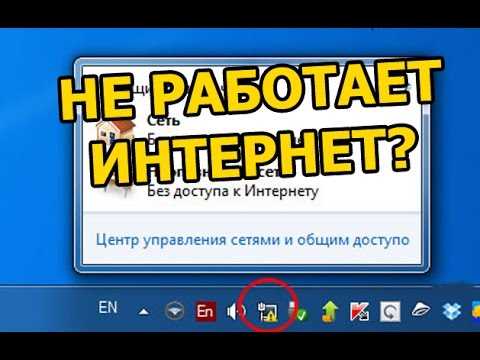
Удалите ваше устройство Wi-Fi и переустановите его. Чтобы это сделать, выберите вариант «Удалить устройство» в Диспетчере устройств. Затем переходите к сайту производителя вашего устройства Wi-Fi в Интернете и загрузите новейшие драйверы на свое устройство Wi-Fi. Не забудьте перезагрузить ваше устройство после установки новых драйверов.
Шаг 3:
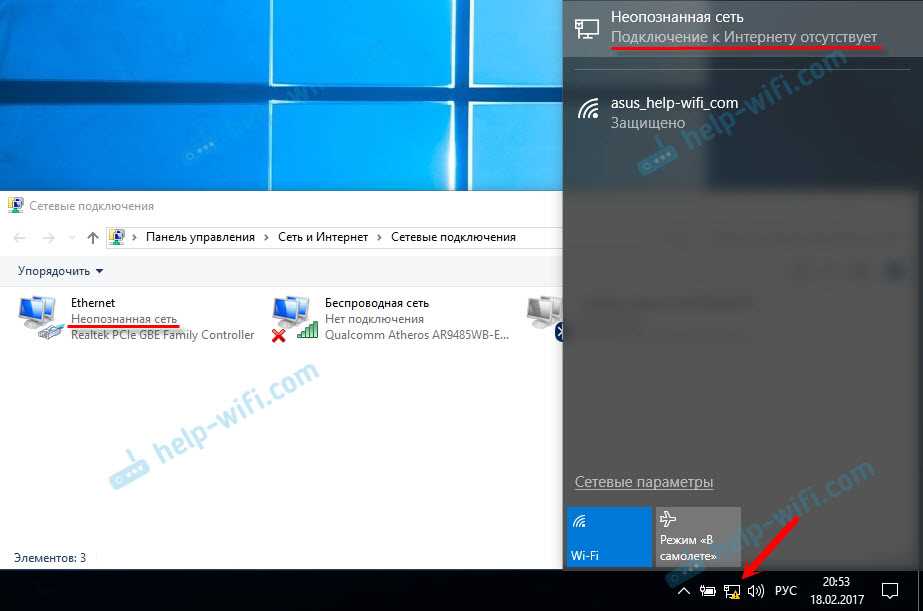
Проверьте наличие обновлений программного обеспечения вашего устройства Wi-Fi. Часто производители выпускают обновления, которые могут решить проблемы соединения.
Шаг 4:
Если все остальные способы не работают, попробуйте установить другой адаптер Wi-Fi, или свяжитесь со службой поддержки.
Обратитесь к специалисту

Почему стоит обратиться к специалисту?
В случае, когда у вас возникли проблемы с подключением к Wi-Fi сети и появилась ошибка «Неопознанная сеть. Без доступа к сети», стоит обратиться к профессиональному специалисту. Это связано с тем, что зачастую такой сбой возникает из-за серьезных проблем на уровне настроек вашего устройства, роутера или сети в целом. Попытки самостоятельно решить проблему могут привести к еще большим неприятностям и даже ухудшению работы оборудования.
Как выбрать хорошего специалиста?
Выбор специалиста должен быть обдуманным и взвешенным. Стоит обратить внимание на его опыт работы, наличие соответствующего образования и сертификатов. Также полезным будет поиск отзывов клиентов, с которыми работал специалист. Важно, чтобы специалист имел профессиональное оборудование и знания для выявления и устранения проблемы с Wi-Fi сетью.
Если вы не знаете, к кому обратиться, можно попробовать связаться с техподдержкой вашего интернет-провайдера, они могут назначить визит квалифицированного специалиста или порекомендовать нужного человека.
Также всегда можно найти специалиста в интернете. Существует много сайтов, где можно найти местных мастеров по ремонту техники и настройке сетей. Однако следует быть осторожным и проверять информацию о конкретном специалисте, чтобы не попасть на афериста.
Кроме того, не стоит забывать, что обращение к специалисту может быть платным. Стоимость услуги зависит от многих факторов, в том числе от времени работы, сложности задачи и опыта мастера. Поэтому перед обращением лучше уточнить стоимость услуги и условия оплаты.
Ответы на вопросы
Как исправить ошибку «Неопознанная сеть. Без доступа к сети» при подключении к Wi-Fi?
Перезапустите роутер и попробуйте подключиться снова. Проверьте, правильно ли вы ввели пароль. Если не помогло, попробуйте удалить сеть и добавить ее снова. Если проблема сохраняется, может быть причиной является неисправность устройства Wi-Fi, попробуйте подключить другое устройство к этой же сети.
Что делать, если устройство не может найти Wi-Fi сеть?
Убедитесь, что Wi-Fi на устройстве включен и находится в зоне покрытия сети. Попробуйте перезапустить роутер и устройство для обновления настроек. Если проблема не решена, проверьте, не скрыта ли сеть, и добавьте ее вручную. Если не помогло, возможна неисправность устройства Wi-Fi, замените его или обратитесь в сервисный центр.
Как узнать пароль от Wi-Fi на компьютере?
Откройте окно настроек Wi-Fi, выберите сеть и нажмите «Свойства». Во вкладке «Безопасность» вы можете увидеть пароль, если он введен в поле «Ключ защиты сети».
Что делать, если на устройстве Wi-Fi отображается сообщение «Подключение к сети невозможно»?
Перезапустите роутер и устройство для обновления настроек. Проверьте, корректно ли введен пароль. Попробуйте удалить сеть и добавить ее заново. Если проблема не решена, проверьте настройки безопасности сети Wi-Fi и убедитесь, что устройство соответствует им. Если не помогло, попробуйте подключить другое устройство к этой же сети. Если ни одно из устройств не может подключиться к сети, обратитесь к своему провайдеру Интернета.
Как добавить новое устройство к Wi-Fi сети?
Откройте настройки Wi-Fi на новом устройстве, выберите нужную сеть и введите пароль, если требуется. Если включена автоматическая настройка IP-адреса, устройство должно подключиться к сети самостоятельно. Иначе, введите IP-адрес, маску подсети и шлюз по умолчанию вручную.
Что делать, если устройство не подключается к Wi-Fi сети после обновления?
Попробуйте перезапустить роутер и устройство, чтобы обновить настройки. Проверьте, доступно ли обновление для вашего устройства. Если ничего не помогает, попробуйте отключить защиту сети Wi-Fi и снова подключить устройство. Если проблема все еще не решена, может быть причиной является несовместимость устройства с обновленной версией ПО роутера. Попробуйте обратиться к производителю устройства или роутера для решения проблемы.
Как изменить пароль от Wi-Fi на роутере?
Откройте окно настроек роутера в браузере, введите логин и пароль администратора. В меню настройки безопасности Wi-Fi выберите существующий пароль и введите новый. Сохраните изменения и перезапустите роутер.
Почему сигнал Wi-Fi сети слабый и как это исправить?
Проверьте, находится ли устройство в зоне покрытия сети; удалите препятствия между устройством и роутером. Попробуйте установить роутер на более высокой позиции, чтобы сигнал был доступнее для устройств. Проверьте настройки роутера, может быть, они были изменены или в них есть ошибка. Используйте Wi-Fi расширитель сигнала, если устройство находится в зоне действия устройства, но сигнал все равно слабый.
Как настроить гостевую Wi-Fi сеть?
В меню настройки роутера выберите создание новой Wi-Fi сети, выберите схему защиты и укажите параметры. Включите опцию гостевой сети и выберите параметры доступа, например, время доступа к сети и ограничения скорости. Сохраните изменения и подключайте гостевые устройства к новой сети.
Как настроить Wi-Fi мост на маршрутизаторе?
Откройте меню настройки Wi-Fi моста, выберите сеть, которую хотите расширить, и укажите параметры. Выберите доступные точки доступа Wi-Fi в соседних зданиях или на открытой местности. Проверьте настройки соединения и настройки безопасности, и сохраните изменения.