
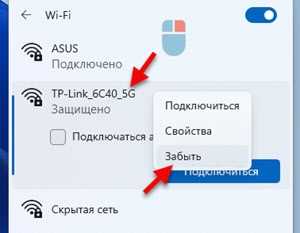
В современном мире, когда постоянно нужен доступ в Интернет, проблемы с подключением к Wi-Fi могут вызвать дополнительные сложности. К сожалению, в операционной системе Windows 11 также могут возникать проблемы с Wi-Fi подключением.
В этой статье мы попытаемся выяснить, почему возникает проблема с подключением к Wi-Fi и как ее можно решить. Мы рассмотрим основные симптомы проблемы и дадим несколько рекомендаций по ее устранению.
Если вы столкнулись с проблемой подключения к Wi-Fi в Windows 11 и хотите быстро ее решить, то рекомендуем ознакомиться с нашей статьей до конца и следовать нашим инструкциям.
- Как решить проблему с Wi-Fi в Windows 11
- 1. Проверьте настройки Wi-Fi
- 2. Обновите драйверы Wi-Fi
- 3. Перезагрузите компьютер
- 4. Отключите защиту от вирусов и брандмауэр
- 5. Свяжитесь с вашим провайдером Интернета
- Проверьте наличие сигнала Wi-Fi
- Проверьте подключение роутера к сети электропитания
- Проверьте, что сигнал Wi-Fi сильный
- Перезагрузите роутер
- Перезагрузите маршрутизатор
- Почему перезагрузка маршрутизатора может решить проблему?
- Как правильно перезагрузить маршрутизатор?
- Используйте помощник по устранению неполадок
- Что такое помощник по устранению неполадок?
- Как использовать помощник по устранению неполадок?
- Обновите драйверы на сетевую карту
- Что такое драйверы на сетевую карту и зачем их обновлять?
- Как обновить драйверы на сетевую карту в Windows 11?
- Заключение
- Отключите другие сетевые подключения
- 1. Проверьте подключенные устройства
- 2. Отключите встроенную сетевую карту
- 3. Перезагрузите маршрутизатор и компьютер
- Создайте новый профиль Wi-Fi
- Шаг 1: Откройте центр сети и общих ресурсов
- Шаг 2: Создайте новое подключение Wi-Fi
- Шаг 3: Укажите параметры подключения
- Ответы на вопросы
- Как подключиться к Wi-Fi?
- Почему мой компьютер не видит Wi-Fi?
- Как настроить Wi-Fi на Windows 11?
- Почему Wi-Fi в Windows 11 не работает?
- Что делать, если Wi-Fi в Windows 11 не работает?
- Какие могут быть причины сбоев в работе Wi-Fi в Windows 11?
- Как проверить, что модуль Wi-Fi успешно работает в Windows 11?
- Как вручную подключиться к Wi-Fi в Windows 11?
- Как удалить Wi-Fi настройки в Windows 11?
- Как проверить работу Wi-Fi адаптера в Windows 11?
Как решить проблему с Wi-Fi в Windows 11
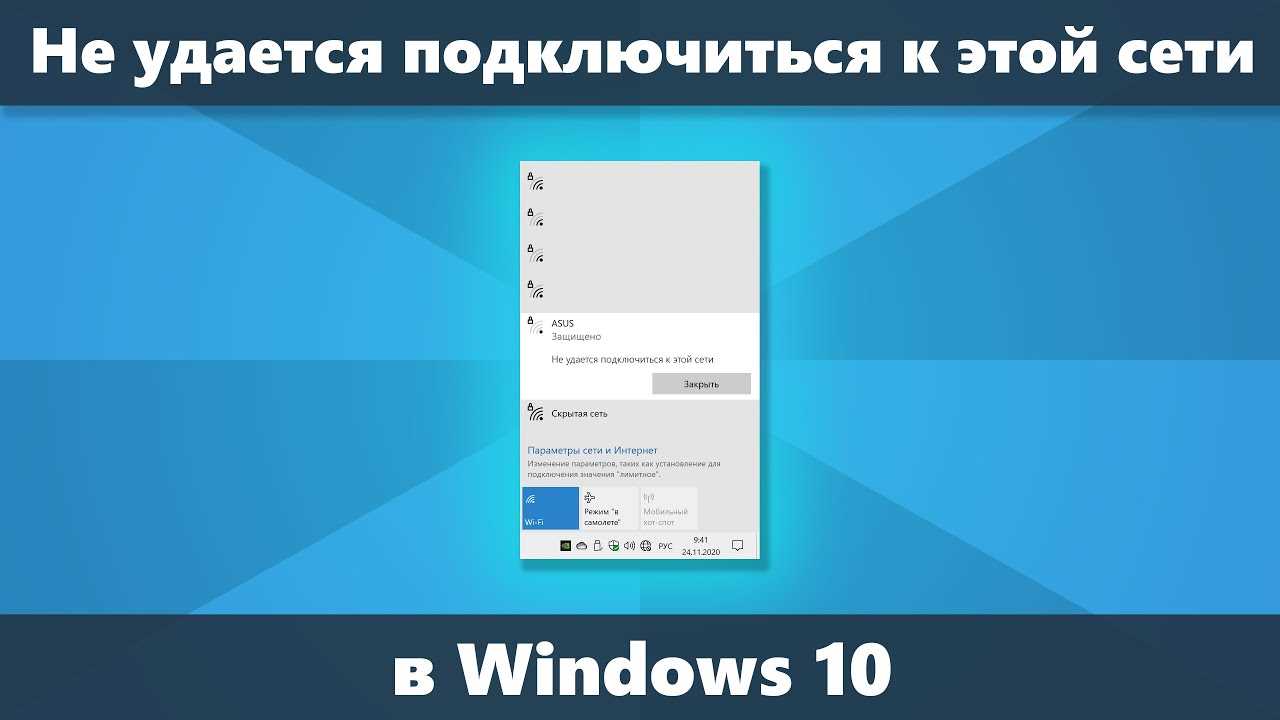
1. Проверьте настройки Wi-Fi

Убедитесь, что ваша сеть Wi-Fi включена и ее настройки верны. Чтобы это сделать, перейдите в «Настройки» > «Сеть и интернет» > «Wi-Fi». Проверьте, включен ли Wi-Fi, и убедитесь, что сеть, к которой вы пытаетесь подключиться, находится в списке доступных сетей. Если сеть не отображается, попробуйте перезапустить маршрутизатор или Wi-Fi адаптер.
2. Обновите драйверы Wi-Fi
Проверьте, есть ли обновления для драйверов Wi-Fi. Для этого перейдите в «Диспетчер устройств», найдите ваш Wi-Fi адаптер и щелкните правой кнопкой мыши. Выберите «Обновить драйверы». Если обновления доступны, установите их.
3. Перезагрузите компьютер
Иногда проблема может быть решена простым перезапуском компьютера. Попробуйте перезагрузить компьютер и снова подключиться к Wi-Fi сети.
4. Отключите защиту от вирусов и брандмауэр
Попробуйте отключить временно защиту от вирусов и брандмауэр на вашем компьютере. Иногда антивирусные программы и брандмауэры могут блокировать подключение к сети Wi-Fi. После отключения попробуйте подключиться к сети Wi-Fi снова.
5. Свяжитесь с вашим провайдером Интернета
Если ничего не помогло, свяжитесь с вашим провайдером Интернета. Возможно, у них есть проблемы с сетью или необходим специальный пароль для подключения к сети Wi-Fi.
Проверьте наличие сигнала Wi-Fi
Проверьте подключение роутера к сети электропитания
Первым делом, если вы не можете подключиться к Wi-Fi, убедитесь, что ваш роутер подключен к сети электропитания и включен. Если он выключен, подключите его к электрической розетке и включите его.
Проверьте, что сигнал Wi-Fi сильный
Если роутер подключен к сети, но на вашем устройстве нет доступной сети Wi-Fi, убедитесь, что сигнал достаточно сильный. Возможно, вы находитесь слишком далеко от роутера или между вами и роутером находится препятствие, такое как стена. Попробуйте подойти ближе к роутеру или попробуйте переместить его, чтобы улучшить сигнал Wi-Fi.
Перезагрузите роутер
Если все еще не удается подключиться к Wi-Fi, перезагрузите роутер. Некоторые проблемы с подключением могут быть вызваны сбоями в работе роутера, которые могут быть устранены перезагрузкой устройства. Попробуйте выключить роутер на несколько минут, а затем включить его снова.
Перезагрузите маршрутизатор
Почему перезагрузка маршрутизатора может решить проблему?
Маршрутизатор является центральным устройством в сети Wi-Fi, и его перезагрузка может очистить блокировки и проблемы соединения, которые могут возникнуть в процессе использования. Отключение маршрутизатора на короткое время позволяет ему очистить кеш и перезапуститься, что позволит ему работать более оптимально и эффективно.
Как правильно перезагрузить маршрутизатор?
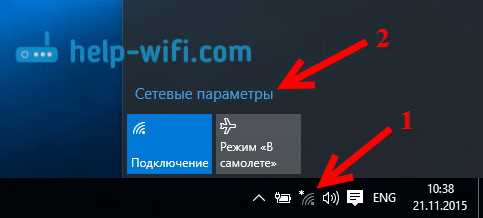
Перезагрузка маршрутизатора должна происходить правильно, чтобы не причинить еще больше проблем в сети. Способы перезагрузки маршрутизатора могут различаться в зависимости от производителя и модели, но обычно можно просто нажать на кнопку питания на короткое время или отключить его от электропитания на несколько минут. После этого маршрутизатор должен загрузиться в нормальном режиме и сеть Wi-Fi должна работать стабильно.
Если проблемы соединения все еще продолжаются, то следует проверить настройки маршрутизатора и возможно сделать сброс настроек до заводских установок.
Используйте помощник по устранению неполадок
Что такое помощник по устранению неполадок?
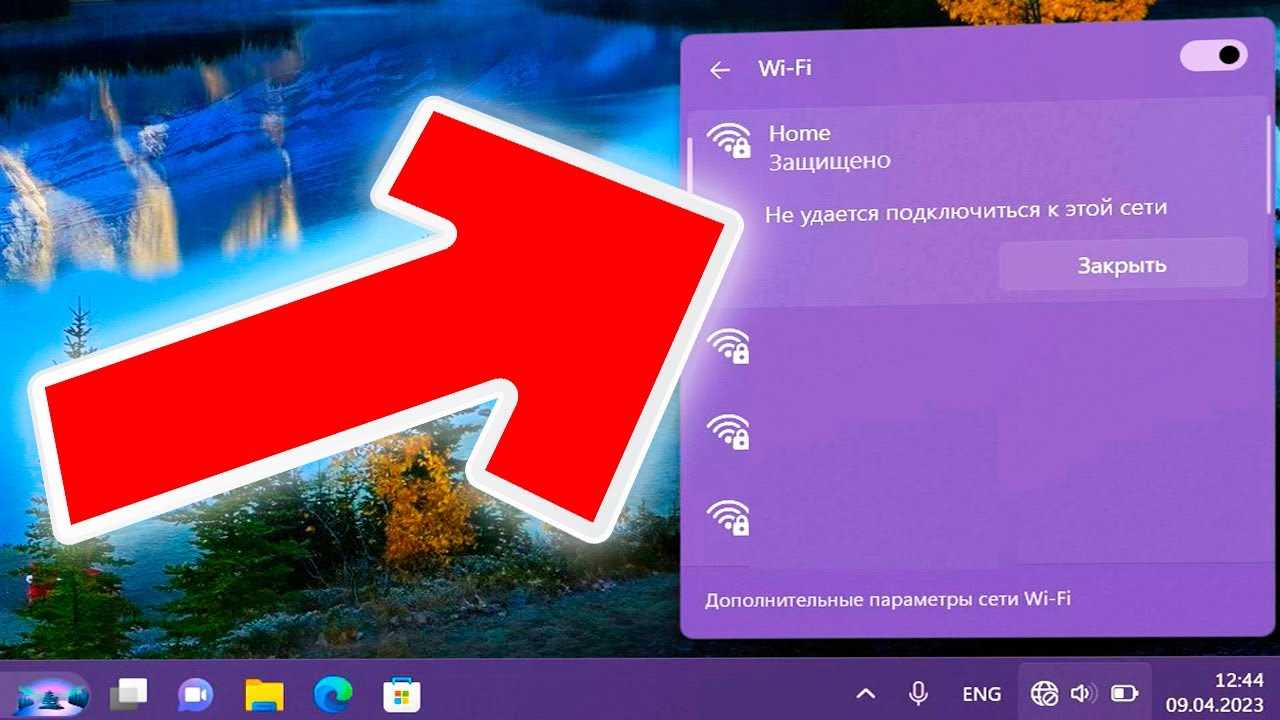
Помощник по устранению неполадок — это инструмент, который помогает обнаружить и исправить проблемы, связанные с подключением к сети Wi-Fi. Он автоматически анализирует вашу систему и предлагает шаги по устранению неполадок.
Как использовать помощник по устранению неполадок?
Чтобы использовать помощник по устранению неполадок в Windows 11, следуйте этим простым инструкциям:
- Нажмите на кнопку «Пуск».
- Выберите «Настройки».
- Выберите «Обновление и безопасность».
- Выберите «Отладка».
- Нажмите на кнопку «Запустить» рядом с «Помощник по устранению неполадок сети».
- Следуйте инструкциям помощника по устранению неполадок, чтобы исправить проблему.
Если помощник по устранению неполадок не помог решить проблему, вы можете попробовать выполнить ряд других действий, таких как перезагрузка маршрутизатора и компьютера, проверка наличия обновлений драйверов Wi-Fi и т.д. В случае наличия серьезных проблем, свяжитесь с технической поддержкой.
Обновите драйверы на сетевую карту
Что такое драйверы на сетевую карту и зачем их обновлять?

Драйверы на сетевую карту — это программные компоненты, которые обеспечивают работу сетевой карты на вашем компьютере. Обновление драйверов на сетевую карту может решить проблемы с подключением к Wi-Fi и улучшить его стабильность и скорость.
Как обновить драйверы на сетевую карту в Windows 11?
- Откройте «Диспетчер устройств» (нажмите Win+X и выберите «Диспетчер устройств»)
- Разверните раздел «Сетевые адаптеры», найдите свою сетевую карту
- Кликните правой кнопкой мыши на сетевой карте и выберите «Обновить драйвер»
- Выберите «Автоматический поиск обновленных драйверов»
- Если обновления найдены, следуйте инструкциям для их установки
Если автоматический поиск драйверов не дал результатов, можно попробовать обновить драйверы вручную. Для этого нужно зайти на сайт производителя сетевой карты, найти последнюю версию драйвера и скачать ее. Затем следуйте инструкциям для установки драйвера.
Заключение
Обновление драйверов на сетевую карту может значительно улучшить стабильность и скорость Wi-Fi на вашем компьютере. Если у вас возникли проблемы с подключением к Wi-Fi, попробуйте первым делом обновить драйверы на сетевую карту. Хотя обновление драйверов — не самый простой процесс, этот метод может увеличить скорость, стабильность и качество вашего подключения к Wi-Fi.
Отключите другие сетевые подключения

1. Проверьте подключенные устройства
Если вы не можете подключиться к Wi-Fi, нужно убедиться, что на компьютере отключены все другие сетевые подключения, такие как Ethernet или модем.
Для этого нажмите правой кнопкой мыши на значок «Сеть» в области уведомлений и выберите «Открыть центр сети и общего доступа».
В окне центра сети и общего доступа перейдите на вкладку «Изменение параметров адаптера».
Если у вас есть другие активные подключения, отключите их, нажав правую кнопку мыши на них и выбрав «Отключить».
2. Отключите встроенную сетевую карту

Если у вас проблемы с подключением к Wi-Fi, попробуйте отключить встроенную сетевую карту и активировать Wi-Fi адаптер.
Для этого нажмите правой кнопкой мыши на значок «Пуск» и выберите «Устройства и принтеры».
Выберите компьютер и нажмите правую кнопку мыши на встроенной сетевой карте.
В контекстном меню выберите «Отключить».
3. Перезагрузите маршрутизатор и компьютер
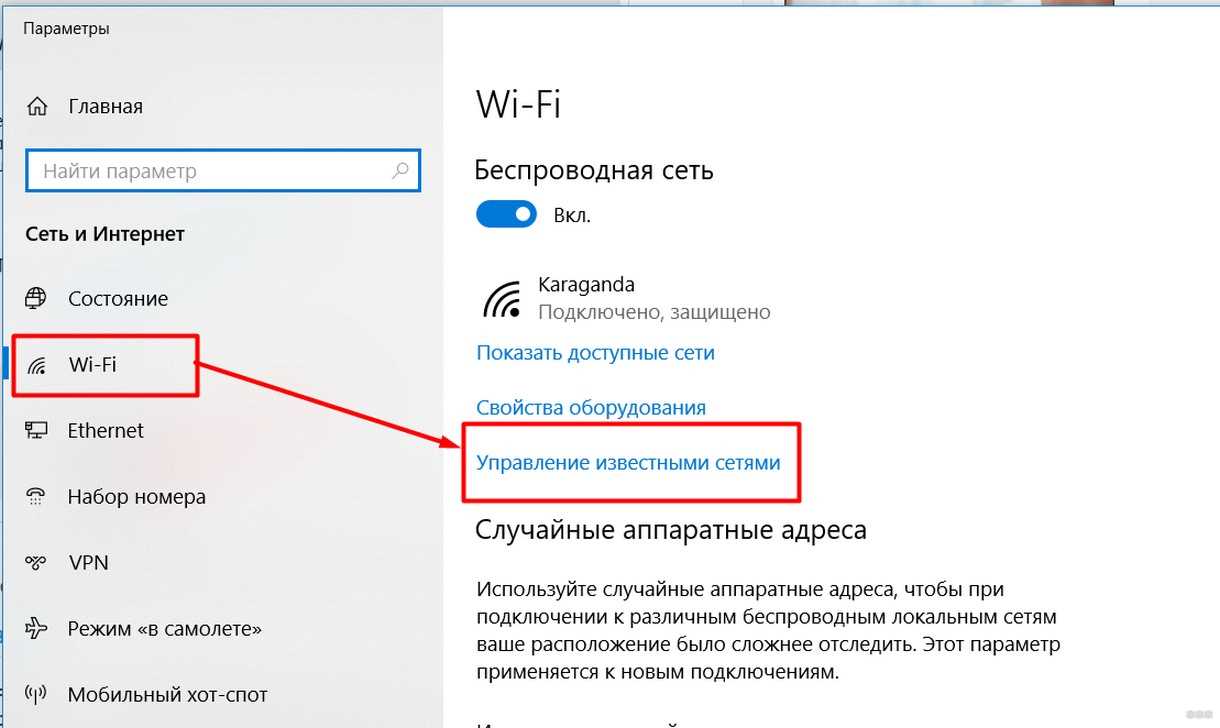
Если первые два метода не сработали, попробуйте перезапустить маршрутизатор и компьютер.
Для этого отключите маршрутизатор от источника питания и выключите компьютер.
Подождите несколько минут, а затем включите маршрутизатор и компьютер.
После перезагрузки подключите к Wi-Fi и проверьте, удалось ли решить проблему.
Создайте новый профиль Wi-Fi
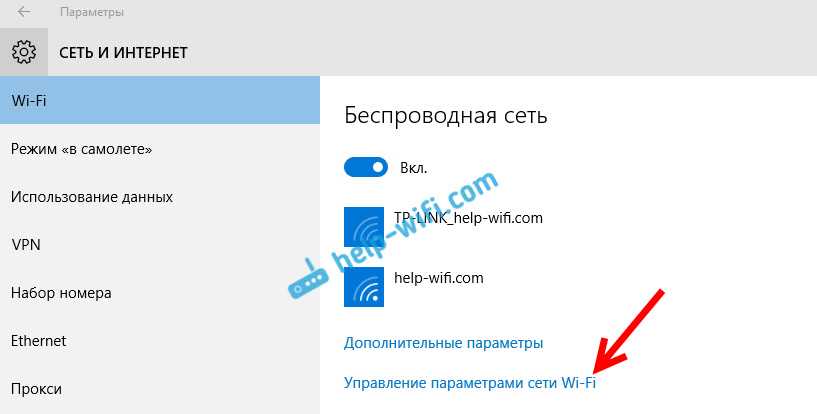
Шаг 1: Откройте центр сети и общих ресурсов
Для начала создания нового профиля Wi-Fi откройте центр сети и общих ресурсов Windows 11. Для этого нажмите на значок сети в правом нижнем углу экрана и выберите «Открыть центр сети и общих ресурсов».
Шаг 2: Создайте новое подключение Wi-Fi
Далее найдите раздел «Изменение параметров адаптера» и выберите вашу беспроводную сеть Wi-Fi, которую вы хотите настроить. Нажмите правой кнопкой мыши на ней и выберите «Создать новое подключение».
Шаг 3: Укажите параметры подключения
В новом окне выберите второй пункт «Ручная настройка параметров сети» и нажмите «Далее». Затем укажите имя сети Wi-Fi (SSID), занесите пароль (если есть) и выберите тип безопасности. Если тип безопасности на вашей сети не указан, выберите «Открытая сеть».
После указания всех необходимых параметров, нажмите «Готово». Теперь вы можете подключиться к своей сети Wi-Fi через новый профиль.
Ответы на вопросы
Как подключиться к Wi-Fi?
Чтобы подключиться к Wi-Fi, необходимо нажать на иконку Wi-Fi в правом нижнем углу экрана, выбрать нужную сеть, ввести пароль, если он есть, и нажать на кнопку «Подключиться».
Почему мой компьютер не видит Wi-Fi?
Причин может быть несколько: проблемы с настройками Wi-Fi на компьютере, неисправности внешнего адаптера Wi-Fi, сбои в работе сети и т.д. Решение зависит от конкретной ситуации, поэтому лучше обратиться к специалисту или посмотреть соответствующую информацию в справочных материалах.
Как настроить Wi-Fi на Windows 11?
Для настройки Wi-Fi на Windows 11 нужно выбрать настройки Wi-Fi и выбрать нужную сеть. Если сеть защищена паролем, нужно ввести пароль. Если проблема не решается, можно попробовать перезагрузить компьютер или удалить и заново добавить сеть.
Почему Wi-Fi в Windows 11 не работает?
Причин может быть много: сбои в работе сети, проблемы с настройками Wi-Fi на самом компьютере, неисправности внешнего адаптера Wi-Fi и т.д. Для выяснения причины и решения проблемы лучше обратиться к специалисту.
Что делать, если Wi-Fi в Windows 11 не работает?
Если Wi-Fi в Windows 11 не работает, можно попробовать перезагрузить компьютер, удалить и заново добавить сеть, проверить наличие обновлений на компьютере, настроить параметры сети. Если проблема не решается, лучше обратиться к специалисту.
Какие могут быть причины сбоев в работе Wi-Fi в Windows 11?
Причин может быть много: сбои в работе сети, проблемы с настройками Wi-Fi на самом компьютере, неисправности внешнего адаптера Wi-Fi и т.д.
Как проверить, что модуль Wi-Fi успешно работает в Windows 11?
Для проверки работоспособности модуля Wi-Fi нужно выбрать настройки Wi-Fi и проверить список доступных сетей. Если сеть доступна, значит Wi-Fi модуль работает.
Как вручную подключиться к Wi-Fi в Windows 11?
Для вручную подключения к Wi-Fi в Windows 11 нужно выбрать настройки Wi-Fi, ввести имя сети и пароль, если он защищен, и нажать на кнопку «Подключиться».
Как удалить Wi-Fi настройки в Windows 11?
Для удаления настроек Wi-Fi на Windows 11 нужно выбрать настройки Wi-Fi, выбрать нужную сеть и нажать на кнопку «Удалить». Также можно удалить все настройки Wi-Fi из настроек компьютера.
Как проверить работу Wi-Fi адаптера в Windows 11?
Для проверки работы Wi-Fi адаптера в Windows 11 нужно выбрать настройки Wi-Fi, проверить, что список доступных сетей не пустой. Если список пуст, может быть необходимо установить или обновить драйвер Wi-Fi адаптера.