
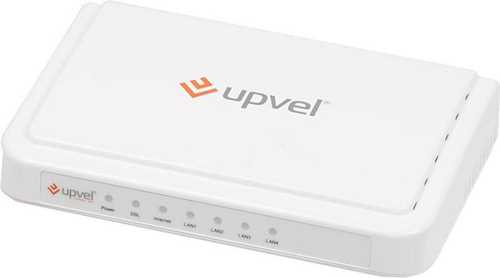
Модемы являются неизбежными компонентами современной интернет-технологии. Они предоставляют широкий доступ к Интернету и позволяют легко обмениваться информацией. Однако, как и любая другая технология, модемы могут вызвать проблемы при настройке. В частности, одной из распространенных проблем, с которой пользователи сталкиваются, является отключение Интернета через полчаса после настройки модема UPVEL UR-104AN.
В этой статье мы представим несколько методов, которые помогут пользователям решить эту проблему и наслаждаться своим соединением без необходимости перезапускать модем каждые 30 минут.
Одним из главных решений для этой проблемы является смена DNS-сервера. DNS, или система имен доменов, является ключевым элементом Интернета, который переводит человеко-понятные доменные имена в IP-адреса, которые понимает компьютер. Если DNS-серверы, которые вы используете, не отвечают быстро или не стабильны, то это может привести к отключению Интернета через полчаса после настройки модема UPVEL UR-104AN.
- Проблема: Интернет отключается через полчаса после настройки модема UPVEL UR-104AN
- Что происходит?
- Как устранить эту проблему?
- Проверьте кабельное подключение
- Проверьте правильность подключения кабеля Ethernet
- Проверьте источник питания модема
- Проверьте настройки сетевой карты
- Проверьте IP-адрес и подключение к Интернету
- Убедитесь, что настройки модема верны
- Проверьте правильность параметров сети
- Проверьте настройки беспроводной сети
- Проверьте настройки безопасности
- Проверьте наличие обновлений прошивки
- Как проверить наличие обновлений прошивки?
- Как установить обновление прошивки?
- Измените канал Wi-Fi настройки
- Как изменить канал Wi-Fi настройки?
- Почему нужно изменять канал Wi-Fi настройки?
- Измените настройки энергосбережения
- Проверьте настройки энергопитания
- Отключите функцию автоматического обновления
- Свяжитесь с технической поддержкой
- Проверьте наличие вирусов на компьютере
- Зачем это нужно?
- Как проверить?
- Что делать, если вирусы обнаружены?
- Свяжитесь с технической поддержкой провайдера
- Причины проблемы
- Что делать
- Ответы на вопросы
- Почему мой интернет отключается каждые полчаса после настройки модема UPVEL UR-104AN?
- Как узнать, есть ли проблема с провайдером?
- Как узнать, есть ли проблема с модемом?
- Какие настройки модема могут привести к проблемам с интернетом?
- Как войти в настройки модема UPVEL UR-104AN?
- Какие параметры в настройках модема могут быть неправильно установлены?
- Какие параметры в настройках Wi-Fi могут привести к проблемам с интернетом?
- Что такое IP-адрес и как убедиться, что он правильно настроен?
- Что такое DNS-сервер и как убедиться, что он правильно настроен?
- Есть ли еще какие-то возможные причины проблем с интернетом?
Проблема: Интернет отключается через полчаса после настройки модема UPVEL UR-104AN
Что происходит?
После настройки модема UPVEL UR-104AN вы заметили, что через полчаса Интернет отключается. При этом сигнал Wi-Fi остается, но вы не можете пользоваться Интернетом.
Как устранить эту проблему?
Если Интернет отключается через полчаса, может возникнуть одна из следующих проблем:
- неправильно настроенное соединение между модемом и провайдером;
- нехватка памяти на модеме;
- конфликт с другими устройствами в сети.
Первым делом проверьте настройки соединения с провайдером. Если они верные, то попробуйте перезагрузить модем и устройства, подключенные к нему. Если проблема не устраняется, попробуйте выключить все устройства, подключенные к модему кроме одного, и проверьте, работает ли Интернет.
Если же ничего не помогает, обратитесь в техническую поддержку.
Проверьте кабельное подключение
Проверьте правильность подключения кабеля Ethernet
Убедитесь, что кабель Ethernet правильно подключен к Ethernet-порту компьютера и порту LAN модема UPVEL UR-104AN. Проверьте, что кабель не поврежден, не изношен и не перегибается.
Проверьте источник питания модема
Убедитесь, что модем подключен к источнику питания и находится включенным. Проверьте, что кабель питания не поврежден и правильно подключен к модему и розетке.
Проверьте настройки сетевой карты
Проверьте настройки сетевой карты компьютера и убедитесь, что они правильны. Проверьте, что сетевая карта может получать IP-адрес автоматически из DHCP-сервера. Проверьте, что сетевая карта не заблокирована программным обеспечением.
Проверьте IP-адрес и подключение к Интернету

Проверьте, что компьютер получил правильный IP-адрес от DHCP-сервера. Проверьте подключение к Интернету, попробуйте открыть веб-страницу. Если не удается подключиться к Интернету, попробуйте перезапустить модем и компьютер.
Если после проверки кабельного подключения проблема не решена, обратитесь к специалисту за помощью.
Убедитесь, что настройки модема верны
Проверьте правильность параметров сети
Первым шагом в решении проблемы с отключением интернета на модеме UPVEL UR-104AN является проверка настроек сетевых параметров. Убедитесь, что вы правильно указали настройки IP-адреса и маски подсети для вашей сети. Также нужно проверить параметры шлюза и DNS сервера.
Проверьте настройки беспроводной сети
Если вы используете беспроводное подключение к сети, проверьте настройки вашей беспроводной сети, чтобы убедиться в их правильности. Проверьте SSID и аутентификационные параметры в конфигурации беспроводной сети.
Проверьте настройки безопасности
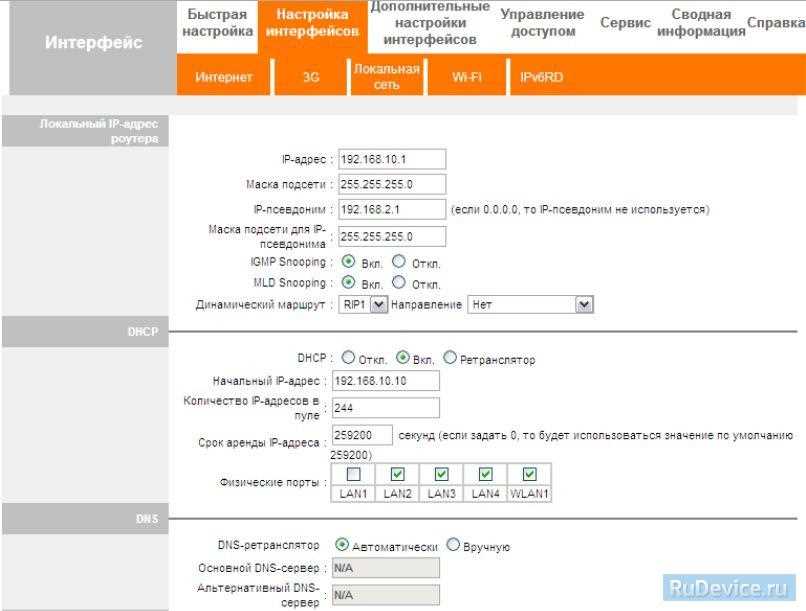
Если проблема не решена после проверки сетевых и беспроводных параметров, нужно обратить внимание на настройки безопасности. Убедитесь, что ваши настройки защиты сети, такие как протокол безопасности и пароль для беспроводной сети, правильно настроены и соответствуют вашим потребностям.
Если вы не уверены, какие настройки должны быть правильными, обратитесь за помощью к специалисту.
Проверьте наличие обновлений прошивки
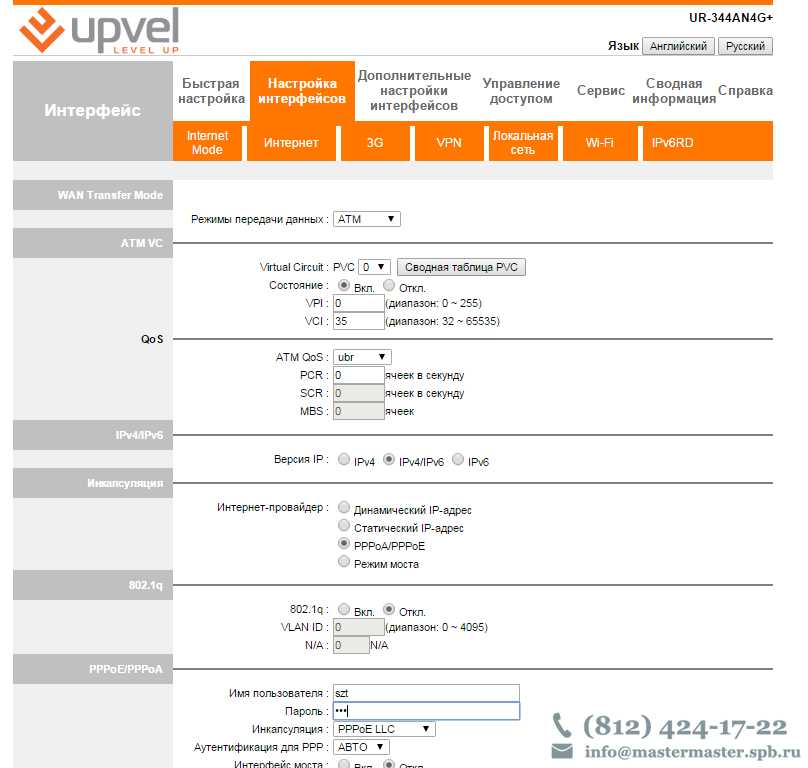
Если ваш модем UPVEL UR-104AN перестает работать через полчаса после настройки, возможно это связано с проблемами в прошивке. Чтобы решить эту проблему, нужно проверить наличие новых обновлений прошивки и установить их на модем.
Как проверить наличие обновлений прошивки?

Чтобы проверить, есть ли новые обновления прошивки для вашего модема UPVEL UR-104AN, нужно зайти на сайт производителя и найти раздел «Поддержка». Там должна быть информация о доступных обновлениях прошивки для вашей модели модема. Обратите внимание, что обновления могут быть доступны не на всех языковых версиях сайта, поэтому стоит проверить несколько различных страновых версий сайта.
Как установить обновление прошивки?
Чтобы установить обновление прошивки на модем UPVEL UR-104AN, нужно скачать файл прошивки с сайта производителя и загрузить его на модем. Обычно это делается через интерфейс модема, на котором есть раздел «Обновление прошивки». Некоторые модели модемов автоматически проверяют наличие обновлений и предлагают их установить через интерфейс модема.
Важно убедиться, что выбран верный файл прошивки и процесс установки проходит без ошибок. Если у вас возникают проблемы при установке обновления, рекомендуется обратиться за помощью к специалисту или на форум технической поддержки производителя.
Измените канал Wi-Fi настройки
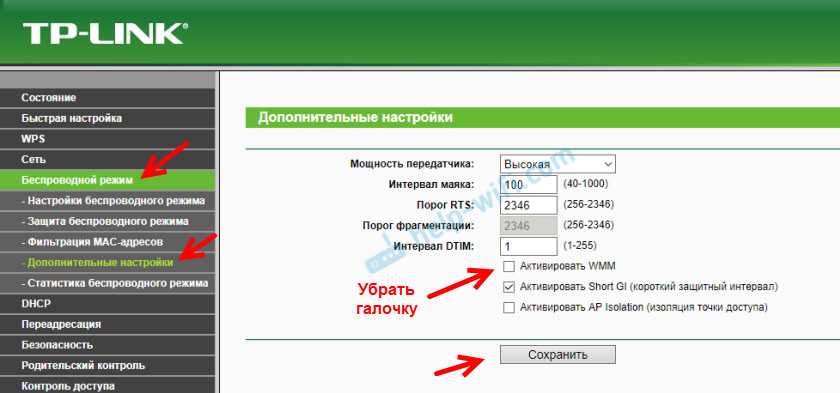
Если Вы столкнулись с проблемой, когда интернет выключается через полчаса после настройки модема UPVEL UR-104AN, то одним из решений может быть изменение канала Wi-Fi настройки.
Как изменить канал Wi-Fi настройки?
- Зайдите в настройки модема, откройте раздел Wi-Fi.
- Выберите опцию «Wireless Settings» (или «Беспроводные настройки»).
- Найдите поле «Channel» (или «Канал»), которое установлено по умолчанию, и выберите другой канал.
- Нажмите кнопку «Сохранить» и перезагрузите модем.
Почему нужно изменять канал Wi-Fi настройки?
Часто проблемы с интернетом могут возникать из-за перегрузки канала Wi-Fi. Если в Вашем районе много домов с беспроводными интернет соединениями, окружающие сети могут использовать тот же канал Wi-Fi, что и Ваша сеть. Это может вызывать перегрузку, снижение скорости интернета и его отключение. Переключение на другой канал позволит избежать конфликтов с другими сетями и обеспечит более стабильное соединение.
Измените настройки энергосбережения
Проверьте настройки энергопитания
Для многих компьютеров и модемов есть функция энергосбережения, которая может автоматически отключать устройство через определенное время бездействия. Проверьте настройки питания в своем устройстве и убедитесь, что они не вызывают отключение интернета. Для этого можно зайти в меню настроек питания и изменить время, через которое происходит автоматическое отключение устройства.
Отключите функцию автоматического обновления

Некоторые программы могут самостоятельно обновляться, что может приводить к отключению интернета. Отключите автоматическое обновление программ и перезагрузите компьютер. После этого попробуйте переподключиться к интернету.
Свяжитесь с технической поддержкой
Если ничего из вышеперечисленного не помогло, свяжитесь с технической поддержкой вашего провайдера интернета. Возможно, проблема заключается в некоторых настройках на стороне провайдера, которые они могут изменить.
- Проверьте настройки энергопитания
- Отключите функцию автоматического обновления
- Свяжитесь с технической поддержкой
Проверьте наличие вирусов на компьютере

Зачем это нужно?

Причиной неправильной работы интернета может быть наличие вирусов на компьютере. Они могут замедлять работу системы, блокировать доступ к интернету, изменять настройки сетевых подключений и многое другое.
Как проверить?
Для проверки компьютера на наличие вирусов можно использовать антивирусную программу. Существует много бесплатных антивирусов, таких как Avast, AVG, Dr.Web CureIt, Kaspersky Virus Removal Tool и другие. Нужно скачать одну из программ и просканировать компьютер на наличие вирусов.
Также можно воспользоваться онлайн-сервисами для проверки компьютера на наличие вирусов, например, VirusTotal. Для этого нужно зайти на сайт, загрузить файлы или сканировать ссылки на веб-страницы.
Что делать, если вирусы обнаружены?
Если антивирусная программа обнаружила вирусы на компьютере, то нужно удалить их. Об этом может сообщать сама программа или можно найти инструкцию по удалению на сайте производителя.
После удаления вирусов нужно перезагрузить компьютер и повторно проверить на наличие новых вирусов. Также стоит обновить антивирусную программу до последней версии и выполнять регулярные проверки компьютера на наличие вирусов.
Свяжитесь с технической поддержкой провайдера
Причины проблемы
Если после настройки модема UPVEL UR-104AN Интернет отключается через полчаса, это может быть связано с техническими проблемами на стороне провайдера. Возможно, у провайдера есть ограничения на время подключения или проблемы с сетью.
Что делать

Для решения проблемы лучше всего связаться с технической поддержкой провайдера. Операторы могут дать подробную информацию о возможных причинах сбоев и предложить варианты решения.
- Перед звонком убедитесь, что у вас есть все данные, необходимые для авторизации в системе вашего провайдера: логин, пароль, номер договора и т.д.
- Опишите проблему оператору как можно более подробно: когда она возникает, как часто, какие ошибки появляются на экране, какие попытки вы предпринимали для ее решения.
- Если оператор не сможет помочь вам, попросите, чтобы вам назначили встречу с техническим специалистом на месте.
Своевременная связь с техподдержкой провайдера поможет сэкономить ваше время и избежать неудобств, связанных с неполадками в Интернете.
Ответы на вопросы
Почему мой интернет отключается каждые полчаса после настройки модема UPVEL UR-104AN?
Существует несколько возможных причин, почему интернет отключается через полчаса после настройки модема UPVEL UR-104AN: проблема с провайдером, неисправность модема, проблема с настройками модема. Необходимо диагностировать каждую из возможных причин и решить ее.
Как узнать, есть ли проблема с провайдером?
Для проверки необходимо связаться с технической поддержкой провайдера и сообщить о проблеме с интернетом. Могут предложить пройти тест скорости и проверить соединение с помощью специальных инструментов.
Как узнать, есть ли проблема с модемом?
Для проверки необходимо перезагрузить модем и проверить, работает ли интернет после перезагрузки. Если проблема остается, необходимо пройти проверку модема в сервисном центре или связаться с технической поддержкой производителя.
Какие настройки модема могут привести к проблемам с интернетом?
Неправильные настройки Wi-Fi, IP-адреса, DNS-сервера могут привести к проблемам с интернетом. Для решения проблемы необходимо установить правильные параметры в соответствующих разделах настроек модема.
Как войти в настройки модема UPVEL UR-104AN?
Необходимо подключить устройство к компьютеру с помощью кабеля Ethernet и зайти на страницу настроек модема, введя в адресную строку браузера IP-адрес модема (обычно 192.168.1.1). После этого необходимо ввести логин и пароль администратора.
Какие параметры в настройках модема могут быть неправильно установлены?
Неправильно установленные параметры в настройках Wi-Fi, IP-адресе, DNS-сервере, могут привести к проблемам с интернетом. Необходимо проверить, правильно ли заполнены соответствующие поля.
Какие параметры в настройках Wi-Fi могут привести к проблемам с интернетом?
Неправильно установленное имя сети (SSID), пароль, протокол шифрования могут привести к проблемам с интернетом. Необходимо убедиться, что параметры Wi-Fi верны.
Что такое IP-адрес и как убедиться, что он правильно настроен?
IP-адрес — это уникальный идентификатор устройства в сети Интернет. Чтобы убедиться, что IP-адрес правильно настроен, необходимо проверить, работает ли интернет после перезагрузки модема. Если проблема остается, необходимо проверить настройки IP-адреса в разделе настроек модема.
Что такое DNS-сервер и как убедиться, что он правильно настроен?
DNS-сервер — это сервер, который переводит доменные имена в IP-адреса. Чтобы убедиться, что DNS-сервер правильно настроен, необходимо проверить, работает ли интернет после перезагрузки модема. Если проблема остается, необходимо проверить настройки DNS-сервера в разделе настроек модема.
Есть ли еще какие-то возможные причины проблем с интернетом?
Да, также возможна проблема с компьютером, устройством, подключенным к модему, проблема с проводом, подключенным к модему. Необходимо провести дополнительную диагностику для выявления причин проблем с интернетом.