
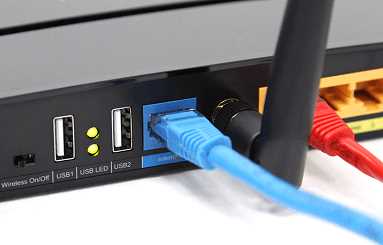
Интернет – это важнейший и неотъемлемый элемент современной жизни. Мы используем его для работы, общения, развлечения и получения информации. К сожалению, нередко возникают проблемы с подключением, которые могут доставить немало хлопот и нервотрепки. Одна из таких проблем – отсутствие подключения к интернету при повторном соединении.
Когда мы замечаем, что интернет не работает, мы обычно перезагружаем компьютер или роутер, чтобы исправить ситуацию. Однако бывает так, что после перезагрузки интернет снова не подключается. В этом случае требуется провести ряд действий, чтобы разобраться в причинах и решить проблему.
В данной статье мы обсудим возможные причины проблемы с интернетом при повторном соединении и предложим несколько способов ее решения. Мы рассмотрим как устранить проблемы на стороне ПК и на стороне роутера, использование дополнительных инструментов и программ, а также помощь специалистов в случае проблем более серьезного характера.
- Проблема повторного соединения с интернетом
- Частые причины проблемы
- Возможные решения
- Остановите автоматическое подключение
- Почему следует остановить автоматическое подключение?
- Как остановить автоматическое подключение?
- Как избежать проблем с подключением?
- Удалите Wi-Fi профиль
- Симптомы проблемы
- Решение проблемы
- Перезагрузите маршрутизатор
- Почему перезагрузка маршрутизатора может решить проблему?
- Как перезагрузить маршрутизатор?
- Воспользуйтесь командной строкой
- 1. Откройте командную строку
- 2. Попробуйте перезапустить службу Wi-Fi
- 3. Проверьте настройки IP-адреса и DNS-сервера
- Обновите драйвера сетевой карты
- Что такое драйвер сетевой карты?
- Почему нужно обновлять драйвер сетевой карты?
- Как обновить драйвер сетевой карты?
- Как проверить, нужно ли обновлять драйвер сетевой карты?
- Проверьте настройки безопасности
- Проверьте настройки брандмауэра и антивирусной программы
- Проверьте настройки беспроводного соединения
- Обратитесь к специалистам
- Когда необходима помощь
- Как выбрать специалиста
- Что ожидать от специалистов
- Ответы на вопросы
- Почему интернет перестает работать при повторном соединении?
- Что делать, если интернет не подключается после перезагрузки компьютера?
- Как исправить проблему с подключением Wi-Fi?
- Почему при подключении к новой Wi-Fi сети возникают проблемы?
- Что делать, если интернет работает только на одном устройстве?
- Как исправить проблему соединения с интернетом через мобильный телефон?
- Почему интернет перестал работать после обновления Windows?
- Как исправить проблему соединения с интернетом после установки антивирусной программы?
- Что делать, если интернет подключается, но не работает?
- Что делать, если после установки VPN-соединения, интернет перестал работать?
Проблема повторного соединения с интернетом
Частые причины проблемы
Одной из самых распространенных причин проблемы повторного соединения с интернетом является наличие конфликтов сетевых настроек на вашем устройстве. Некоторые программы, защитные системы или программы-навязчивые рекламы могут изменять настройки вашей сети, что снижает качество соединения и приводит к ошибкам при попытке повторного подключения.
Также часто проблема связана с настройками провайдера. Например, если вы живете в доме, то возможно, что кабель, через который проходит интернет-сигнал, поврежден, и это мешает вам стабильно подключаться.
Возможные решения
- Первым шагом к решению проблемы может стать проверка настроек вашей сети. Убедитесь, что вы используете правильные параметры подключения и что никакая программа не вмешивается в их работу. Если это так, удалите такие приложения или программы.
- Если вам не получается самостоятельно решить проблему, не стесняйтесь обратиться к специалистам провайдера. Иногда необходима проверка скорости и качества подключения, для того чтобы выявить ошибки.
- Если качество подключения все еще не удовлетворяет вас, рассмотрите возможность установки усилителя wi-fi сигнала. Такой простой прибор существенно повысит стабильность соединения.
Остановите автоматическое подключение
Почему следует остановить автоматическое подключение?
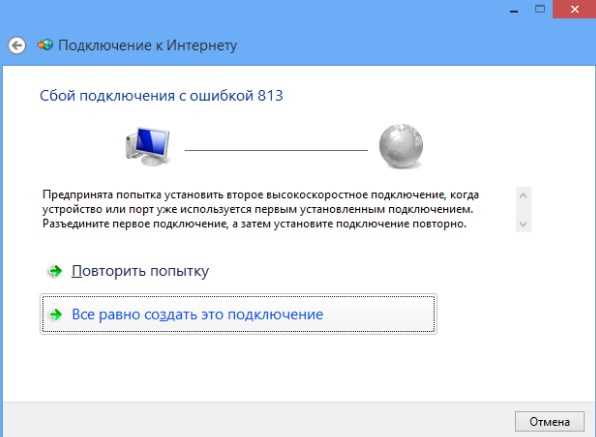
Автоматическое подключение может быть удобным, но нередко приводит к проблемам с подключением к Интернету. Как правило, роутеры автоматически подключаются к предыдущей сети при включении питания, что может привести к несоответствию настроек и проблемам соединения.
Как остановить автоматическое подключение?
Для избежания проблем с подключением следует настроить свое устройство на ручное подключение к сети Wi-Fi. Для этого:
- Перейдите в настройки Wi-Fi на вашем устройстве.
- Выберите название сети, к которой хотите подключиться.
- Нажмите на кнопку «Забыть сеть».
- Повторно выберите эту же сеть и введите пароль (если он нужен).
- Убедитесь, что автоматическое подключение отключено, и нажмите «Подключиться».
Как избежать проблем с подключением?

Чтобы избежать проблем с подключением, рекомендуется:
- Перезапускать маршрутизатор регулярно, чтобы он обновлял настройки.
- Ограничивать количество устройств, подключенных к роутеру.
- Проверять наличие обновлений программного обеспечения на роутере.
- Своевременно менять пароль на сеть Wi-Fi.
Удалите Wi-Fi профиль
Симптомы проблемы
Если при повторном подключении к Wi-Fi сети устройство не может подключиться к интернету, может возникнуть проблема с Wi-Fi профилем.
Решение проблемы
Для решения проблемы удалите Wi-Fi профиль, а затем создайте новый.
- Настройки Wi-Fi на вашем устройстве должны быть открыты.
- Выберите проблемную сеть Wi-Fi в списке доступных сетей.
- Выберите «Забыть эту сеть».
- Подтвердите свой выбор, нажав на «Да».
- После этого перезагрузите свое устройство и переподключитесь к Wi-Fi.
Альтернативный способ удаления профиля Wi-Fi — это удаление профиля через управление профилями Wi-Fi в настройках устройства.
Если эти действия не помогли, свяжитесь с вашим провайдером интернет-услуг и попросите помощи.
Перезагрузите маршрутизатор
Почему перезагрузка маршрутизатора может решить проблему?

Перезагрузка маршрутизатора — один из самых простых способов исправления проблем с подключением к Интернету. Когда маршрутизатор работает, он может накапливать ошибки и вести себя нестабильно, что может привести к срыву соединения. Перезагрузка маршрутизатора очищает память и позволяет ему начать работать с чистого листа.
Как перезагрузить маршрутизатор?
Чтобы перезагрузить маршрутизатор, необходимо выполнить следующие действия:
- Отключите питание маршрутизатора, нажав на кнопку питания на задней панели устройства.
- Дождитесь 30 секунд и включите маршрутизатор обратно.
- Дождитесь, пока маршрутизатор загрузится, индикаторы на передней панели должны перестать мигать.
После перезагрузки маршрутизатора, попробуйте подключиться к Интернету снова. Если проблема не решена, возможно, проблема не с маршрутизатором, а с провайдером Интернета. Обратитесь в службу поддержки провайдера для получения более подробной информации о возможных проблемах.
Воспользуйтесь командной строкой

1. Откройте командную строку
Для того чтобы воспользоваться командной строкой, нужно открыть ее. Для этого нажмите на клавиатуре Win + R, в появившемся окне напишите cmd и нажмите Enter.
2. Попробуйте перезапустить службу Wi-Fi
Часто проблему с подключением Интернета можно решить перезапустив службу Wi-Fi. Для этого в командной строке напишите команду: netsh interface set interface «Wi-Fi» admin=disable и нажмите Enter. Потом напишите команду: netsh interface set interface «Wi-Fi» admin=enable и снова нажмите Enter.
3. Проверьте настройки IP-адреса и DNS-сервера
Если перезапуск службы Wi-Fi не помог, можно проверить настройки IP-адреса и DNS-сервера. В командной строке напишите команду: ipconfig /all и нажмите Enter. Появится информация о вашем подключении. Проверьте, соответствуют ли настройки IP-адреса и DNS-сервера вашей сети. Если нет, можно вручную ввести правильные значения. Для этого в командной строке напишите команду: netsh interface ip set address name=»Wi-Fi» static «IP-адрес» «Маска подсети» «Шлюз по умолчанию» и нажмите Enter. А затем напишите команду: netsh interface ip set dns name=»Wi-Fi» static «DNS-сервер» и снова нажмите Enter.
Воспользуйтесь этими советами и вы сможете решить проблему с подключением Интернета. Если же ничего не помогает, вам стоит обратиться к специалисту.
Обновите драйвера сетевой карты
Что такое драйвер сетевой карты?

Драйвер сетевой карты — это программа, которая управляет работой сетевой карты компьютера. Она позволяет операционной системе взаимодействовать со средствами связи для подключения к Интернету.
Почему нужно обновлять драйвер сетевой карты?

Драйверы сетевых карт должны обновляться регулярно, чтобы улучшить производительность и стабильность работы вашей сети. Если у вас возникли проблемы со связью или Интернетом, обновление драйвера может помочь решить эту проблему.
Как обновить драйвер сетевой карты?
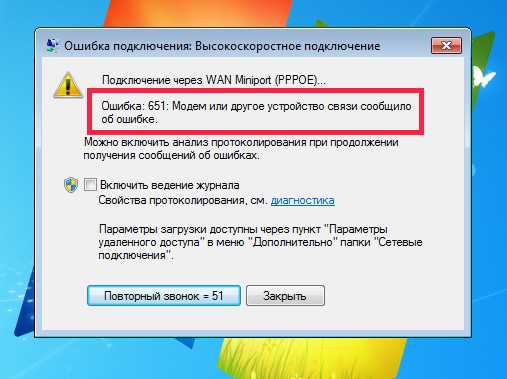
- Перейдите на сайт производителя вашей сетевой карты;
- Найдите раздел «Поддержка» или «Драйвера»;
- Выберите модель вашей сетевой карты и операционную систему;
- Скачайте последнюю версию драйвера и установите ее на компьютер.
Примечание: После установки нового драйвера может потребоваться перезагрузка компьютера.
Как проверить, нужно ли обновлять драйвер сетевой карты?
Если вы заметили проблемы со связью или Интернетом, проверьте, нужно ли обновить драйвер сетевой карты. Для этого:
- Откройте «Диспетчер устройств»;
- Найдите раздел «Сетевые адаптеры» и раскройте его;
- Найдите свою сетевую карту и щелкните на ней правой кнопкой мыши;
- Выберите «Свойства»;
- Перейдите на вкладку «Драйвер»;
- Нажмите кнопку «Обновить драйвер».
Примечание: Если новое обновление драйвера недоступно на сайте производителя, можно попробовать автоматически обновить драйвер через «Диспетчер устройств». Однако такой метод не всегда дает нужный результат, поэтому рекомендуется использовать только официальные драйверы, которые предоставляет производитель сетевой карты.
Проверьте настройки безопасности
Проверьте настройки брандмауэра и антивирусной программы
Ваш брандмауэр или антивирусная программа могут блокировать доступ к Интернету. Убедитесь, что настройки этих программ не мешают соединению с сетью.
Попробуйте временно отключить брандмауэр или антивирусную программу и повторно подключиться к Интернету. Если подключение удалось, значит проблема была в настройках безопасности.
Проверьте настройки беспроводного соединения

Если вы подключаетесь к Интернету через беспроводное соединение, необходимо проверить настройки роутера, точки доступа и вашего устройства.
Убедитесь, что SSID и пароль точки доступа введены верно. Попробуйте перезагрузить роутер или точку доступа, чтобы обновить настройки.
Также обратите внимание на другие устройства, подключенные к беспроводной сети, возможно они мешают стабильному соединению.
- Проверьте наличие новых обновлений для драйверов вашего беспроводного адаптера
Обратитесь к специалистам
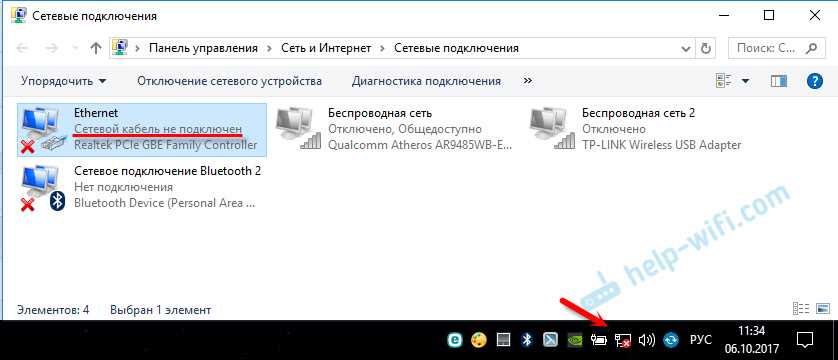
Когда необходима помощь
Если вы не смогли самостоятельно решить проблему с подключением к интернету, то обратитесь к специалистам.
Понимание причины возникновения проблемы и поиск ее решения требует знаний и опыта в данной области.
Как выбрать специалиста

Вам необходимо найти компанию, которая специализируется на ремонте и обслуживании компьютеров и сетей. Обратите внимание на отзывы о работе компании, чтобы убедиться в ее профессионализме.
Также можно обратиться к рекомендациям знакомых или коллег, которым уже приходилось решать подобную проблему.
Что ожидать от специалистов
Специалисты должны провести диагностику вашего компьютера и сети, определить причину проблемы и предложить наиболее эффективный способ ее решения.
Также они могут предложить советы по улучшению работы вашей сети и компьютера в целом.
Не стоит откладывать обращение к специалистам, так как проблема может только усугубиться, а время на ее решение может затянуться.
Ответы на вопросы
Почему интернет перестает работать при повторном соединении?
Это может быть связано с различными факторами, такими как ошибки в настройках сети, неправильное подключение к роутеру или провайдеру, проблемы с аппаратным обеспечением и т. д.
Что делать, если интернет не подключается после перезагрузки компьютера?
В таких случаях следует убедиться, что кабель подключен должным образом и перезагрузить роутер. Также рекомендуется проверить настройки TCP/IP и установить новые драйвера для сетевой карты.
Как исправить проблему с подключением Wi-Fi?
Если проблема связана с Wi-Fi, то может помочь перезагрузка маршрутизатора, проверка настроек Wi-Fi и перезапуск компьютера. Также следует убедиться, что вы используете правильный пароль для доступа к Wi-Fi.
Почему при подключении к новой Wi-Fi сети возникают проблемы?
Это может быть связано с неправильной настройкой параметров сети, недостаточным сигналом или проблемами совместимости с устройствами. Чтобы решить эту проблему, следует включить автоматическое получение IP-адреса и проверить настройки протоколов сети.
Что делать, если интернет работает только на одном устройстве?
В таком случае следует проверить настройки роутера и устройства, подключенного к интернету. Может быть, не все устройства подключены к Wi-Fi, или настройки IP-адреса неверны.
Как исправить проблему соединения с интернетом через мобильный телефон?
Стоит убедиться, что у вас достаточно средств на счете и возможно настроить доступ к интернету у оператора. Также следует проверить, активен ли режим передачи данных и настроить точку доступа по инструкции оператора.
Почему интернет перестал работать после обновления Windows?
Обновления операционной системы могут повлиять на настройки сети и привести к проблемам подключения к интернету. Чтобы исправить эту проблему, следует проверить настройки сети и обновить драйвера для сетевых устройств.
Как исправить проблему соединения с интернетом после установки антивирусной программы?
Некоторые антивирусные программы могут блокировать доступ к интернету. Если вы столкнулись с этой проблемой, следует настроить соответствующие параметры в настройках программы или временно выключить защиту, чтобы проверить, влияет ли антивирус на проблему с подключением.
Что делать, если интернет подключается, но не работает?
Это может быть связано с проблемами провайдера, ошибками настройки сети или настройками брандмауэра. Для начала, попробуйте перезагрузить роутер, проверить настройки протоколов сети и настроить брандмауэр соответствующим образом.
Что делать, если после установки VPN-соединения, интернет перестал работать?
В этом случае стоит проверить настройки VPN-подключения. Может быть, вы неправильно настроили параметры соединения или используете несовместимый протокол. Также рекомендуется проверить настройки маршрутизации и DNS-серверы.