
Интернет – это неотъемлемая часть нашей жизни. Мы используем его для работы, учебы, общения, поиска информации и развлечений. Но что делать, когда мы не можем получить доступ к нужным сайтам из-за ошибки «dns probe finished no internet»?
Данная ошибка может возникнуть по разным причинам, например, из-за проблем с DNS-серверами, неправильных настроек сетевых подключений или отключенного антивируса. Но не стоит паниковать, существует несколько простых способов решения этой проблемы.
Предлагаем ознакомиться с нашей статьей, в которой мы рассмотрим основные причины возникновения ошибки «dns probe finished no internet» и опишем шаги по ее устранению. Также мы расскажем о том, как можно обезопасить свое подключение к интернету и защитить Вашу конфиденциальность.
- Что означает ошибка «dns probe finished no internet»?
- Возможные причины ошибки «dns probe finished no internet»
- Как исправить ошибку «dns probe finished no internet»?
- Проверка подключения к сети
- 1. Проверьте настройки Wi-Fi или кабельного подключения
- 2. Используйте команду «ipconfig»
- 3. Проверьте сетевые настройки браузера
- 4. Попробуйте обновить драйвер сетевого адаптера
- Проверка DNS-сервера
- 1.Проверьте настройки DNS-сервера на компьютере
- 2. Проверьте доступность DNS-сервера
- 3. Используйте другой DNS-сервер
- 4. Установите обновления операционной системы
- 5. Свяжитесь с вашим провайдером интернета
- Сброс настроек сетевого адаптера
- Что такое сетевой адаптер?
- Как сбросить настройки сетевого адаптера?
- Отключение брандмауэра и антивирусного ПО
- Брандмауэр
- Антивирусное ПО
- Ответы на вопросы
- Что означает ошибка «dns probe finished no internet»?
- Как исправить ошибку «dns probe finished no internet»?
- Что делать, если очистка кэша DNS не помогает?
- Как изменить настройки DNS в Windows 10?
- Как изменить настройки DNS в MacOS?
- Может ли проблема «dns probe finished no internet» быть связана с блокировкой сайтов провайдером или государственными органами?
- Что такое VPN и как его использовать?
- Может ли проблема «dns probe finished no internet» быть связана с неполадками на стороне сайдов?
- Что такое DNS и зачем он нужен?
- Как выбрать лучший DNS-сервер для своего компьютера?
Что означает ошибка «dns probe finished no internet»?

Ошибка «dns probe finished no internet» является одной из наиболее распространенных проблем, которые пользователи сталкиваются при попытке получить доступ к сайтам в Интернете.
Данная ошибка означает, что браузер не может получить доступ к DNS-серверу, который необходим для преобразования доменного имени в IP-адрес сайта. Если DNS-сервер не работает или недоступен, то браузер не сможет загрузить запрашиваемый сайт.
Возможные причины ошибки «dns probe finished no internet»
- Проблемы с настройками DNS-сервера
- Неполадки в работе сетевого оборудования или провайдера
- Ошибки в файле hosts
- Проблемы с браузером
Как исправить ошибку «dns probe finished no internet»?
Для решения данной проблемы можно попробовать выполнить следующие действия:
- Проверить настройки DNS-сервера и его доступность
- Проверить работу сетевого оборудования
- Отключить временно антивирус или брандмауэр
- Изменить настройки прокси-сервера в браузере на автоматические
- Очистить кеш браузера и DNS-кэш
- Переустановить браузер или обновить его до последней версии
Если ни одно из перечисленных действий не помогло, то можно обратиться за помощью к специалисту по настройке сетевого оборудования или к службе поддержки провайдера.
Проверка подключения к сети
1. Проверьте настройки Wi-Fi или кабельного подключения

Первым шагом при возникновении ошибки «dns probe finished no internet» необходимо проверить настройки Wi-Fi или кабельного подключения. Убедитесь, что ваш устройство правильно подключено к сети и имеет доступ к Интернету. Проверьте правильность введенных логинов и паролей, а также настройки протокола. В случае необходимости, перезагрузите маршрутизатор и повторно выполните проверку.
2. Используйте команду «ipconfig»
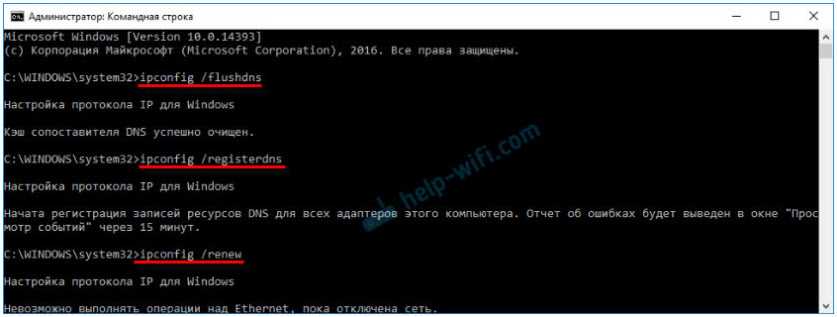
Для проверки подключения к сети можно воспользоваться командой «ipconfig» в командной строке. Введите команду «ipconfig» и нажмите клавишу «Enter». Далее, найдите строку «Default Gateway» и убедитесь, что ваш компьютер может подключиться к шлюзу по умолчанию (обычно это адрес маршрутизатора).
3. Проверьте сетевые настройки браузера
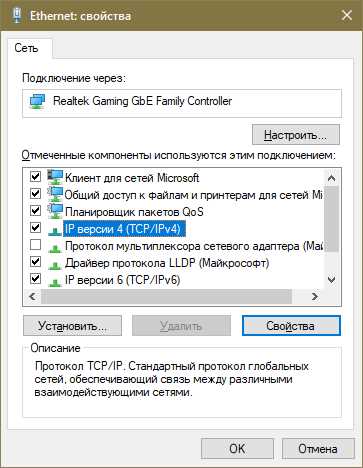
При возникновении ошибки «dns probe finished no internet» следует проверить настройки сети в вашем браузере. Проверьте настройки прокси-сервера и DNS-сервера. Если вы используете статические IP-адреса, убедитесь, что они правильно настроены.
4. Попробуйте обновить драйвер сетевого адаптера

Если не удается решить проблему связанную с подключением к сети, попробуйте обновить драйвер сетевого адаптера. Найдите драйвер на сайте производителя вашего компьютера или сетевого адаптера и скачайте его. Затем установите обновленный драйвер и перезагрузите компьютер.
- В целом, при возникновении ошибки «dns probe finished no internet» необходимо проверить настройки подключения к сети, настройки браузера и сетевые параметры компьютера. Если вы не можете решить проблему самостоятельно, обратитесь за помощью к профессионалам.
Проверка DNS-сервера
1.Проверьте настройки DNS-сервера на компьютере
Перейдите в настройки сети и интернета на вашем компьютере и проверьте, правильно ли настроен DNS-сервер.
Если вы используете обычный домашний роутер, обычно DNS настроен автоматически на вашем компьютере. Если же вы используете специальный DNS-сервер, убедитесь, что его настройки корректны.
2. Проверьте доступность DNS-сервера
Вы можете проверить доступность DNS-сервера, выполнив команду ping в командной строке. Наберите ping [DNS-адрес], где [DNS-адрес] — это IP-адрес вашего DNS-сервера. Если возвращается ответ от сервера, значит он доступен. Если нет, то проверьте соединение с интернетом и правильность настроек.
3. Используйте другой DNS-сервер
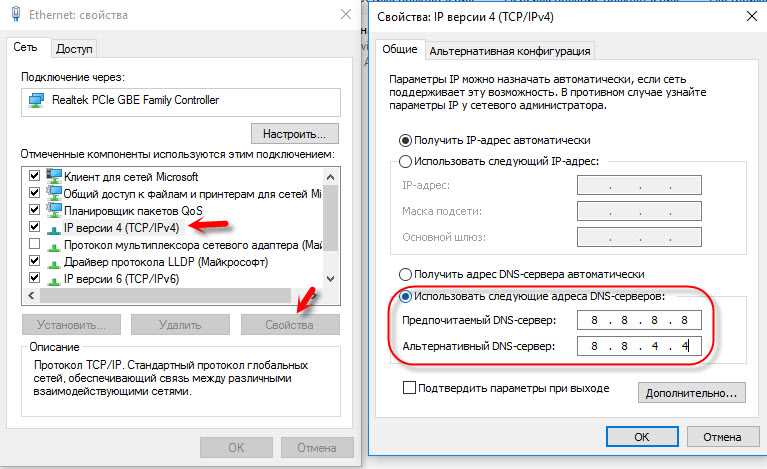
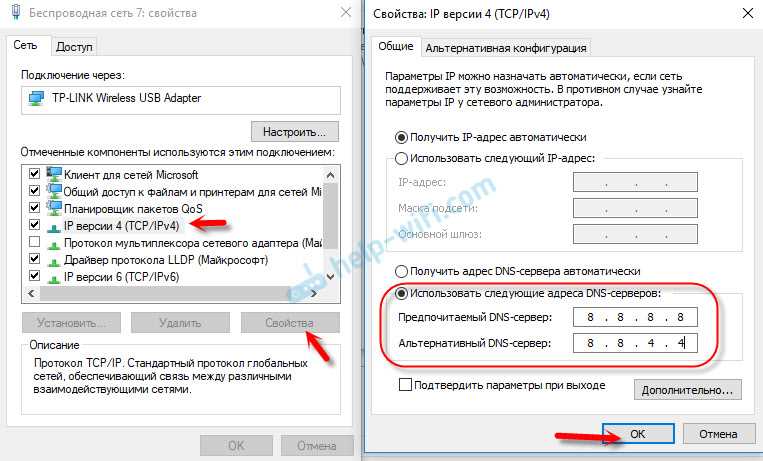
Если проблема с DNS связана с конкретным DNS-сервером, вы можете попробовать использовать другой DNS-сервер. Рекомендуется использовать DNS-сервер Google или Cloudflare. Для этого измените настройки DNS на вашем компьютере.
4. Установите обновления операционной системы
Некоторые проблемы с DNS могут быть связаны с устаревшей версией операционной системы. Установите все доступные обновления для вашей ОС, чтобы избавиться от возможных ошибок.
5. Свяжитесь с вашим провайдером интернета
Если ранее описанные методы не помогли вам решить проблему, обратитесь к вашему провайдеру интернета. Возможно, проблема с DNS связана с их стороны, и они могут ее решить.
Проблемы с DNS могут быть довольно разнообразными, и порой их решение вызывает трудности. Но, используя описанные выше методы, вы сможете справиться с большинством проблем с DNS-сервером и снова воспользоваться доступом к интернету.
Сброс настроек сетевого адаптера
Что такое сетевой адаптер?
Сетевой адаптер — это устройство, которое позволяет компьютеру подключаться и обмениваться данными в локальной сети или в интернете.
Как сбросить настройки сетевого адаптера?
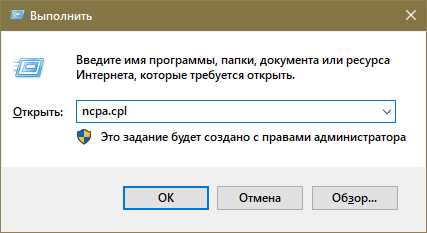
Для того чтобы сбросить настройки сетевого адаптера, нужно пройти в «Панель управления», далее выбрать «Управление сетями и общим доступом». В открывшемся меню, выберите сетевой адаптер — правой кнопкой мыши, выберите «Свойства».
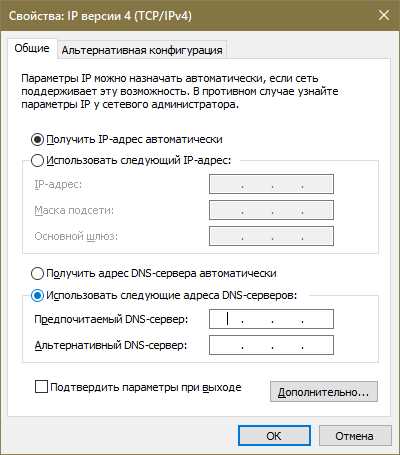
В появившемся окне, найдите элемент «Протокол интернета версии 4» и выберите его. Нажмите на кнопку «Свойства».
- В появившемся окне выберите пункт «Получить IP-адрес автоматически» и «Получить DNS-сервер автоматически».
- Нажмите на кнопку «OK» и «Закрыть».
- Попробуйте открыть любую страницу в браузере, проблема «dns probe finished no internet» должна быть устранена.
Если данный метод не сработал, то попробуйте перезагрузить компьютер или совершить сброс настроек сетевого адаптера через командную строку.
Отключение брандмауэра и антивирусного ПО

Брандмауэр
Если вы столкнулись с проблемой «dns_probe_finished_no_internet», то одним из решений может быть отключение брандмауэра на вашем компьютере. Некоторые настройки брандмауэра могут блокировать доступ к определенным сайтам и сервисам, что и приводит к данной ошибке.
Для того чтобы отключить брандмауэр, необходимо перейти в раздел настроек безопасности и выбрать соответствующую опцию. Если у вас установлена сторонняя программа брандмауэра, то отключение нужно производить вручную, следуя инструкции по данной программе.
Антивирусное ПО

Еще одной возможной причиной ошибки «dns_probe_finished_no_internet» может стать блокировка доступа к сайтам антивирусным ПО. Оно может считать определенные сайты небезопасными и блокировать их, что приводит к отсутствию доступа к интернету.
Для того чтобы решить данную проблему, нужно отключить антивирусное ПО на короткое время и попытаться получить доступ к сайту заново. Если это поможет, то необходимо дополнительно настроить антивирусное ПО и добавить сайт в список доверенных ресурсов.
Если же отключение антивирусного ПО не решает проблему доступа к сайту, то возможно проблема причинена другой причиной, описанной в других материалах нашего сайта.
Ответы на вопросы
Что означает ошибка «dns probe finished no internet»?
Эта ошибка означает, что ваш браузер не может получить доступ к сайтам из-за проблем с DNS-сервером.
Как исправить ошибку «dns probe finished no internet»?
Для исправления этой ошибки можно выполнить несколько действий, включая перезагрузку роутера и компьютера, очистку кэша DNS, проверку наличия вирусов на компьютере, изменение настроек DNS вручную и т.д.
Что делать, если очистка кэша DNS не помогает?
Если очистка кэша DNS не помогает, попробуйте изменить настройки DNS вручную. В качестве альтернативы можно использовать другой DNS-сервер, например, Google Public DNS или OpenDNS.
Как изменить настройки DNS в Windows 10?
Для изменения настроек DNS в Windows 10 нужно открыть «Центр управления сетями и общим доступом», выбрать соединение, нажать на «Свойства», выбрать «Интернет-протокол версии 4 (TCP/IPv4)», нажать на кнопку «Свойства», выбрать «Использовать следующие DNS-серверы» и ввести адреса DNS-серверов.
Как изменить настройки DNS в MacOS?
Для изменения настроек DNS в MacOS нужно открыть «Системные настройки», выбрать «Сеть», выбрать соединение, нажать на кнопку «Дополнительно», выбрать вкладку «DNS» и добавить или удалить адреса DNS-серверов.
Может ли проблема «dns probe finished no internet» быть связана с блокировкой сайтов провайдером или государственными органами?
Да, это возможно. В некоторых странах правительство блокирует доступ к определенным сайтам. Если вы находитесь в такой стране, вы можете воспользоваться VPN-сервисом, чтобы обойти блокировку.
Что такое VPN и как его использовать?
VPN (Virtual Private Network) – это зашифрованный туннель между вашим устройством и интернетом, который позволяет обойти блокировку сайтов и обезопасить вашу приватность. Чтобы использовать VPN, нужно установить специальное приложение, подключиться к серверу VPN и настроить соединение.
Может ли проблема «dns probe finished no internet» быть связана с неполадками на стороне сайдов?
Да, это также возможно. Если на стороне сайта происходят неполадки, вы можете не получать доступ к сайту. В этом случае нужно просто подождать, пока проблема будет решена.
Что такое DNS и зачем он нужен?
DNS (Domain Name System) – это система, которая переводит доменные имена в IP-адреса. Без DNS-серверов вы не сможете получить доступ к сайтам по их доменным именам, так как браузер не сможет определить соответствующий IP-адрес.
Как выбрать лучший DNS-сервер для своего компьютера?
Чтобы выбрать лучший DNS-сервер для своего компьютера, можно воспользоваться специальными онлайн-сервисами, например, DNS Benchmark, Namebench или DNS Jumper. Эти программы помогут определить, какие DNS-серверы наиболее быстрые и надежные для вашего интернет-соединения.