
Bluetooth колонки стали неотъемлемой частью нашей жизни. Они позволяют нам наслаждаться любимой музыкой в любое время и в любом месте, не заботясь о кабелях и проводах. Но иногда мы сталкиваемся с проблемой, когда колонка не подключается к устройству.
Это может быть вызвано различными причинами, такими как неправильные настройки Bluetooth на устройствах, проблемы с драйверами или неправильное соединение колонки и устройства. Но не волнуйтесь, мы подготовили несколько решений, которые помогут вам решить проблему.
В этой статье мы расскажем, как правильно подключить Bluetooth колонку к ноутбуку, телефону или компьютеру, как проверить настройки и драйвера и как решить другие проблемы, которые могут возникнуть при подключении колонки. Давайте начнем!
- Как подключить Bluetooth-колонку
- Шаг 1: Включите Bluetooth на устройстве
- Шаг 2: Включите Bluetooth-колонку
- Шаг 3: Сопряжение Bluetooth-колонки с устройством
- Проверьте совместимость устройств
- Подходит ли Bluetooth колонка для вашего устройства?
- Как узнать, совместимы ли устройства?
- Убедитесь в активации Bluetooth
- Проверьте наличие Bluetooth на устройстве
- Проверьте наличие зарядки у колонки
- Ищите Bluetooth настройки на устройстве
- Проверьте наличие устройства в списке Bluetooth
- Шаг 1: Откройте меню Bluetooth
- Шаг 2: Просмотрите список устройств
- Обновите драйвера Bluetooth-адаптера
- Что такое драйверы и зачем их обновлять?
- Как обновить драйвера Bluetooth-адаптера?
- Попробуйте отключить и перезагрузить Bluetooth-устройство
- Шаг 1: Отключите Bluetooth
- Шаг 2: Перезагрузите Bluetooth-устройство
- Свяжитесь с производителем Bluetooth-колонки
- 1. Почему стоит связаться с производителем?
- 2. Как связаться с производителем?
- 3. Что нужно сделать перед связью с производителем?
- Ответы на вопросы
- Как подключить Bluetooth колонку к ноутбуку?
- Почему моя Bluetooth колонка не подключается к телефону?
- Как решить проблему с Bluetooth на компьютере?
- Почему моя Bluetooth колонка не видна в списке доступных устройств?
- Что делать, если Bluetooth на моем устройстве не включается?
- Какая версия Bluetooth требуется для подключения колонки к устройству?
- Как проверить, какая версия Bluetooth установлена на моем устройстве?
- Можно ли подключить несколько Bluetooth устройств к компьютеру одновременно?
- Как удалить сопряженное устройство с Bluetooth?
- Могут ли проблемы с Bluetooth колонкой быть связаны с ее зарядом?
Как подключить Bluetooth-колонку
Шаг 1: Включите Bluetooth на устройстве
Перед подключением колонки необходимо убедиться, что Bluetooth включен на устройстве (например, телефон или ноутбук), с которым вы хотите подключить колонку. Откройте настройки Bluetooth и включите его, если он не включен.
Шаг 2: Включите Bluetooth-колонку
Нажмите кнопку включения на Bluetooth-колонке и убедитесь, что индикатор Bluetooth начинает мигать, что указывает на готовность к подключению.
Шаг 3: Сопряжение Bluetooth-колонки с устройством

Откройте список устройств Bluetooth на телефоне или ноутбуке и найдите вашу колонку. Нажмите на ее название, чтобы установить сопряжение. Если вы не видите свою колонку, убедитесь, что она находится в режиме поиска и находится в пределах досягаемости устройства Bluetooth.
После того, как устройства были сопряжены, вы можете начать использовать Bluetooth-колонку. Не забудьте увеличить громкость на устройстве и на самой колонке.
Если колонка все равно не подключается, убедитесь, что она заряжена, и попробуйте еще раз. Если колонка по-прежнему не подключается, обратитесь в сервисный центр производителя для получения помощи.
Проверьте совместимость устройств
Подходит ли Bluetooth колонка для вашего устройства?
Перед покупкой или подключением Bluetooth колонки к устройству, необходимо проверить совместимость обоих устройств. Некоторые старые версии Bluetooth не совместимы с новыми устройствами, а старые устройства могут не поддерживать новые стандарты Bluetooth.
Как узнать, совместимы ли устройства?
Информацию о совместимости обычно можно найти на сайте производителя Bluetooth колонки или устройства, к которому вы пытаетесь подключить колонку. На этом же сайте можно найти драйверы и программное обеспечение, необходимое для правильного подключения к устройству.
- Если совместимость не указана на сайте производителя, попробуйте проверить совместимость с помощью поисковых систем или обратитесь в службу поддержки продукта.
- Если Bluetooth колонка совместима с вашим устройством, но она не подключается, проверьте, не выключен ли Bluetooth на вашем устройстве, а также не заблокирован ли сигнал Bluetooth колонки.
Не забывайте, что неправильное подключение Bluetooth колонки может привести к сбоям в работе устройств, поэтому перед подключением прочитайте инструкцию и убедитесь, что вы следуете ей правильно.
Убедитесь в активации Bluetooth

Проверьте наличие Bluetooth на устройстве
Первым делом необходимо убедиться, что ваше устройство поддерживает Bluetooth и данная функция активирована. Если Bluetooth отсутствует или неактивен, подключение к колонке не будет выполнено.
Проверьте наличие зарядки у колонки

Не менее важным моментом является наличие зарядки у Bluetooth колонки, если её зарядка истекла, то связь с ней не установится. При необходимости зарядите колонку и повторите процедуру подключения.
Ищите Bluetooth настройки на устройстве
Чтобы попытаться связать устройство с Bluetooth колонкой, необходимо зайти в настройки Bluetooth на своем устройстве и попытаться обнаружить колонку в списке доступных устройств. Некоторые устройства могут не отображать доступные устройства автоматически, в таком случае можно воспользоваться функцией «сканирования».
- На устройствах Apple, iPhone или iPad, нужно зайти в настройки, выбрать раздел Bluetooth и включить Bluetooth. Далее должны появиться доступные устройства, выберите вашу колонку и нажмите кнопку «Подключить».
- На устройствах под управлением Android нужно зайти в настройки, выбрать раздел Беспроводные сети и Bluetooth, далее включить Bluetooth. После этого должны отобразиться доступные устройства, выберите вашу колонку и нажмите кнопку «Подключить».
Если все эти шаги выполнялись правильно, а соединение всё ещё не устанавливается, попробуйте сбросить настройки Bluetooth на колонке и заново выполнить подключение.
Проверьте наличие устройства в списке Bluetooth

Когда ваша колонка не подключается к устройству, первым делом нужно проверить его наличие в списке Bluetooth.
Шаг 1: Откройте меню Bluetooth

На компьютере посмотрите в разделе «Bluetooth и другие устройства», на смартфоне и планшете — в настройках Bluetooth.
Шаг 2: Просмотрите список устройств
Просмотрите список устройств, находящихся в зоне видимости. Если вы не видите свою Bluetooth колонку в списке, значит, она не распознается вашим устройством.
Важно: Проверьте, включена ли Bluetooth на колонке и устройстве, к которому вы хотите подключить колонку.
Если ваша Bluetooth колонка по прежнему не отображается в списке устройств, возможно, она не поддерживает ваше устройство, или нужно произвести сброс сетевых настроек на устройстве.
Совет: Если вы уже производили попытку подключения и устройство не распознает вашу колонку, удалите ее из списка устройств Bluetooth и заново попробуйте подключить. Это также может решить проблему.
Надеемся, этот руководство поможет вам решить проблему подключения Bluetooth колонки.
Обновите драйвера Bluetooth-адаптера
Что такое драйверы и зачем их обновлять?

Драйверы (или драйвера) — это программа, обеспечивающая взаимодействие устройства с операционной системой. В случае Bluetooth-адаптера, драйверы позволяют устройству коммуницировать и взаимодействовать с другими устройствами, такими как ноутбук, телефон или компьютер.
Обновление драйверов Bluetooth-адаптера может улучшить его производительность и исправить любые ошибки, недостатки или сбои, которые могут препятствовать его работе.
Как обновить драйвера Bluetooth-адаптера?
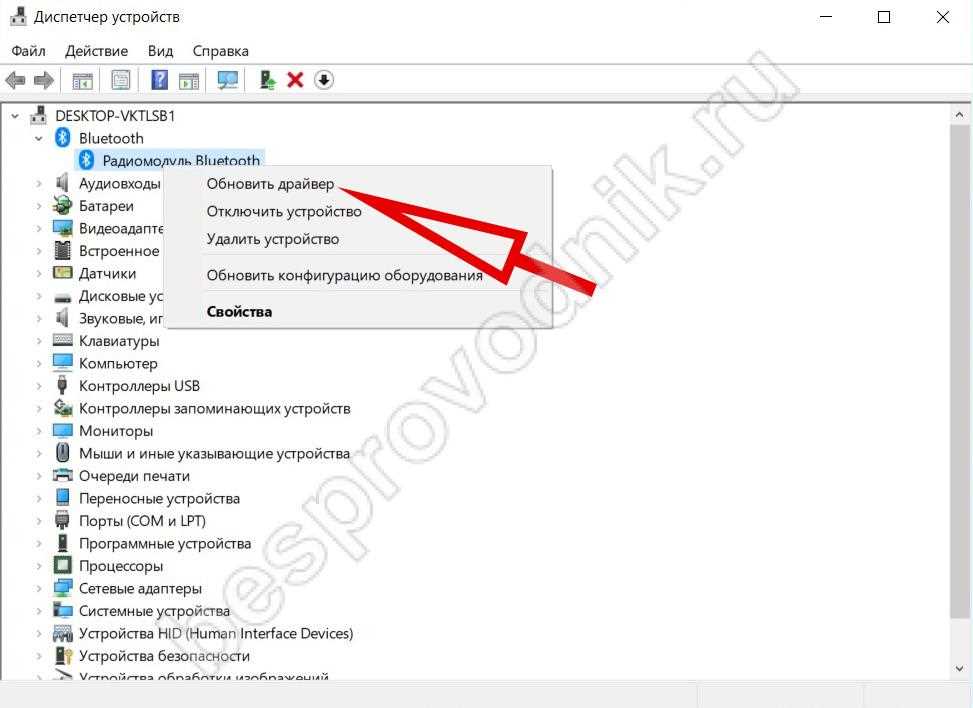
Обычно драйверы Bluetooth-адаптера поставляются вместе с устройством на физическом носителе (CD, DVD и т.д.) или могут быть загружены с сайта производителя устройства. Однако, наиболее быстрый и простой способ обновления драйверов — это использование функции «Обновление драйверов» в менеджере устройств.
- Нажмите Win+X (в Windows 10) или Пуск (в Windows 7/8) и выберите «Управление устройствами».
- Найдите раздел «Bluetooth» и раскройте его.
- Нажмите правой кнопкой мыши на названии Bluetooth-адаптера и выберите «Обновить драйвер».
- Выберите «Автоматический поиск обновлений драйверов» и дождитесь завершения процесса.
Если предыдущий метод не помог, можно попробовать обратиться к сайту производителя устройства в поисках последней версии драйверов. В этом случае вам необходимо загрузить драйверы с сайта или установить специальную программу-установщик.
Попробуйте отключить и перезагрузить Bluetooth-устройство
Шаг 1: Отключите Bluetooth
Первым шагом, когда столкнулись с проблемой подключения Bluetooth колонки, попробуйте отключить Bluetooth на устройстве, с которым вы пытаетесь его соединить.
Для компьютера:
- Нажмите на значок Bluetooth в правом верхнем углу экрана
- Выберите «Отключить Bluetooth»
Для телефона или планшета:
- Перейдите в «Настройки»
- Найдите «Bluetooth» и переведите его в выключенное состояние
Шаг 2: Перезагрузите Bluetooth-устройство
После того, как вы отключили Bluetooth, перезагрузите Bluetooth-устройство. Это может быть колонка, наушники или другое устройство, с которым вы пытаетесь соединиться.
- Выключите Bluetooth-устройство
- Подождите несколько секунд
- Включите Bluetooth-устройство
После того, как вы перезагрузили Bluetooth-устройство, попробуйте подключить его к вашему устройству еще раз.
Свяжитесь с производителем Bluetooth-колонки

1. Почему стоит связаться с производителем?
Если вы столкнулись с проблемой подключения Bluetooth-колонки к устройствам, то, возможно, это связано с техническими проблемами самой колонки. В таком случае, стоит попробовать устранить неисправность, связавшись с производителем.
2. Как связаться с производителем?
Для связи с производителем может пригодиться инструкция к Bluetooth-колонке. Если у вас нет инструкции, попробуйте заглянуть на сайт производителя и найти там контактные данные. Обычно, производители указывают телефоны горячей линии, электронную почту, а также онлайн-чат.
Кроме того, возможно, у производителя есть специализированные сервис-центры, которые могут помочь в решении проблемы с Bluetooth-колонкой. В таком случае, вам стоит найти ближайший сервис-центр в своем регионе и связаться с ним.
3. Что нужно сделать перед связью с производителем?

Перед тем, как связаться с производителем, обязательно проверьте, правильно ли вы используете Bluetooth-колонку и корректно ли настроены устройства, к которым вы хотите подключить колонку. Также стоит проверить заряд батареи колонки и убедиться, что она включена.
Если после всех проверок проблема все еще не устранена, можете связаться с производителем и рассказать о проблеме подробнее. Возможно, производитель сможет помочь решить проблему удаленно или предложит вам заменить Bluetooth-колонку на новую.
Ответы на вопросы
Как подключить Bluetooth колонку к ноутбуку?
Включите Bluetooth на ноутбуке и на колонке, затем на ноутбуке найдите и выберите нужную колонку в списке доступных Bluetooth устройств. Если нужный девайс не появляется в списке, убедитесь, что он находится в режиме поиска и находится рядом с ноутбуком.
Почему моя Bluetooth колонка не подключается к телефону?
Самая распространенная причина – не включен Bluetooth на телефоне или колонке. Проверьте настройки Bluetooth на устройствах и убедитесь, что они включены. Также, убедитесь, что колонка находится рядом с телефоном и не находится подключена к другому устройству.
Как решить проблему с Bluetooth на компьютере?
Если у вас возникли проблемы с Bluetooth на компьютере, вам стоит проверить, установлены ли на вашем компьютере нужные драйвера для Bluetooth модуля. Если драйвер установлен, то сбросьте настройки Bluetooth на компьютере и попробуйте подключить устройство заново.
Почему моя Bluetooth колонка не видна в списке доступных устройств?
Если ваша Bluetooth колонка не появляется в списке доступных для подключения устройств, убедитесь, что она находится в режиме поиска и находится рядом с вашим устройством. Также, сбросьте настройки Bluetooth на вашем устройстве и попробуйте еще раз.
Что делать, если Bluetooth на моем устройстве не включается?
Если Bluetooth на вашем устройстве не включается, попробуйте перезагрузить устройство. Если это не помогает, вам следует проверить, установлены ли на вашем устройстве все нужные драйвера. В крайнем случае, вы можете обратиться к производителю устройства за помощью.
Какая версия Bluetooth требуется для подключения колонки к устройству?
Bluetooth версии 2.1 и выше подходят для подключения колонки к устройству. Если ваше устройство работает на более ранней версии Bluetooth, вам придется обновить его или приобрести другое устройство для подключения колонки.
Как проверить, какая версия Bluetooth установлена на моем устройстве?
Для проверки версии Bluetooth на вашем устройстве следует зайти в раздел настроек Bluetooth и там найти информацию о версии. На каждом устройстве процедура может отличаться, но обычно информацию о версии можно найти в разделе “О устройстве”.
Можно ли подключить несколько Bluetooth устройств к компьютеру одновременно?
Да, можно подключить несколько Bluetooth устройств к компьютеру одновременно. Например, вы можете подключить Bluetooth клавиатуру, мышь и колонку к одному компьютеру.
Как удалить сопряженное устройство с Bluetooth?
Чтобы удалить сопряженное устройство с Bluetooth, зайдите в раздел настроек Bluetooth на вашем устройстве, найдите список сопряженных устройств и выберите нужное для удаления. Далее, выберите опцию “Удалить” и подтвердите свой выбор.
Могут ли проблемы с Bluetooth колонкой быть связаны с ее зарядом?
Да, если заряд аккумулятора на Bluetooth колонке недостаточен, она может не подключаться к устройству. Убедитесь, что на колонке достаточно заряда иначе ее работа может быть нарушена. Это может быть причиной невозможности ее подключения к устройству.