
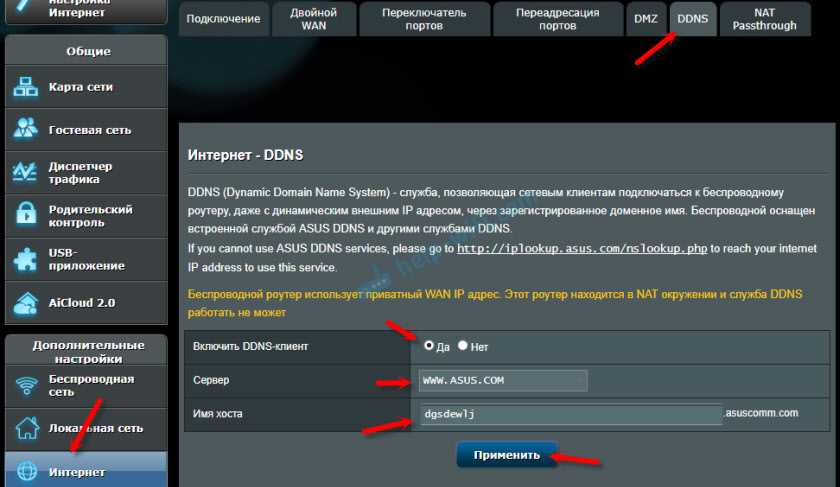
Если вы столкнулись с проблемой подключения Asus DSL-N55U к роутеру провайдера по LAN, то вы не одни в своих переживаниях. Многие пользователи Asus DSL-N55U сталкиваются с этой проблемой, которая может быть вызвана различными причинами, такими как неправильные настройки IP-адреса, несоответствие типа сетевой карты или битые файлы драйвера.
Настоящая статья представляет собой инструкцию по решению проблемы подключения Asus DSL-N55U к роутеру провайдера по LAN. Вам следует следовать каждому шагу в точности, чтобы устранить неполадки и установить успешное соединение между устройствами.
Решение этой проблемы может показаться сложным, но если вы действуете пошагово, то сможете это сделать. Мы расскажем вам о нескольких способах, чтобы помочь вам быстро и безболезненно подключиться к роутеру провайдера, чтобы вы могли без проблем пользоваться своим Asus DSL-N55U.
- Как решить проблему подключения ASUS DSL-N55U по LAN
- Проверьте соединение кабелей
- Обновите драйвера устройства
- Проверьте настройки роутера
- Проверить кабели
- Внимательно проверьте подключения
- Проверьте качество кабелей
- Сбросьте устройства к заводским настройкам
- Обратитесь за помощью к провайдеру
- Проверить настройки роутера
- 1. Проверьте подключение кабеля Ethernet
- 2. Проверьте наличие неполадок в настройках роутера
- 3. Проверьте настройки сетевой карты
- Проверить настройки сетевой карты
- 1. Проверьте подключение кабеля
- 2. Убедитесь, что сетевая карта включена и правильно настроена
- 3. Попробуйте изменить настройки сетевой карты
- Обновить драйвер сетевой карты
- Что такое драйвер сетевой карты?
- Почему обновление драйвера сетевой карты может помочь?
- Где найти и как обновить драйвер сетевой карты?
- Изменить настройки протокола DHCP
- Что такое протокол DHCP?
- Возможные проблемы при подключении к роутеру провайдера по LAN
- Как изменить настройки протокола DHCP на ASUS DSL-N55U?
- Другие возможные решения
- Сбросить настройки роутера
- Почему может понадобиться сброс настроек?
- Как сбросить настройки роутера?
- Что делать после сброса настроек?
- Обратиться в службу технической поддержки провайдера
- Шаг 1: Проверить документы
- Шаг 2: Обзор проблемы
- Шаг 3: Контакт с Службой Технической Поддержки
- Ответы на вопросы
- Почему мой ASUS DSL-N55U не подключается к роутеру провайдера по LAN?
- Как настроить сетевые настройки моего ASUS DSL-N55U для подключения к роутеру провайдера?
- Почему у меня пропадает интернет-соединение при подключении к LAN?
- Как настроить мой маршрутизатор ASUS DSL-N55U на режим моста?
- Какие настройки LAN должны быть установлены для правильной работы ASUS DSL-N55U?
- Какие настройки WAN должны быть установлены для правильной работы ASUS DSL-N55U?
- Могут ли проблемы с подключением к LAN быть связаны с настройками защиты?
- Почему у меня нет доступа к Интернету после подключения ASUS DSL-N55U к провайдеру?
- Как настроить мой ASUS DSL-N55U для работы с планировщиком задач?
- Как настроить аккаунт гостя на моем ASUS DSL-N55U?
Как решить проблему подключения ASUS DSL-N55U по LAN
Проверьте соединение кабелей
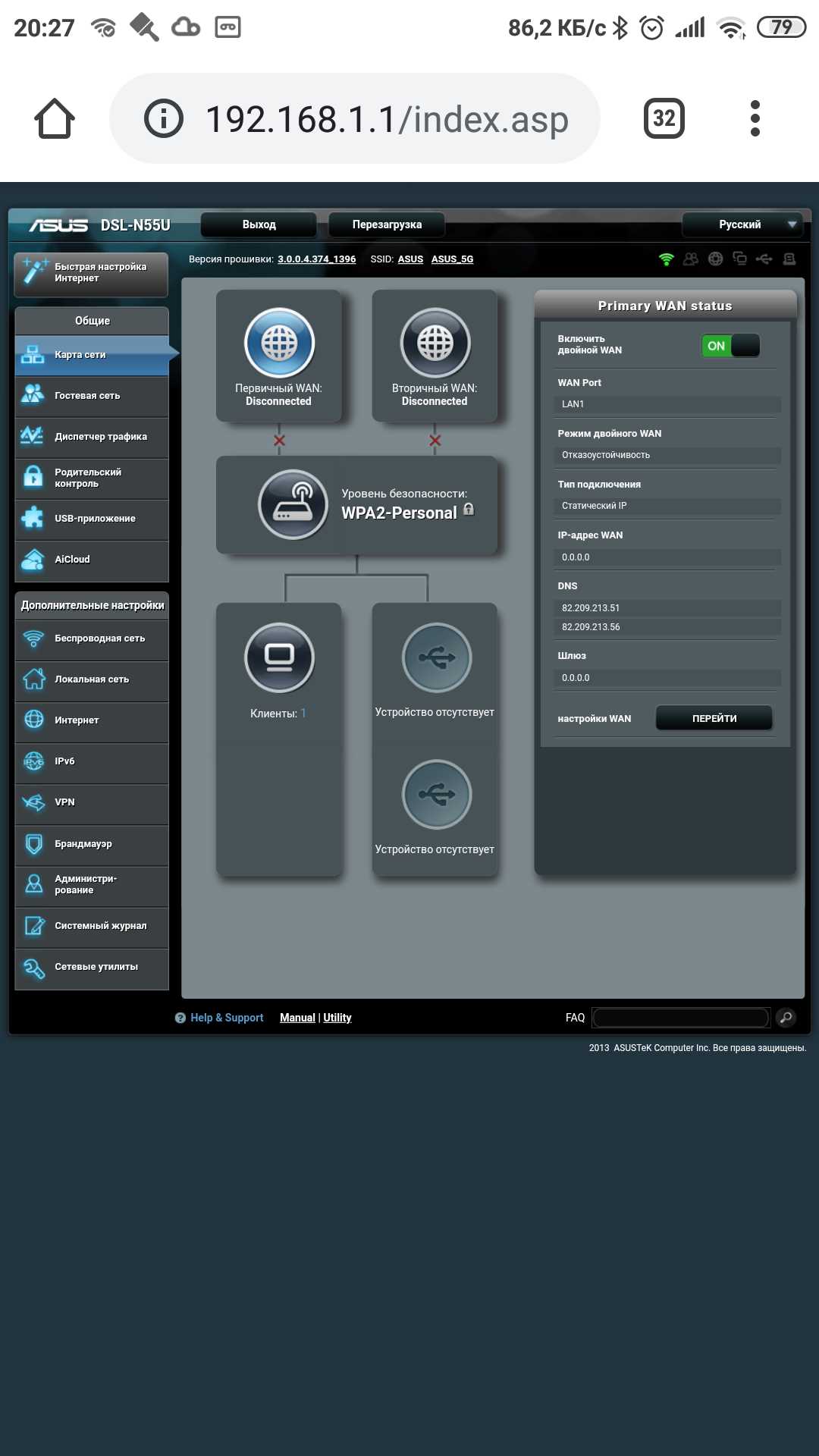
Первым делом нужно убедиться, что соединение между роутером и компьютером через LAN кабель настроено корректно. Убедитесь, что кабель подключен к LAN порту на роутере и Ethernet порту на компьютере корректно.
Обновите драйвера устройства
Если проблема не решена проверкой кабелей, то попробуйте обновить драйвера устройства. Для этого необходимо зайти на официальный сайт производителя, найти соответствующую модель роутера и загрузить последние драйвера. Установите их на компьютер и перезагрузите устройство.
Проверьте настройки роутера

Если обновление драйверов не решило проблему, нужно убедиться, что настройки роутера настроены корректно. Проверьте, что включен режим DHCP (автоматическая выдача IP адресов) и адреса присвоены корректно.
Если проблема не решена, нужно связаться с технической поддержкой производителя.
- Убедитесь, что кабель подключен к LAN порту на роутере и Ethernet порту на компьютере корректно.
- Обновите драйвера устройства.
- Проверьте настройки роутера.
- Если проблема не решена свяжитесь с технической поддержкой производителя.
Проверить кабели
Внимательно проверьте подключения
Первое, что нужно сделать, если ASUS DSL-N55U не подключается к роутеру провайдера по LAN, это проверить правильность подключений. Убедитесь, что сетевой кабель, идущий от вашего провайдера, подключен к правильному порту на роутере. Если кабель подключен к неправильному порту, сам роутер не сможет получить доступ к Интернету.
Проверьте качество кабелей
Если подключения верны, возможно проблема заключается в качестве кабелей. Попробуйте заменить сетевой кабель, который подключен к роутеру провайдера, на другой. Убедитесь, что кабель находится в хорошем состоянии, без повреждений и не имеет сильных изгибов.
Сбросьте устройства к заводским настройкам
Если подключения и качество кабелей не являются причиной проблемы, попробуйте сбросить ASUS DSL-N55U к заводским настройкам. Это может помочь решить проблему, если роутер не может получить доступ к Интернету из-за ошибок в настройках.
Обратитесь за помощью к провайдеру
Если проблема не решается после проверки подключений и качества кабелей, свяжитесь с провайдером интернет-услуг и запросите помощь. Возможно, требуется проверка настроек на стороне провайдера или замена сетевого оборудования.
Проверить настройки роутера
1. Проверьте подключение кабеля Ethernet
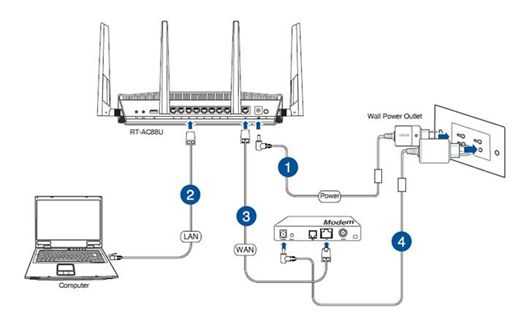
Первым делом убедитесь, что кабель Ethernet правильно подключен с одной стороны к LAN-порту роутера провайдера, а с другой – к порту WAN на вашем роутере ASUS DSL-N55U. Порты должны быть надежно зафиксированы, так чтобы не возникло никакого разъединения.
2. Проверьте наличие неполадок в настройках роутера
Чтобы проверить настройки роутера, подключитесь к нему через браузер, набрав IP-адрес по умолчанию в адресной строке. Далее проверьте следующие параметры:
- Убедитесь, что во вкладке WAN настройки соответствуют параметрам, предоставленным провайдером интернет-услуг: режим соединения, тип протокола (DHCP или PPPoE), адрес первичного и вторичного DNS и другие
- Проверьте, активирован ли DHCP на роутере Asus; если нет, то необходимо включить и настроить во вкладке LAN
- Проверьте, правильно ли настроен IP-адрес роутера; убедитесь, что он соответствует сетевой подсети провайдера
- Проверьте, не заблокирован ли доступ к локальной сети: во вкладке Firewall настройте запрет для всего, кроме необходимых портов и служб для локальной сети
3. Проверьте настройки сетевой карты
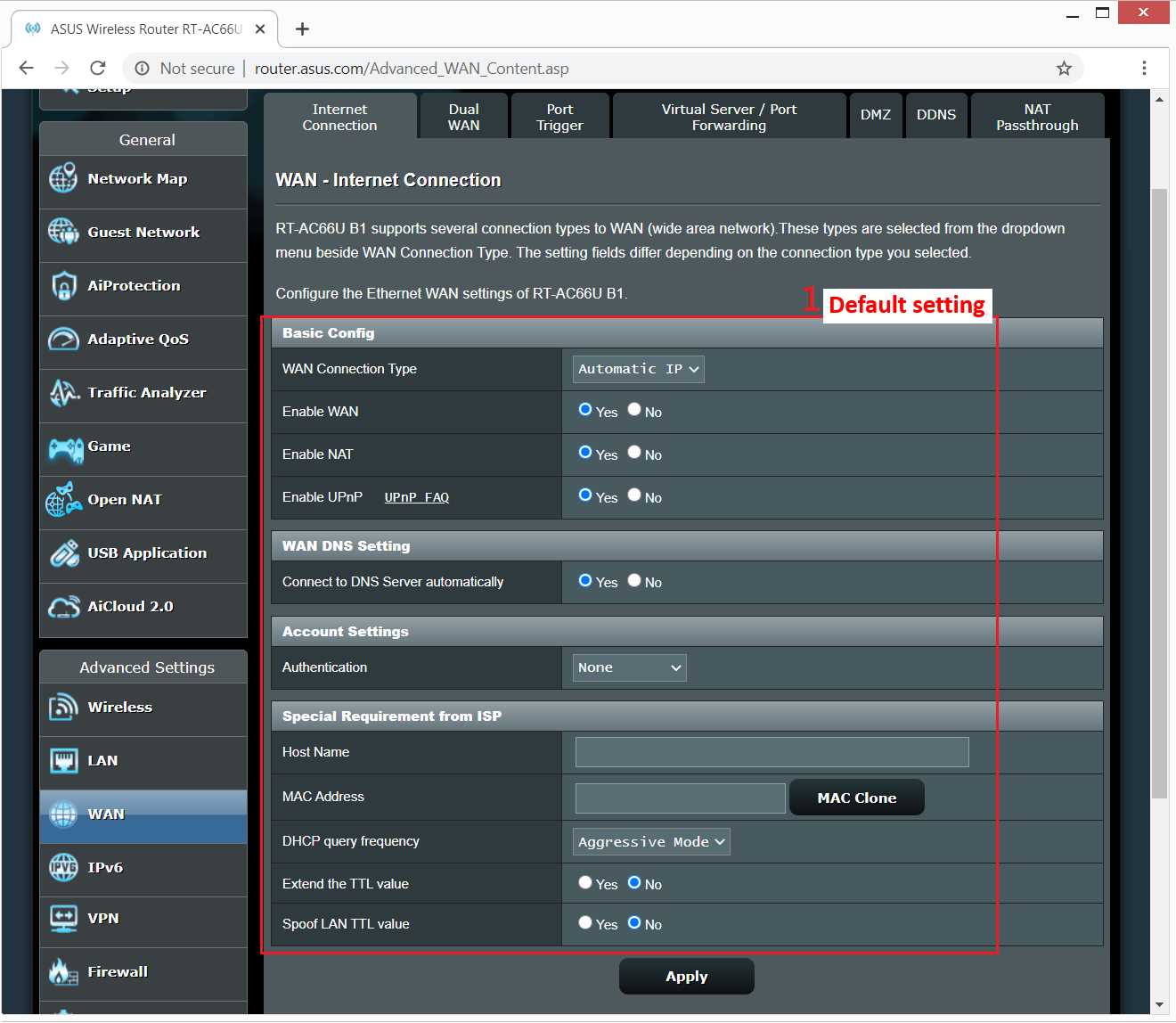
Проверьте, включена ли сетевая карта на компьютере. Затем перейдите в настройки сетевой карты и проверьте следующие параметры:
- Убедитесь, что вы используете верную сетевую подсеть и адрес IP компьютера
- Нажмите «Обновить» для DHCP-сервера, чтобы получить новый адрес IP и обновить настройки сетевой карты
Если проблема не решается после всех проверок, свяжитесь с провайдером интернет-услуг для дополнительной помощи.
Проверить настройки сетевой карты

1. Проверьте подключение кабеля
Первым делом необходимо убедиться, что кабель, подключающий ASUS DSL-N55U к роутеру провайдера, надежно закреплен и не поврежден.
- Проверьте, что коннекторы кабеля по обоим концам находятся внутри разъемов, а не выступают.
- Убедитесь, что кабель не затерт, не свернут или поврежден в другом месте.
2. Убедитесь, что сетевая карта включена и правильно настроена
Для того, чтобы компьютер мог подключиться к сети, необходимо, чтобы сетевая карта была включена и настроена корректно.
- Проверьте, что сетевая карта включена и не отключена в настройках устройства или программного обеспечения.
- Убедитесь, что сетевая карта настроена на получение IP-адреса по DHCP, если это соответствует настройкам роутера провайдера.
3. Попробуйте изменить настройки сетевой карты
Если первые два шага не привели к решению проблемы, попробуйте изменить настройки сетевой карты вручную.
- Откройте «Центр управления сетями и общим доступом» на компьютере.
- Нажмите на «Изменение параметров адаптера».
- Выберите нужную сетевую карту и нажмите на «Свойства».
- Выберите «Протокол интернета версии 4 (TCP/IPv4)» и нажмите «Свойства».
- Установите флажок «Использовать следующий IP-адрес» и введите адрес, подходящий для вашей сети.
- Попробуйте подключиться к роутеру провайдера после изменения настроек.
Если проблема не устраняется, необходимо обратиться к провайдеру за помощью.
Обновить драйвер сетевой карты
Что такое драйвер сетевой карты?
Драйвер сетевой карты – это небольшая программа, которая позволяет компьютеру
коммуницировать с сетевой картой и отправлять данные через сеть. Он обеспечивает связь
между операционной системой и сетевым устройством.
Почему обновление драйвера сетевой карты может помочь?
Если вы не можете подключиться к роутеру провайдера через LAN, причиной может быть
устаревший или несовместимый драйвер сетевой карты. Обновление драйвера может помочь
исправить проблему и установить правильную связь между вашим компьютером и сетью.
Где найти и как обновить драйвер сетевой карты?
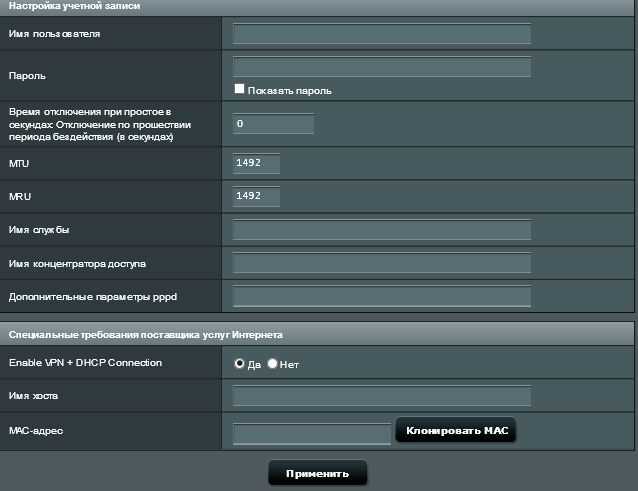
Поиск и обновление драйвера сетевой карты может быть выполнено следующим образом:
- Откройте «Управление устройствами» (Device Manager) через меню Пуск
- Разверните раздел «Сетевые адаптеры» (Network Adapters)
- Выберите свою сетевую карту из списка и щелкните правой кнопкой мыши, затем выберите
«Свойства» (Properties) - Перейдите на вкладку «Драйвер» (Driver) и выберите «Обновить драйвер» (Update Driver)
- Выберите «Автоматический поиск» (Search Automatically) для поиска и установки самой
актуальной версии драйвера
Если метод не помог, рекомендуется найти новую версию драйвера на официальном сайте
производителя и скачать ее вручную, затем установить через «Управление устройствами».
Изменить настройки протокола DHCP
Что такое протокол DHCP?
Dynamic Host Configuration Protocol (DHCP) — это протокол, который используется для автоматической конфигурации устройств в сетях TCP/IP. DHCP позволяет устройствам автоматически получать IP-адрес, DNS-серверы и другие сетевые настройки.
Возможные проблемы при подключении к роутеру провайдера по LAN
Если ваш ASUS DSL-N55U не подключается к роутеру провайдера по LAN, возможно, проблема связана с настройками протокола DHCP. Неправильные настройки могут привести к конфликтам с другими устройствами в сети и привести к отсутствию соединения.
Как изменить настройки протокола DHCP на ASUS DSL-N55U?
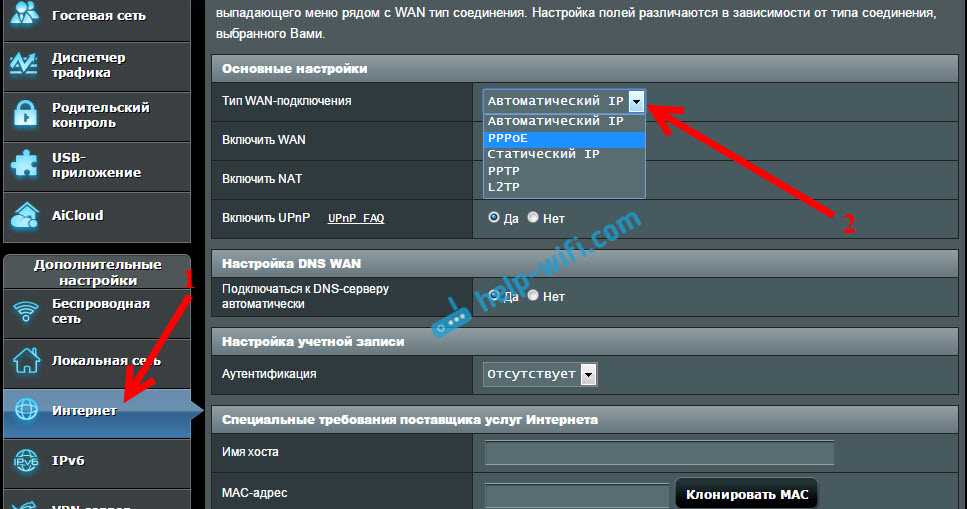
1. Зайдите в веб-интерфейс маршрутизатора, используя стандартный IP-адрес и логин/пароль администратора.
2. Перейдите на страницу «LAN» и выберите «DHCP-сервер».
3. Проверьте, включен ли DHCP-сервер.
4. Если сервер включен, проверьте диапазон IP-адресов, которые он выделяет клиентам. Убедитесь, что этот диапазон не конфликтует с IP-адресами других устройств в сети.
5. Если сервер выключен, включите его и настройте диапазон IP-адресов.
6. Нажмите кнопку «Применить» для сохранения изменений.
Другие возможные решения
Если изменение настроек DHCP не решило проблему, попробуйте следующие действия:
- Перезагрузите роутер и проверьте подключение.
- Проверьте кабели и разъемы, чтобы убедиться в их правильном подключении.
- Проверьте настройки брандмауэра в вашей операционной системе.
- Если вы все еще не можете подключиться к сети, свяжитесь с провайдером для получения дополнительной помощи.
Сбросить настройки роутера

Почему может понадобиться сброс настроек?
Если у вас возникают проблемы при подключении устройств к роутеру, то, возможно, виной являются ошибки в настройках. В такой ситуации рекомендуется попробовать сбросить настройки роутера до заводских, что поможет устранить проблемы.
Как сбросить настройки роутера?
Для сброса настроек роутера на ASUS DSL-N55U нужно выполнить следующие действия:
- Убедиться, что роутер подключен к питанию.
- Нажать кнопку WPS на задней панели роутера и удерживать ее, пока не загорится индикатор SYS.
- Отпустить кнопку WPS. После этого роутер автоматически перезагрузится и вернется к заводским настройкам.
Важно учесть, что сброс настроек приведет к удалению всех пользовательских настроек и паролей.
Что делать после сброса настроек?
После сброса настроек роутера необходимо заново настроить соединение с интернетом и восстановить все параметры, заданные в пользовательских настройках. Для этого нужно обратиться к документации роутера или провайдера, который предоставил вам настройки соединения.
Обратиться в службу технической поддержки провайдера
Шаг 1: Проверить документы

Перед тем, как обращаться в службу технической поддержки провайдера, убедитесь, что у вас есть все необходимые документы. Обычно требуется ваш код доступа и номер абонента.
Шаг 2: Обзор проблемы
Перед тем, как вы начнете обращаться в службу технической поддержки провайдера, обзор проблемы со всеми подключенными устройствами. Убедитесь, что все настройки правильные и соответствуют требованиям провайдера.
Шаг 3: Контакт с Службой Технической Поддержки
Если после проверки документов и обзора проблемы у вас все еще есть проблемы с подключением, то можно обратиться в службу технической поддержки провайдера. Старайтесь быть конкретным в описании проблемы и сообщить все предпринятые шаги.
- Позвоните в службу технической поддержки. Вам могут предложить некоторые решения напрямую через телефон.
- Отправьте письмо на электронную почту или напишите в онлайн-чат. Например, если у вас нет возможности позвонить какому-либо оператору.
В любом случае, будьте терпеливыми и ожидайте ответа. В некоторых случаях, когда проблема сложная, вам может потребоваться несколько звонков и писем для ее решения.
Ответы на вопросы
Почему мой ASUS DSL-N55U не подключается к роутеру провайдера по LAN?
Возможно, проблема в конфигурации сетевых настроек, проверьте правильность ввода пароля и логина, а также настройки IP-адреса и DHCP.
Как настроить сетевые настройки моего ASUS DSL-N55U для подключения к роутеру провайдера?
Сначала убедитесь, что у вас есть логин и пароль от провайдера. Затем зайдите в настройки маршрутизатора и выберите раздел WAN. Введите данные, которые вам дал провайдер, и настройте IP-адрес на автоматический.
Почему у меня пропадает интернет-соединение при подключении к LAN?
Если вы используете статический IP-адрес, убедитесь, что он не конфликтует с другими устройствами в сети. Также проверьте кабели и перезагрузите устройства.
Как настроить мой маршрутизатор ASUS DSL-N55U на режим моста?
Зайдите в раздел настроек WAN и выберите режим моста. Затем введите логин и пароль от провайдера.
Какие настройки LAN должны быть установлены для правильной работы ASUS DSL-N55U?
Убедитесь, что у вас правильно настроен IP-адрес, подсеть и DHCP-сервер. Также убедитесь, что скорость и дуплекс настроены правильно.
Какие настройки WAN должны быть установлены для правильной работы ASUS DSL-N55U?
Убедитесь, что у вас правильно настроен тип подключения, логин и пароль от провайдера, а также настройки IP-адреса и DHCP.
Могут ли проблемы с подключением к LAN быть связаны с настройками защиты?
Да, проблема может быть связана с настройками брандмауэра. Убедитесь, что настройки брандмауэра не блокируют подключение к LAN.
Почему у меня нет доступа к Интернету после подключения ASUS DSL-N55U к провайдеру?
Возможно, проблема в настройках маршрутизатора. Проверьте настройки WAN и убедитесь, что логин и пароль от провайдера введены правильно. Также проверьте кабели и перезагрузите устройства.
Как настроить мой ASUS DSL-N55U для работы с планировщиком задач?
Зайдите в раздел настроек и выберите раздел «Планировщик задач». Настройте задачи, которые вы хотите выполнить, и укажите время и дни недели, когда задачи должны быть выполнены.
Как настроить аккаунт гостя на моем ASUS DSL-N55U?
Зайдите в раздел настроек и выберите раздел «Гости». Настройте аккаунт гостя, включив функцию, и установите ограничения.