

Сегодня очень часто возникает проблема с одновременной работой 4G USB модема и Wi-Fi роутера на одном компьютере. В результате возможно снижение скорости Интернета, повышенный пинг при игре в онлайн игры, отсутствие возможности подключения к сети и прочие неудобства.
Однако, на помощь приходят простые и понятные решения данной проблемы. В зависимости от используемой операционной системы, существует несколько вариантов настройки работы сетевых адаптеров, которые помогут избежать конфликта и использовать Интернет одновременно через сетевые устройства.
В данной статье мы расскажем о самых популярных способах настройки работы сетевых адаптеров в Windows 10, 8 и 7, которые позволят вам не только решить проблему, но и получить максимальную скорость Интернета при использовании нескольких сетевых устройств одновременно.
- Проверьте подключение устройств
- Проверьте подключение 4G USB модема
- Проверьте подключение Wi-Fi роутера D-Link DIR-615
- Проверьте наличие сети
- Проверьте правильность настроек
- Обратитесь за помощью
- Проверьте настройки Wi-Fi роутера
- 1. Убедитесь, что Wi-Fi роутер включен
- 2. Проверьте настройки безопасности Wi-Fi
- 3. Проверьте настройки DHCP
- 4. Проверьте настройки портов роутера
- 5. Проверьте наличие обновлений прошивки
- Проверьте настройки сетевых соединений
- 1. Проверьте настройки сетевых адаптеров в системе
- 2. Проверьте связывание между 4G USB модемом и WIFI D-Link DIR-615
- 3. Проверьте наличие неправильных конфликтующих сетевых настроек
- Проверьте наличие конфликтов IP адресов
- Что такое IP адрес?
- Как проверить наличие конфликтов IP адресов?
- Как изменить IP адрес?
- Заключение
- Убедитесь, что драйверы на устройства установлены
- Проверьте установку драйверов на 4G USB модем и Wi-Fi D-Link DIR-615
- Обновление драйверов на 4G USB модем и Wi-Fi D-Link DIR-615
- Попробуйте использовать другие порты USB на компьютере
- Почему необходимо использовать другие порты USB?
- Как изменить порты USB?
- Вывод
- Проверьте наличие вирусов на компьютере
- 1. Запустите антивирусное программное обеспечение
- 2. Сканирование компьютера на наличие вирусов
- Ответы на вопросы
- Почему не работает 4G USB модем и Wi-Fi D-Link DIR-615 на моем компьютере?
- Что делать, если компьютер не видит 4G USB модем?
- Почему роутер D-Link DIR-615 не подключается к интернету?
- Как изменить настройки Wi-Fi на роутере D-Link DIR-615?
- Почему скорость интернета через роутер ниже, чем через прямое подключение?
- Что делать, если Wi-Fi сигнал роутера слишком слабый?
- Можно ли одновременно использовать проводное и беспроводное подключение к интернету?
- Какие настройки нужно проверить на роутере?
- Что делать, если роутер перестает работать?
- Можно ли расширить Wi-Fi сигнал роутера?
Проверьте подключение устройств
Проверьте подключение 4G USB модема

Первым делом, убедитесь, что 4G USB модем подключен к компьютеру. Проверьте порт USB, в который он вставлен, может быть проблема с подключением к порту. Если подключен правильно, то устройство должно отображаться в устройствах и принтерах.
Проверьте подключение Wi-Fi роутера D-Link DIR-615
Вторым шагом будет проверка Wi-Fi роутера D-Link DIR-615. Убедитесь, что он подключен к компьютеру или другому устройству по Ethernet-кабелю. Возможно, проблема в настройках Wi-Fi роутера, проведите его настройку снова.
Проверьте наличие сети
Если устройства правильно подключены, возможно, проблема связана с отсутствием сети или ее низким качеством. Проверьте стабильность сигнала и качество связи с помощью пинга. Если пинг не проходит, то стоит связаться с интернет-провайдером и узнать, есть ли какие-либо проблемы с сетью.
Проверьте правильность настроек

Возможно, проблемы связаны с неправильными настройками сетевых параметров на компьютере или роутере. Проверьте настройки IP-адреса и подсети, DNS-сервера на компьютере и настройки Wi-Fi роутера. Если настройки были изменены, то стоит их вернуть к исходным настройкам.
Обратитесь за помощью

Если все вышеперечисленные действия не помогли, то стоит обратиться за помощью к специалистам или технической поддержке производителя устройств.
Проверьте настройки Wi-Fi роутера

1. Убедитесь, что Wi-Fi роутер включен
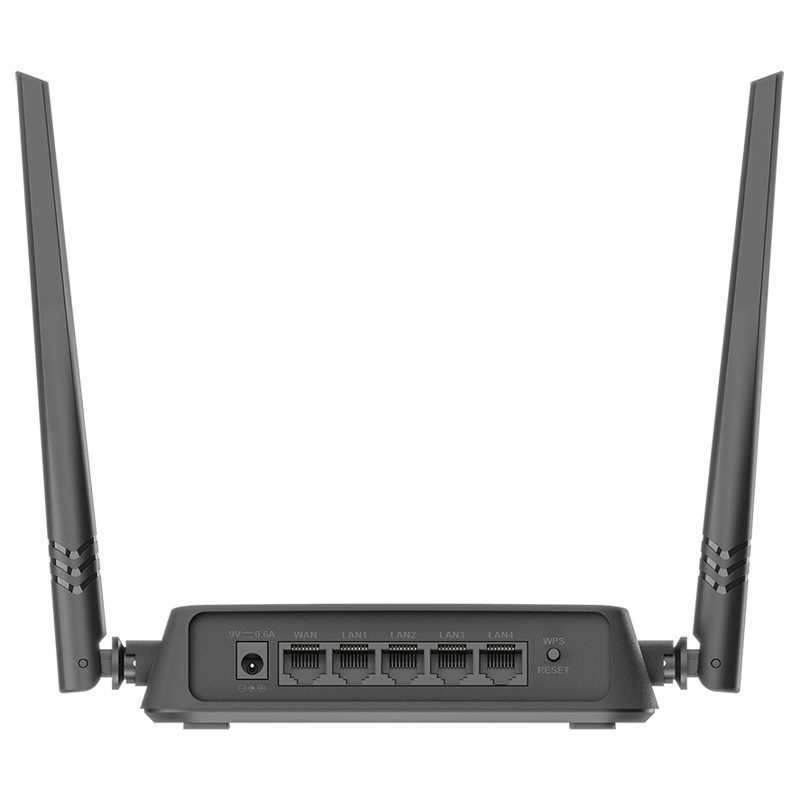
Перед проверкой других настроек, нужно убедиться, что Wi-Fi роутер включен. Проверьте его индикаторы статуса и питания.
2. Проверьте настройки безопасности Wi-Fi
Может быть, проблема в настройках безопасности Wi-Fi. Проверьте, что вы используете правильный протокол шифрования (например, WPA2) и введены правильные пароли. Также, проверьте, не включена ли функция фильтрации MAC-адресов.
3. Проверьте настройки DHCP
Wi-Fi роутер может не выделять IP-адреса компьютеру, что приводит к потере соединения. Убедитесь, что в настройках DHCP выставлено выделение IP-адресов и что компьютер, использующий USB модем, находится в диапазоне выделяемых IP-адресов.
4. Проверьте настройки портов роутера
Если вы используете порты для доступа в Интернет, убедитесь, что правильно настроены настройки портов на Wi-Fi роутере. Неправильные настройки портов могут вызывать конфликты с USB модемом.
5. Проверьте наличие обновлений прошивки
Если все вышеперечисленные методы не сработали, попробуйте обновить прошивку Wi-Fi роутера. Обновление прошивки может исправить проблемы, связанные с работой роутера в сети.
Если ничего из перечисленного не решило проблему, обратитесь за помощью к специалисту.
Проверьте настройки сетевых соединений
1. Проверьте настройки сетевых адаптеров в системе
Вы можете управлять настройками сетевых адаптеров через панель управления. Откройте панель управления и найдите «Сеть и Интернет». Затем выберите «Центр сетевых настроек и общего доступа».
Здесь вы увидите все установленные сетевые адаптеры, включая WIFI D-Link DIR-615 и 4G USB модем. Убедитесь, что для каждого из них указан правильный тип соединения и IP-адрес.
Если есть проблемы с настройками, то попробуйте изменить их на правильные значения.
2. Проверьте связывание между 4G USB модемом и WIFI D-Link DIR-615
Убедитесь, что 4G USB модем подключен к компьютеру и канал WIFI D-Link DIR-615 находится включенным. Затем проверьте, что правильно связали 4G USB модем и WIFI D-Link DIR-615.
Эти устройства могут работать несколькими способами, такими как USB или Ethernet. Убедитесь, что используемый способ связывания корректен.
3. Проверьте наличие неправильных конфликтующих сетевых настроек
Если настройки сетевых адаптеров и связывание устройств настроены правильно, но все еще есть проблемы, то можно проверить на наличие неправильных конфликтующих сетевых настроек.
Если на компьютере установлено несколько приложений, которые используют интернет, то может быть конфликт IP-адресов или портов. Сначала попробуйте отключить все приложения, использующие интернет, а затем запустить только 4G USB модем или WIFI D-Link DIR-615. Так вы сможете определить, есть ли проблемы с конфликтами сетевых настроек.
Если после проверки настроек сетевых соединений проблема не была решена, то вам потребуется более глубокий анализ или помощь специалиста.
Проверьте наличие конфликтов IP адресов
Что такое IP адрес?

IP адрес – это уникальный идентификатор компьютера или другого устройства в сети Интернет. Он состоит из четырех групп цифр, разделенных точками.
Как проверить наличие конфликтов IP адресов?
Для того, чтобы проверить наличие конфликтов IP адресов, выполните следующие действия:
- Откройте командную строку (нажмите кнопку «Пуск» и введите в строку поиска «cmd»).
- Введите команду «ipconfig /all» и нажмите клавишу «Enter».
- В появившейся информации найдите раздел «Адаптер проводного подключения» или «Адаптер беспроводного подключения».
- Проверьте, что значения IP адреса, маски подсети и шлюза соответствуют настройкам вашей сети.
Если значения устройств совпадают, то вероятно возник конфликт IP адресов. В таком случае, необходимо изменить IP адрес одного из устройств.
Как изменить IP адрес?
Для того, чтобы изменить IP адрес, выполните следующие действия:
- Откройте «Панель управления».
- Выберите «Центр сети и общего доступа».
- Кликните по имени вашего подключения.
- Выберите «Свойства».
- В списке выберите протокол «Internet Protocol Version 4 (TCP/IPv4)» и кликните на «Свойства».
- Выберите флажок «Использовать следующий IP-адрес» и заполните поля IP-адрес, Маска подсети, Шлюз по умолчанию и DNS-сервер.
- Кликните «ОК», чтобы сохранить настройки.
Заключение
Проверка наличия конфликта IP адресов – это важный шаг в решении проблем связанных с подключением к Интернету. Если вы испытываете проблемы с подключением к Wi-Fi роутеру с USB модемом, убедитесь, что ваши устройства имеют уникальные IP адреса.
Убедитесь, что драйверы на устройства установлены

Проверьте установку драйверов на 4G USB модем и Wi-Fi D-Link DIR-615
Прежде чем решать проблему отсутствия интернета на компьютере, необходимо убедиться, что драйверы на устройства установлены. Это особенно важно, если устройства не работают корректно.
Для проверки установки драйверов на 4G USB модем и Wi-Fi D-Link DIR-615 выполните следующие действия:
- Перейдите в управление устройствами (Device Manager), для этого нажмите сочетание клавиш Win+X и выберите пункт «Устройства и принтеры».
- В разделе «Диспетчер устройств» найдите устройства 4G USB модем и Wi-Fi D-Link DIR-615.
- Правой кнопкой мыши кликните на каждое устройство, выберите пункт «Свойства».
- В открывшемся окне перейдите на вкладку «Драйвер».
- Убедитесь, что статус драйвера «Работает корректно». Если статус драйвера «Не работает» или «Требуется обновление», произведите обновление драйвера.
Обновление драйверов на 4G USB модем и Wi-Fi D-Link DIR-615
В случае, если статус драйверов на устройствах «Не работает» или «Требуется обновление», необходимо произвести обновление драйвера. Чтобы обновить драйверы на 4G USB модем и Wi-Fi D-Link DIR-615, выполните следующие действия:
- Перейдите на сайт производителя устройства и найдите раздел с драйверами.
- Скачайте последнюю версию драйвера для вашей операционной системы.
- Установите обновленный драйвер.
После установки драйверов на устройства перезагрузите компьютер и проверьте работу 4G USB модема и Wi-Fi D-Link DIR-615. Если проблема осталась, рекомендуется обратиться за поддержкой специалистов или провайдера интернета.
Попробуйте использовать другие порты USB на компьютере

Почему необходимо использовать другие порты USB?

Если 4G USB модем и Wi-Fi D-Link DIR-615 не работают на одном компьютере, то прежде всего необходимо проверить, правильно ли они подключены к компьютеру. Если подключение выполнено верно, то стоит попробовать изменить порты USB, к которым они подключены.
Часто бывает так, что устройства не распознаются в конкретном порту USB, возможно, из-за технических проблем с портом, мешающих соединению. Проблему можно решить, попробовав подключить устройства к другим портам на вашем компьютере.
Как изменить порты USB?
Чтобы изменить порты USB, нужно выполнить несколько простых действий. Сначала отключите устройства от компьютера, затем подключите их к другим портам. Если устройства начали работать, значит, проблема была в первоначальных портах USB. Если проблема не решилась, можно попробовать протестировать устройства на другом компьютере, чтобы понять, в чем причина неработоспособности.
Вывод
Использование других портов USB может помочь решить проблему с неработоспособностью 4G USB модема и Wi-Fi D-Link DIR-615 на одном компьютере. Если устройства не работают на других портах, следует провести более глубокую диагностику и настройку своего оборудования.
Проверьте наличие вирусов на компьютере
1. Запустите антивирусное программное обеспечение

Первым шагом решения проблемы с 4G USB модем и Wi-Fi D-Link DIR-615 не работающих на одном компьютере может быть запуск антивирусного программного обеспечения. Проверьте наличие вирусов и вредоносных программ на компьютере. Убедитесь, что антивирусное ПО обновлено до последней версии.
2. Сканирование компьютера на наличие вирусов

Чтобы убедиться, что на компьютере нет вредоносных программ, используйте антивирусное ПО для сканирования системы. Необходимо сканировать как жесткий диск, так и все файлы на компьютере. После сканирования убедитесь, что все вредоносные программы удалены.
Если антивирусное ПО обнаружило вирусы и вредоносные программы, удалите их и перезагрузите компьютер. В некоторых случаях вредоносные программы могут блокировать сетевое соединение, что не позволяет использовать как Wi-Fi роутер, так и USB модем.
Если после удаления вирусов проблема все еще существует, обратитесь к профессиональному администратору за помощью.
Ответы на вопросы
Почему не работает 4G USB модем и Wi-Fi D-Link DIR-615 на моем компьютере?
Возможно, проблема связана с драйверами устройств или настройками сетевых подключений. Сначала попробуйте обновить драйвера для модема и роутера, затем проверьте настройки сетевых подключений в операционной системе.
Что делать, если компьютер не видит 4G USB модем?
Проверьте, правильно ли подключен модем к компьютеру. Если да, попробуйте обновить драйвера для устройства и перезагрузить компьютер. Если это не помогает, может быть проблема с самим модемом.
Почему роутер D-Link DIR-615 не подключается к интернету?
Возможно, проблема связана с настройками роутера или провайдера интернет-соединения. Попробуйте переподключиться к интернету, проверьте настройки роутера и провайдера.
Как изменить настройки Wi-Fi на роутере D-Link DIR-615?
Для изменения настроек Wi-Fi на роутере D-Link DIR-615 нужно зайти в административный раздел роутера через браузер, найти вкладку настройки Wi-Fi и изменить нужные параметры: имя сети, пароль и дополнительные настройки.
Почему скорость интернета через роутер ниже, чем через прямое подключение?
Скорость интернета через роутер может быть ниже, чем через прямое подключение, из-за того, что роутер распределяет сетевой трафик между несколькими устройствами. Также могут быть проблемы с настройками роутера, его производительностью или с качеством интернет-соединения.
Что делать, если Wi-Fi сигнал роутера слишком слабый?
Если Wi-Fi сигнал роутера слишком слабый, попробуйте приблизиться к роутеру, убрать препятствия между роутером и устройством, проверить настройки Wi-Fi роутера и устройства. Также можно попробовать усилить сигнал роутера с помощью антенны или установкой роутера на более высоком месте.
Можно ли одновременно использовать проводное и беспроводное подключение к интернету?
Да, можно. Для этого нужно обеспечить правильное настроение сетевых подключений и выбрать нужное подключение при подключении к интернету.
Какие настройки нужно проверить на роутере?
На роутере нужно проверить настройки сетевых подключений, Wi-Fi, настройки безопасности, настройки доступа и маршрутизации.
Что делать, если роутер перестает работать?
Если роутер перестает работать, попробуйте перезагрузить его, проверить настройки роутера и найти причину сбоя.
Можно ли расширить Wi-Fi сигнал роутера?
Да, можно. Для этого можно использовать Wi-Fi усилитель сигнала или настроить мощный роутер с усилителями сигнала. Также можно установить повторитель сигнала, который расширит Wi-Fi зону роутера.