

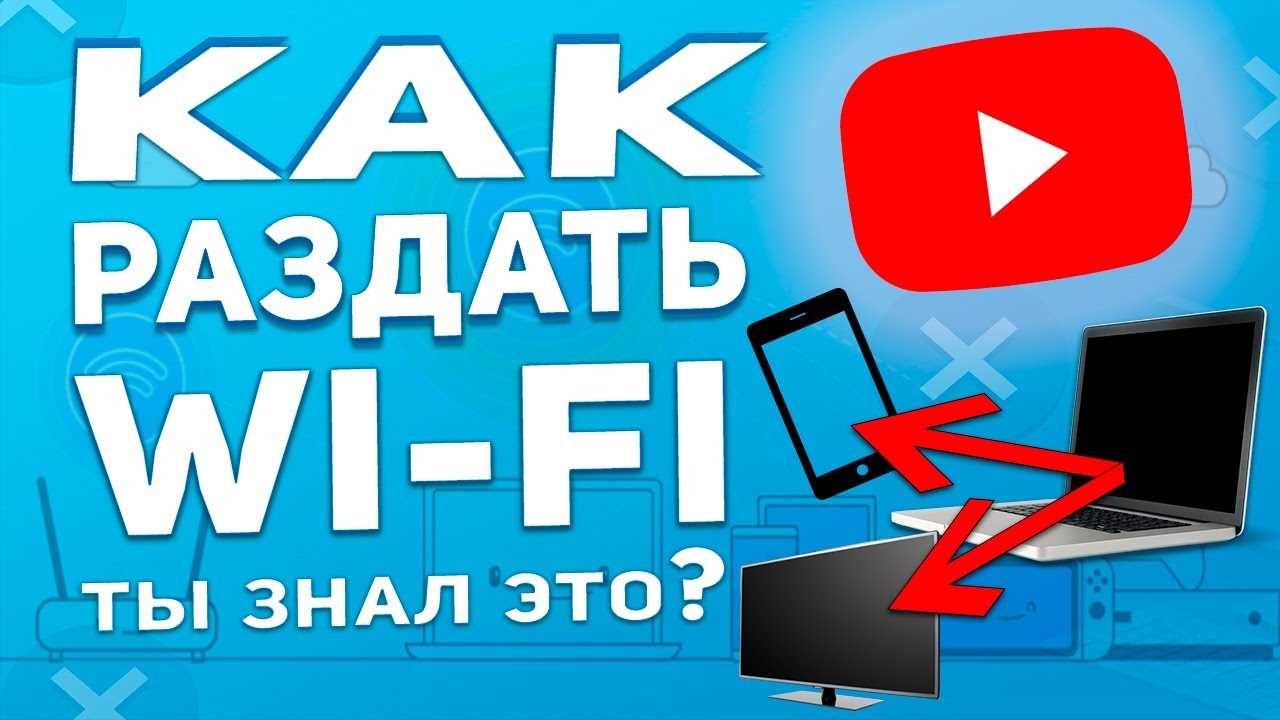
В настоящее время современный человек не может представить свою жизнь без интернета, и особенно без Wi-Fi. Однако, не всегда возможно воспользоваться беспроводной сетью, чтобы получить доступ к интернету. В таких случаях на помощь приходят специальные программы, которые предоставляют возможность раздавать Wi-Fi с ноутбука или компьютера, даже если у тебя нет маршрутизатора.
Windows 11 имеет встроенную функцию, которая позволяет раздать Wi-Fi с ноутбука или компьютера. Это удобно, если у тебя частенько возникают ситуации, когда необходимо подключить к интернету несколько устройств, но нет Wi-Fi роутера. В этом руководстве мы расскажем, как настроить Wi-Fi на ноутбуке или компьютере, используя встроенную функцию Windows 11, что позволит установить стабильное подключение к интернету без дополнительных трудностей.
Мы подготовили для тебя подробную инструкцию по настройке Wi-Fi на Windows 11, что даст возможность создавать точку доступа Wi-Fi с ноутбука или компьютера. Рассмотрим все шаги и настройки, которые необходимы для успешной установки и настройки Wi-Fi. Можно быть уверенным, что этот гайд поможет с легкостью подключить твою родную технику к сети и получить возможность смотреть фильмы в интернете на большом экране с iPhone, iPad, а также читать книги на планшетном компьютере или смартфоне.
- Как раздать Wi-Fi в Windows 11
- Шаг 1. Проверьте наличие встроенной функции хост-точки
- Шаг 2. Активируйте хост-точку и настройте ее параметры
- Шаг 3. Подключите устройства к хост-точке
- Шаг 4. Используйте встроенные инструменты для контроля доступа к хост-точке
- Подключение к Интернету
- Выбор провайдера
- Оборудование для подключения
- Подключение к Интернету
- Поиск раздела настроек
- Шаг 1:
- Шаг 2:
- Шаг 3:
- Шаг 4:
- Шаг 5:
- Создание точки доступа
- Шаг 1: Подготовка к созданию точки доступа
- Шаг 2: Создание точки доступа
- Шаг 3: Подключение устройств к точке доступа
- Настройка безопасности
- 1. Изменение имени и пароля сети
- 2. Использование специальных программ для защиты Wi-Fi
- 3. Ограничение доступа к сети
- 4. Регулярное обновление пароля
- Коннект с другими устройствами
- Соединение смартфона с Wi-Fi
- Соединение планшета с Wi-Fi
- Соединение компьютера с Wi-Fi
- Работа с профилями Wi-Fi
- Как просмотреть список профилей Wi-Fi?
- Как удалить профиль Wi-Fi?
- Как изменить профиль Wi-Fi?
- Ответы на вопросы
- Как настроить Wi-Fi-роутер в Windows 11?
Как раздать Wi-Fi в Windows 11

Шаг 1. Проверьте наличие встроенной функции хост-точки
Если вы используете Windows 11 на ноутбуке или компьютере, обычно этот функционал уже есть в системе. Однако, чтобы убедиться в наличии хост-точки, вам нужно открыть настройки соединения и перейти в раздел «Мобильная точка доступа».
Шаг 2. Активируйте хост-точку и настройте ее параметры
После того, как вы убедились в наличии хост-точки, перейдите в раздел «Мобильная точка доступа» и активируйте ее. Затем настройте параметры своей точки доступа, такие как имя сети, пароль и тип шифрования.
Шаг 3. Подключите устройства к хост-точке
Как только вы настроили свою точку доступа, вы можете подключаться к ней со своего смартфона, планшета или другого компьютера. Просто найдите вашу сеть Wi-Fi и введите указанный пароль.
Шаг 4. Используйте встроенные инструменты для контроля доступа к хост-точке
Windows 11 предлагает несколько встроенных инструментов для управления доступом к вашей хост-точке. Например, вы можете ограничить количество подключенных устройств или ограничить доступ для отдельных групп устройств.
Как видите, настроить хост-точку на Windows 11 не сложно. Это удобный способ поделиться своим интернет-соединением с другими устройствами, когда рядом нет других источников Wi-Fi.
Не забудьте держать свою сеть защищенной паролем и разрешать подключение только тем устройствам, которые вам нужны.
Подключение к Интернету
Выбор провайдера
Для подключения к Интернету на домашнем компьютере или ноутбуке необходимо выбрать провайдера, который будет предоставлять услуги доступа в сеть.
В настоящее время существует множество провайдеров, предлагающих широкий спектр тарифных планов. При выборе стоит обратить внимание на скорость подключения, стоимость услуг, количество трафика и другие параметры, которые вам важны.
Оборудование для подключения

Для подключения к Интернету необходимо иметь соответствующее оборудование. В большинстве случаев достаточно иметь компьютер или ноутбук с Wi-Fi-адаптером и доступной точкой доступа в Интернет.
Если же вы собираетесь подключаться по проводной линии, то вам потребуется модем или роутер, который подключается через Ethernet-кабель.
Подключение к Интернету
Для подключения к Интернету выберите доступную точку Wi-Fi или подключите кабель Ethernet от компьютера к модему или роутеру.
После этого вам может потребоваться ввести учетные данные, предоставленные вашим провайдером, чтобы получить доступ в сеть.
Если вы используете протокол DHCP, то адреса IP, маски подсети и шлюза по умолчанию будут получены автоматически. Если вы используете статический IP-адрес, то вам нужно будет настроить соответствующие параметры на вашем компьютере или роутере.
Поиск раздела настроек
Шаг 1:
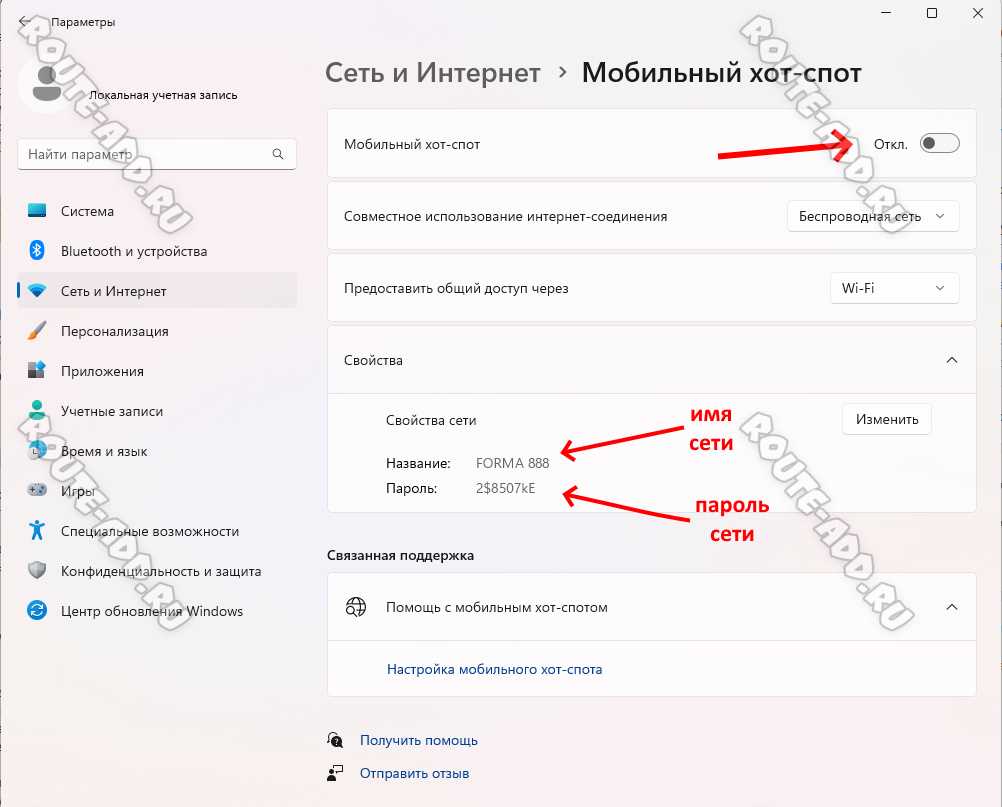
Нажмите на клавишу «Пуск» в левом нижнем углу экрана.
Шаг 2:
Выберите раздел «Настройки».
Шаг 3:
Откройте раздел «Сеть и Интернет».
Шаг 4:
Выберите «Мобильная точка доступа» в списке доступных настроек.
Шаг 5:
Проверьте, включен ли режим «Разрешить другим устройствам подключаться».
- Если нет, включите эту опцию.
- Если да, продолжайте настройку параметров доступа к Интернету.
Создание точки доступа

Шаг 1: Подготовка к созданию точки доступа
Перед тем, как создавать точку доступа, необходимо убедиться, что ваше устройство поддерживает функцию хост-точки доступа Wi-Fi. Для этого можно воспользоваться специальными утилитами или проверить параметры сетевого адаптера. Также необходимо наличие установленной операционной системы Windows 11 с последними обновлениями.
Если все условия выполнены, вы можете перейти к созданию точки доступа.
Шаг 2: Создание точки доступа
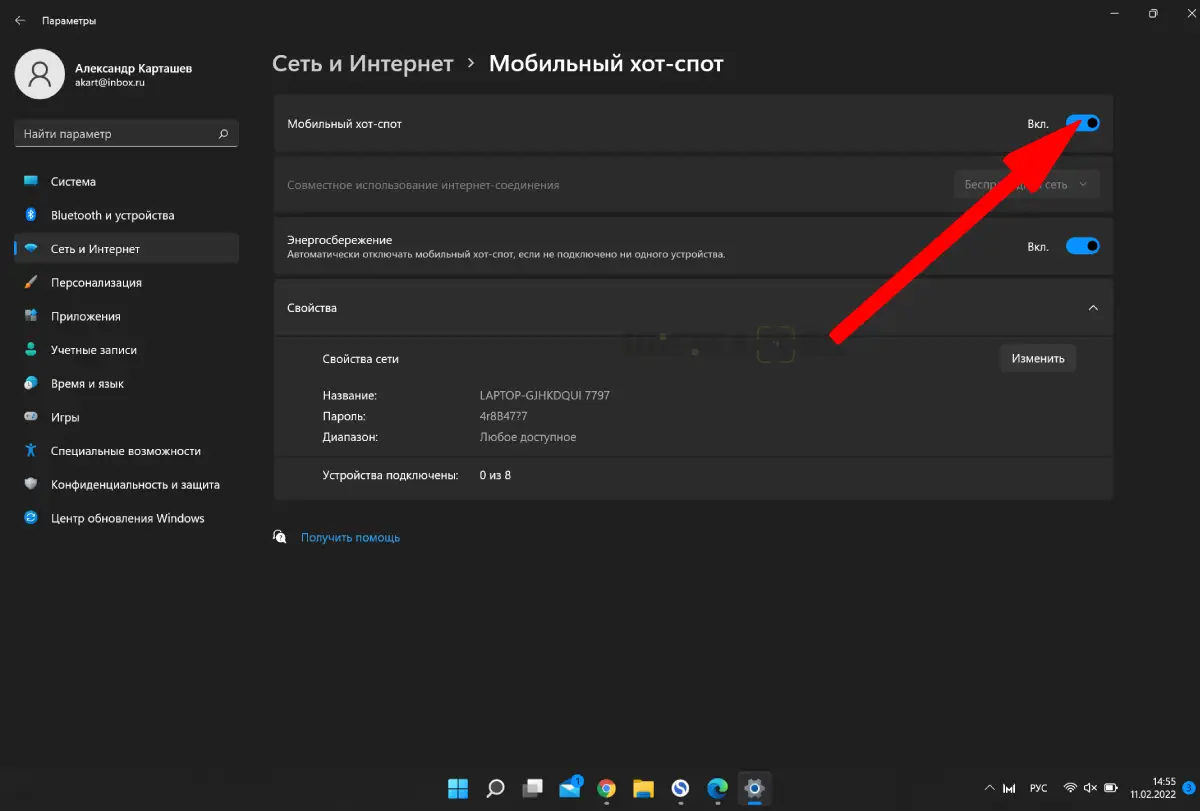
Для создания точки доступа в Windows 11 необходимо выполнить следующие шаги:
- Откройте меню «Параметры» и перейдите в раздел «Сеть и интернет».
- Выберите вкладку «Мобильная точка доступа».
- Включите опцию «Разрешить другим устройствам подключаться через подключение к Интернету этого устройства».
- Настройте параметры точки доступа (название сети, тип защиты пароля и т.д.).
- Нажмите кнопку «Сохранить».
Шаг 3: Подключение устройств к точке доступа

После создания точки доступа вы можете подключить к ней другие устройства, например, смартфоны или планшеты. Для этого необходимо выполнить следующие действия:
- На устройстве, которое вы хотите подключить к точке доступа, включите Wi-Fi и найдите созданную сеть.
- Выполните подключение к созданной точке доступа с помощью пароля, заданного при создании точки.
- После установления соединения вы сможете использовать подключенные устройства для доступа в Интернет.
Настройка безопасности

1. Изменение имени и пароля сети
Для обеспечения безопасности необходимо изменить имя и пароль сети Wi-Fi, которую вы создаёте. Выберите уникальное и надёжное имя, которое нельзя легко угадать. Также создайте сложный пароль и не используйте личную информацию, такую как дата рождения или номер телефона.
2. Использование специальных программ для защиты Wi-Fi

Для обеспечения безопасности сети можно использовать специальные программы, которые защищают Wi-Fi от взлома и других небезопасных действий. Такие программы могут автоматически блокировать подключение новых устройств и обнаруживать возможные угрозы.
3. Ограничение доступа к сети
Для обеспечения безопасности можно ограничить доступ к вашей сети Wi-Fi только для выбранных устройств. Для этого можно использовать уникальный MAC-адрес каждого устройства и добавить его в список разрешённых. Также можно ограничить доступ к Wi-Fi по времени и дням недели.
4. Регулярное обновление пароля

Для обеспечения безопасности необходимо регулярно менять пароль Wi-Fi. Это позволит избежать возможных утечек личных данных и злоумышленные доступа к вашей сети Wi-Fi.
Коннект с другими устройствами
Соединение смартфона с Wi-Fi
Чтобы подключить смартфон к Wi-Fi, необходимо сначала включить Wi-Fi на устройстве. Для этого нужно найти в настройках смартфона пункт «Wi-Fi» и перевести его в состояние «Включено». Далее нужно выбрать из списка доступных сетей нужную и ввести ее пароль, если требуется. В результате смартфон подключится к Wi-Fi и можно начинать пользоваться Интернетом.
Соединение планшета с Wi-Fi
Чтобы соединить планшет с Wi-Fi, нужно также включить Wi-Fi в настройках планшета. Далее нужно выбрать нужную сеть из списка доступных Wi-Fi и ввести пароль, если он требуется. После этого можно начинать пользоваться Интернетом на планшете.
Соединение компьютера с Wi-Fi
Для того чтобы подключить компьютер к Wi-Fi, нужно иметь Wi-Fi адаптер или подключить к компьютеру Wi-Fi модуль. После этого необходимо в настройках Windows выбрать нужную сеть Wi-Fi и ввести ее пароль, если требуется. После установки соединения можно пользоваться Интернетом на компьютере.
Работа с профилями Wi-Fi
Wi-Fi профиль – это настройки подключения к сети Wi-Fi, которые сохраняются в операционной системе. Каждый раз, когда вы подключаетесь к новой Wi-Fi сети, операционная система создает новый профиль и сохраняет там пароль, имя сети (SSID) и другую информацию о подключении. Обычно профили Wi-Fi можно управлять через центр управления сетями и общим доступом.
Как просмотреть список профилей Wi-Fi?
Чтобы просмотреть список всех профилей Wi-Fi, сохраненных в вашей операционной системе, откройте «Центр управления сетями и общим доступом», а затем выберите «Управление сетями» в левой панели. В этом списке отображаются все сети, на которые вы когда-либо подключались, как проводные, так и беспроводные.
Как удалить профиль Wi-Fi?
Если вам больше не нужно сохранять профиль Wi-Fi, то его можно легко удалить из списка. Для этого найдите соответствующую сеть в списке, щелкните правой кнопкой мыши и выберите «Удалить сеть» или «Удалить профиль» из контекстного меню.
Как изменить профиль Wi-Fi?
Если вы хотите изменить настройки существующего профиля Wi-Fi, то откройте «Параметры сети и интернета», выберите «Wi-Fi» в левой панели, затем выберите сеть из списка и нажмите «Свойства». Здесь вы можете изменить имя сети (SSID), тип безопасности, пароль и другие настройки.
Если вы хотите изменить настройки, которые применяются ко всем сетям, то вам нужно изменить настройки адаптера Wi-Fi. Для этого зайдите в «Устройства и принтеры», найдите ваш Wi-Fi адаптер, нажмите на него правой кнопкой мыши и выберите «Свойства». В открывшемся окне выберите «Wi-Fi», затем «Свойства», и вы найдете множество настроек Wi-Fi адаптера.
Ответы на вопросы
Как настроить Wi-Fi-роутер в Windows 11?
Да, вы можете раздавать Wi-Fi с помощью компьютера на Windows 11, используя функцию мобильной точки доступа.