

Сегодня многие пользователи интернета испытывают наличие проблем, связанных с организацией Wi-Fi в доме. Когда роутер не может покрыть все пространство и создает «мертвые зоны», а кабелями соединить все устройства нереально, тогда часто на помощь приходят модемы от мобильных операторов. Если у вас есть модем Yota и компьютер на Windows 10, то настройка Wi-Fi будет довольно простой задачей.
Итак, ниже мы разберем как подключить модем Yota к компьютеру на Windows 10, как настроить соединение, и что нужно сделать для того, чтобы обеспечить беспроводный интернет для всех устройств в доме.
Прежде чем мы начнем, важно отметить, что Windows 10 имеет встроенную функцию, которую можно использовать для раздачи интернета. Это значит, что нам не потребуется использовать дополнительное программное обеспечение или покупать дорогостоящие устройства.
- Понимание структуры модема Yota
- Спецификации модема
- Структура модема
- Настройка модема
- Настройка и подключение модема Yota к ПК с Windows 10
- Шаг 1. Подключение модема Yota к ПК
- Шаг 2. Установка программного обеспечения
- Шаг 3. Настройка подключения
- Шаг 4. Настройка сети Wi-Fi и раздача интернета
- Как создать точку доступа Wi-Fi на ПК с Windows 10
- Шаг 1: Проверить наличие поддержки Wi-Fi
- Шаг 2: Включить режим перемещения в интернете (ICS)
- Шаг 3: Создать точку доступа
- Шаг 4: Установить соединение с Wi-Fi на другом устройстве
- Как подключить другие устройства к Wi-Fi точке доступа
- 1. Найдите доступные Wi-Fi сети
- 2. Выберите Wi-Fi точку доступа
- 3. Введите пароль
- 4. Подключение
- Как управлять настройками Wi-Fi точки доступа на ПК с Windows 10
- Настройка точки доступа
- Настройка безопасности и имени сети
- Управление подключениями к точке доступа
- Решение типичных проблем с разделением Wi-Fi на ПК с Windows 10 и модема Yota
- Проблема: Ошибка при попытке раздать Wi-Fi из модема Yota
- Проблема: Переносишься на сеть, но нет доступа к Интернету
- Проблема: Сеть создана, но устройства не могут подключиться или не выводится Wi-Fi сеть
- Заключение
- Ответы на вопросы
- Как подключить модем Yota к компьютеру?
- Почему после подключения модема Yota к компьютеру, интернет не работает?
- Почему Wi-Fi через модем Yota медленный?
- Как подключить к Wi-Fi устройства, которые не видят сеть?
- Можно ли использовать модем Yota для подключения к Интернету на другом компьютере?
Понимание структуры модема Yota
Спецификации модема

Модем Yota объединяет в себе несколько функций, благодаря которым может предоставлять пользователям доступ к высокоскоростному Интернету по технологии 4G. Основные спецификации модема включают:
- Поддержку стандартов связи EV-DO Rev. A, WiMAX 802.16e и LTE;
- Максимальную скорость загрузки и передачи данных до 300 Мбит в секунду;
- Возможность работы в режиме роуминга;
- Подключение до 10 устройств одновременно через Wi-Fi;
- Встроенную батарею емкостью от 1500 до 2300 мАч.
Структура модема
Модем Yota имеет компактный размер и сравнительно небольшой вес, при этом обладает богатым функционалом. Внешне он представляет собой пластиковый корпус, внутри которого расположены:
- Картридер для SIM-карты;
- USB-порт для подключения к компьютеру;
- Антенна для приема сигнала;
- Встроенный Wi-Fi маршрутизатор;
- Чипсет с процессором и ПО управления модемом.
Настройка модема

Настройка модема Yota осуществляется через интерфейс веб-браузера, подключенного к модему по Wi-Fi или USB-порту. После ввода IP-адреса администрирования и пароля можно настроить множество параметров, таких как:
- Защитный код Wi-Fi сети;
- Ограничение доступа по MAC-адресу;
- Выбор режима работы (роуминг, автовключение, выключение после отсутствия подключения);
- Работа с настройками сети (DNS, IP, DHCP);
- Проверка состояния батареи и сигнала.
Настройка и подключение модема Yota к ПК с Windows 10
Шаг 1. Подключение модема Yota к ПК
Первым шагом необходимо подключить модем Yota к ПК. Для этого убедитесь, что модем полностью заряжен и включен. Подключите модем к ПК с помощью USB-кабеля.
Шаг 2. Установка программного обеспечения
Чтобы модем работал с ПК, необходимо установить соответствующее программное обеспечение. Скачайте и установите приложение от Yota. После установки перезагрузите ПК.
Шаг 3. Настройка подключения
После перезагрузки ПК откройте приложение от Yota и введите данные вашей SIM-карты. Нажмите на кнопку «Подключение». Если все настройки верны, соединение будет установлено.
Шаг 4. Настройка сети Wi-Fi и раздача интернета

Для раздачи интернета через Wi-Fi необходимо настроить сеть. Нажмите на кнопку «Настройки Wi-Fi» и введите необходимые данные. После этого можно подключаться к сети и раздавать интернет с помощью настроенной Wi-Fi сети.
Как создать точку доступа Wi-Fi на ПК с Windows 10
Шаг 1: Проверить наличие поддержки Wi-Fi
Перед созданием точки доступа, необходимо проверить наличие на вашем компьютере (ноутбуке) функции Wi-Fi. На Windows 10 это можно сделать, нажав на кнопку Пуск, в поисковой строке введите «Устройства и принтеры», далее откройте свойства сети вашего устройства и посмотрите наличие раздела для Wi-Fi.
Шаг 2: Включить режим перемещения в интернете (ICS)
Для того, чтобы ПК с Windows 10 мог выступать в роли точки доступа, необходимо включить режим перемещения в интернете (ICS). Для этого откройте панель управления, выберите «Сеть и интернет» — «Сетевые и общие ресурсы» и выберите вкладку «Изменение параметров адаптера». Найдите свою подключение к Интернету (можно назвать Мобильный интернет или Yota), кликните на нем правой кнопкой мыши и выберите «Свойства». Далее перейдите на вкладку «Доступ», отметьте галочку «Разрешить другим пользователям сети подключаться через интернет-подключение этого компьютера».
Шаг 3: Создать точку доступа
Далее необходимо создать точку доступа. Для этого нажмите на значок сети в правом нижнем углу Windows, далее выберите «Сеть и интернет» — «Мобильная точка доступа». Определите название вашей точки доступа и пароль (достаточно от 8 символов). Далее убедитесь, что режим доступа установлен в «Только Wi-Fi». Нажмите на кнопку «Включить», после чего ваш ПК превратится в точку доступа Wi-Fi.
Шаг 4: Установить соединение с Wi-Fi на другом устройстве

Для того, чтобы другое устройство могло подключиться к вашей точке доступа, необходимо установить соединение с Wi-Fi на данном устройстве. В списке доступных сетей выберите вашу точку доступа, введите пароль и нажмите на кнопку «Подключиться». После установки соединения, другое устройство сможет пользоваться Интернетом через вашу точку доступа Wi-Fi.
Как подключить другие устройства к Wi-Fi точке доступа

Для того чтобы подключить другие устройства к Wi-Fi точке доступа, следуйте следующим инструкциям:
1. Найдите доступные Wi-Fi сети
Перейдите в меню настройки Wi-Fi на устройстве, которое вы хотите подключить к интернету. Вы должны увидеть доступные Wi-Fi сети.
2. Выберите Wi-Fi точку доступа
Выберите Wi-Fi точку доступа, которую вы создали ранее. Это должно быть название Wi-Fi сети, которое вы задали в настройках.
3. Введите пароль
Если вы добавляете новое устройство в вашу Wi-Fi сеть, система может запросить введение пароля. Введите пароль, который вы задали ранее.
4. Подключение
После ввода пароля устройство должно подключиться к Wi-Fi сети и начать использовать интернет.
Если вы испытываете трудности при подключении устройства к Wi-Fi точке доступа, проверьте настройки системы и убедитесь, что Wi-Fi точка доступа находится в рабочем состоянии. Если проблема не решается, перезапустите оборудование или попробуйте изменить настройки Wi-Fi точки доступа.
Как управлять настройками Wi-Fi точки доступа на ПК с Windows 10
Настройка точки доступа
Чтобы настроить Wi-Fi точку доступа на ПК с Windows 10, необходимо открыть центр управления сетями и интернетом. Для этого нажмите на значок сети в правом нижнем углу экрана и выберите «Настройки сети и интернета».
Далее выберите раздел «Мобильная точка доступа» и включите опцию «Разрешить другим устройствам подключаться к интернету через этот компьютер».
Теперь необходимо выбрать тип подключения, который будет использоваться для Wi-Fi точки доступа. Вы можете выбрать любое доступное подключение, например, Ethernet.
Настройка безопасности и имени сети
После настройки точки доступа, необходимо настроить безопасность и имя сети. Чтобы это сделать, нажмите на кнопку «Настроить» рядом с опцией «Мобильная точка доступа».
В разделе «Настройки безопасности» можно выбрать тип защиты (WPA2-PSK), а также задать пароль.
В разделе «Имя сети» можно задать имя сети (SSID), которое будет видно другим устройствам при поиске Wi-Fi сети.
Управление подключениями к точке доступа

Чтобы управлять устройствами, подключенными к Wi-Fi точке доступа на ПК с Windows 10, необходимо зайти в центр управления сетями и интернетом и выбрать раздел «Мобильная точка доступа».
Здесь вы можете видеть список устройств, подключенных к Wi-Fi точке доступа, и отключить подключение любого из них.
Также можно настроить максимальное количество одновременных подключений, которое будет разрешено к Wi-Fi точке доступа.
Решение типичных проблем с разделением Wi-Fi на ПК с Windows 10 и модема Yota
Проблема: Ошибка при попытке раздать Wi-Fi из модема Yota

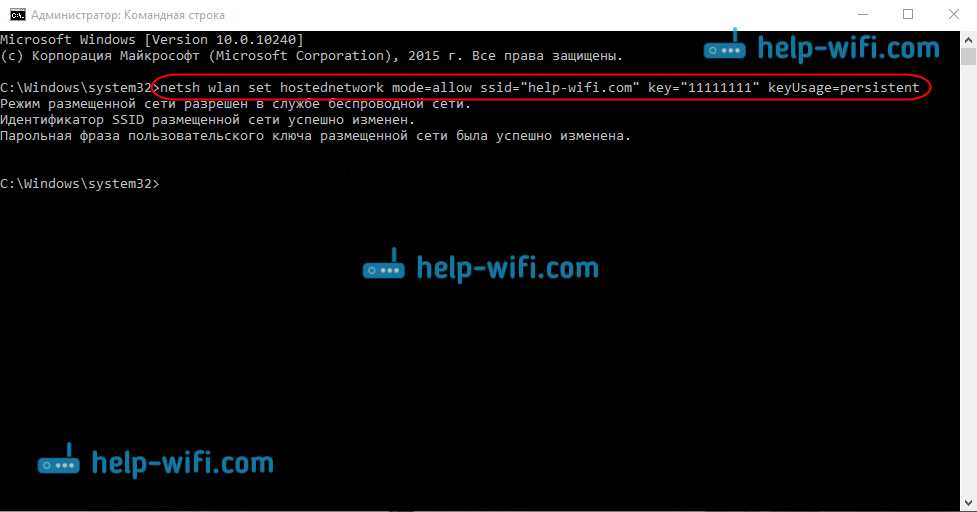
При попытке раздать Wi-Fi из модема Yota на ПК c Windows 10 может возникнуть ошибка “Не удалось запустить хостинг сети”. Чтобы решить эту проблему, нужно открыть командную строку от имени администратора и ввести следующую команду:
netsh wlan set hostednetwork mode=allow ssid=название_сети key=пароль_сети
После этого нужно указать в настройках модема Yota, чтобы он использовал созданную Wi-Fi сеть.
Проблема: Переносишься на сеть, но нет доступа к Интернету
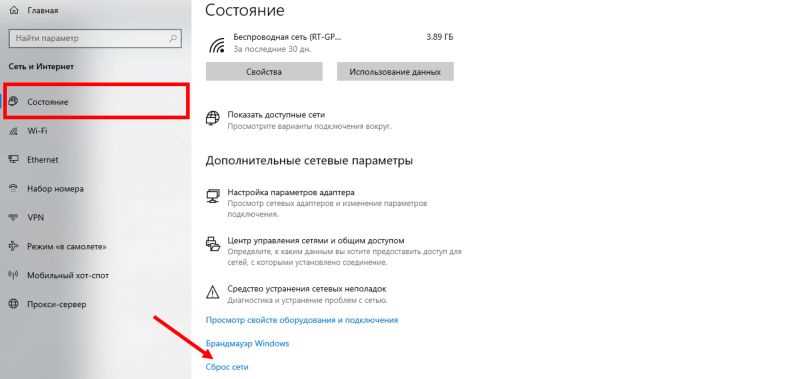
Если вы переключились на созданную Wi-Fi сеть, но не можете подключиться к Интернету, возможно, у вас есть другое соединение с Интернетом, такое как ethernet или другая Wi-Fi сеть, которая настроена на использование первоочередного соединения. Чтобы исправить эту проблему, нужно изменить порядок приоритета соединений. Для этого нужно открыть «Центр управления сетями и общим доступом», нажать на меню «Изменить параметры адаптера», правой кнопкой мыши нажать на созданную Wi-Fi сеть и выбрать «Приоритеты сетевых адаптеров». Затем нужно переместить созданную сеть вверх, на первое место.
Проблема: Сеть создана, но устройства не могут подключиться или не выводится Wi-Fi сеть
При этой проблеме можно попробовать сделать следующее:
- Перезагрузите модем Yota;
- Убедитесь, что драйверы Wi-Fi адаптера установлены и обновлены;
- Проверьте, что модем Yota находится в зоне хорошего приема сигнала;
- Проверьте, что Wi-Fi сеть на модеме Yota включена и работает;
- Можно попробовать изменить название и пароль Wi-Fi сети на другой вариант.
Заключение
Раздача Wi-Fi сигнала из модема Yota на ПК с Windows 10 не является сложной задачей, но при этом могут возникнуть проблемы, которые могут помешать подключения устройств к созданной сети. Но с помощью вышеуказанных решений, эти проблемы можно решить и наслаждаться использованием Wi-Fi сети.
Ответы на вопросы
Как подключить модем Yota к компьютеру?
Чтобы подключить модем Yota к компьютеру, вставьте его в соответствующий порт USB.
Почему после подключения модема Yota к компьютеру, интернет не работает?
Возможно, у вас не установлены драйвера для модема. Установите драйвера, которые были прилагаются к модему или загрузите их с сайта производителя.
Почему Wi-Fi через модем Yota медленный?
Медленный интернет может быть связан с плохим качеством связи сондержанием модема. Также возможно использование устарелых драйверов для модема. Рекомендуем обратиться в службу поддержки производителя для решения данной проблемы.
Как подключить к Wi-Fi устройства, которые не видят сеть?
Попробуйте сбросить настройки Wi-Fi на устройстве и повторно найти доступные сети Wi-Fi. Если это не поможет, то воспользуйтесь специальными приложениями для настройки Wi-Fi устройств.
Можно ли использовать модем Yota для подключения к Интернету на другом компьютере?
Да, для этого нужно подключить модем Yota к компьютеру, настроить мобильную точку доступа, подключиться к ней на другом устройстве, и вы сможете пользоваться интернетом.