
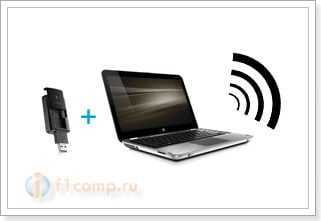
Интернет-соединение через USB-модем 3G/4G может быть очень удобным, особенно когда вы находитесь в дороге или в месте, где отсутствует доступ к проводной сети. Однако, если у вас имеется возможность подключиться к Интернету через смартфон или планшет, в раздаче Wi-Fi появляется особый интерес. Но что делать, если устройство не имеет поддержки точки доступа? Один из вариантов — проводное подключение ноутбука через USB-модем, а затем раздача сигнала Wi-Fi через него. Рассмотрим процесс настройки в статье.
Прежде чем начать настройку, необходимо проверить работу модема: подключите его к ноутбуку, дождитесь, пока система его узнает, и убедитесь, что вы можете выйти в Интернет. Если вы не работали с 3G/4G-модемами ранее, рекомендуем установить драйверы и программное обеспечение, которое поставляется с устройством.
Как только вы убедились, что модем работает, переходим к настройке раздачи Wi-Fi сигнала. Для этого понадобится бесплатное приложение под названием Virtual Router Manager. Оно позволяет превратить ноутбук в точку доступа к Wi-Fi где вам нужно лишь выбрать подключение и задать дополнительные параметры.
- Как раздать Wi-Fi с ноутбука через USB модем 3G/4G: инструкция
- Шаг 1: Убедитесь в наличии драйверов и программного обеспечения
- Шаг 2: Подключите USB модем к ноутбуку и установите соединение с Интернетом
- Шаг 3: Создайте точку доступа Wi-Fi
- Шаг 4: Подключите устройства к точке доступа
- Шаг 5: Настройте безопасность
- Шаг 6: Завершение работы
- Выбор необходимого оборудования
- USB-модем:
- Wi-Fi адаптер:
- Другие устройства:
- Подключение USB модема 3G/4G к ноутбуку
- Проверка совместимости модема и ноутбука
- Подключение модема к ноутбуку
- Проверка подключения модема
- Выполнение настроек для использования Wi-Fi
- Запуск Wi-Fi и использование
- Настройка маршрутизации сетей
- Что такое маршрутизация сетей?
- Как настроить маршрутизацию сетей?
- Пример настройки маршрутизации сетей на Windows.
- Настройка беспроводной сети на ноутбуке
- Шаг 1: Подключите Wi-Fi адаптер к ноутбуку
- Шаг 2: Включите беспроводную сеть
- Шаг 3: Настройте параметры беспроводной сети
- Шаг 4: Свяжитесь с беспроводной сетью
- Подключение к Wi-Fi с других устройств
- Использование имени и пароля сети
- Использование WPS
- Проверьте наличие ограничений
- Ответы на вопросы
- Как установить USB модем на ноутбук?
- Могу ли я использовать Wi-Fi для подключения устройств, если у меня есть USB модем?
- Какую программу использовать для раздачи Wi-Fi?
- В чем разница между 3G и 4G модемами?
- Могу ли я использовать USB модем для подключения к интернету на другом устройстве?
- Как настроить разделение интернет-соединения?
- Какие существуют ограничения по скорости при использовании разделяемого интернет-соединения?
- Могу ли я использовать разделяемое соединение для онлайн-игр или потокового видео?
- Какие преимущества имеет использование разделяемого интернет-соединения по сравнению с мобильными тарифами с интернетом?
- Могу ли я использовать разделяемое интернет-соединение для работы?
Как раздать Wi-Fi с ноутбука через USB модем 3G/4G: инструкция
Шаг 1: Убедитесь в наличии драйверов и программного обеспечения
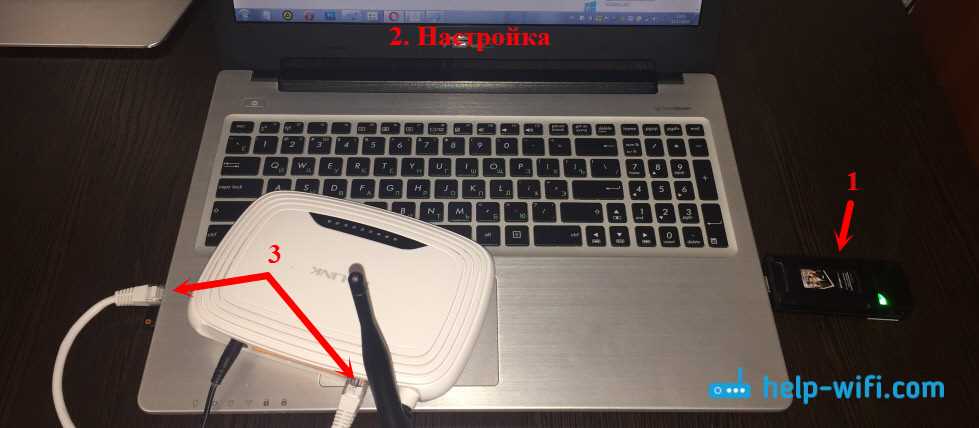
Перед тем, как начать, убедитесь, что на вашем ноутбуке установлены драйвера для USB модема и программное обеспечение для управления подключением к Интернету. Обычно они поставляются на отдельном диске или доступны для загрузки с официального сайта производителя.
Шаг 2: Подключите USB модем к ноутбуку и установите соединение с Интернетом
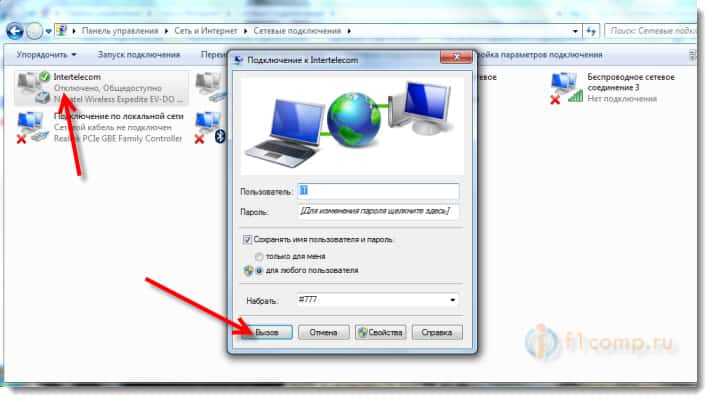
Вставьте USB модем в соответствующий разъем на ноутбуке и дождитесь, пока устройство будет распознано. Запустите программное обеспечение и установите соединение с Интернетом.
Шаг 3: Создайте точку доступа Wi-Fi
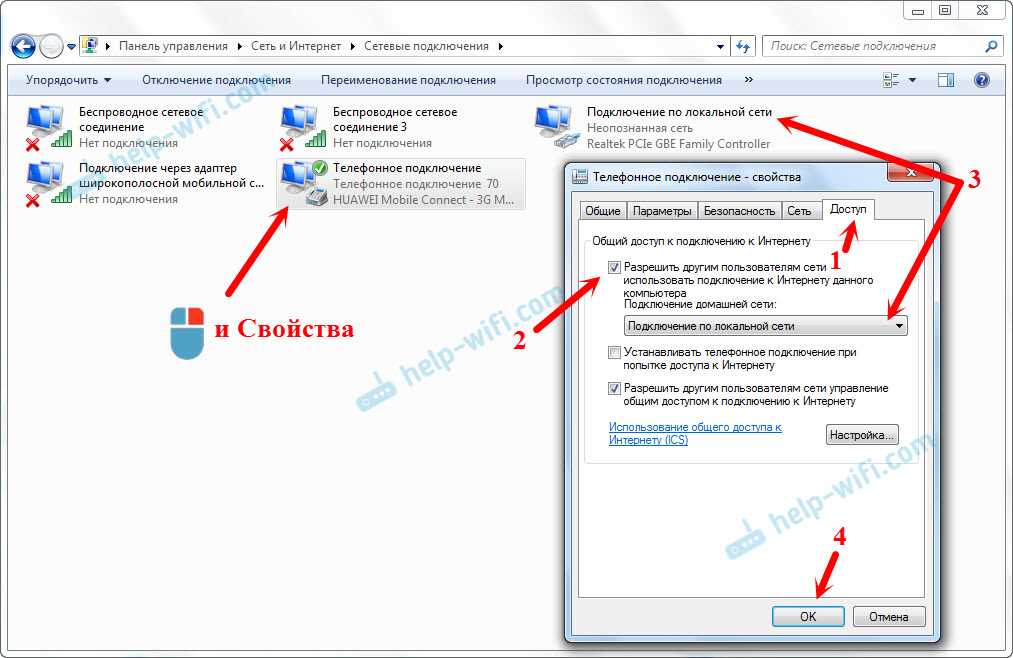
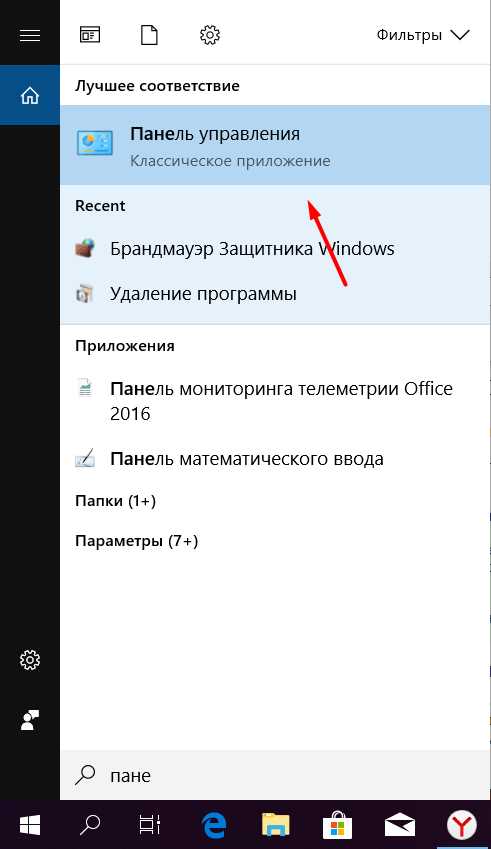
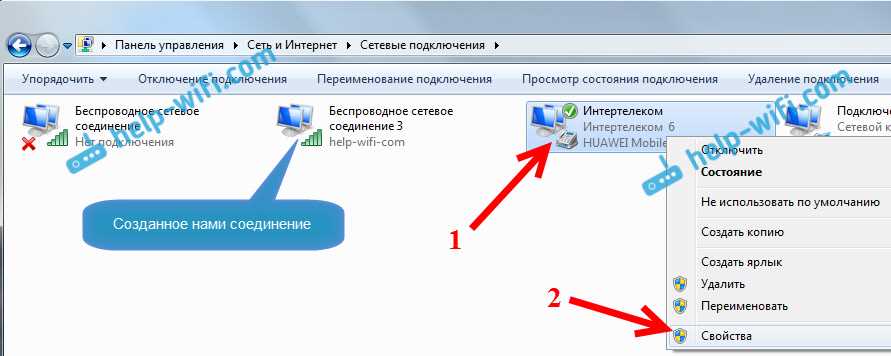
Откройте меню «Пуск» и перейдите в «Панель управления». Выберите пункт «Сеть и Интернет», затем «Сетевые подключения» и найдите активное подключение USB модема. Нажмите правой кнопкой мыши на этом подключении и выберите «Свойства».
Перейдите на вкладку «Общие» и поставьте галочку напротив пункта «Разрешить другим пользователям в сети использовать подключение к Интернету компьютера». Выберите «Wi-Fi» в выпадающем меню и введите имя вашей точки доступа (SSID) и пароль.
Шаг 4: Подключите устройства к точке доступа
На других устройствах найдите Wi-Fi-сеть с именем, которое вы назначили в прошлом шаге, и введите пароль. После этого вы будете подключены к Интернету через ноутбук и USB модем.
Шаг 5: Настройте безопасность
Не забудьте защитить свою точку доступа Wi-Fi паролем для предотвращения несанкционированного доступа к Интернету через ваш ноутбук. Вы можете использовать WPA2-PSK для этой цели.
Шаг 6: Завершение работы
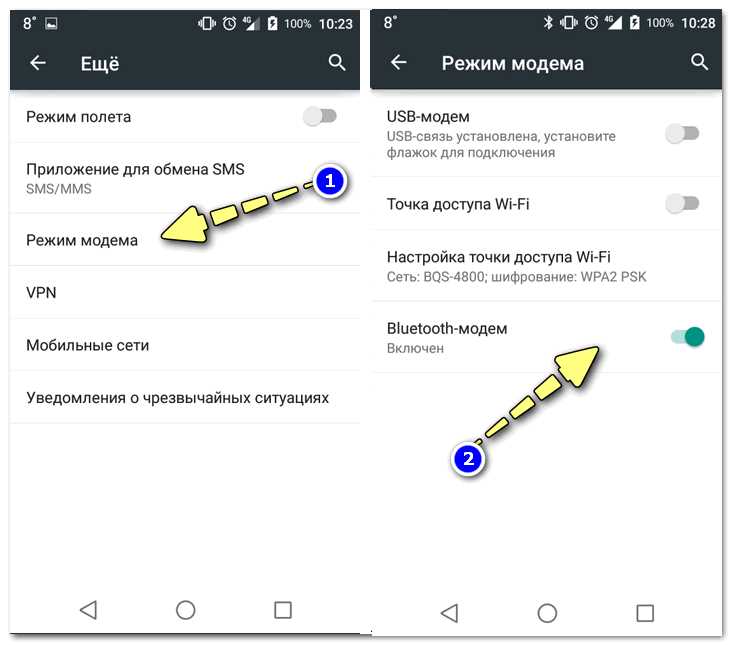
Когда вы закончите работу с интернетом на своих устройствах, не забудьте отключить точку доступа Wi-Fi на ноутбуке, чтобы сохранить заряд батареи и защитить себя от возможных угроз безопасности.
Выбор необходимого оборудования
USB-модем:
Первым шагом при подключении к интернету, используя 3G/4G сигнал, нужно выбрать модем. Для этого необходимо убедиться, что выбранный модем поддерживает используемый провайдером интернет-сигнал.
Кроме того, следует проверить совместимость модема с операционной системой, которая будет использоваться на ноутбуке, и убедиться, что драйвера для модема доступны на официальном веб-сайте производителя.
Wi-Fi адаптер:
Для того, чтобы раздавать Wi-Fi-сигнал, необходимо, чтобы на ноутбуке был установлен совместимый Wi-Fi адаптер. Если в ноутбуке нет встроенного адаптера, то нужно приобрести внешний Wi-Fi адаптер.
При выборе Wi-Fi адаптера необходимо убедиться в его совместимости с операционной системой, которая будет использоваться на ноутбуке. Также нужно проверить совместимость адаптера с Wi-Fi-стандартом, используемым провайдером, и убедиться, что драйвера для адаптера доступны на официальном веб-сайте производителя.
Другие устройства:
Кроме USB-модема и Wi-Fi адаптера, также можно использовать мобильный телефон с возможностью раздачи интернета или мобильный роутер. Однако, при использовании этих устройств необходимо убедиться в их совместимости с операционной системой на ноутбуке и возможности раздачи интернет-сигнала.
Подключение USB модема 3G/4G к ноутбуку
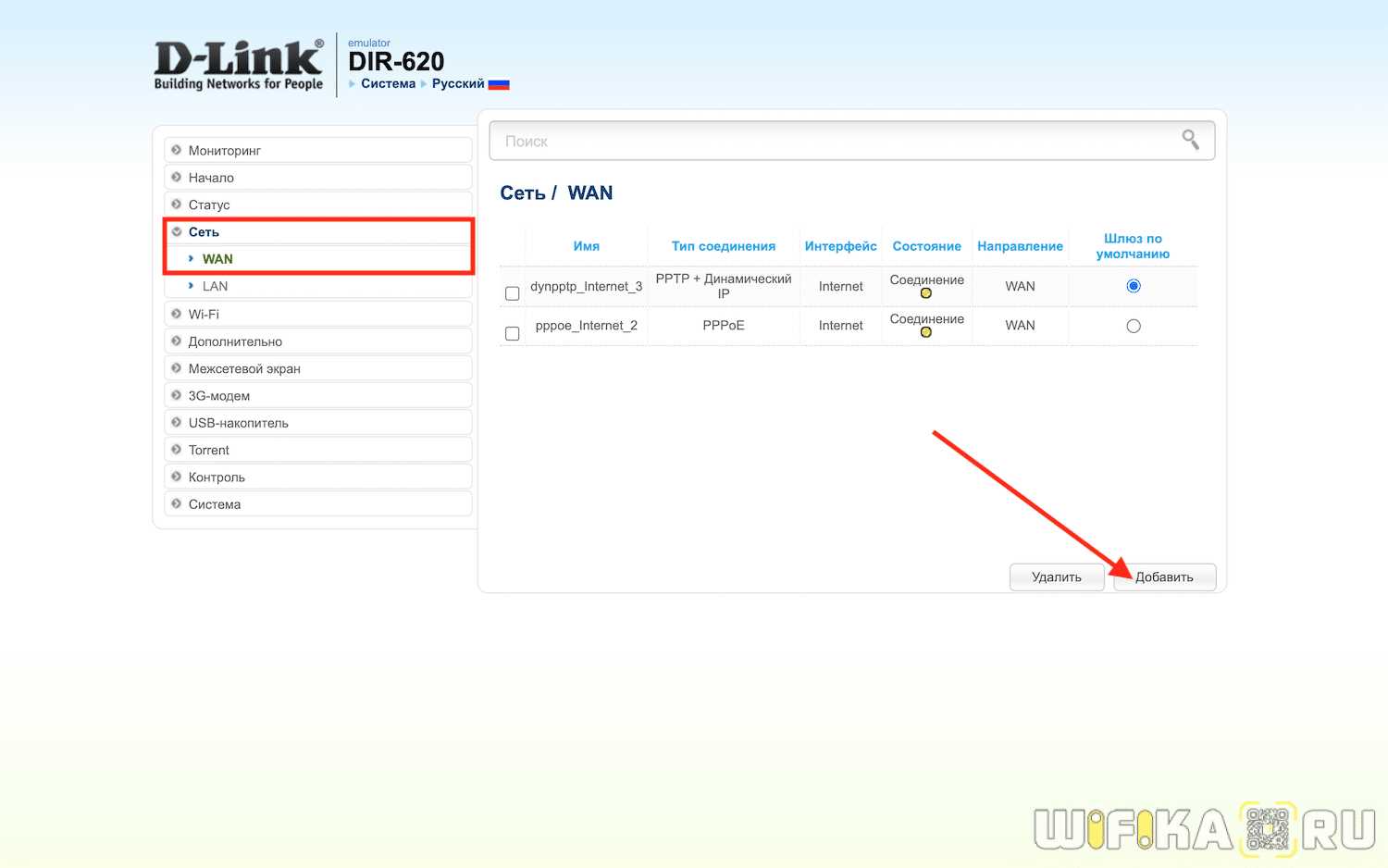
Проверка совместимости модема и ноутбука
Перед тем, как подключать USB модем 3G/4G к ноутбуку, убедитесь в том, что они совместимы. За это отвечает операционная система, которую использует ваш ноутбук. Обычно, модемы поддерживают только некоторые операционные системы, такие как Windows, Linux, Mac OS.
Подключение модема к ноутбуку
1. Вставьте сим-карту в модем.
2. Подключите модем к USB-порту ноутбука.
3. Если ваш модем — это устройство, которое работает только с определенным оператором сотовой связи, то после подключения USB-кабеля необходимо установить драйвер модема. Обычно, с драйвером вы получаете диск или ссылку на скачивание драйверов на сайте оператора связи.
Проверка подключения модема
Убедиться, что модем подключен к ноутбуку можно с помощью пиктограммы, которая появится на панели задач устройства. Если пиктограмма есть, а Интернет не работает, то необходимо настроить соединение вручную через управление сетями. Если нет пиктограммы, перезагрузите ноутбук и попробуйте заново подключить модем.
Выполнение настроек для использования Wi-Fi
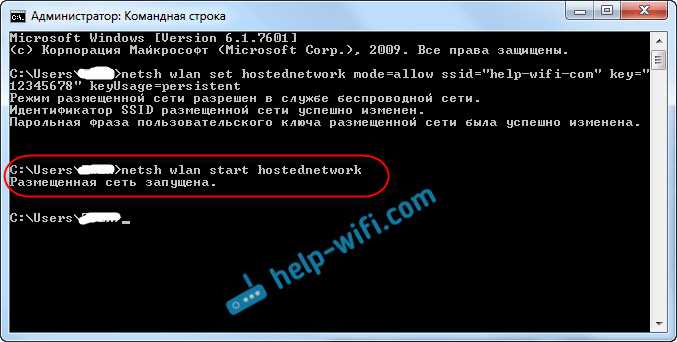
1. Заходите в «Центр управления сетями и общим доступом».
2. Выберите «Создание нового подключения или сети».
3. Выберите «Создать сеть Wi-Fi» и следуйте некоторым простым инструкциям.
4. Настройте пароль, который будет использоваться для подключения по Wi-Fi к вашей сети.
Запуск Wi-Fi и использование
1. Найдите на панели управления значок ‘Network and Sharing Center’ и запустите его.
2. Найдите созданную вами сеть Wi-Fi и запустите её.
3. Используйте предоставленный вами пароль, чтобы подключиться к сети Wi-Fi.
4. Теперь вы можете использовать Wi-Fi на других устройствах, подключив их к этой сети.
Настройка маршрутизации сетей
Что такое маршрутизация сетей?
Маршрутизация сетей — это процесс передачи пакетов данных в сети от отправителя к получателю с использованием сетевых устройств. Она обеспечивает правильную передачу данных между сетями разного уровня и типа.
Как настроить маршрутизацию сетей?
Для того чтобы настроить маршрутизацию сетей, необходимо:
- Выбрать маршрутизатор и установить на него необходимое программное обеспечение.
- Настроить маршрутирующие таблицы на каждом устройстве в сети.
- Настроить правила маршрутизации на маршрутизаторе и перенаправить трафик на следующий шаг маршрута.
Пример настройки маршрутизации сетей на Windows.
Для настройки маршрутизации сетей на Windows, необходимо выполнить следующие шаги:
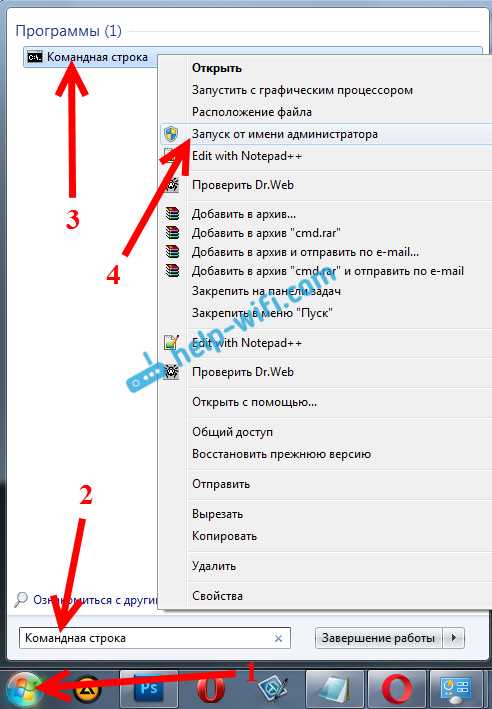
- Открыть командную строку с правами администратора.
- Набрать команду «netsh interface ipv4 show interfaces» для просмотра списка доступных интерфейсов.
- Набрать команду «netsh interface ipv4 set interface <номер интерфейса> forwarding=enable» для включения маршрутизации на выбранном интерфейсе.
- Настроить таблицу маршрутизации с помощью команды «route add» или использовать интерфейс командной строки для управления маршрутизатором.
Настройка беспроводной сети на ноутбуке
Шаг 1: Подключите Wi-Fi адаптер к ноутбуку
Для начала настройки беспроводной сети необходимо подключить Wi-Fi адаптер к ноутбуку. Если ноутбук имеет встроенный Wi-Fi адаптер, то пропустите этот шаг.
Шаг 2: Включите беспроводную сеть
Для включения беспроводной сети нажмите на клавиатуре сочетание клавиш «Fn + F2» или «Fn + F3», в зависимости от модели ноутбука. Также можно включить беспроводную сеть через панель управления Windows.
Шаг 3: Настройте параметры беспроводной сети
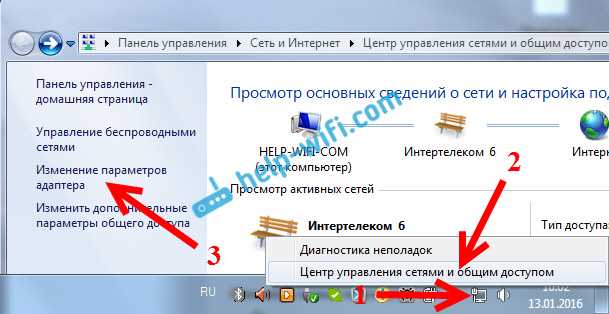
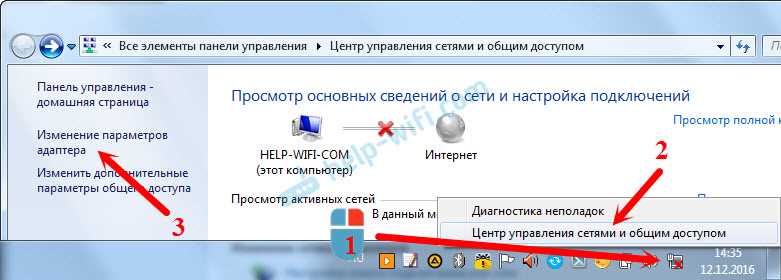
Для настройки параметров беспроводной сети откройте панель управления и выберите «Сеть и Интернет». Затем выберите «Центр сети и общего доступа» и выберите «Изменить параметры адаптера». Выберите беспроводную сеть и нажмите на «Свойства». Здесь можно настроить IP-адрес, маску подсети, шлюз по умолчанию и DNS-сервер.
Шаг 4: Свяжитесь с беспроводной сетью
Найдите доступные беспроводные сети в списке и выберите нужную. Введите пароль, если это требуется, и нажмите «Подключиться». После успешного подключения к беспроводной сети вы сможете использовать Интернет.
Подключение к Wi-Fi с других устройств
Использование имени и пароля сети
Для подключения к Wi-Fi с других устройств вам потребуется знать имя и пароль сети. Имя сети (SSID) можно увидеть на компьютере, который используется как точка доступа. Пароль нужно знать заранее или спросить у владельца сети.
Чтобы подключиться к Wi-Fi, найдите в настройках вашего устройства пункт «Wi-Fi» и выберите имя сети. Введите пароль, если он требуется, и нажмите «Подключиться».
Использование WPS
Некоторые модели роутеров поддерживают технологию WPS (Wi-Fi Protected Setup), которая позволяет подключиться к сети без ввода пароля. Для этого на устройстве, которое нужно подключить к Wi-Fi, нужно нажать кнопку WPS и подождать, пока на роутере загорится индикатор.
Если устройство не имеет кнопки WPS, но поддерживает эту технологию, можно подключиться к сети с помощью кода PIN. Код можно найти на самом роутере или в его настройках.
Проверьте наличие ограничений
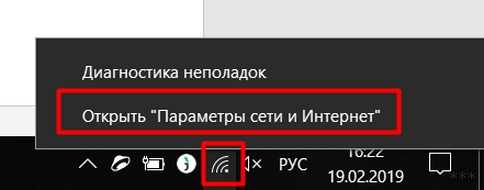
Если вы не можете подключиться к Wi-Fi, убедитесь, что владелец сети не ввел ограничения. Например, он может настроить список разрешенных устройств или ограничить скорость интернета для гостевой сети.
Если проблема не решается, свяжитесь с владельцем сети или провайдером интернет-услуг.
Ответы на вопросы
Как установить USB модем на ноутбук?
Первым делом необходимо скачать и установить драйвера для USB модема с сайта производителя. Затем подключите модем к ноутбуку при помощи USB-кабеля. Если драйвера установлены успешно, то модем будет распознан и подключен к сети.
Могу ли я использовать Wi-Fi для подключения устройств, если у меня есть USB модем?
Да, это возможно. При помощи программы-роутера, вы можете превратить свой ноутбук в точку доступа Wi-Fi, и другие устройства смогут подключиться к интернету через эту точку доступа.
Какую программу использовать для раздачи Wi-Fi?
Существует множество программ, но одной из самых популярных является Virtual Router. Она бесплатна и имеет простой и понятный интерфейс.
В чем разница между 3G и 4G модемами?
Основное отличие заключается в скорости передачи данных. 4G модемы способны обеспечить более высокую скорость интернета, что позволяет более комфортно использовать интернет-ресурсы.
Могу ли я использовать USB модем для подключения к интернету на другом устройстве?
Да, это тоже возможно. Для этого необходимо подключить USB модем к компьютеру и настроить интернет-подключение, затем подключить другое устройство к компьютеру по Wi-Fi и настроить соединение через разделяемую сеть.
Как настроить разделение интернет-соединения?
Для настройки разделения интернет-соединения необходимо выбрать пункт «Центр управления сетями и общим доступом» в меню Пуск, кликнуть правой кнопкой мыши на соединении с USB модемом и выбрать «Свойства». Затем выберите пункт «Общий доступ» и установите галочку «Разрешить другим пользователям в сети использовать подключение к Интернету этого компьютера».
Какие существуют ограничения по скорости при использовании разделяемого интернет-соединения?
Ограничения по скорости могут быть связаны с мощностью компьютера, на котором работает Wi-Fi точка доступа, а также с пропускной способностью USB порта. Кроме того, скорость соединения может зависеть от количества подключенных устройств и общей нагрузки на сеть.
Могу ли я использовать разделяемое соединение для онлайн-игр или потокового видео?
Да, но в этом случае вам необходимо убедиться, что соединение достаточно стабильно и быстро. Скорость интернета и наличие задержек могут существенно повлиять на качество игры или качество просмотра видео, поэтому стоит выбрать наиболее стабильный и быстрый канал связи.
Какие преимущества имеет использование разделяемого интернет-соединения по сравнению с мобильными тарифами с интернетом?
Одно из главных преимуществ — это экономия денежных средств. Разделяемое соединение позволяет использовать интернет на всех устройствах, не прибегая к покупке специальных тарифов. Кроме того, разделяемое соединение может быть более стабильным и быстрым, чем подключение через мобильный оператор.
Могу ли я использовать разделяемое интернет-соединение для работы?
Да, это возможно, но в этом случае стоит убедиться, что соединение достаточно стабильно и надежно. Рабочие задачи могут потребовать более высокой скорости интернета и надежности соединения, поэтому при разделении интернет-соединения стоит учитывать этот момент.