
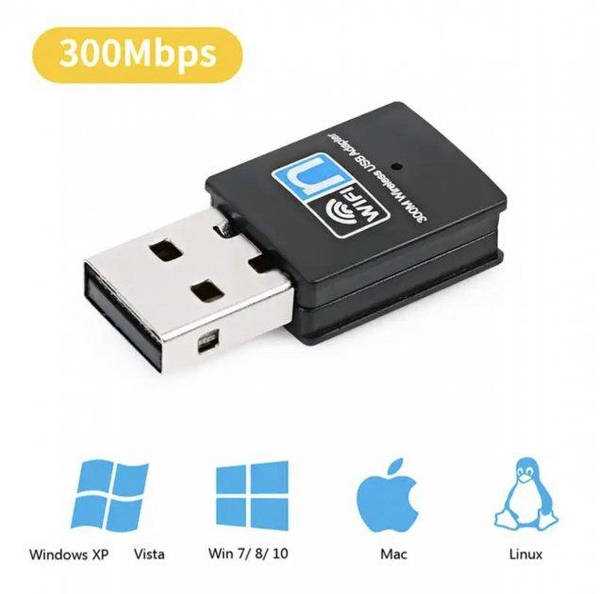
Wi-Fi – это беспроводная технология передачи данных, которая позволяет подключаться к интернету с любого устройства, находящегося в зоне доступа. Однако, не всегда роутером можно пользоваться, особенно, если вы находитесь в гостях или в путешествии. В таком случае может пригодиться Wi-Fi-адаптер.
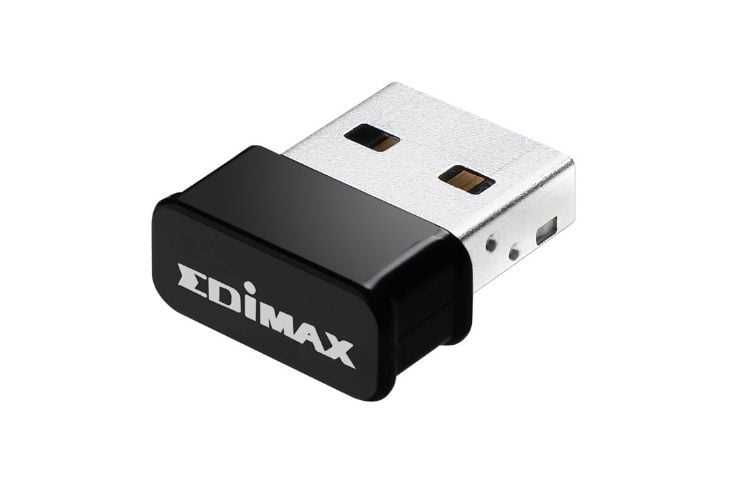
Это устройство позволяет через USB-порт соединять ваш компьютер с беспроводной сетью и выходить в интернет. Интересно то, что Wi-Fi-адаптер можно использовать не только в качестве приемника сигнала, но и в качестве точки доступа. Одним словом, настроив адаптер, вы сможете раздавать Wi-Fi на своем устройстве.
Если вы используете операционную систему Windows Vista, то мы предлагаем вам подробную инструкцию о том, как раздать Wi-Fi через USB-адаптер. Это довольно просто, но все же требует некоторых знаний. Следуйте нашим инструкциям, и вы сможете раздавать Wi-Fi на своем устройстве за несколько минут!
- Проверка подключения USB-адаптера
- 1. Проверьте подключение адаптера
- 2. Проверьте настройки сети
- 3. Проверьте драйверы адаптера
- 4. Проверьте настройки брандмауэра
- 5. Проверьте настройки роутера
- Установка драйверов для USB-адаптера
- Шаг 1: Определите модель вашего USB-адаптера
- Шаг 2: Скачайте драйверы
- Шаг 3: Установите драйверы
- Настройка Wi-Fi зоны доступа
- Шаг 1: Подключение USB-адаптера
- Шаг 2: Установка драйверов
- Шаг 3: Настройка зоны доступа
- Шаг 4: Подключение к Wi-Fi зоне доступа
- Шаг 5: Настройка параметров зоны доступа
- Шаг 6: Проверка работоспособности зоны доступа
- Настройка сетевых параметров
- 1. Настройка IP-адреса
- 2. Настройка параметров Wi-Fi-адаптера
- 3. Настройка параметров рабочей группы
- Открытие командной строки для активации Wi-Fi зоны доступа
- Шаг 1: Вход в систему
- Шаг 2: Открытие командной строки
- Шаг 3: Активация Wi-Fi зоны доступа
- Проверка работоспособности Wi-Fi зоны доступа
- 1. Проверка соединения
- 2. Проверка скорости соединения
- 3. Проверка стабильности соединения
- 4. Проверка на атаки и взломы
- Ответы на вопросы
- Какая минимальная версия Windows Vista подходит для раздачи Wi-Fi через USB-адаптер?
- Какой USB-адаптер лучше использовать для раздачи Wi-Fi на Windows Vista?
- Можно ли раздавать Wi-Fi на Windows Vista без использования USB-адаптера?
- Как проверить, поддерживает ли USB-адаптер режим маршрутизации?
- Какие параметры необходимо задать при создании новой сети Wi-Fi?
- Как настроить защиту Wi-Fi-сети на Windows Vista?
- Можно ли раздавать Wi-Fi на Windows Vista через смартфон или планшет?
- Как проверить, установлен ли у меня Service Pack 1 на Windows Vista?
- Что будет, если мой USB-адаптер не поддерживает режим маршрутизации?
- Можно ли раздавать Wi-Fi на Windows Vista через Ethernet-кабель?
Проверка подключения USB-адаптера
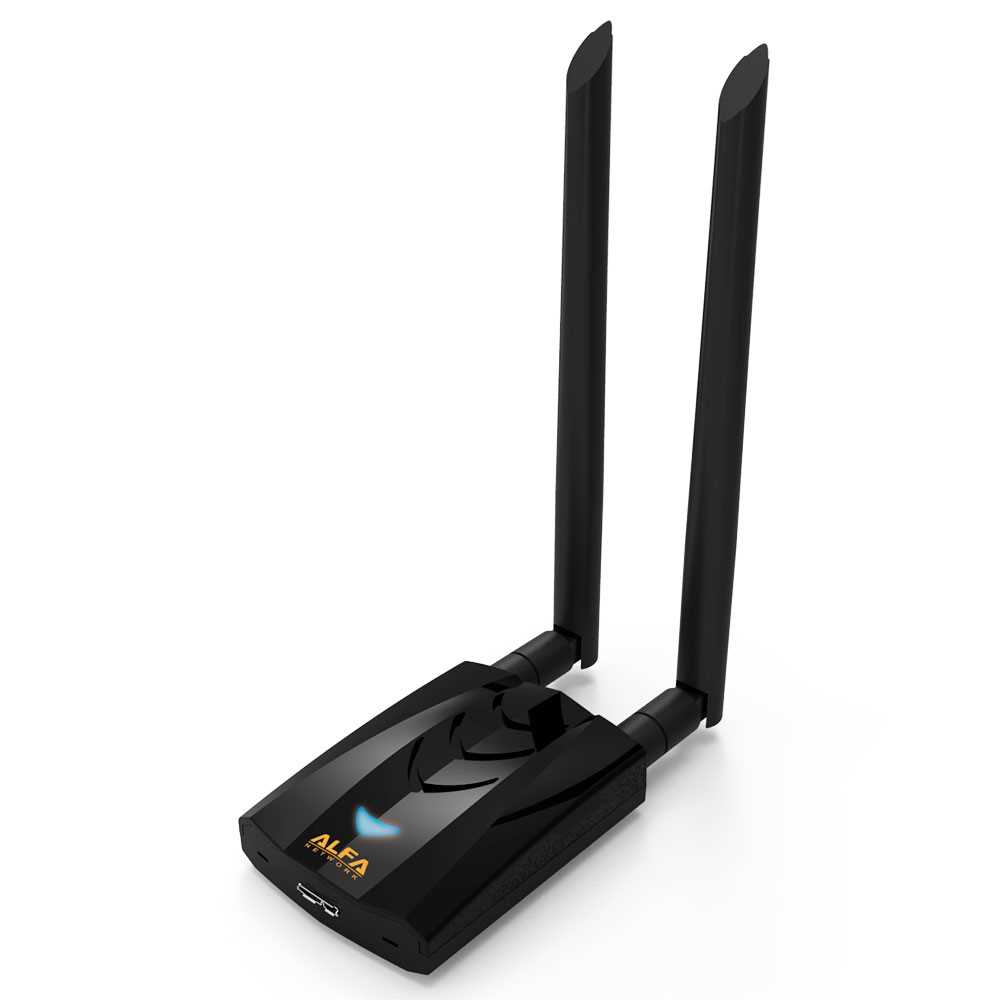
1. Проверьте подключение адаптера
Убедитесь, что USB-адаптер подключен к компьютеру и включен в розетку.
Если адаптер не подключен или не включен, подключите его и включите в розетку.
2. Проверьте настройки сети
Перейдите в «Панель управления» и выберите «Сеть и интернет».
Нажмите на «Центр управления сетями и общим доступом» и проверьте, что адаптер отображается в списке доступных сетей.
3. Проверьте драйверы адаптера
Убедитесь, что у вас установлены последние драйверы для адаптера.
Вы можете проверить это, перейдя в «Диспетчер устройств», найдя адаптер и проверив версию драйвера.
4. Проверьте настройки брандмауэра
Если у вас есть брандмауэр, убедитесь, что настройки Wi-Fi-адаптера находятся в списке разрешенных программ.
Вы можете проверить это, перейдя в «Панель управления» и выбрав «Брандмауэр Windows».
5. Проверьте настройки роутера
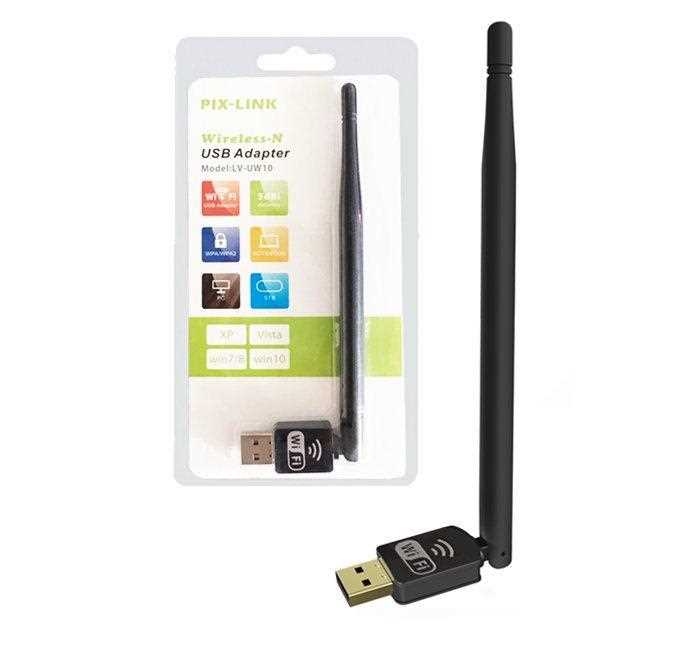
Убедитесь, что настройки роутера позволяют подключаться к Wi-Fi через USB-адаптер.
Это можно проверить, зайдя в настройки роутера через веб-браузер и проверив, что Wi-Fi-адаптер находится в списке устройств, которые могут подключаться к сети.
Установка драйверов для USB-адаптера

Шаг 1: Определите модель вашего USB-адаптера
Перед тем, как начинать устанавливать драйвера для USB-адаптера, необходимо убедиться в том, что вы знаете модель устройства. Модель выполняется на самом устройстве либо в инструкции. Это важно, поскольку вы должны загрузить правильные драйвера для своей конкретной модели.
Шаг 2: Скачайте драйверы
Введите название модели вашего USB-адаптера в поисковую систему, чтобы найти официальный сайт производителя. На сайте должна быть раздел «Загрузки» или «Поддержка». Здесь вы найдете драйверы и софт для вашего устройства. Обычно вам нужно скачать последнюю версию драйверов, которая совместима с вашей операционной системой.
Шаг 3: Установите драйверы
Как только вы скачали драйверы, откройте файл. Надо будет пройти потом процесс установки. Убедитесь, что вы согласны с лицензионным соглашением, чтобы продолжать. Теперь следуйте инструкциям на экране. Необходимо нажимать на кнопку «Далее», пока установка драйвера не завершится.
Как только установка драйвера будет завершена, перезагрузите компьютер. Чтобы проверить, успешно ли установлен драйвер, зайдите в «Диспетчер устройств». Если устройство отображается без восклицательного знака, то вы все сделали правильно. Если в диспетчере устройств имеется знак «! «, может быть установлен неверный драйвер.
Настройка Wi-Fi зоны доступа
Шаг 1: Подключение USB-адаптера
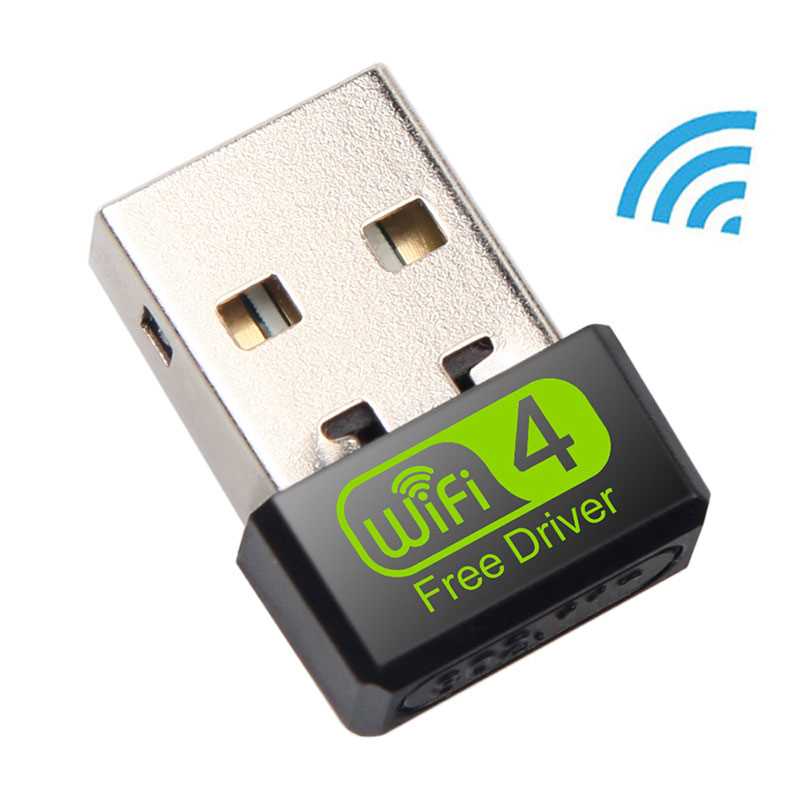
Для создания Wi-Fi зоны доступа через USB-адаптер необходимо подключить его к компьютеру с помощью USB-порта.
Шаг 2: Установка драйверов
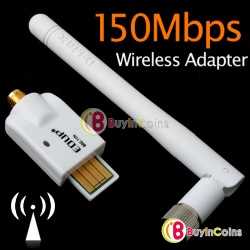
Для правильной работы USB-адаптера необходимо установить соответствующие драйверы. Обычно они предоставляются вместе с адаптером на диске или можно скачать с сайта производителя.
Шаг 3: Настройка зоны доступа
Чтобы настроить Wi-Fi зону доступа необходимо перейти в настройки сети и выбрать «Создать точку доступа». Далее надо выбрать имя сети, пароль и тип шифрования для защиты Wi-Fi сети.
Шаг 4: Подключение к Wi-Fi зоне доступа
После настройки Wi-Fi зоны доступа необходимо подключить к ней другие устройства, чтобы использовать интернет. Для этого нужно включить Wi-Fi на устройстве и выбрать созданную зону доступа. После этого необходимо ввести пароль и подождать подключения к сети.
Шаг 5: Настройка параметров зоны доступа
Если необходимо изменить настройки существующей зоны доступа, то нужно перейти в соответствующее меню настроек и внести изменения в настройки имени сети, пароля или типа шифрования.
Шаг 6: Проверка работоспособности зоны доступа
После настройки Wi-Fi зоны доступа необходимо проверить её работоспособность. Для этого можно попытаться подключиться к зоне доступа на другом устройстве и проверить скорость интернета.
- Убедитесь, что компьютер и USB-адаптер подключены к электрической сети.
- Установите драйверы для адаптера правильно.
- Если Wi-Fi сигнал слабый, то поменяйте местоположение адаптера и попробуйте подключиться снова.
- Если Wi-Fi зона доступа не работает, то можно обратиться за помощью к специалистам.
Настройка сетевых параметров
1. Настройка IP-адреса
Для раздачи Wi-Fi-сети необходимо настроить IP-адрес вашего компьютера. Для этого откройте «Панель управления», затем «Сеть и Интернет» и «Центр управления сетями и общим доступом».
Выберите соединение, через которое будет распространяться Wi-Fi, и откройте его свойства. Выберите «IP-адрес версии 4 (TCP/IPv4)» и настройте его вручную. Установите IP-адрес, маску подсети и шлюз по умолчанию.
2. Настройка параметров Wi-Fi-адаптера
Для настройки Wi-Fi-адаптера необходимо открыть «Управление устройствами». Затем перейдите в секцию «Сетевые адаптеры» и найдите свой USB-адаптер. Нажмите на него правой кнопкой мыши и выберите «Свойства».
Откройте вкладку «Общие» и установите галочку «Разрешить другим устройствам подключаться через этот компьютер в Интернет». Во вкладке «Драйвер» убедитесь, что драйвера для вашего адаптера установлены корректно.
3. Настройка параметров рабочей группы
Для установки имени Wi-Fi-сети и пароля необходимо зайти в «Панель управления» и выбрать «Система». Далее перейдите в «Дополнительно» и выберите «Параметры системы».
Выберите вкладку «Компьютерное имя» и нажмите на кнопку «Изменить». Введите новое имя компьютера и нажмите «ОК». Во вкладке «Компьютерное имя» выберите «Изменить настройки» и установите имя рабочей группы.
Нажмите «ОК» и перезагрузите компьютер, чтобы изменения вступили в силу.
Открытие командной строки для активации Wi-Fi зоны доступа
Шаг 1: Вход в систему
Для того чтобы активировать Wi-Fi зону доступа на Windows Vista, необходимо перейти в «Панель управления» и выбрать «Сеть и Интернет». Затем, выбрать «Центр сетевых подключений» и найти «Локальная сеть».
Шаг 2: Открытие командной строки
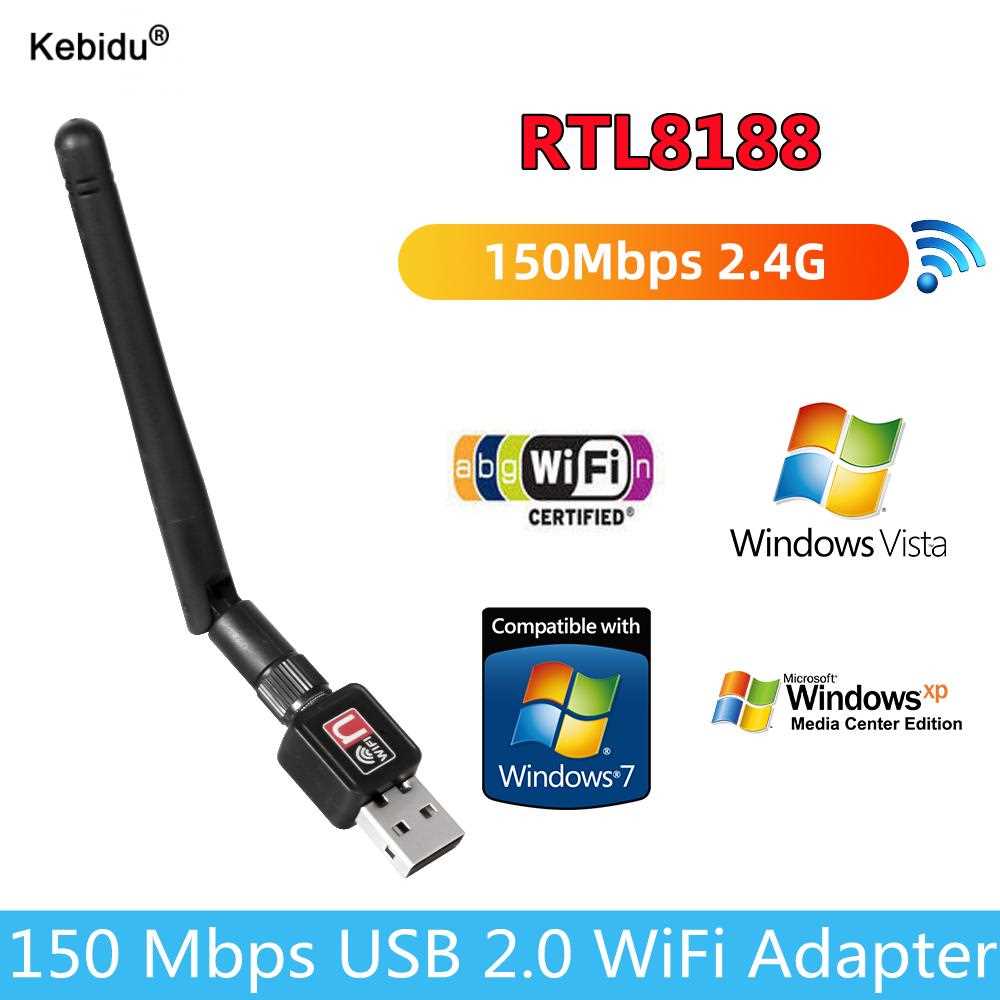
Для активации Wi-Fi зоны доступа, откройте «Командную строку». Чтобы это сделать, нажмите кнопку «Win + R» на клавиатуре, введите команду «cmd» и нажмите «Enter».
Шаг 3: Активация Wi-Fi зоны доступа
После входа в командную строку, введите следующую команду: netsh wlan set hostednetwork mode=allow ssid=название сети key=пароль
Обратите внимание: вместо «название сети» и «пароль» необходимо ввести свое собственное название и пароль для Wi-Fi зоны доступа.
Далее, введите следующую команду, чтобы запустить Wi-Fi зону доступа: netsh wlan start hostednetwork
Теперь, Wi-Fi зона доступа активирована на компьютере и вы можете использовать ее для подключения других устройств к интернету.
Проверка работоспособности Wi-Fi зоны доступа
1. Проверка соединения
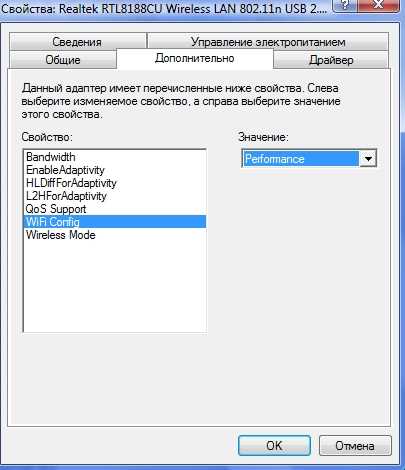
Первым шагом для проверки работоспособности Wi-Fi зоны доступа является проверка соединения. Удостоверьтесь, что все ваши устройства правильно подключены и соединены между собой. Проверьте, не возникло ли каких-либо проблем с настройками сети и что Ваш компьютер подключается к Wi-Fi зоне доступа.
2. Проверка скорости соединения
Чтобы убедиться, что ваша Wi-Fi зона доступа работает правильно, можете проверить скорость соединения. Для этого можно воспользоваться специальными онлайн-сервисами, которые проводят тестирование скорости соединения. Обычно этот процесс занимает всего несколько минут.
3. Проверка стабильности соединения
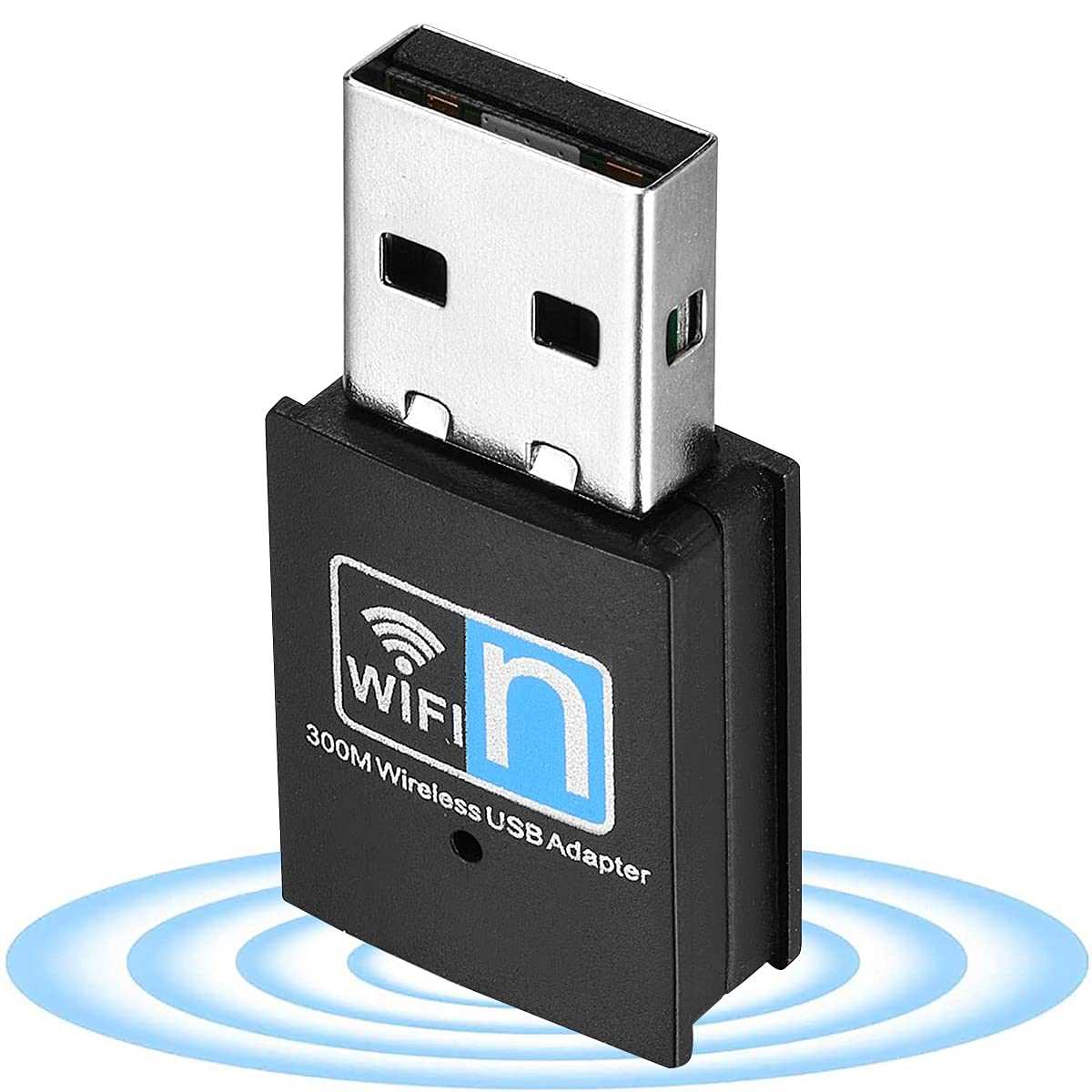
Провести тест на скорость соединения значит только проверить кратковременное соединение. Если Вы хотите убедиться в стабильности вашего Wi-Fi соединения и исключить возможность прерывания работы, то обязательно проведите непрерывный тест на подключение. Для этого существуют специальные программы, которые проверяют качество Wi-Fi соединения и уведомляют пользователя обо всех выявленных проблемах.
4. Проверка на атаки и взломы
Если Ваша Wi-Fi зона не защищена паролем, то пользователи с других устройств могут использовать ее для доступа в интернет. Это может привести к снижению скорости и к перегрузке вашего Wi-Fi соединения. Чтобы убедиться в работоспособности Вашей Wi-Fi зоны доступа, убедитесь в ее безопасности. Установите пароль и проверьте защищенность Вашей сети при помощи специальных программах на Windows Vista.
Ответы на вопросы
Какая минимальная версия Windows Vista подходит для раздачи Wi-Fi через USB-адаптер?
Для раздачи Wi-Fi через USB-адаптер необходима версия Windows Vista, начиная с Home Basic SP1.
Какой USB-адаптер лучше использовать для раздачи Wi-Fi на Windows Vista?
Для раздачи Wi-Fi на Windows Vista лучше использовать USB-адаптер с поддержкой режима маршрутизации (Infrastructure Mode) и наличием драйверов для Windows Vista.
Можно ли раздавать Wi-Fi на Windows Vista без использования USB-адаптера?
Да, можно раздавать Wi-Fi на Windows Vista с помощью встроенной функции «Режим хоста» (Hosted Network) в командной строке, но этот способ менее удобен.
Как проверить, поддерживает ли USB-адаптер режим маршрутизации?
В свойствах USB-адаптера на вкладке «Дополнительно» должен быть включен параметр «Microsoft Virtual WiFi Miniport Adapter». Если его нет, то USB-адаптер не поддерживает режим маршрутизации.
Какие параметры необходимо задать при создании новой сети Wi-Fi?
При создании новой сети Wi-Fi необходимо задать имя сети (SSID), тип шифрования (например, WPA2), пароль и режим маршрутизации (Infrastructure Mode).
Как настроить защиту Wi-Fi-сети на Windows Vista?
В настройках сети Wi-Fi необходимо выбрать тип шифрования (например, WPA2) и задать пароль для доступа к сети.
Можно ли раздавать Wi-Fi на Windows Vista через смартфон или планшет?
Да, можно раздавать Wi-Fi на Windows Vista через смартфон или планшет, если они поддерживают функцию Wi-Fi-раздачи (Wi-Fi Hotspot).
Как проверить, установлен ли у меня Service Pack 1 на Windows Vista?
Для проверки установленного Service Pack на Windows Vista необходимо перейти в меню «Пуск» -> «Панель управления» -> «Система». В разделе «Общие сведения» будет указана версия Windows и установленный Service Pack.
Что будет, если мой USB-адаптер не поддерживает режим маршрутизации?
Если USB-адаптер не поддерживает режим маршрутизации, то нельзя использовать его для раздачи Wi-Fi на Windows Vista. В этом случае необходимо приобрести другой USB-адаптер, поддерживающий режим маршрутизации.
Можно ли раздавать Wi-Fi на Windows Vista через Ethernet-кабель?
Да, можно раздавать Wi-Fi на Windows Vista через Ethernet-кабель с помощью функции Internet Connection Sharing в настройках сетевого подключения.