
Часто возникает необходимость подключиться в Интернет в поездках или в другой обстановке, где нет доступа к сети Wi-Fi. В этой ситуации можно использовать телефон с функцией модема или ноутбук с подключением к 3G/4G модему.
Как правило, смартфон использовать неудобно, так как он быстро разряжается. Зато ноутбук — это очень удобное и доступное средство. В этой статье мы рассмотрим, как настроить широковещательную точку доступа (Wi-Fi) на ноутбуке с Windows 10.
Ноутбуки с Windows 10 чтобы раздать Wi-Fi, подключенный к 3G/4G модему, не нужны дополнительные программы. B Windows 10 есть функция для создания точки доступа. Эта функция работает стабильно, успешно и легко настраивается без проблем.
- Раздача Wi-Fi через ноутбук
- Что требуется для раздачи Wi-Fi через ноутбук?
- Как настроить раздачу Wi-Fi через ноутбук?
- Как проверить, работает ли раздача Wi-Fi через ноутбук?
- Требования и возможности
- Требования:
- Возможности:
- Использование 3G/4G модема
- Что такое 3G/4G модем?
- Как использовать 3G/4G модем для раздачи Wi-Fi?
- Настройка Wi-Fi точки доступа
- Шаг 1: Проверьте наличие Wi-Fi модуля
- Шаг 2: Откройте настройки точки доступа
- Шаг 3: Настройте Wi-Fi точку доступа
- Шаг 4: Подключите устройства к Wi-Fi точке доступа
- Подключение устройств к Wi-Fi сети
- Что нужно, чтобы подключить устройство к Wi-Fi сети?
- Как подключить устройство к Wi-Fi сети на Windows 10?
- Как подключить устройство к Wi-Fi сети на смартфоне?
- Что делать, если устройство не подключается к Wi-Fi сети?
- Проблемы и их решение
- 1. Низкая скорость интернета
- 2. Проблемы с подключением к сети Wi-Fi
- 3. Связь прерывается
- 4. Проблемы с доступом к интернету
- Ответы на вопросы
- Как подключить модем к ноутбуку с Windows 10?
- Как установить раздачу Wi-Fi через модем на ноутбуке с Windows 10?
- Можно ли использовать модем и Wi-Fi одновременно?
- Как изменить пароль Wi-Fi на своем ноутбуке?
- Как подключиться к раздаваемому Wi-Fi с другого устройства?
- Могу ли я использовать свою мобильную сеть в качестве основного источника Интернета для своего ноутбука?
- Как остановить раздачу Wi-Fi?
- Что делать, если раздаваемый Wi-Fi работает медленно?
- Как защитить свое раздаваемое Wi-Fi?
- Какие операторы мобильной связи поддерживают работу в Windows 10?
Раздача Wi-Fi через ноутбук
Что требуется для раздачи Wi-Fi через ноутбук?
Для того чтобы раздавать Wi-Fi через ноутбук, вам понадобится ноутбук с операционной системой Windows 10 и мобильный интернет-модем 3G/4G. Также нужно убедиться, что у вас есть доступ к интернету.
Как настроить раздачу Wi-Fi через ноутбук?
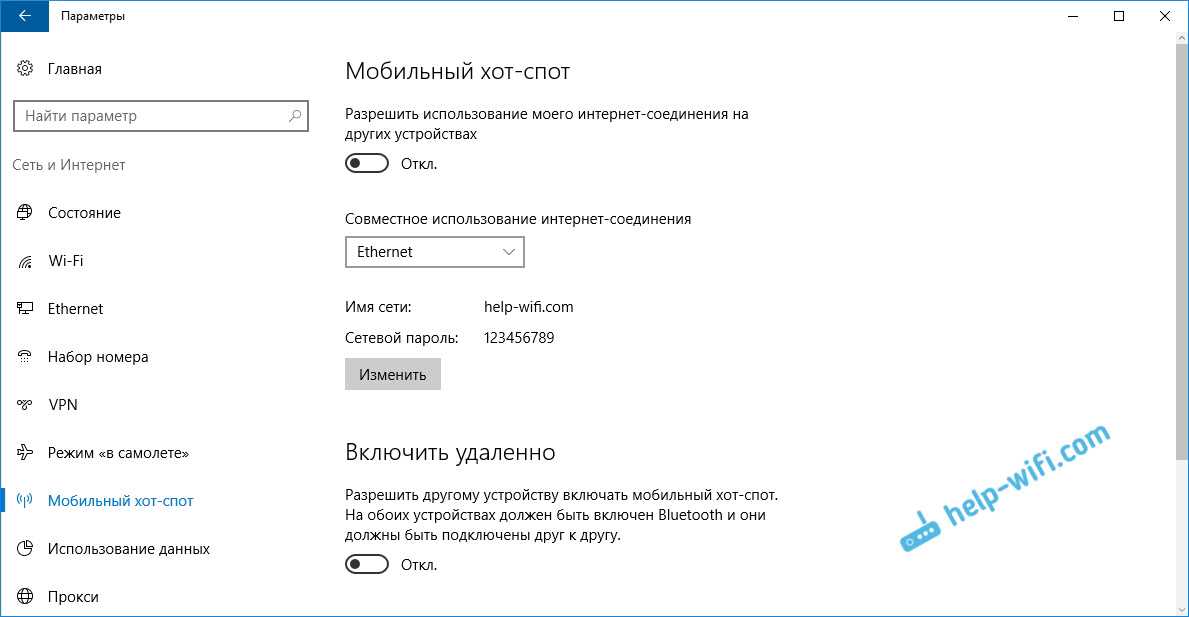
Первым шагом необходимо открыть настройки Windows 10 и перейти в раздел «Сеть и интернет». Затем выберите пункт «Мобильная точка доступа». В этом разделе можно выбрать имя сети, пароль и тип подключения (3G/4G).
После настройки мобильной точки доступа, нужно включить ее с помощью переключателя в настройках. Теперь вы можете подключить к созданной сети другие устройства, например, смартфон или планшет.
Как проверить, работает ли раздача Wi-Fi через ноутбук?
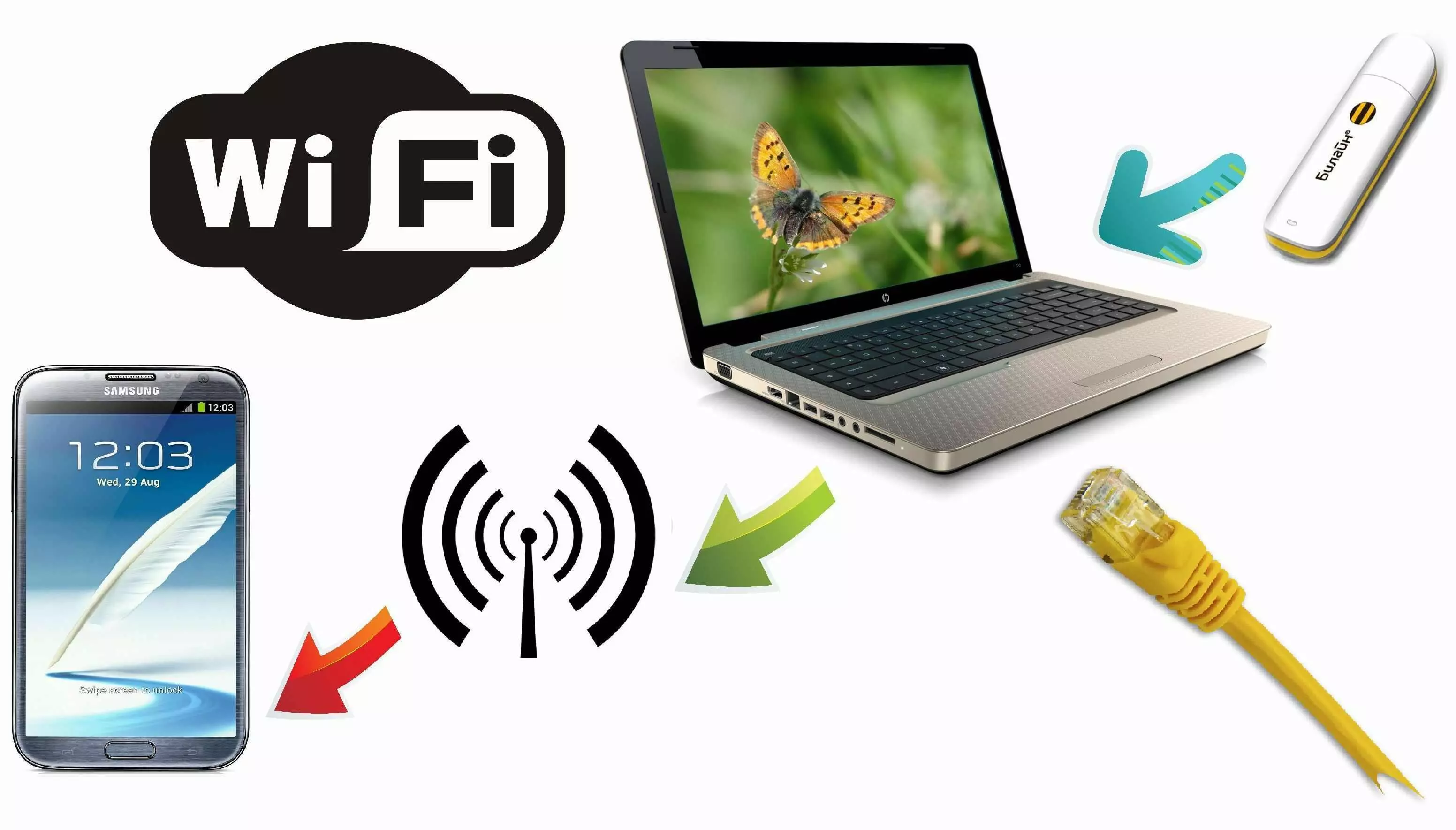
Для проверки работы созданной сети необходимо на подключенном устройстве открыть браузер и попробовать открыть любую страницу в интернете. Если вы можете просматривать веб-страницы, то раздача Wi-Fi через ноутбук работает корректно.
Требования и возможности
Требования:
- Наличие ноутбука с установленной операционной системой Windows 10.
- 3G/4G модем, который подключен к интернету.
- Драйверы модема, установленные на ноутбуке.
- Активная сим-карта, которая будет использоваться для доступа в интернет.
Возможности:

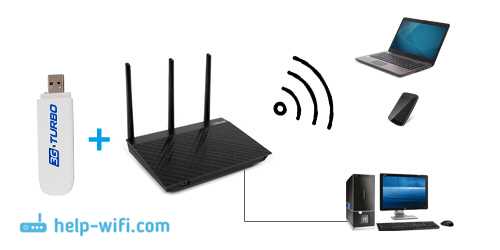
Ноутбук с Windows 10 позволяет превратиться в точку доступа Wi-Fi через модем 3G/4G. Это делается путем создания беспроводной сети, которую может использовать другое устройство для подключения к интернету. Таким образом, устройства, которые не обладают возможностью подключения к 3G/4G интернету, смогут все же получить доступ в интернет через беспроводную точку доступа, созданную на ноутбуке.
Благодаря этому, можно сэкономить на использовании дополнительного оборудования, такого как роутер или модем с беспроводным интерфейсом.
Чтобы использовать беспроводную сеть, нужно настроить подключение к точке доступа, введя пароль и имя сети, которые вы установите на ноутбуке. После этого устройства, которые подключатся к этой сети, будут иметь доступ к интернету через ваш модем 3G/4G.
| Преимущества использования ноутбука в качестве точки доступа Wi-Fi: |
|---|
| 1. Экономия денег на дополнительном оборудовании. |
| 2. Устройства, которые подключены к беспроводной точке доступа на ноутбуке, могут работать в любом месте, где есть сеть доступа к интернету. |
| 3. Возможность быстрого и простого подключения устройств к беспроводной сети. |
Использование 3G/4G модема
Что такое 3G/4G модем?
3G/4G модем – это устройство, которое позволяет получить доступ в интернет через мобильный оператор. Оно подключается к ноутбуку или компьютеру по USB-порту и дает возможность использовать мобильный интернет на устройстве.
Как использовать 3G/4G модем для раздачи Wi-Fi?
Для использования 3G/4G модема для раздачи Wi-Fi необходимо сначала подключить модем к компьютеру или ноутбуку. Затем нужно создать точку доступа Wi-Fi, используя встроенную функцию Windows 10.
Для этого нужно выполнить следующие действия:
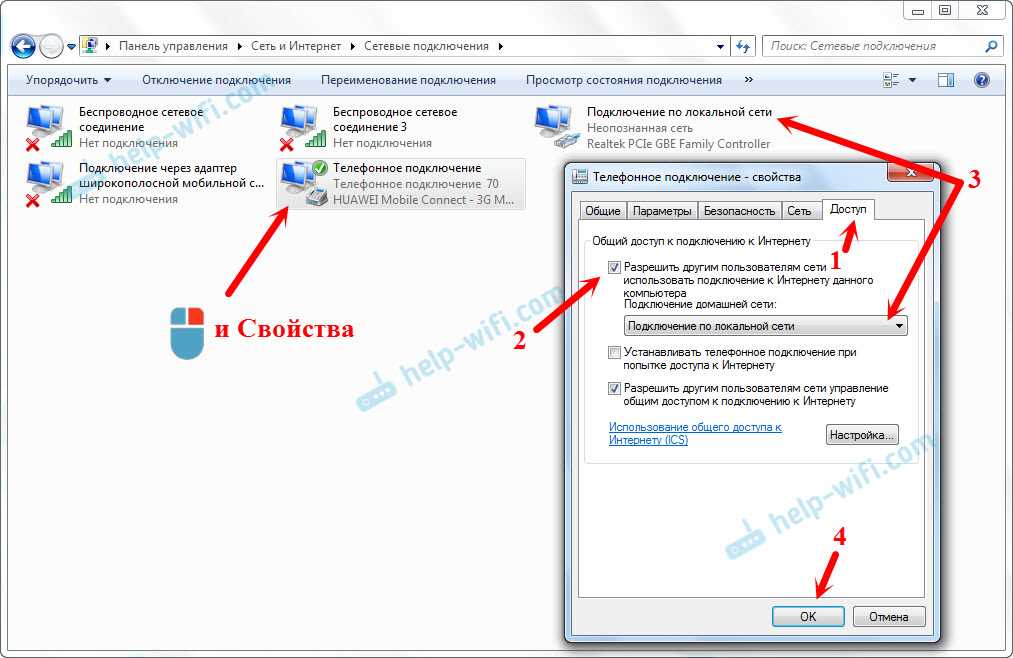
- Открыть «Центр управления сетями и общим доступом»;
- Нажать на «Изменение параметров адаптера»;
- Выбрать модем и правой кнопкой мыши на нем нажать «Настройка сетевого подключения»;
- Перейти на вкладку «Общие» и выбрать «Разрешить другим пользователям сети подключаться через этот компьютер в Интернет»;
- Нажать «ОК».
Теперь точка доступа Wi-Fi создана и можно подключать к ней другие устройства, чтобы использовать мобильный интернет с помощью 3G/4G модема.
Настройка Wi-Fi точки доступа
Шаг 1: Проверьте наличие Wi-Fi модуля
Перед настройкой Wi-Fi точки доступа необходимо убедиться, что в вашем ноутбуке присутствует Wi-Fi модуль. Если вы не уверены, есть ли Wi-Fi модуль в вашем ноутбуке, откройте «Устройства и принтеры» и проверьте наличие иконки Wi-Fi.
Шаг 2: Откройте настройки точки доступа
Откройте «Центр сетевых подключений» и найдите «Настройка нового подключения или сети». Выберите «Настроить точку доступа по Wi-Fi».
Шаг 3: Настройте Wi-Fi точку доступа

В открывшемся окне введите любое имя сети и пароль для подключения. Выберите соответствующий 3G/4G модем в списке доступных сетей для подключения к Интернету и нажмите «ОК».
Шаг 4: Подключите устройства к Wi-Fi точке доступа
После настройки Wi-Fi точки доступа, запустите Wi-Fi на устройстве, которое вы хотите подключить. Найдите сеть с именем, которое вы указали в настройках точки доступа, введите пароль, который вы задали, и нажмите «Подключить».
Примечание: Если вы используете общественный Wi-Fi, не забудьте настроить защиту на Wi-Fi точке доступа и использовать стойкий пароль.
Подключение устройств к Wi-Fi сети
Что нужно, чтобы подключить устройство к Wi-Fi сети?
Для подключения устройства к Wi-Fi сети необходимо наличие Wi-Fi модуля в устройстве и знание названия и пароля Wi-Fi сети, к которой вы хотите подключиться.
Как подключить устройство к Wi-Fi сети на Windows 10?
Для подключения устройства к Wi-Fi сети на Windows 10 необходимо:
- Найти иконку Wi-Fi в панели управления.
- Нажать на неё и выбрать нужную Wi-Fi сеть из списка.
- Ввести пароль, если он требуется.
- Нажать кнопку «Подключиться».
Как подключить устройство к Wi-Fi сети на смартфоне?
Для подключения устройства к Wi-Fi сети на смартфоне необходимо:
- Перейти в настройки Wi-Fi.
- Найти нужную Wi-Fi сеть из списка.
- Ввести пароль, если он требуется.
- Нажать кнопку «Подключиться».
Что делать, если устройство не подключается к Wi-Fi сети?
Если устройство не подключается к Wi-Fi сети, стоит проверить правильность ввода пароля и наличие сигнала Wi-Fi. Также можно попробовать перезагрузить устройство и модем Wi-Fi.
Проблемы и их решение
1. Низкая скорость интернета
Если вы столкнулись с низкой скоростью интернета при использовании 3G/4G модема, то это может быть связано с плохим сигналом. Попробуйте переместить модем в другое место для улучшения качества сигнала. Также проверьте настройки модема и убедитесь, что вы используете наиболее быструю технологию передачи данных, доступную на вашей SIM-карте.
2. Проблемы с подключением к сети Wi-Fi
Если вы не можете подключиться к Wi-Fi сети с вашего ноутбука, то проверьте наличие пароля для доступа к сети. Также убедитесь, что ваш ноутбук поддерживает используемый протокол Wi-Fi и что вы настроили его правильно. В некоторых случаях может помочь перезагрузка модема и ноутбука.
3. Связь прерывается
Если вы столкнулись с проблемами прерывания сетевого соединения, то проверьте настройки электропитания на вашем ноутбуке. Они могут быть настроены на экономичный режим, который может привести к прерыванию связи после длительного времени бездействия. Также убедитесь в качестве соединения сетевого кабеля или в качестве беспроводного сигнала Wi-Fi сети.
4. Проблемы с доступом к интернету
Если у вас возникли проблемы с доступом к интернету при использовании 3G/4G модема, то проверьте, что настройки модема и сети правильно настроены. Также может быть полезно отключить программное обеспечение, которое может блокировать доступ к определенным сайтам или портам. Если возникают проблемы с определенным сайтом, то возможно, что он заблокирован вашим провайдером.
Ответы на вопросы
Как подключить модем к ноутбуку с Windows 10?
Для начала, убедитесь, что ваш модем поддерживает работу в Windows 10. Затем, подключите модем к своему ноутбуку через USB-порт и дождитесь автоматической установки драйверов.
Как установить раздачу Wi-Fi через модем на ноутбуке с Windows 10?
Перейдите в настройки сетевых подключений, выберите ваше 3G/4G-соединение и нажмите правой кнопкой мыши. Затем выберите «Свойства», перейдите на вкладку «Общий доступ» и отметьте опцию «Разрешить другим сетевым устройствам подключаться через это подключение в Интернет».
Можно ли использовать модем и Wi-Fi одновременно?
Да, вы можете использовать модем для доступа в Интернет и раздавать Wi-Fi одновременно на своем ноутбуке с помощью системных настроек.
Как изменить пароль Wi-Fi на своем ноутбуке?
Перейдите в настройки сети и Интернет, выберите «Мобильная точка доступа», затем «Изменить пароль».
Как подключиться к раздаваемому Wi-Fi с другого устройства?
На другом устройстве найдите доступные Wi-Fi-сети и выберите сеть, название которой вы указали при настройке раздачи Wi-Fi. Затем введите пароль, который вы указали при настройке мобильной точки доступа.
Могу ли я использовать свою мобильную сеть в качестве основного источника Интернета для своего ноутбука?
Да, вы можете использовать свою мобильную сеть в качестве основного источника Интернета для своего ноутбука, но убедитесь, что у вас достаточно высокоскоростного 3G/4G-соединения и что у вас есть достаточно тарифных планов на мобильной связи.
Как остановить раздачу Wi-Fi?
Перейдите в настройки сети и Интернет, выберите «Мобильная точка доступа», затем «Остановить раздачу Wi-Fi».
Что делать, если раздаваемый Wi-Fi работает медленно?
Попробуйте перезапустить свое 3G/4G-соединение и ноутбук. Также убедитесь, что вы не раздали Wi-Fi на большое количество устройств. Если все вышеперечисленное не помогает, может потребоваться обращение к службе техподдержки вашего оператора связи.
Как защитить свое раздаваемое Wi-Fi?
Создайте сложный пароль, используйте шифрование WPA2 и не раздавайте Wi-Fi открыто, чтобы незнакомые пользователи не могли подключаться к нему. Также можно использовать дополнительное программное обеспечение для защиты, такое как антивирус или брандмауэр.
Какие операторы мобильной связи поддерживают работу в Windows 10?
Практически все операторы мобильной связи поддерживают работу в Windows 10. Если у вас возникают проблемы с установкой или работой модема, свяжитесь со службой техподдержки вашего оператора.