
Раздача Wi-Fi через командную строку является весьма полезной функцией для тех, кто работает с компьютером или ноутбуком, а также для тех, у кого есть несколько устройств, но нет роутера или заранее настроенной Wi-Fi точки. С помощью этой функции вы сможете создать собственную точку доступа к Интернету и подключить к ней другие устройства.
В этой статье мы расскажем о том, как раздать Wi-Fi через командную строку в ОС Windows, какие команды использовать, как настроить точку доступа и как подключить к ней другие устройства. Мы подготовили подробный гайд с пошаговыми инструкциями, которые помогут вам настроить Wi-Fi раздачу самостоятельно и без дополнительных программ.
С помощью этого гайда вы сможете создать Wi-Fi точку доступа через командную строку Windows и использовать ее для подключения к Интернету с любых устройств, которые поддерживают подключение к Wi-Fi. Кроме того, мы также расскажем о том, как настроить безопасность Wi-Fi точки доступа и скрыть ее от посторонних пользователей.
- Как раздать Wi-Fi через командную строку Windows
- Подключение интернета к точке доступа
- Настройка общего доступа к интернету
- Подключение к точке доступа
- Завершение работы
- Раздача Wi-Fi с ноутбука
- Как настроить Wi-Fi точку доступа на ноутбуке?
- Как запустить Wi-Fi точку доступа на ноутбуке?
- Как остановить Wi-Fi точку доступа на ноутбуке?
- Раздача Wi-Fi с компьютера
- Что это такое?
- Как это работает?
- Как настроить раздачу Wi-Fi с компьютера?
- Как защитить Wi-Fi с компьютера?
- Заключение
- Как подключиться к раздаваемому Wi-Fi
- Шаг 1. Откройте список доступных сетей Wi-Fi
- Шаг 2. Выберите сеть, которую вы хотите использовать
- Шаг 3. Введите пароль, если требуется
- Шаг 4. Подождите подключения к сети
- Как изменить имя и пароль Wi-Fi-сети
- Изменение имени (SSID)
- Изменение пароля
- Как проверить статус раздачи Wi-Fi
- 1. Использование командной строки
- 2. Использование интерфейса свойств беспроводной сети
- Как остановить раздачу Wi-Fi
- Шаг 1: Откройте командную строку
- Шаг 2: Введите команду для остановки раздачи Wi-Fi
- Как автоматически запустить раздачу Wi-Fi при запуске компьютера
- Использование программ для автозагрузки
- Использование планировщика задач
- Ответы на вопросы
- Как запустить Wi-Fi через командную строку Windows?
- Как создать точку доступа Wi-Fi на ноутбуке через командную строку?
- Как удалить созданную точку доступа Wi-Fi?
- Как изменить имя и пароль Wi-Fi точки доступа через командную строку?
- Можно ли запустить Wi-Fi точку доступа без прав администратора?
- Как узнать, запущена ли Wi-Fi точка доступа на компьютере?
- Как проверить, поддерживает ли мой ноутбук функцию создания Wi-Fi точки доступа?
- Какие есть ограничения на использование Wi-Fi точки доступа через командную строку?
- Можно ли управлять Wi-Fi точкой доступа через веб-интерфейс?
- Какие есть альтернативы использованию Wi-Fi точки доступа через командную строку?
Как раздать Wi-Fi через командную строку Windows
Подключение интернета к точке доступа
Для начала нужно подключить интернет к точке доступа, чтобы наши устройства могли получать доступ к сети. Для этого нужно запустить командную строку от имени администратора и ввести следующие команды:
- netsh wlan set hostednetwork mode=allow ssid=название_точки_доступа key=пароль
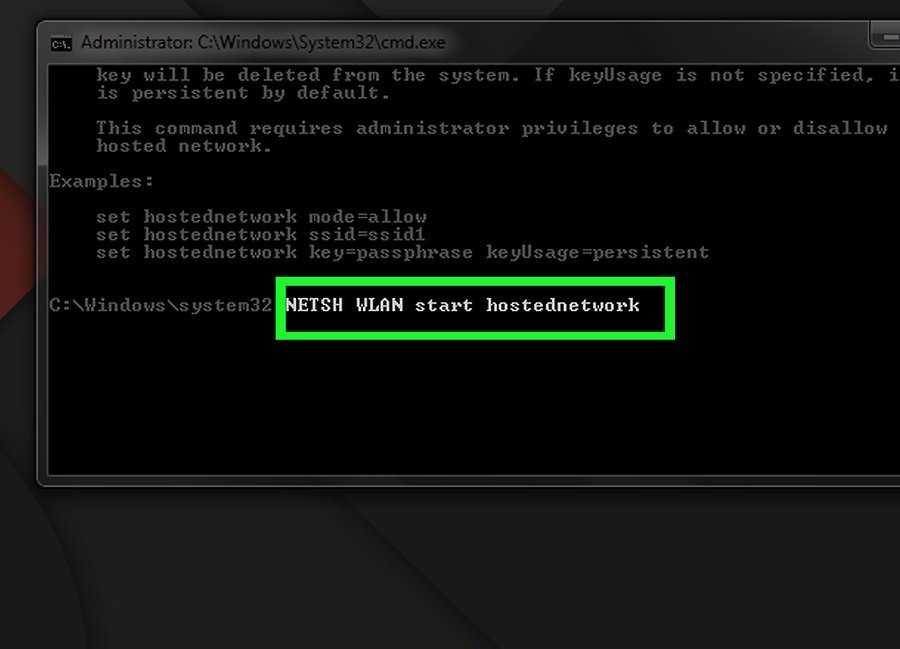
- netsh wlan start hostednetwork
Замените «название_точки_доступа» и «пароль» на свои значения. После этого ваша точка доступа должна появиться в списке сетей Wi-Fi.
Настройка общего доступа к интернету
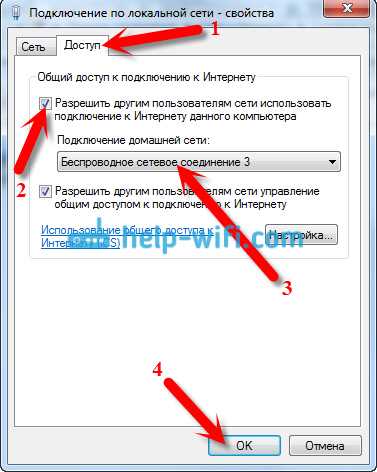
Чтобы устройства, подключенные к точке доступа, могли получать доступ в интернет, необходимо настроить общий доступ к интернету. Для этого нужно запустить «Центр управления сетями и общим доступом» и выбрать «Изменение параметров адаптера». Далее нужно найти адаптер, который подключен к интернету и точке доступа и нажать на него правой кнопкой мыши. В контекстном меню нужно выбрать «Свойства», выбрать закладку «Общий доступ» и поставить галочку в пункте «Разрешить другим сетевым пользователям подключаться к интернету через соединение этого компьютера». Нажмите «ОК», чтобы сохранить настройки.
Подключение к точке доступа
После того, как все настройки выполнены, можно подключать устройства к точке доступа. На устройстве нужно выбрать вашу точку доступа в списке сетей и ввести пароль, который вы указали при создании точки доступа. После этого устройство должно успешно подключиться к сети.
Завершение работы

По окончании работы не забудьте отключить точку доступа. Для этого нужно запустить командную строку от имени администратора и ввести команду:
- netsh wlan stop hostednetwork
После этого точка доступа будет отключена.
Раздача Wi-Fi с ноутбука
Как настроить Wi-Fi точку доступа на ноутбуке?
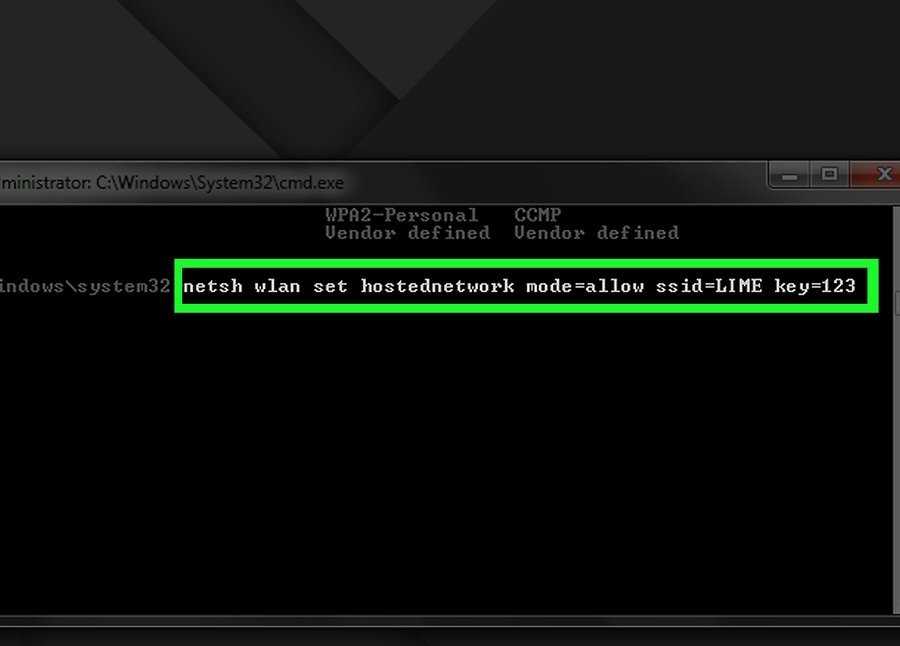
Для начала необходимо открыть командную строку от имени администратора. Для этого можно воспользоваться поиском Windows и найти приложение «Командная строка» с правом администратора. Далее введите следующую команду:
- netsh wlan set hostednetwork mode=allow ssid=имя_точки_доступа key=пароль_точки_доступа
Вместо «имя_точки_доступа» введите название, которое вы хотели бы увидеть в списке доступных сетей Wi-Fi, вместо «пароль_точки_доступа» введите желаемый пароль для Wi-Fi сети.
Как запустить Wi-Fi точку доступа на ноутбуке?
После ввода вышеуказанной команды настройка точки доступа будет готова к запуску. Для запуска выполните следующую команду:
- netsh wlan start hostednetwork
Эта команда запустит Wi-Fi точку доступа с настройками, которые вы задали при настройке в прошлом шаге.
Как остановить Wi-Fi точку доступа на ноутбуке?

Если вы хотите прекратить работу Wi-Fi точки доступа, выполните следующую команду:
- netsh wlan stop hostednetwork
Это завершит работу Wi-Fi точки доступа на вашем ноутбуке.
Раздача Wi-Fi с компьютера

Что это такое?

Раздача Wi-Fi с компьютера – это возможность делать свой компьютер доступным для других устройств, как точка доступа к Интернету.
Как это работает?
Для раздачи Wi-Fi с компьютера, необходимо подключиться к Интернету через проводное соединение и настроить точку доступа Wi-Fi. Компьютер будет выступать в качестве центрального точки доступа и будет раздавать Интернет другим устройствам.
Как настроить раздачу Wi-Fi с компьютера?
- Нажмите на кнопку «Пуск» в левом нижнем углу экрана на рабочем столе Windows 10. Выберите «Настройки».
- Выберите «Сеть и Интернет».
- Перейдите в раздел «Мобильная точка доступа».
- Включите опцию «Разрешить другим устройствам подключаться к интернету через этот компьютер».
- Выберите тип подключения (Wi-Fi или Bluetooth).
- Нажмите на кнопку «Переключатель» чтобы включить раздачу Wi-Fi.
Как защитить Wi-Fi с компьютера?
Для защиты Wi-Fi с компьютера, необходимо установить пароль. На этапе настройки раздачи Wi-Fi нужно создать пароль и сохранить его.
Заключение
Раздача Wi-Fi с компьютера – это удобный способ делать свой компьютер доступным для других устройств. Для раздачи Wi-Fi нужно подключиться к Интернету через проводное соединение и настроить точку доступа Wi-Fi. Не забудьте установить пароль для защиты Wi-Fi.
Как подключиться к раздаваемому Wi-Fi
Шаг 1. Откройте список доступных сетей Wi-Fi
Для подключения к раздаваемому Wi-Fi необходимо открыть список доступных сетей Wi-Fi на устройстве, которое хотите подключить к интернету.
Шаг 2. Выберите сеть, которую вы хотите использовать

В списке доступных сетей найдите название сети, которую вы хотите использовать для подключения к интернету.
Важно: убедитесь, что выбрана правильная сеть, которую вы раздаете.
Шаг 3. Введите пароль, если требуется

Если для доступа к раздаваемому Wi-Fi необходим пароль, введите его после выбора сети и нажмите кнопку «Подключиться».
Шаг 4. Подождите подключения к сети
Подождите несколько секунд, пока устройство подключится к раздаваемой сети Wi-Fi.
Поздравляем! Вы успешно подключились к раздаваемому Wi-Fi и можете начать использовать интернет.
Как изменить имя и пароль Wi-Fi-сети
Изменение имени (SSID)
SSID (Service Set Identifier) – это уникальное имя Wi-Fi сети, позволяющее ее распознать и отличить от других. Чтобы изменить имя Wi-Fi сети, выполните следующие действия:
- Откройте командную строку Windows
- Введите команду:
netsh wlan set ssid "Новое имя Wi-Fi сети"и нажмите «Enter».
В кавычках необходимо указать новое имя Wi-Fi сети.
Изменение пароля
Чтобы изменить пароль Wi-Fi сети, выполните следующие действия:
- Откройте командную строку Windows
- Введите команду:
netsh wlan set hostednetwork keypass "Новый пароль"и нажмите «Enter».
В кавычках необходимо указать новый пароль Wi-Fi сети. Обратите внимание, что его длина должна быть не меньше 8 символов.
После изменения имени и пароля Wi-Fi сети, необходимо перезапустить Wi-Fi точку доступа, для этого в командной строке следует ввести команду: netsh wlan stop hostednetwork, затем – netsh wlan start hostednetwork.
Как проверить статус раздачи Wi-Fi
1. Использование командной строки
Для проверки статуса раздачи Wi-Fi через командную строку необходимо ввести следующую команду:
netsh wlan show hostednetwork
Данная команда позволит узнать текущий статус раздачи Wi-Fi и все подключенные устройства.
2. Использование интерфейса свойств беспроводной сети

Еще один способ проверки статуса раздачи Wi-Fi — использование интерфейса свойств беспроводной сети.
- Откройте «Панель управления».
- Перейдите в раздел «Сеть и интернет».
- Выберите «Центр управления сетями и общим доступом».
- Нажмите на название активной беспроводной сети.
- В окне свойств сети нажмите на кнопку «Свойства».
- Выберите вкладку «Общий доступ».
- В окне «Общий доступ» вы увидите статус раздачи Wi-Fi.
Эти два способа можно использовать для быстрой проверки статуса раздачи Wi-Fi и связанных с ней параметров.
Как остановить раздачу Wi-Fi
Шаг 1: Откройте командную строку

Для остановки раздачи Wi-Fi необходимо открыть командную строку. Это можно сделать, выполнив поиск «cmd» в меню «Пуск».
Шаг 2: Введите команду для остановки раздачи Wi-Fi
Для остановки раздачи Wi-Fi нужно ввести команду «netsh wlan stop hostednetwork» и нажать клавишу «Enter». Данный код отключит раздачу Wi-Fi.
- Если вы используете скрипт, удалите его или закройте его отдельным окном командной строки.
- Вы также можете нажать клавиши «Ctrl» + «C» в командной строке, чтобы остановить раздачу Wi-Fi.
После выполнения команды раздача Wi-Fi будет остановлена.
Как автоматически запустить раздачу Wi-Fi при запуске компьютера

Использование программ для автозагрузки
Самым простым способом для автоматического запуска раздачи Wi-Fi при старте компьютера является использование программ для автозагрузки. Существует множество бесплатных программ, которые позволяют настроить автозапуск необходимых программ при старте компьютера. Некоторые из них: CCleaner, Autoruns, Startup Manager.
Для того, чтобы настроить автозагрузку при помощи таких программ, необходимо выполнить несколько простых шагов:
- Скачайте и установите программу для автозагрузки.
- Откройте программу и найдите в списке программу, которую хотите автоматически запускать.
- Выберите опцию «Добавить в автозагрузку» или аналогичную, в зависимости от программы.
- Сохраните изменения.
Использование планировщика задач
Другим способом для автоматического запуска раздачи Wi-Fi при старте компьютера является использование планировщика задач. Эта утилита, встроенная в операционную систему Windows, позволяет запускать задачи в определенное время или в зависимости от определенных условий.
Для того, чтобы настроить автозапуск при помощи планировщика задач, необходимо выполнить несколько шагов:
- Откройте Планировщик задач:
- Нажмите кнопку «Пуск».
- Наберите «Планировщик задач» в строке поиска.
- Выберите приложение «Планировщик задач».
- Нажмите «Создать задачу».
- Укажите название задачи и описание.
- Выберите вкладку «Триггеры» и нажмите «Новый».
- Выберите критерии запуска задачи: время, дата, состояние системы и т.д.
- Выберите действие, которое необходимо выполнить при запуске задачи.
- Сохраните изменения.
Независимо от выбранного способа, после настройки автозапуска раздачи Wi-Fi ваш компьютер будет автоматически создавать точку доступа к Wi-Fi при каждом старте системы.
Ответы на вопросы
Как запустить Wi-Fi через командную строку Windows?
Для запуска Wi-Fi через командную строку необходимо открыть командную строку от имени администратора и ввести команду «netsh wlan start hostednetwork».
Как создать точку доступа Wi-Fi на ноутбуке через командную строку?
Для создания точки доступа Wi-Fi на ноутбуке через командную строку нужно сначала запустить Wi-Fi с помощью команды «netsh wlan start hostednetwork», а затем настроить ее параметры через команду «netsh wlan set hostednetwork …».
Как удалить созданную точку доступа Wi-Fi?
Для удаления созданной точки доступа Wi-Fi нужно открыть командную строку от имени администратора и ввести команду «netsh wlan stop hostednetwork».
Как изменить имя и пароль Wi-Fi точки доступа через командную строку?
Для изменения имени и пароля Wi-Fi точки доступа через командную строку нужно использовать команду «netsh wlan set hostednetwork mode=allow ssid=имя_точки_доступа key=пароль».
Можно ли запустить Wi-Fi точку доступа без прав администратора?
Для запуска Wi-Fi точки доступа через командную строку требуются права администратора, поэтому запустить ее без таких прав невозможно.
Как узнать, запущена ли Wi-Fi точка доступа на компьютере?
Для того чтобы узнать, запущена ли Wi-Fi точка доступа на компьютере, нужно открыть командную строку и ввести команду «netsh wlan show hostednetwork».
Как проверить, поддерживает ли мой ноутбук функцию создания Wi-Fi точки доступа?
Для проверки поддержки вашим ноутбуком функции создания Wi-Fi точки доступа нужно открыть командную строку и ввести команду «netsh wlan show drivers». Если строка «Хостед сетевой драйвер» указывает, что драйвер установлен, то ваш ноутбук поддерживает эту функцию.
Какие есть ограничения на использование Wi-Fi точки доступа через командную строку?
Ограничения на использование Wi-Fi точки доступа через командную строку включают ограничения на количество подключений клиентов, скорость передачи данных и дальность действия Wi-Fi точки доступа.
Можно ли управлять Wi-Fi точкой доступа через веб-интерфейс?
Да, можно управлять Wi-Fi точкой доступа через веб-интерфейс, для этого необходимо настроить параметры точки доступа и установить соответствующий интерфейс.
Какие есть альтернативы использованию Wi-Fi точки доступа через командную строку?
Альтернативами использованию Wi-Fi точки доступа через командную строку могут быть программы-роутеры, которые можно загрузить на ноутбук и использовать для создания точки доступа Wi-Fi.