

Все чаще и чаще мы сталкиваемся с необходимостью использования Wi-Fi на нескольких устройствах одновременно – смартфонах, планшетах, ноутбуках и даже телевизорах. Но что делать, если у вас нет роутера и нужно обеспечить интернет-доступ нескольким устройствам? Один из способов – использование SoftAP. Это функция адаптера, которая позволяет ему превратиться в точку доступа Wi-Fi. В этой статье мы расскажем, как запустить SoftAP на адаптере TP-Link и создать свою собственную точку доступа.
Прежде чем начать, убедитесь, что у вас есть Wi-Fi адаптер TP-Link. Важно, чтобы он имел функцию SoftAP. Если ваш адаптер не поддерживает SoftAP, необходимо купить новый. Для запуска SoftAP на адаптере TP-Link используется утилита, которую можно скачать на официальном сайте TP-Link. Утилита доступна для загрузки бесплатно и проста в использовании.
В следующих пунктах мы расскажем, как правильно установить и настроить утилиту, чтобы запустить SoftAP на вашем адаптере TP-Link.
- Как раздавать Wi-Fi через адаптер TP-Link?
- Шаг 1: установка драйвера адаптера
- 1.1 Проверка наличия драйвера на компьютере
- 1.2 Скачивание драйвера с официального сайта
- 1.3 Установка драйвера
- Шаг 2: установка утилиты TP-Link SoftAP
- 1. Скачайте установочный файл
- 2. Установка программы
- 3. Запустите утилиту SoftAP
- Шаг 3: запуск утилиты TP-Link SoftAP
- 1. Запустите утилиту TP-Link SoftAP
- 2. Настройте параметры точки доступа
- 3. Запустите точку доступа
- Шаг 4: настройка параметров соединения
- 1. Настройка имени сети
- 2. Настройка типа безопасности
- 3. Настройка ограничений скорости соединения
- 4. Добавление исключений в белый/черный список
- 5. Сохранение настроек
- Шаг 5: подключение к новой Wi-Fi сети
- 1. Настройка параметров подключения на устройстве
- 2. Проверьте подключение к интернету
- Шаг 6: проблемы и решения
- Проблема: компьютер не видит адаптер TP-Link
- Проблема: нет доступа к интернету через точку доступа TP-Link
- Проблема: низкая скорость передачи данных через точку доступа TP-Link
- Проблема: адаптер TP-Link перегревается
- Ответы на вопросы
- Что такое адаптер TP-Link?
- Какие модели адаптеров TP-Link поддерживают функцию SoftAP?
- Что такое SoftAP?
- Можно ли настроить SoftAP через командную строку?
- Можно ли использовать SoftAP для подключения к Интернету?
Как раздавать Wi-Fi через адаптер TP-Link?

Для того, чтобы раздать Wi-Fi через адаптер TP-Link, необходимо использовать функцию SoftAP (Soft Access Point), которая позволяет превратить компьютер с адаптером в беспроводную точку доступа.
Для запуска SoftAP можно использовать утилиту TP-Link Wireless Configuration Utility, которая обычно поставляется вместе с адаптером. После установки утилиты необходимо открыть ее и выбрать вкладку SoftAP. Затем нужно указать имя точки доступа (SSID) и пароль для подключения.
После запуска SoftAP компьютер с адаптером станет точкой доступа к беспроводной сети, которую смогут использовать другие устройства, подключенные к данной точке. Это позволит сэкономить на покупке отдельного беспроводного маршрутизатора и при этом получить возможность подключения к Интернету на многих устройствах одновременно.
Также, для удобства можно использовать специальное программное обеспечение, например, Connectify или MyPublicWiFi, которые позволяют к более удобно настроить SoftAP и обладают рядом дополнительных функций.
Важно помнить, что при запуске SoftAP компьютер с адаптером должен быть включен и в режиме работы. Также стоит учитывать, что качество и скорость подключения будут зависеть от расстояния между компьютером и устройствами, пользующимися точкой доступа.
Шаг 1: установка драйвера адаптера
1.1 Проверка наличия драйвера на компьютере
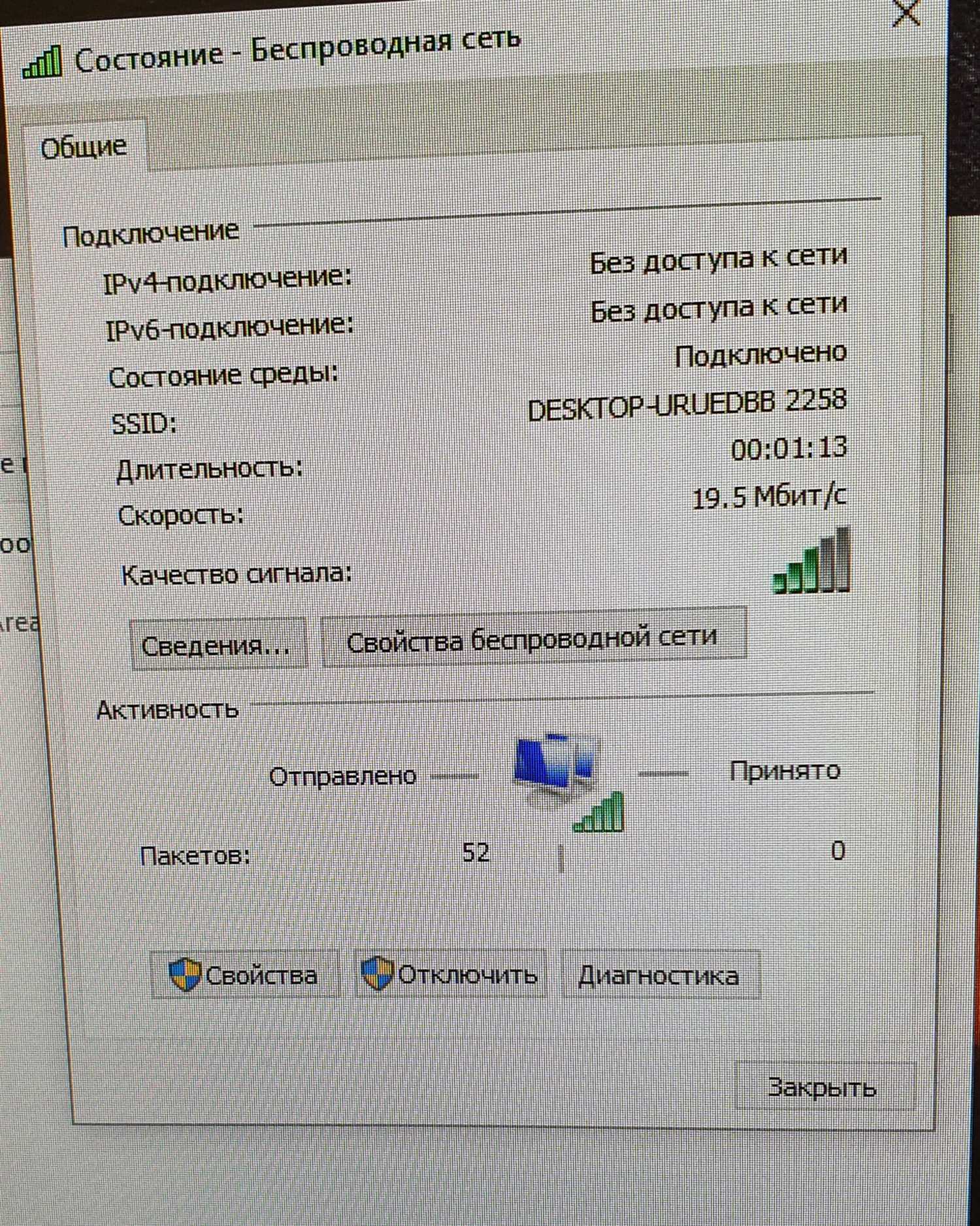
Перед установкой драйвера необходимо проверить его наличие на компьютере. Для этого необходимо открыть «Менеджер устройств» в «Панели управления». В появившемся списке необходимо найти адаптер TP-Link и проверить, отображается ли он без восклицательного знака, что указывает на отсутствие драйвера или проблемы с его работой.
1.2 Скачивание драйвера с официального сайта
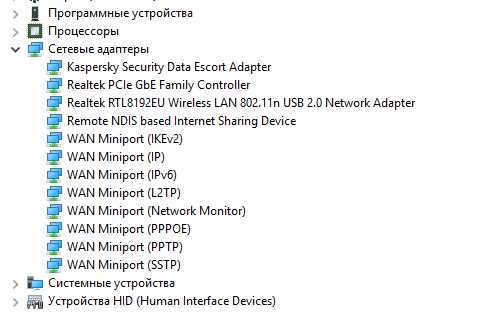
Если драйвер не установлен или отображается с восклицательным знаком, необходимо скачать его с официального сайта производителя адаптера TP-Link. Для этого откройте веб-браузер и перейдите на страницу загрузок на официальном сайте. Выберите модель своего адаптера и операционную систему, на которой он будет использоваться, и скачайте драйвер.
1.3 Установка драйвера
После того, как драйвер был загружен, его необходимо установить на компьютер. Дважды кликните по файлу установки, следуйте инструкциям установщика и дождитесь окончания процесса установки. После этого перезагрузите компьютер, чтобы изменения вступили в силу.
Шаг 2: установка утилиты TP-Link SoftAP
1. Скачайте установочный файл
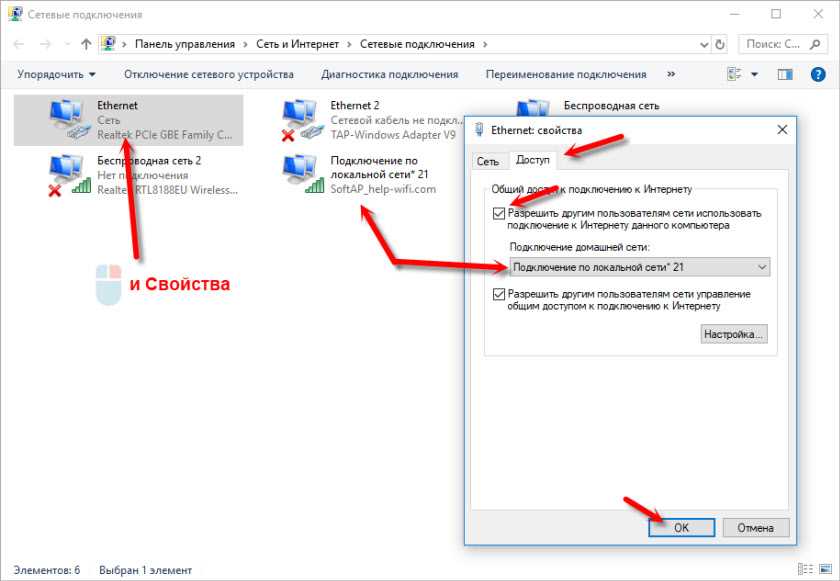
Перед установкой убедитесь, что вы имеете последнюю версию утилиты SoftAP. На официальном сайте TP-Link вы можете скачать последнюю версию этой утилиты для вашей операционной системы. Найдите страницу загрузки SoftAP на сайте и выберите версию, соответствующую вашей операционной системе.
2. Установка программы

После того, как загрузка установочного файла завершится, запустите его и следуйте инструкциям мастера установки. Принимайте все стандартные настройки и дождитесь завершения установки. Теперь утилита SoftAP готова к использованию.
3. Запустите утилиту SoftAP
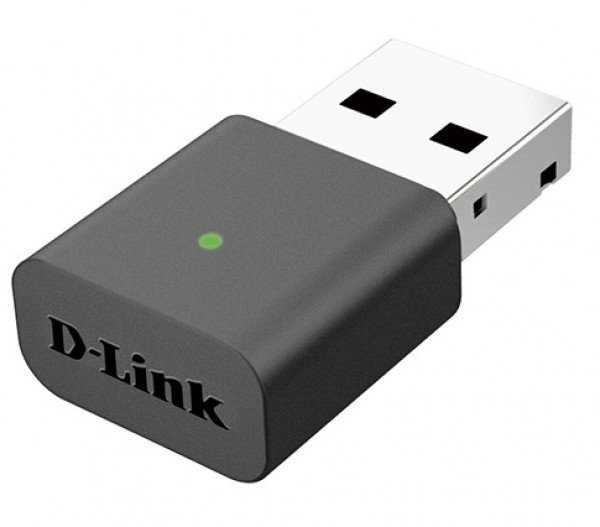
Чтобы использовать утилиту SoftAP, перейдите в папку, где она была установлена. Нажмите на ярлык и запустите программу, затем выберите параметры, которые соответствуют вашим потребностям. Вы можете изменить имя Wi-Fi сети, установить пароль и выбрать тип безопасности при помощи SoftAP.
После настройки SoftAP, вы можете подключаться к своей новой сети Wi-Fi с любого устройства.
Шаг 3: запуск утилиты TP-Link SoftAP
1. Запустите утилиту TP-Link SoftAP
Утилита TP-Link SoftAP позволяет создать точку доступа Wi-Fi на компьютере через адаптер TP-Link. Найдите утилиту на компьютере и запустите её.
2. Настройте параметры точки доступа
В утилите выберите адаптер TP-Link, через который вы хотите создать точку доступа. Задайте имя сети (SSID) и пароль для доступа к ней. Вы можете выбрать тип безопасности, который считаете наиболее подходящим.
3. Запустите точку доступа
После настройки параметров нажмите кнопку «Start» или «Запустить», чтобы создать точку доступа Wi-Fi. Система займет некоторое время на инициализацию, после чего точка доступа будет готова к использованию.
При необходимости вы всегда можете изменить настройки созданной точки доступа через утилиту TP-Link SoftAP. Если вы больше не используете точку доступа, необходимо её остановить, чтобы не расходовать ресурсы компьютера.
Шаг 4: настройка параметров соединения
1. Настройка имени сети

Для того, чтобы пользователи могли подключится к вашей сети, необходимо установить ей имя – SSID (Service Set Identification). В окне SoftAP выберите раздел «Wireless Network Name» и введите нужное имя сети.
2. Настройка типа безопасности
Обеспечьте безопасность своей сети используя один из типов данных шифрования в разделе «Security Options». Выберите WPA2-PSK, чтобы зашифровать свою сеть паролем. Установите пароль с помощью опции «Wireless Password».
3. Настройка ограничений скорости соединения
Вы можете ограничить скорость соединения в разделе «Advanced Settings». Это полезно для того, чтобы разделить доступ к интернету между пользователями или чтобы ограничить доступ к файлам по сети. Для этого нужно установить ограничения скорости для каждого devicе (устройства) в сети.
4. Добавление исключений в белый/черный список

В разделе «Advanced Settings» вы можете настроить фильтры белого и черного списков, чтобы контролировать доступ к сети. Добавление устройств в белый список означает, что только указанные устройства смогут подключится к сети. Черный список запрещает доступ к сети указанным устройствам.
5. Сохранение настроек

После того, как все параметры соединения настроены, необходимо сохранить настройки с помощью кнопки «Save». После нажатия на нее устройство будет перезагружено с новой конфигурацией и готово к работе.
Шаг 5: подключение к новой Wi-Fi сети
1. Настройка параметров подключения на устройстве
Для подключения к новой Wi-Fi сети необходимо настроить параметры подключения на вашем устройстве. Обычно эта настройка выглядит следующим образом:
- Выберите новую Wi-Fi сеть из списка доступных
- Введите пароль для подключения к сети
После того как вы введете пароль, ваше устройство должно подключиться к новой Wi-Fi сети, которую вы создали через адаптер TP-Link.
2. Проверьте подключение к интернету

После того как вы подключились к новой Wi-Fi сети, проверьте, есть ли доступ к интернету. Для этого откройте любое приложение, которое использует интернет (например, браузер или мессенджер) и проверьте, загружаются ли страницы и сообщения. Если всё работает, то настройка подключения на вашем устройстве прошла успешно.
Шаг 6: проблемы и решения
Проблема: компьютер не видит адаптер TP-Link

Решение: проверьте, правильно ли подключен адаптер к компьютеру. Попробуйте подключить его к другому порту USB. Проверьте, работает ли адаптер на другом компьютере. Если эти действия не помогают, попробуйте переустановить драйверы адаптера.
Проблема: нет доступа к интернету через точку доступа TP-Link
Решение: проверьте, правильно ли настроена точка доступа. Убедитесь, что вы правильно ввели данные для подключения к интернету, включая имя пользователя и пароль. Проверьте, есть ли устройство доступ к Интернету и что используемый вами браузер не заблокирован в брандмауэре.
Проблема: низкая скорость передачи данных через точку доступа TP-Link
Решение: проверьте, находятся ли устройства в зоне действия точки доступа — чем дальше от нее вы находитесь, тем слабее будет сигнал. Попробуйте избавиться от других источников Wi-Fi-сигнала, которые могут мешать работе устройства. Также вы можете попробовать изменить настройки точки доступа, например, используя другой канал Wi-Fi.
Проблема: адаптер TP-Link перегревается
Решение: убедитесь, что адаптер установлен на правильное расстояние от других тепловыделяющих устройств. Если адаптер находится рядом с другими устройствами, то это может привести к его перегреву. Также, не оставляйте адаптер под долгое время включенным без использования. Если проблема не исчезает, обратитесь к производителю устройства за дополнительной информацией.
Ответы на вопросы
Что такое адаптер TP-Link?
Адаптер TP-Link — это устройство, которое позволяет соединять компьютер с сетью Интернет без использования проводного соединения.
Какие модели адаптеров TP-Link поддерживают функцию SoftAP?
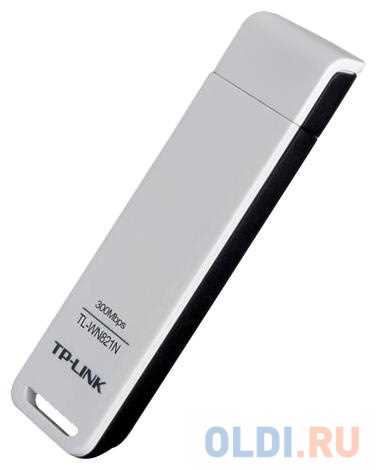
Функцию SoftAP поддерживают многие модели адаптеров TP-Link, в том числе, TL-WN721N, TL-WN722N, TL-WN725N, TL-WN821N и др.
Что такое SoftAP?
SoftAP — это функция, которая позволяет использовать адаптер TP-Link в качестве точки доступа Wi-Fi. То есть, вы можете создать свою собственную Wi-Fi сеть и подключать к ней другие устройства.
Можно ли настроить SoftAP через командную строку?
Да, можно. Для этого нужно использовать команду netsh wlan set hostednetwork. Пример: netsh wlan set hostednetwork mode=allow ssid=YourSSID key=YourPassword. Вместо YourSSID и YourPassword введите имя и пароль своей SoftAP сети.
Можно ли использовать SoftAP для подключения к Интернету?
Да, можно. Для этого нужно подключить свой компьютер к Интернету, а затем запустить SoftAP. Таким образом, все устройства, подключенные к SoftAP, будут иметь доступ к Интернету через ваш компьютер.