
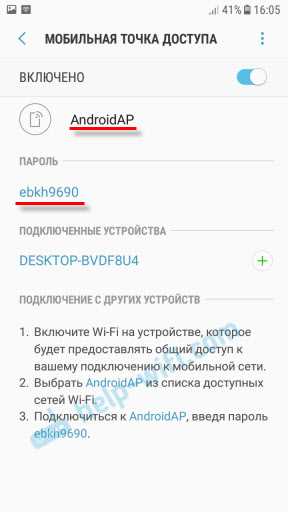
Если вы хотите раздать доступ в интернет с вашего Android-смартфона Samsung другим устройствам через Wi-Fi, то вы попали по адресу. Эта инструкция будет полезна для начинающих пользователей, которые только начинают осваивать эту функцию на своих устройствах.
Стоит отметить, что Samsung имеет свой уникальный пользовательский интерфейс — One UI, и некоторые инструкции могут отличаться от стандартных настроек Android. Но не переживайте, шаги в этой инструкции тщательно протестированы на Samsung-устройствах и могут быть легко воспроизведены на любом Android-устройстве.
У вас должно быть хорошее подключение к Интернету и аккумулятор заряженный не менее чем на 50%, чтобы успешно завершить процесс настройки. Следуйте указанным ниже шагам внимательно и получите заветный доступ в Интернет для ваших других устройств.
- Как раздавать интернет с Samsung по Wi-Fi: подробная инструкция
- Шаг 1. Проверка возможности раздачи интернета
- Шаг 2. Включение режима раздачи интернета на Samsung
- Шаг 3. Настройка раздачи интернета на Samsung
- Шаг 4. Подключение других устройств к раздаче интернета
- Что нужно для настройки
- 1. Смартфон Samsung с Android 7.0 (и выше)
- 2. Активированный мобильный интернет
- 3. Wi-Fi модуль
- 4. Настройки точки доступа
- 5. Пароль от Wi-Fi
- 6. Программа для передачи интернета через Wi-Fi
- Как включить режим «мобильной точки доступа»
- Шаг 1. Откройте меню настроек
- Шаг 2. Найдите раздел «Соединения»
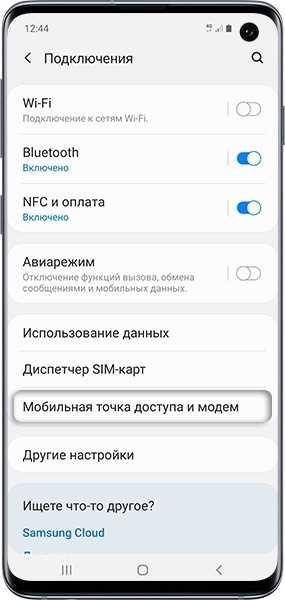
- Шаг 3. Найдите «Мобильная точка доступа и модем»
- Шаг 4. Включите «Мобильную точку доступа»
- Шаг 5. Опционально установите пароль
- Шаг 6. Опционально настройте другие опции
- Как задать имя и пароль для Wi-Fi сети
- Шаг 1:
- Шаг 2:
- Шаг 3:
- Шаг 4:
- Шаг 5:
- Шаг 6:
- Как подключить другие устройства к сети
- 1. Включите Wi-Fi на устройстве
- 2. Найдите доступные Wi-Fi сети
- 3. Выберите Wi-Fi сеть
- 4. Введите пароль
- 5. Подключитесь к сети
- Как проверить подключение к интернету
- Шаг 1: Проверьте источник интернета
- Шаг 2: Проверьте настройки интернета
- Шаг 3: Проверьте работу приложений
- Как отключить режим «мобильной точки доступа»
- Шаг 1: Откройте настройки
- Шаг 2: Перейдите в раздел «Соединения»
- Шаг 3: Найти «Мобильную точку доступа»
- Шаг 4: Отключить «Мобильную точку доступа»
- Что делать, если возникают проблемы
- Проблема с подключением к Wi-Fi-сети
- Низкая скорость или отсутствие интернет-соединения
- Проблема с настройками раздачи интернета
- Проблема с оборудованием
- Ответы на вопросы
- Как настроить Wi-Fi хотспот на Samsung с Android 7.0?
- Как я могу настроить доступ к интернету через Wi-Fi?
- Могу ли я использовать Samsung с Android 7.0 для раздачи интернета через USB?
- Можно ли изменить имя и пароль Wi-Fi точки доступа?
- Можно ли использовать Samsung с Android 7.0 для раздачи интернета через Bluetooth?
- Как отключить Wi-Fi хотспот на Samsung с Android 7.0?
- Что делать, если Wi-Fi хотспот не работает на Samsung с Android 7.0?
- Могу ли я изменить настройки Wi-Fi хотспота в любое время?
- Могу ли я одновременно использовать Wi-Fi хотспот и интернет-соединение на Samsung с Android 7.0?
- Как настроить доступ к Wi-Fi хотспоту на другом устройстве?
Как раздавать интернет с Samsung по Wi-Fi: подробная инструкция
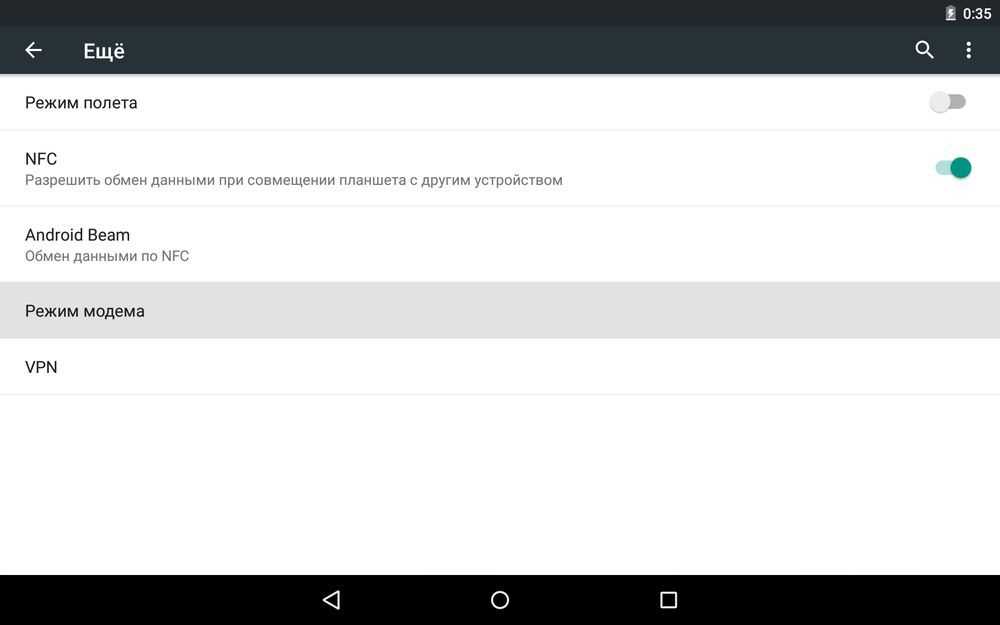
Шаг 1. Проверка возможности раздачи интернета
Перед тем как начать раздавать интернет с Samsung, необходимо убедиться, что ваш оператор мобильной связи позволяет делать это. Проверьте настройки тарифного плана, возможно, требуется дополнительная оплата за функцию «Раздача интернета».
Шаг 2. Включение режима раздачи интернета на Samsung
Откройте настройки Samsung и найдите вкладку «Беспроводные сети и интернет». Далее выберите «Точка доступа и модем» и включите режим раздачи интернета. Выберите тип соединения: Wi-Fi, USB или Bluetooth. Рекомендуется выбрать Wi-Fi.
Шаг 3. Настройка раздачи интернета на Samsung
Выберите настройки раздачи интернета на Samsung. Введите имя и пароль точки доступа. Пароль должен быть сложным и состоять из букв, цифр и символов. Если необходимо, можно выбрать ограничения скорости соединения или настройки дополнительной безопасности.
Шаг 4. Подключение других устройств к раздаче интернета
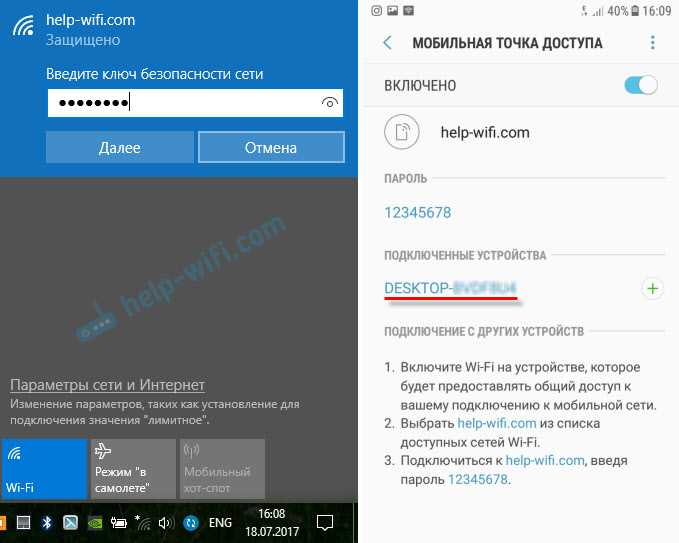
Чтобы подключить другие устройства к раздаче интернета на Samsung, найдите точку доступа на своем устройстве и подключитесь, используя введенный пароль. Если все настройки были выполнены правильно, то вы сможете использовать интернет на подключенных устройствах через ваш Samsung.
Следуя этой подробной инструкции, вы сможете легко и быстро раздавать интернет с Samsung по Wi-Fi.
Что нужно для настройки
1. Смартфон Samsung с Android 7.0 (и выше)
Для того чтобы раздавать интернет через Wi-Fi с помощью своего смартфона от Samsung, необходимо, чтобы у Вас была модель с ОС Android 7.0 и выше. Наличие более старой версии ОС может негативно повлиять на работу функции передачи интернета через Wi-Fi.
2. Активированный мобильный интернет
Для передачи интернета на другие устройства необходимо наличие активированного мобильного интернета на Вашем смартфоне. Без подключения к интернету не удастся настроить точку доступа, через которую будут передаваться данные.
3. Wi-Fi модуль
Сторонних устройств, которым Вы будете передавать интернет, должен быть встроенный Wi-Fi модуль или же подключение Wi-Fi адаптера.
4. Настройки точки доступа
Для корректной передачи интернета необходимо включить и настроить функцию «Точка доступа Wi-Fi», которую можно найти в разделе «Настройки» — «Подключение» — «Безопасность».
5. Пароль от Wi-Fi
Для того, чтобы никто другой не мог получить доступ к Вашей точке доступа, необходимо задать пароль в настройках Wi-Fi, запретив тем самым безопасность соединения. Пароль можно задать в режиме открытый, а также можно выбрать необходимую для Вас криптостойкость.
6. Программа для передачи интернета через Wi-Fi
Для упрощения процесса передачи интернета необходимо установить приложение, которое предназначено для корректной передачи данных через Wi-Fi. В Play Market можно найти бесплатные приложения, которые смогут справится с этой задачей, например «Wi-Fi Tethering».
Как включить режим «мобильной точки доступа»
Шаг 1. Откройте меню настроек
На главном экране вашего Samsung выберите значок «Настройки».
Шаг 2. Найдите раздел «Соединения»
Пролистайте вниз до раздела «Соединения» и выберите его.
Шаг 3. Найдите «Мобильная точка доступа и модем»
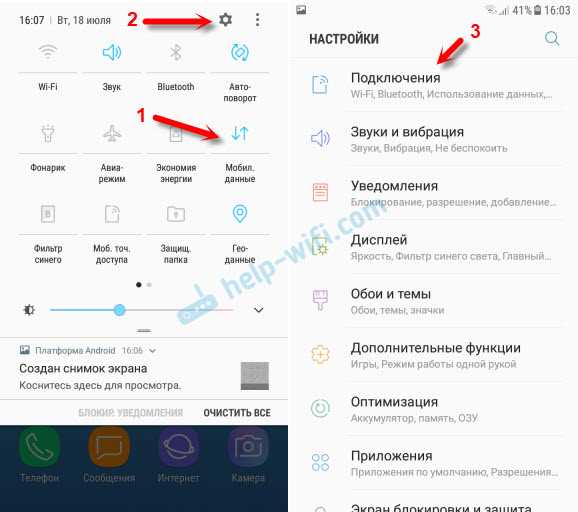
В разделе «Соединения» найдите опцию «Мобильная точка доступа и модем» и выберите ее.
Шаг 4. Включите «Мобильную точку доступа»
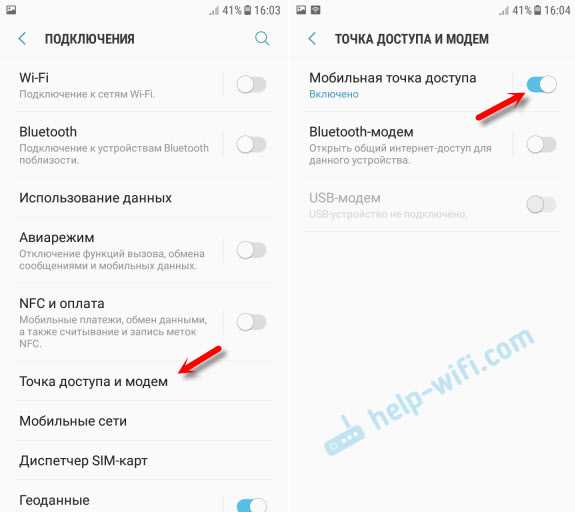
Переключите переключатель возле опции «Мобильная точка доступа» в положение «Включено».
Шаг 5. Опционально установите пароль
Если вы хотите установить пароль для своей точки доступа, выберите опцию «Настр. точку доступа Wi-Fi» и установите необходимый пароль.
Шаг 6. Опционально настройте другие опции
В разделе «Мобильная точка доступа и модем» есть и другие опции, которые вы можете настроить в соответствии со своими потребностями.
Теперь вы можете использовать свой Samsung в качестве точки доступа Wi-Fi для других устройств. Не забудьте отключить Мобильную точка доступа, когда она вам больше не нужна, чтобы сэкономить заряд батареи и избежать ненужных платежей за использование мобильного интернета.
Как задать имя и пароль для Wi-Fi сети
Шаг 1:
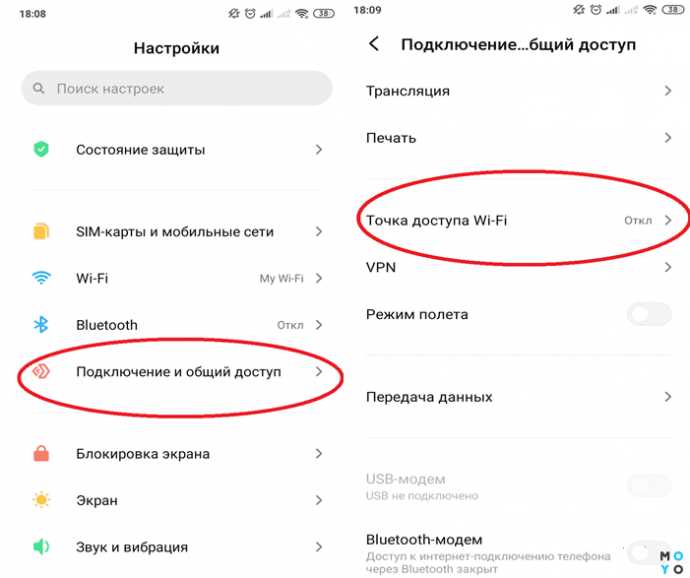
Откройте меню «Настройки» на вашем устройстве Samsung с Android 7.0. Обычно, вы можете найти его на главном экране или в меню приложений.
Шаг 2:
Выберите «Wi-Fi» в списке опций. Далее, в правом верхнем углу экрана вы увидите значок «Три точки», нажмите на него.
Шаг 3:
В появившемся меню выберите «Настройки».
Шаг 4:
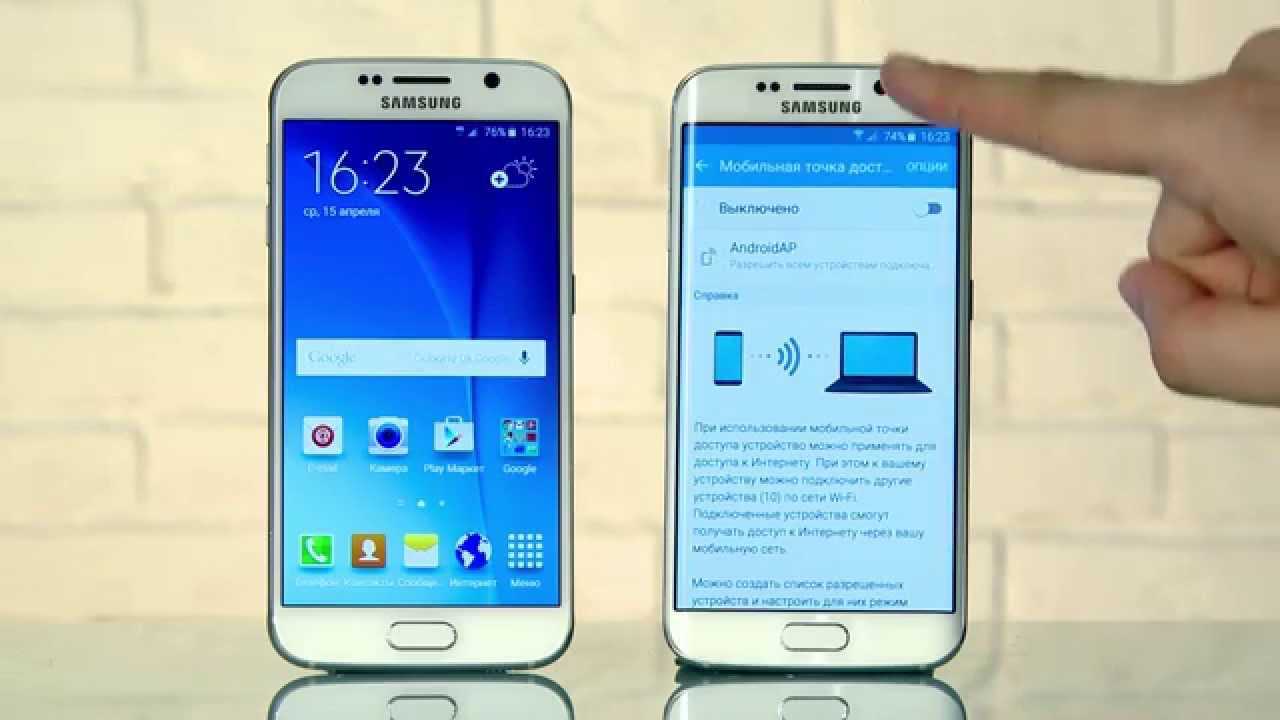
Выберите «Имя точки доступа» или «SSID». Здесь вы можете задать имя для своей Wi-Fi сети. Помните, что это имя будет отображаться всем пользователям в диапазоне Wi-Fi сигнала.
Шаг 5:
Далее, выберите «Пароль точки доступа» или «Код безопасности». Здесь вы можете задать пароль для своей Wi-Fi сети.
Важно: Старайтесь использовать сложный пароль, состоящий как минимум из 8 символов, включая буквы, цифры и символы.
Шаг 6:
После того, как вы настроили имя и пароль для своей Wi-Fi сети, нажмите «Сохранить» или «Готово».
Теперь ваша сеть появится в списке доступных Wi-Fi сетей на других устройствах, и вы можете подключиться к ней, вводя правильное имя и пароль.
Как подключить другие устройства к сети
После того, как мы настроили Wi-Fi точку доступа на нашем Samsung устройстве, мы можем подключать к ней другие устройства, такие как смартфоны, планшеты, ноутбуки и т.д. Для этого:
1. Включите Wi-Fi на устройстве
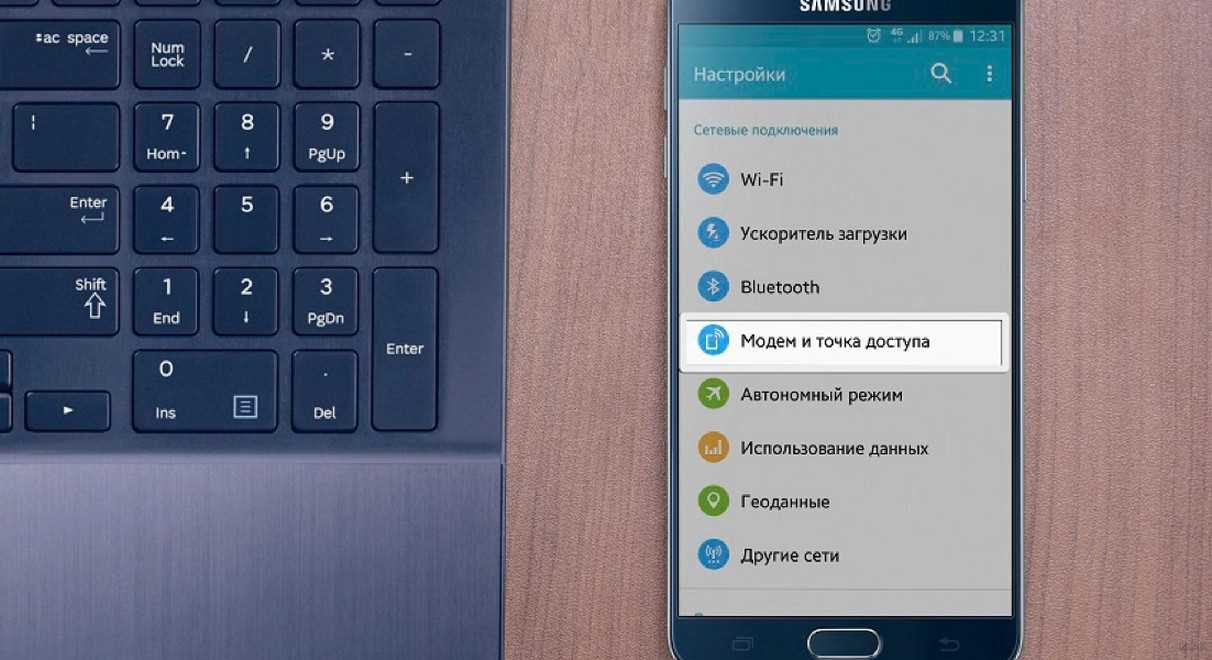
На устройстве, которое вы хотите подключить к сети, включите Wi-Fi. Обычно это делается через настройки устройства.
2. Найдите доступные Wi-Fi сети
На устройстве, которое вы хотите подключить, найдите доступные Wi-Fi сети. Обычно это делается через меню Wi-Fi на устройстве.
3. Выберите Wi-Fi сеть
Выберите Wi-Fi сеть, которую вы хотите подключить к вашему устройству.
4. Введите пароль
Если настройки точки доступа на Samsung устройстве требуют пароль, введите его на устройстве, которое вы хотите подключить к сети.
5. Подключитесь к сети
Нажмите кнопку «Подключиться», чтобы подключиться к сети.
Если всё сделано правильно, ваше устройство должно успешно подключиться к Wi-Fi сети, которую мы настроили на нашем Samsung устройстве.
Как проверить подключение к интернету
Шаг 1: Проверьте источник интернета
Первым делом, убедитесь, что ваше устройство подключено к источнику интернета. Это может быть Wi-Fi роутер, модем или мобильный интернет.
Если вы пользуетесь Wi-Fi, то необходимо проверить, что ваш Samsung подключен к сети и имеет доступ к Интернету. Для этого, откройте Настройки > Wi-Fi и убедитесь, что рядом с названием сети отображается значок «Соединено». Если значок не появляется, значит, ваше устройство не подключено к сети.
Шаг 2: Проверьте настройки интернета
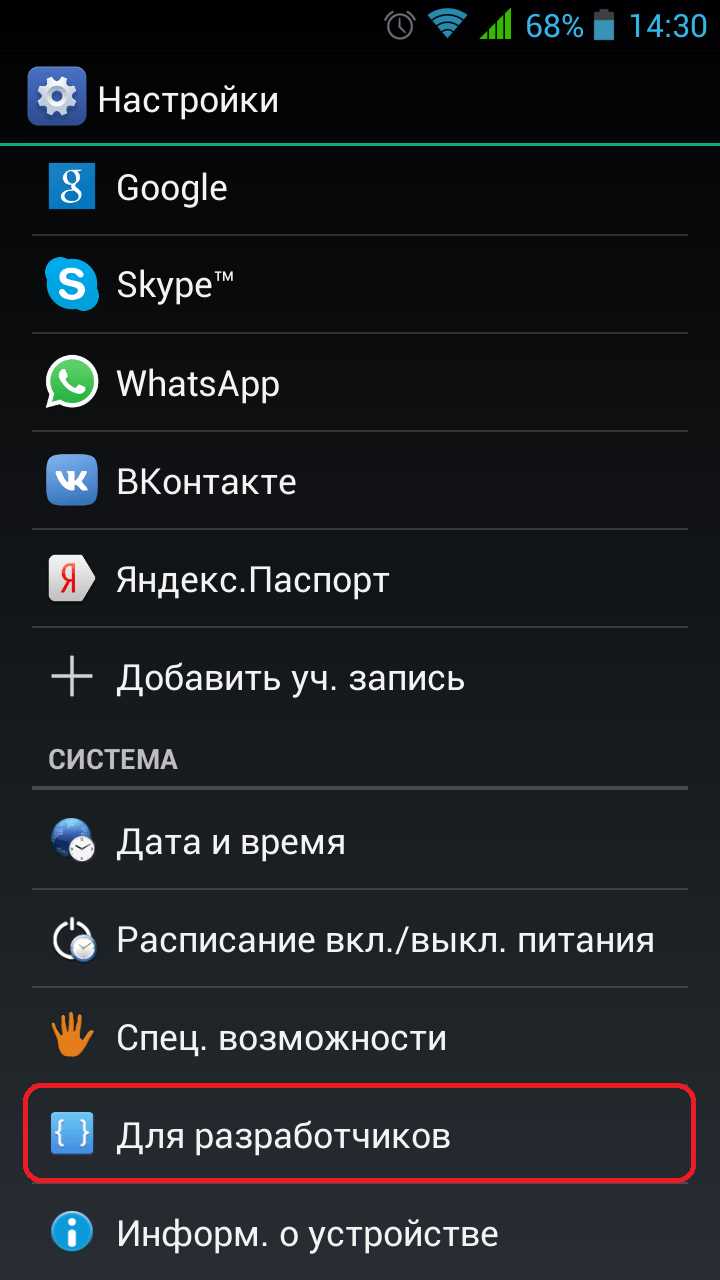
Если вы уверены, что ваше устройство подключено к источнику интернета, но не можете получить доступ к Интернету, то, возможно, у вас неверные настройки.
Перейдите в Настройки > Соединения > Мобильные сети (или Wi-Fi), в зависимости от того, как вы подключены. Убедитесь, что включен режим передачи данных и невыключаемый режим сна.
Шаг 3: Проверьте работу приложений
Если вы все еще не можете получить доступ к Интернету, то, вероятно, проблема не в настройках. Попробуйте запустить несколько приложений, работающих через Интернет, таких как браузер, мессенджеры или социальные сети. Если ни одно приложение не работает, то, вероятно, проблема на стороне провайдера. Если же работает одно приложение, а другое нет, то, скорее всего, проблема в самом приложении.
Следуя этим простым шагам, вы сможете легко проверить подключение к Интернету на вашем Samsung и устранить возможные проблемы.
Как отключить режим «мобильной точки доступа»
Шаг 1: Откройте настройки
На главном экране вашего Samsung-устройства найдите значок «Настройки» и нажмите на него.
Шаг 2: Перейдите в раздел «Соединения»
В окне настроек найдите вкладку «Соединения» и выберите ее. Там вы найдете различные варианты подключения.
Шаг 3: Найти «Мобильную точку доступа»
В списке различных вариантов подключения найдите «Мобильную точку доступа» и нажмите на нее, чтобы перейти к настройкам этой функции.
Шаг 4: Отключить «Мобильную точку доступа»
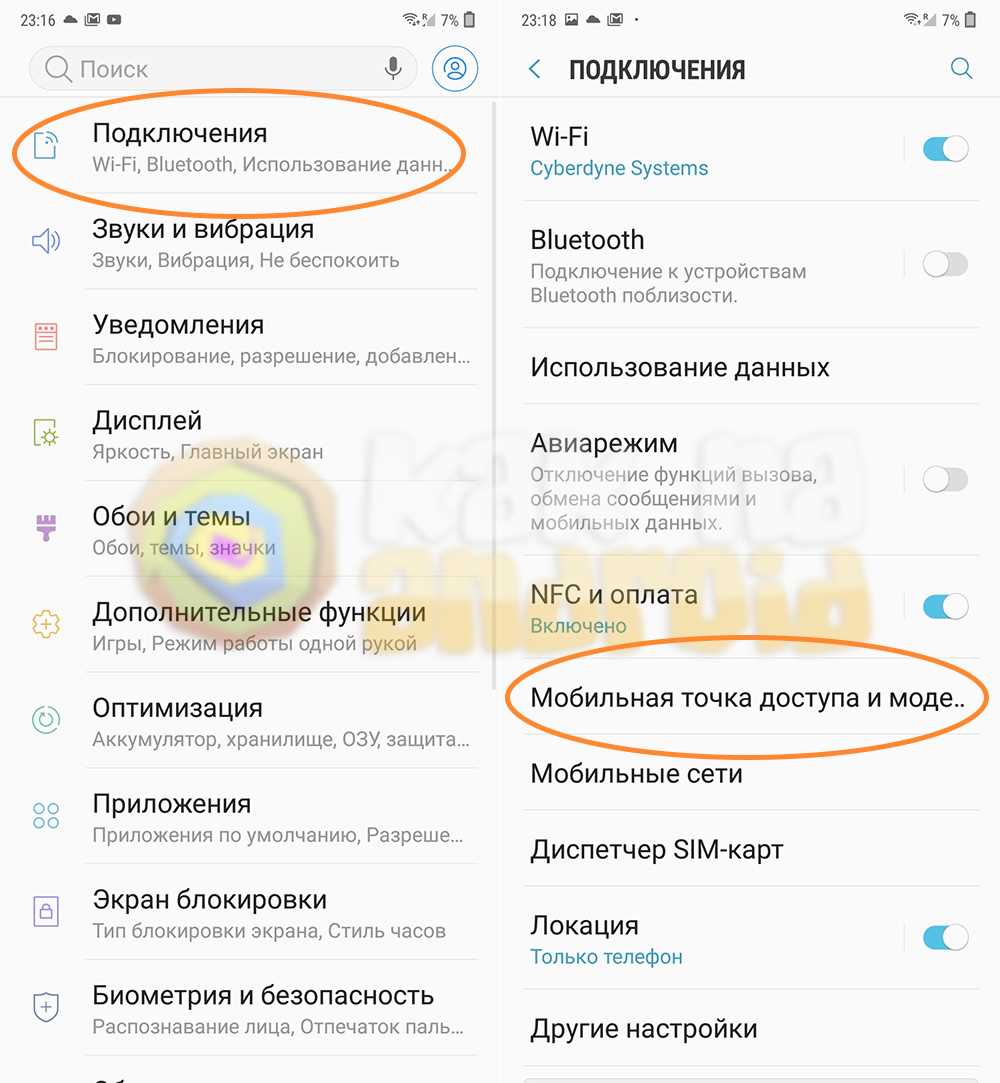
В настройках «Мобильной точки доступа» вы найдете переключатель включения/выключения. Щелкните на нем, чтобы выключить функцию или переведите ползунок в положение «выключено».
Примечание: После выключения «Мобильной точки доступа» вы не сможете использовать устройство как точку доступа для других устройств.
Что делать, если возникают проблемы
Проблема с подключением к Wi-Fi-сети
Если ваше устройство не подключается к Wi-Fi-сети, сначала убедитесь, что вы правильно ввели пароль сети. Попробуйте перезагрузить своё устройство и модем/роутер. Если проблема не исчезает, попробуйте подключиться к другой Wi-Fi-сети или воспользуйтесь мобильным интернетом.
Низкая скорость или отсутствие интернет-соединения
Если интернет работает медленно или сеть периодически отключается, попробуйте переместиться ближе к роутеру или модему. Убедитесь, что на вашем устройстве не запущены приложения, занимающие большой объём интернет-трафика. Если проблема сохраняется, попробуйте перезагрузить устройство и роутер/модем.
Проблема с настройками раздачи интернета
Если вам не удаётся настроить раздачу интернета, убедитесь, что все настройки в соответствии с инструкцией в данной статье. Попробуйте перезагрузить устройство и проверить настройки раздачи интернета ещё раз.
Проблема с оборудованием
Если ни одно из предложенных решений не помогло, проблема может быть связана с оборудованием — вашим устройством, модемом/роутером или провайдером услуг интернета. Обращайтесь за помощью к специалистам вашего провайдера, используйте поддержку производителя оборудования или обратитесь за помощью к технической поддержке Samsung.
Ответы на вопросы
Как настроить Wi-Fi хотспот на Samsung с Android 7.0?
Чтобы настроить Wi-Fi хотспот на Samsung с Android 7.0, нужно открыть «Настройки», затем найти «Персональная точка доступа» и выбрать ее. Затем включить «персональную точку доступа», нажать на «Настроить» и задать имя сети и пароль. В конце нажать на «Сохранить».
Как я могу настроить доступ к интернету через Wi-Fi?
Чтобы настроить доступ к интернету через Wi-Fi, нужно настроить Wi-Fi хотспот. Затем подключить устройство к Wi-Fi сети, которую вы только что создали, используя заданный пароль.
Могу ли я использовать Samsung с Android 7.0 для раздачи интернета через USB?
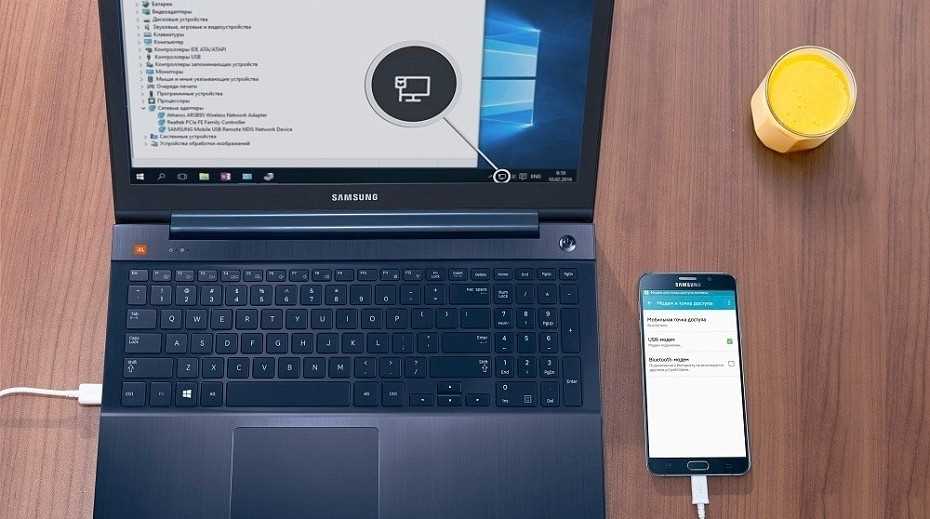
Да, вы можете использовать Samsung с Android 7.0 для раздачи интернета через USB. Для этого нужно открыть настройки и выбрать «Сеть и Интернет», затем «Другие настройки», «Режим USB» и выбрать «Хотспот USB». После этого нужно подключить устройство к компьютеру с помощью USB кабеля и настроить интернет-соединение на компьютере.
Можно ли изменить имя и пароль Wi-Fi точки доступа?
Да, вы можете изменить имя и пароль Wi-Fi точки доступа, созданной на Samsung с Android 7.0. Для этого нужно зайти в настройки «Персональной точки доступа», нажать на «Настроить» и изменить имя и пароль.
Можно ли использовать Samsung с Android 7.0 для раздачи интернета через Bluetooth?
Да, вы можете использовать Samsung с Android 7.0 для раздачи интернета через Bluetooth. Для этого нужно открыть настройки и выбрать «Сеть и Интернет», затем «Другие настройки», «Режим USB» и выбрать «Хотспот USB». После этого нужно подключить другое устройство к Samsung с помощью Bluetooth и настроить интернет-соединение на этом устройстве.
Как отключить Wi-Fi хотспот на Samsung с Android 7.0?
Чтобы отключить Wi-Fi хотспот на Samsung с Android 7.0, нужно вернуться в раздел «Персональная точка доступа» и выключить переключатель «Персональная точка доступа».
Что делать, если Wi-Fi хотспот не работает на Samsung с Android 7.0?
Если Wi-Fi хотспот не работает на Samsung с Android 7.0, проблема может быть в настройках сети или в самом устройстве. Попробуйте настроить сеть заново, убедитесь, что у вас достаточно сильный сигнал, и перезагрузите устройство. Если проблема не устраняется, попробуйте обратиться к производителю или специалисту.
Могу ли я изменить настройки Wi-Fi хотспота в любое время?
Да, вы можете изменить настройки Wi-Fi хотспота в любое время. Для этого нужно зайти в раздел «Персональная точка доступа», нажать на «Настроить» и изменить имя и пароль соответственно.
Могу ли я одновременно использовать Wi-Fi хотспот и интернет-соединение на Samsung с Android 7.0?
Да, вы можете одновременно использовать Wi-Fi хотспот и интернет-соединение на Samsung с Android 7.0. Однако это может снизить скорость соединения и повлиять на продолжительность работы аккумулятора.
Как настроить доступ к Wi-Fi хотспоту на другом устройстве?
Чтобы настроить доступ к Wi-Fi хотспоту на другом устройстве, нужно включить Wi-Fi на этом устройстве. Затем выбрать сеть Wi-Fi в списке доступных сетей и ввести пароль, который вы установили в настройках Wi-Fi хотспота на Samsung.