
В мире смартфонов Meizu имеет свою армию поклонников, которые ценят качество и доступность. Если у вас есть телефон от этого производителя, есть несколько способов поделиться интернетом через Wi-Fi. В этой статье мы расскажем, как настроить использование собственной точки доступа на смартфоне Meizu.
Подключение других устройств к интернету через Wi-Fi весьма полезно, если у вас нет возможности подключения по проводу или маршрутизатор в другой комнате. Поэтому мы подготовили подробную инструкцию, как использовать настройки точки доступа на Meizu.
Чтобы начать, убедитесь, что у вас есть доступ к сети. Далее, перейдите на следующий шаг, чтобы узнать, как кроме этого настроить интернет на своем Meizu смартфоне.
- Шаг 1. Проверьте доступность функции
- Шаг 2. Настройте точку доступа Wi-Fi
- Шаг 3. Подключите устройство к интернету
- Способ 1. Подключение к Wi-Fi сети
- Способ 2. Подключение к интернету через мобильный телефон
- Шаг 4. Активируйте функцию совместного доступа к Wi-Fi
- 1. Откройте настройки Wi-Fi
- 2. Разрешите связь между устройствами
- Шаг 5. Настройте параметры точки доступа
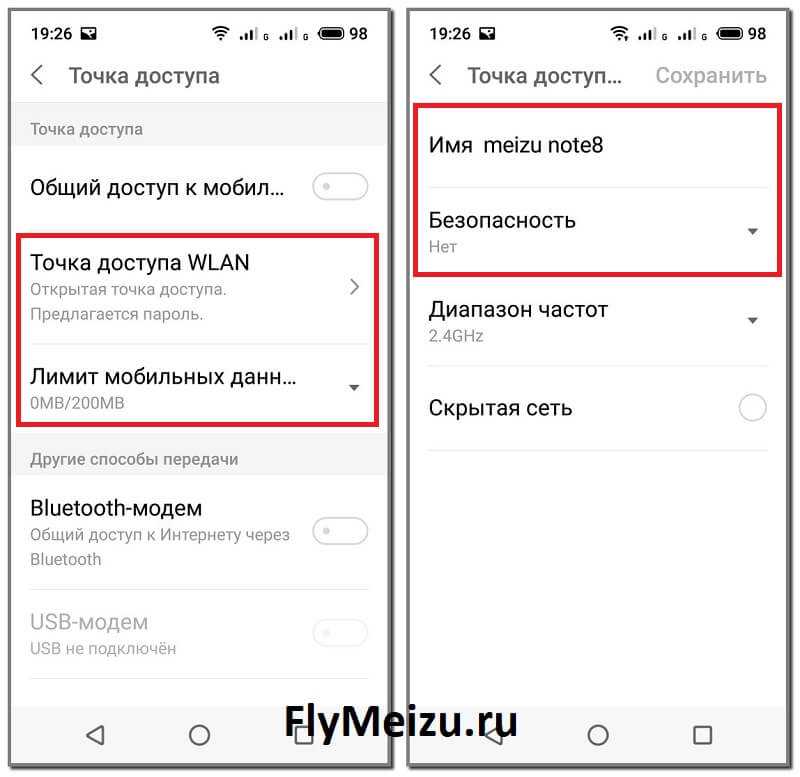
- 1. Измените имя сети (SSID)
- 2. Выберите тип шифрования
- 3. Настройте канал
- 4. Включите режим скрытой точки доступа
- Шаг 6. Подключите другое устройство к точке доступа
- Шаг 7. Управляйте доступом к точке доступа
- Ограничение количества подключений
- Блокировка устройств
- Отслеживание подключений
- Шаг 8. Отключите точку доступа
- 1. Перейдите в настройки Wi-Fi
- 2. Найдите настройки точки доступа
- 3. Отключите точку доступа
- Ответы на вопросы
- Как подключиться к созданной точке доступа на Meizu?
- Как изменить имя SSID созданной точки доступа на Meizu?
- Можно ли изменить пароль на точке доступа через Meizu?
- Что делать, если не работает созданная точка доступа через Meizu?
- Как поделиться интернетом через Wi-Fi на Meizu с устройствами на iOS?
- Как настроить шифрование на созданной точке доступа через Meizu?
- Можно ли изменить IP-адрес созданной точки доступа через Meizu?
- Как удалить созданную точку доступа через Meizu?
- Как узнать IP-адрес созданной точки доступа на Meizu?
- Что делать, если на Meizu не появляется опция создания точки доступа?
Шаг 1. Проверьте доступность функции
Перед тем, как поделиться интернетом на Meizu через Wi-Fi, необходимо убедиться, что ваш телефон поддерживает эту функцию. Для этого выполните следующие действия:
- Зайдите в настройки телефона.
- Выберите раздел «Сеть и подключение».
- Найдите пункт «Wi-Fi раздача» или «Точка доступа Wi-Fi». Если вы его не нашли — значит, ваш телефон не поддерживает данную функцию.
Если же пункт «Wi-Fi раздача» или «Точка доступа Wi-Fi» есть в настройках, то ваш телефон может работать в режиме роутера и создавать собственную Wi-Fi сеть для подключения других устройств.
Шаг 2. Настройте точку доступа Wi-Fi
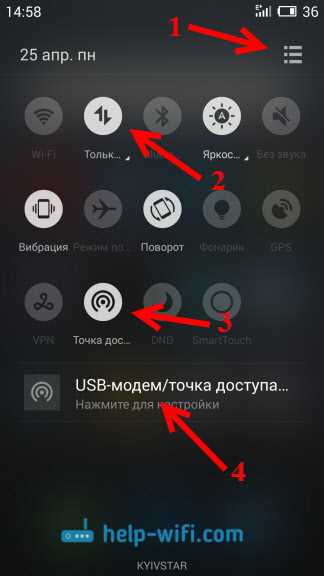
После установки приложения Wi-Fi гость на Meizu откройте его и перейдите на вкладку «Точка доступа».
В разделе «Настройка точки доступа», выберите имя вашего устройства, которое будет использоваться в качестве точки доступа Wi-Fi.
Выберите пароль для точки доступа Wi-Fi и введите его в соответствующем поле.
Установите настройки доступа к Интернету, для которых вы хотите использовать точку доступа Wi-Fi, и нажмите на кнопку «Создать Wi-Fi точку доступа».
После этого точка доступа Wi-Fi будет создана на вашем устройстве Meizu.
Теперь вы можете подключаться к вашей точке доступа Wi-Fi с других устройств и пользоваться Интернетом.
Шаг 3. Подключите устройство к интернету
Способ 1. Подключение к Wi-Fi сети
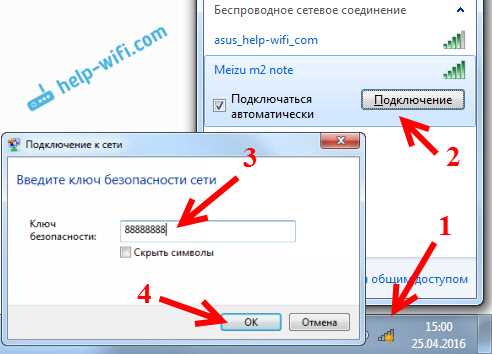
Для того чтобы подключить ваше устройство к Wi-Fi сети необходимо выполнить следующие действия:
- Открыть настройки устройства
- Нажать на раздел Wi-Fi
- Выбрать доступную Wi-Fi сеть и ввести пароль (если необходимо)
- Нажать на кнопку «Подключить»
Теперь ваше устройство подключено к Wi-Fi сети и готово к использованию интернета.
Способ 2. Подключение к интернету через мобильный телефон
Чтобы подключить ваше устройство к интернету через мобильный телефон, необходимо выполнить следующие действия:
- На телефоне включить мобильный интернет
- На Meizu открыть настройки и выбрать раздел «Сеть и Интернет»
- Нажать на «Мобильные сети»
- Включить опцию «Передача данных»
Теперь ваше устройство подключено к интернету через мобильный телефон и готово к использованию.
Шаг 4. Активируйте функцию совместного доступа к Wi-Fi
1. Откройте настройки Wi-Fi
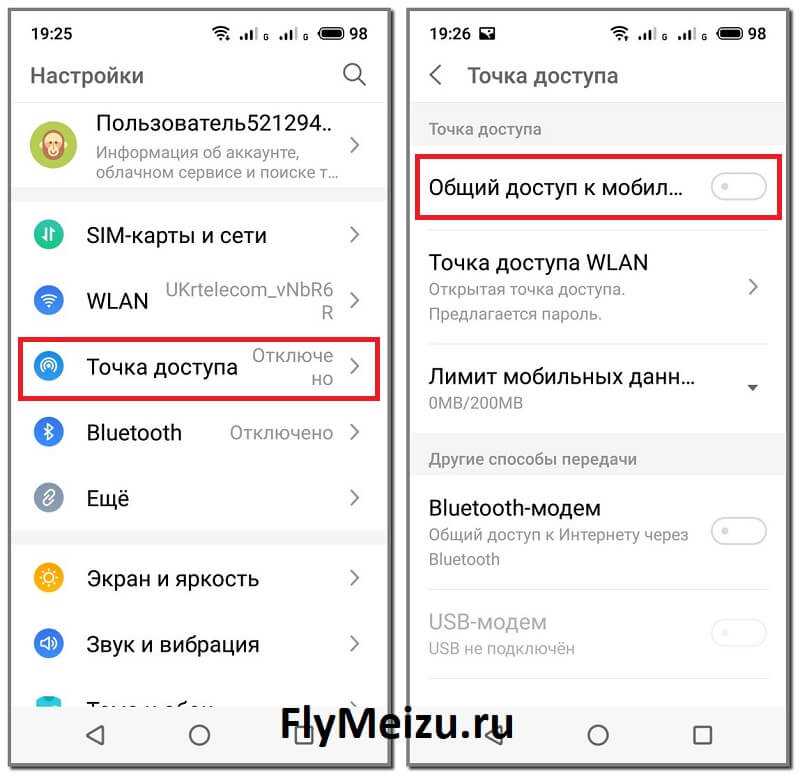
Для того, чтобы активировать функцию совместного доступа к Wi-Fi на Meizu, необходимо открыть настройки Wi-Fi. Для этого щелкните на иконке «Настройки» на рабочем столе и выберите «Wi-Fi».
2. Разрешите связь между устройствами
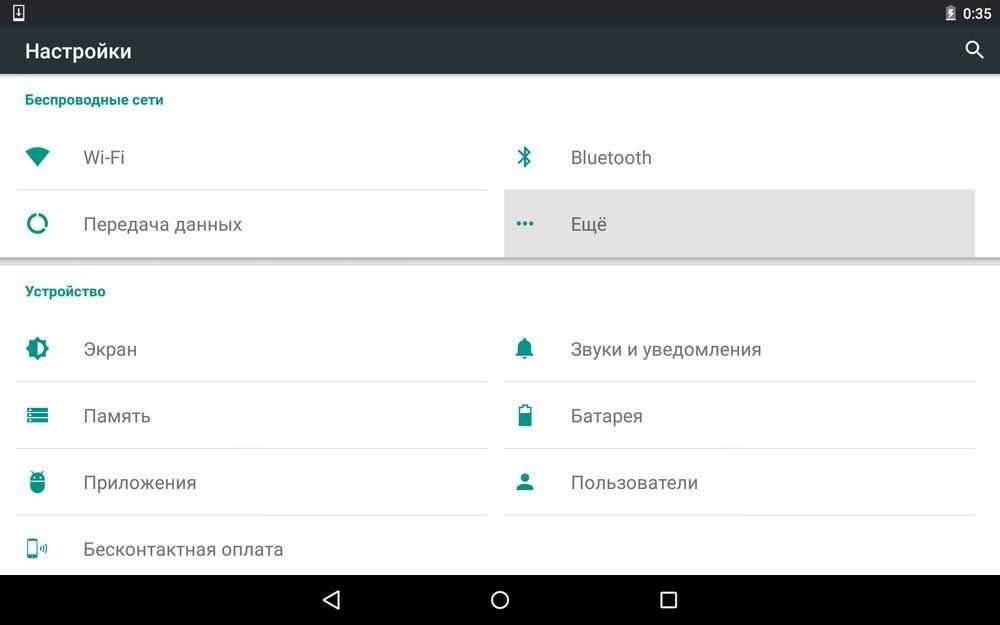
После открытия настройки Wi-Fi, необходимо разрешить связь между устройствами. Для этого выберите «Расширенные настройки Wi-Fi» и перейдите в «Точка доступа Wi-Fi».
В этом меню выберите «Настроить точку доступа» и разрешите доступ к Wi-Fi для других устройств, установив переключатель «Вкл» рядом с «Доступ к точке доступа Wi-Fi».
Теперь вы можете поделиться интернетом через Wi-Fi на Meizu и использовать свой телефон в качестве точки доступа для других устройств.
Шаг 5. Настройте параметры точки доступа
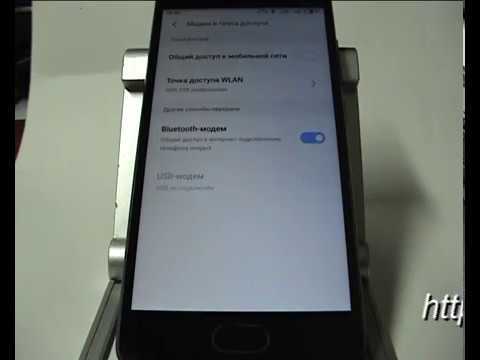
1. Измените имя сети (SSID)
Имя сети (SSID) по умолчанию может быть не настолько удобным для пользователя. Вы можете изменить его на более удобное имя. Например, вы можете назвать сеть «MyWiFi».
2. Выберите тип шифрования
Для защиты вашей сети от несанкционированного доступа, рекомендуется выбрать тип шифрования — WPA2. Введите пароль, который будет использоваться для доступа к вашей сети.
3. Настройте канал
Для улучшения качества подключения вы можете настроить канал. По умолчанию канал настраивается автоматически, но можно выбрать определенный канал, который на ваш взгляд, будет лучше работать.
4. Включите режим скрытой точки доступа
Если вы хотите, чтобы ваша сеть была скрыта от других пользователей, вы можете включить режим скрытой точки доступа. В этом режиме ваша сеть не будет отображаться в списке доступных сетей на других устройствах.
- Измените имя сети (SSID).
- Выберите тип шифрования
- Настройте канал
- Включите режим скрытой точки доступа
Шаг 6. Подключите другое устройство к точке доступа
После того, как Wi-Fi точка доступа была создана на вашем Meizu, необходимо на другом устройстве подключиться к этой точке. Это может быть любое устройство — смартфон, ноутбук, планшет или другое устройство, которое имеет Wi-Fi подключение.
Чтобы подключиться к точке доступа на Meizu, выполните следующие действия:
- На другом устройстве откройте раздел настроек Wi-Fi.
- Выберите из списка доступных сетей созданную на Meizu точку доступа. Её название соответствует тому, что вы указали в шаге 4.
- Вводите пароль Wi-Fi, который вы указали в шаге 4.
После этого изображение Wi-Fi иконки на присоединенном устройство должно изменить цвет на синий и показать успешное соединение. Теперь, когда другое устройство подключено к точке доступа, вы можете пользоваться интернетом с Meizu.
Шаг 7. Управляйте доступом к точке доступа
Ограничение количества подключений
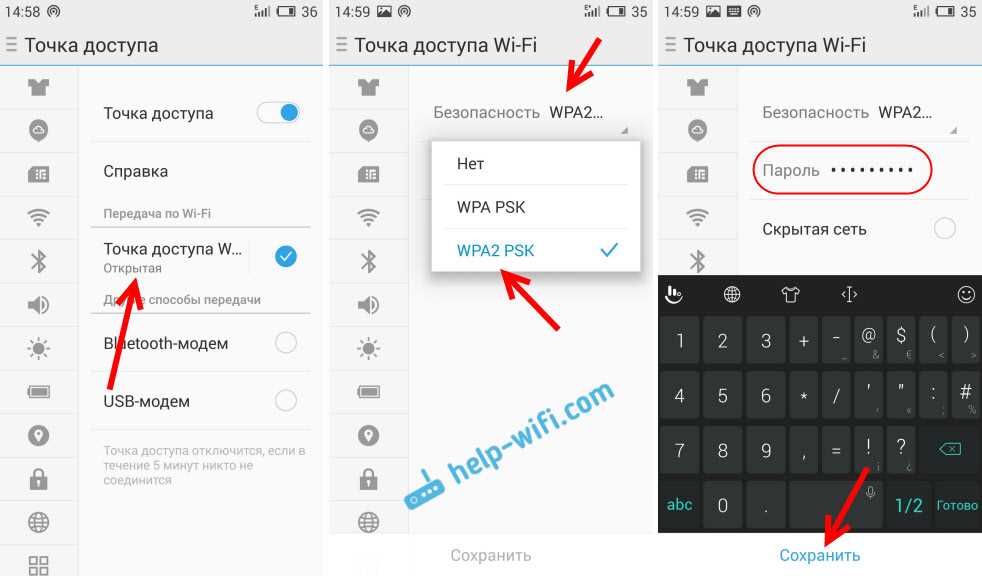
Вы можете ограничить количество подключений к точке доступа, чтобы избежать перегрузки сети. Для этого необходимо перейти в настройки точки доступа и выбрать опцию «Ограничить количество подключений». Укажите необходимое количество подключений и сохраните настройки.
Блокировка устройств
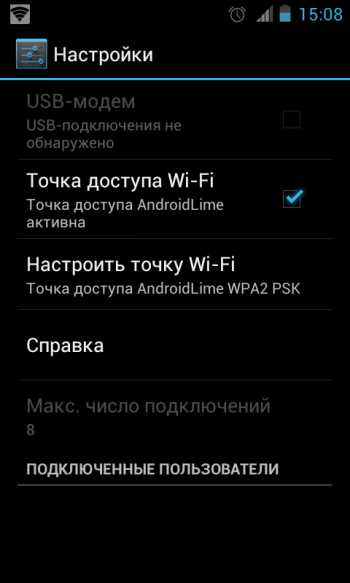
В случаях, когда вы хотите заблокировать доступ какому-либо устройству, подключенному к точке доступа, можно воспользоваться функцией блокировки. Для этого перейдите в настройки точки доступа и выберите опцию «Заблокировать устройства». Введите MAC-адрес устройства и сохраните настройки.
Отслеживание подключений
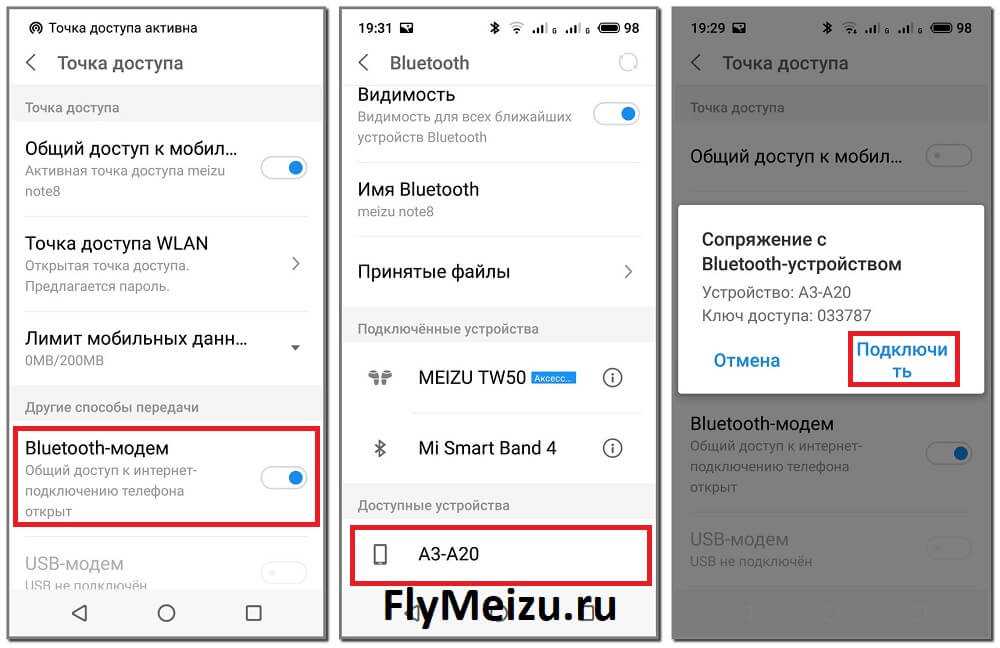
Чтобы отслеживать список подключенных устройств к вашей точке доступа, в Meizu есть удобная функция «Приложение GESTURES». В меню приложения найдите функцию «Проверить подключения» и у вас отобразится список всех устройств, подключенных к вашей точке доступа.
Шаг 8. Отключите точку доступа
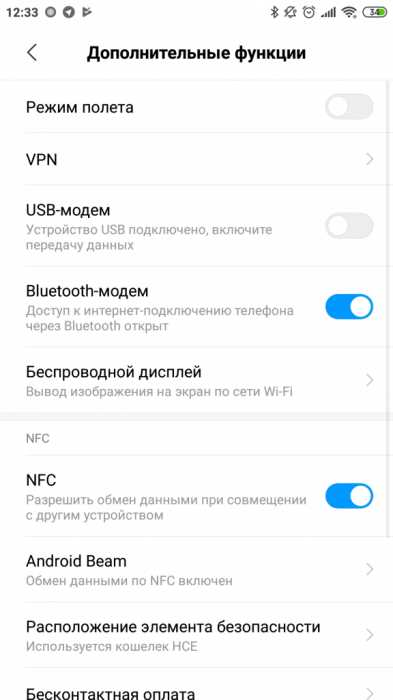
1. Перейдите в настройки Wi-Fi
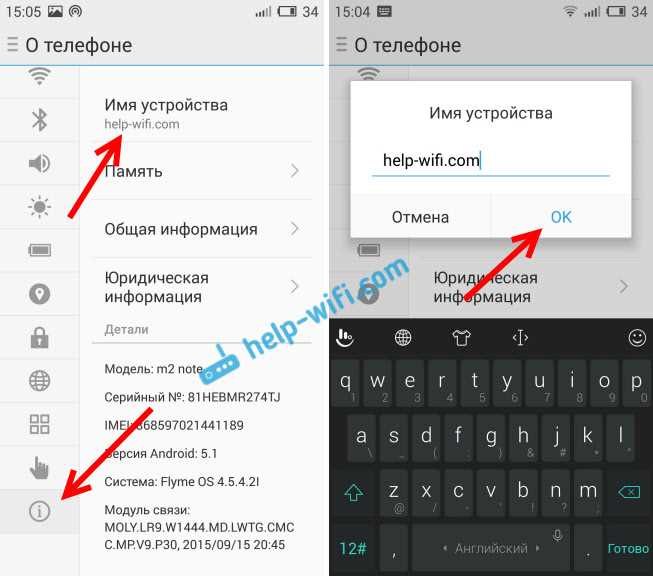
Для того, чтобы отключить точку доступа на Meizu, необходимо перейти в настройки Wi-Fi. Для этого откройте меню уведомлений и выберите значок Wi-Fi.
2. Найдите настройки точки доступа
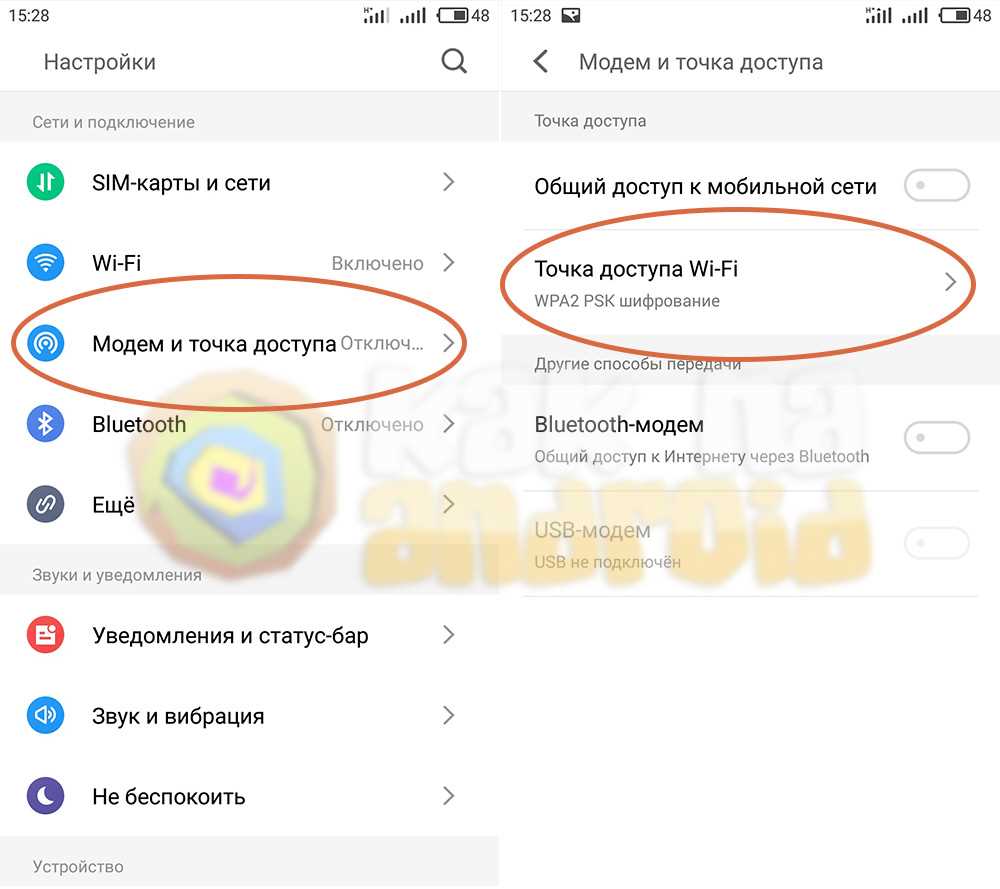
Нажмите кнопку «Еще», чтобы открыть дополнительные настройки. Затем выберите «Настройки точки доступа».
3. Отключите точку доступа

В настройках точки доступа выберите переключатель «Вкл./Выкл.» и переключите его в положение «Выкл.».
Теперь точка доступа на Meizu отключена и ваше устройство больше не будет использовать интернет другого устройства для подключения к сети. Не забудьте выключить Wi-Fi, если вы не собираетесь использовать его в ближайшее время, чтобы сохранить заряд вашего устройства.
Ответы на вопросы
Как подключиться к созданной точке доступа на Meizu?
Настройте Wi-Fi на устройстве, выберите созданную точку доступа и введите пароль, указанный при ее создании.
Как изменить имя SSID созданной точки доступа на Meizu?
Перейдите в настройки точки доступа и выберите опцию смены имени SSID. Введите новое имя и сохраните изменения.
Можно ли изменить пароль на точке доступа через Meizu?
Да, в настройках точки доступа вы можете изменить пароль на более надежный и сохранить изменения.
Что делать, если не работает созданная точка доступа через Meizu?
Проверьте настройки точки доступа и убедитесь, что она активирована. Также убедитесь, что устройство, к которому вы пытаетесь подключиться, находится в зоне действия сигнала Wi-Fi.
Как поделиться интернетом через Wi-Fi на Meizu с устройствами на iOS?
Просто подключите устройства iOS к созданной точке доступа на Meizu, используя пароль. Затем они смогут подключиться к интернету, доступному через точку доступа.
Как настроить шифрование на созданной точке доступа через Meizu?
В настройках точки доступа выберите тип шифрования, который вы хотите использовать. Рекомендуется выбирать WPA2 для большей безопасности.
Можно ли изменить IP-адрес созданной точки доступа через Meizu?
Да, в настройках точки доступа вы можете изменить адрес, но это может повлиять на работу других устройств на сети.
Как удалить созданную точку доступа через Meizu?
Перейдите в настройки точки доступа и выберите опцию выключения точки доступа. Также вы можете удалить точку доступа из списка Wi-Fi сетей на других устройствах.
Как узнать IP-адрес созданной точки доступа на Meizu?
Перейдите в настройки точки доступа и найдите раздел с информацией о сети. Там вы можете увидеть IP-адрес точки доступа.
Что делать, если на Meizu не появляется опция создания точки доступа?
Возможно, что функция не поддерживается вашим устройством. Попробуйте обновить прошивку Meizu или воспользуйтесь другим способом создания точки доступа.