
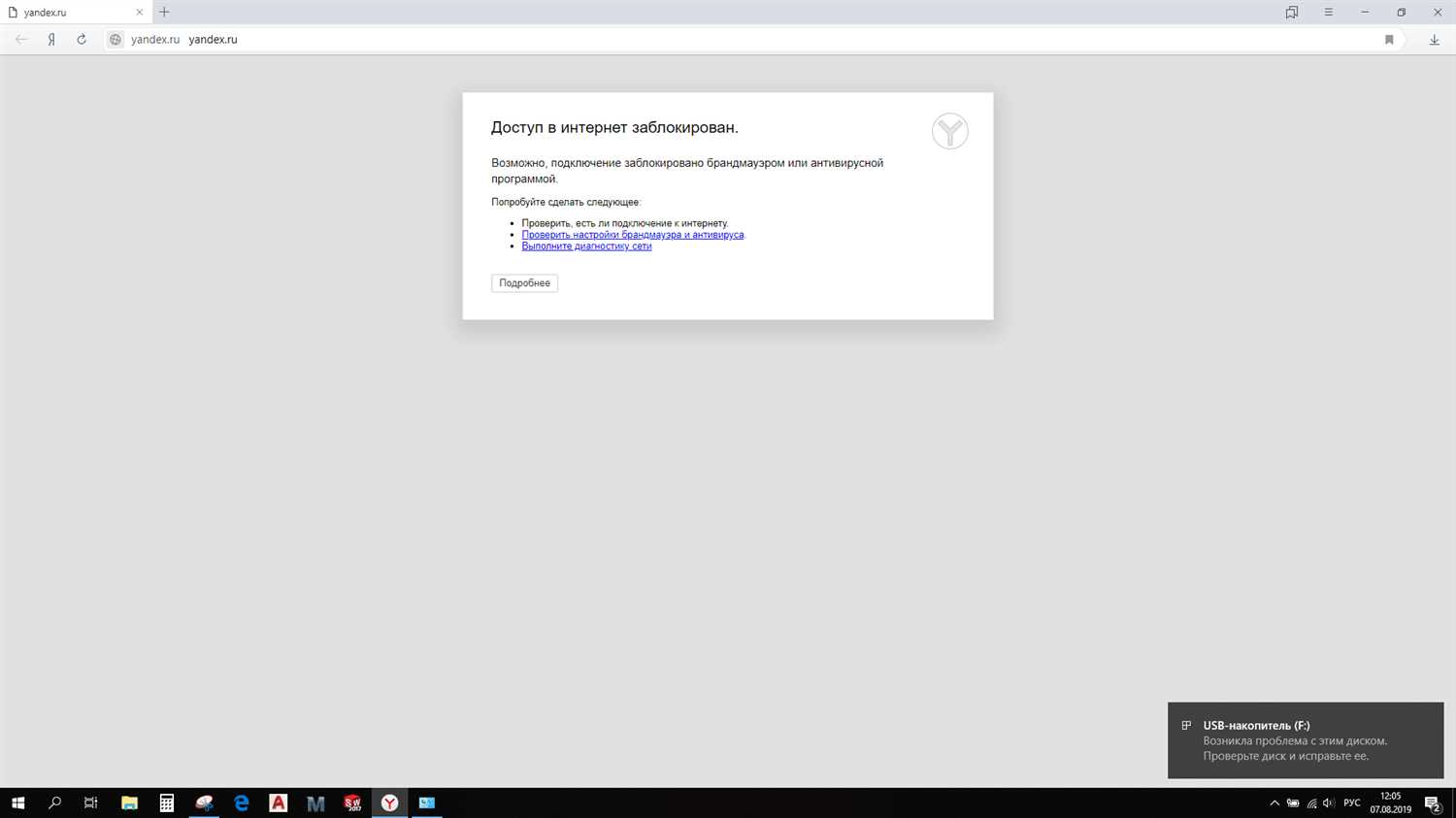
Если вы столкнулись с проблемой блокировки доступа в интернет во всех браузерах, кроме Microsoft Edge, то вы не одиноки. Эта проблема может возникать по разным причинам, начиная от настроек безопасности и заканчивая отключением системных служб. Но не стоит паниковать! В этой статье мы расскажем, как можно быстро и легко решить эту проблему и наслаждаться свободным доступом к сети в любимых браузерах.
Для начала, необходимо понять, что именно вызывает блокировку доступа в браузерах. Изначально, стоит проверить настройки брандмауэра и антивирусного программного обеспечения. Их настройки могут беспрепятственно блокировать доступ в интернет. Если проблема в этом, то рекомендуется временно выключить защитный софт и проверить, что доступ в интернет через браузеры стал возможным.
Если это не помогло, то, возможно, проблема в системных настройках: DNS настройках, настройках брандмауэра Windows или же программных блокировках. В таком случае, в статье будут приведены детальные инструкции по устранению этой проблемы.
- Как разблокировать доступ в интернет
- 1. Проверьте наличие блокировки
- 2. Очистите кеш браузера и историю просмотра
- 3. Используйте VPN-соединение
- 4. Используйте прокси-сервер
- 5. Обратитесь к провайдеру интернета
- Инструкция для пользователей
- Шаг 1: Проверьте наличие блокировки доступа
- Шаг 2: Отключите межсетевой экран
- Шаг 3: Проверьте наличие блокирования в настройках брандмауэра
- Шаг 4: Измените настройки виртуальной частной сети (VPN)
- Шаг 5: Попробуйте использовать другую DNS-адресацию
- Заключение:
- Проблема с доступом в браузере Edge
- Что вызывает проблему
- Как исправить проблему
- Помощь специалистов
- Альтернативные браузеры: выбор и установка
- Почему стоит рассмотреть альтернативные браузеры?
- Выбор альтернативного браузера для Windows пользователей
- Выбор браузера для пользователей Mac
- Способы решения проблемы в браузерах Chrome и Firefox
- Chrome
- Firefox
- Исправление доступа в Opera и Safari
- 1. Проверьте наличие браузерных расширений
- 2. Очистите кеш и файлы cookie
- 3. Проверьте наличие блокировщиков рекламы
- 4. Настройте брандмауэр и антивирусное ПО
- 5. Обновите браузер
- Ответы на вопросы
- Что делать, если я не могу получить доступ к интернету через все браузеры, кроме Edge?
- Почему я не могу открыть некоторые веб-страницы через другие браузеры, если они открываются в Edge?
- Могут ли быть проблемы с обновлением других браузеров из-за установленного Edge?
- Какие еще способы я могу использовать, чтобы сделать другие браузеры доступными, кроме отключения Edge?
- Какие браузеры, помимо Edge, могут вызывать проблемы с доступом в Интернет?
- Что делать, если Chrome не открывает веб-страницы, которые в Edge открываются нормально?
- Какие настройки могут влиять на доступ в Интернет через другие браузеры, кроме Edge?
- Неудобно каждый раз отключать Edge для работы в других браузерах. Как это можно исправить?
- Могут ли ненужные расширения или плагины вызывать проблемы с доступом в Интернет через браузеры?
- Я пытаюсь открыть веб-страницу, но получаю сообщение об ошибке «веб-страница недоступна». Что это может значить и как это исправить?
Как разблокировать доступ в интернет
1. Проверьте наличие блокировки
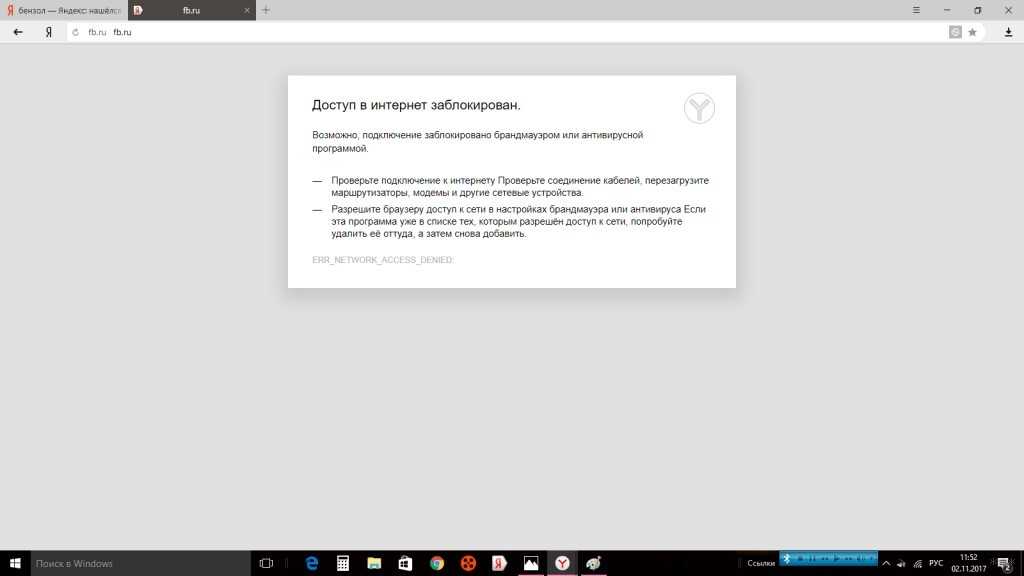
Перед тем, как начать делать какие-то действия для разблокировки доступа в интернет, убедитесь, что доступ действительно заблокирован. Для этого проверьте, работает ли интернет на других устройствах, проверьте удаленную страницу, и если она также не открывается, то только тогда приступайте к действиям.
2. Очистите кеш браузера и историю просмотра

Еще одна причина того, что страницы могут не открываться заключается в том, что у вас сохранены устаревшие данные. Чтобы их удалить, очистите кеш браузера и историю просмотра.
3. Используйте VPN-соединение
VPN-соединение — это способ обойти блокировки интернета и ограничения, которые налагаются на доступ к сайтам и сервисам. Если вы используете VPN-сервис, ваш трафик будет шифроваться и блокировки не будут работать.
4. Используйте прокси-сервер
Если у вас нет доступа к VPN-сервису, то можно использовать прокси-серверы. Они позволяют обойти блокировки интернета и подключаться к недоступным ресурсам.
5. Обратитесь к провайдеру интернета
Если ни один из перечисленных методов не помог, то возможно, ваш провайдер заблокировал доступ к определенным сайтам. Обратитесь к своему провайдеру интернета для выяснения причин и возможности решения проблемы.
Инструкция для пользователей
Шаг 1: Проверьте наличие блокировки доступа
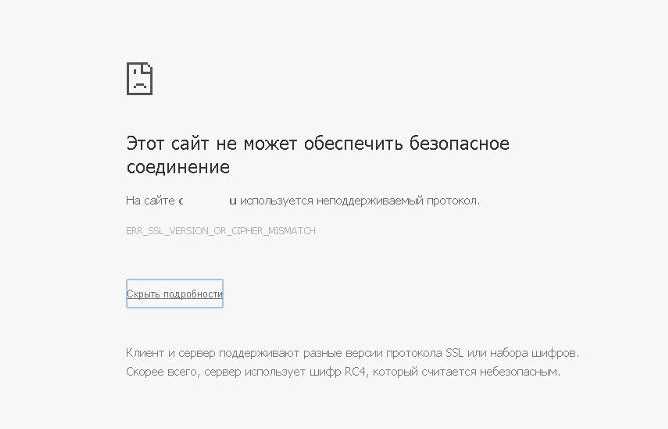
Перед тем, как начинать поиск решения проблемы, необходимо убедиться, что действительно имеет место быть блокировка доступа к интернету. Лучший способ проверить это – попытаться зайти на любой сайт, не связанный с Microsoft Edge. Если вы не можете открыть сайт в Firefox, Chrome или другом браузере, вероятно, доступ заблокирован.
Шаг 2: Отключите межсетевой экран
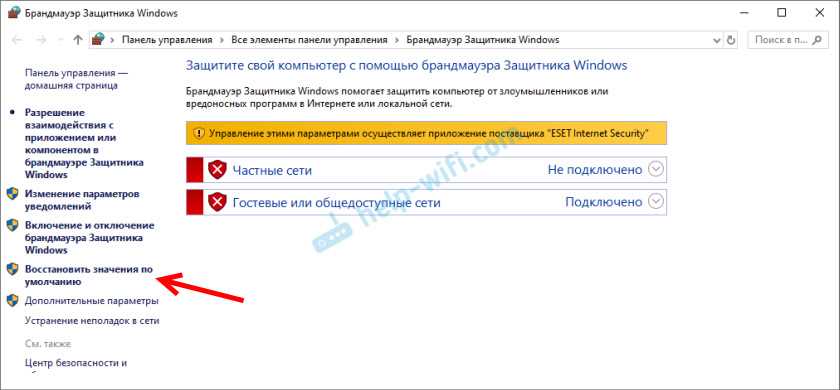
Если межсетевой экран включен, это часто возможная причина проблем с доступом в интернет через браузеры, кроме Edge. Попробуйте отключить межсетевой экран и снова попытаться зайти на сайт в другом браузере.
Шаг 3: Проверьте наличие блокирования в настройках брандмауэра
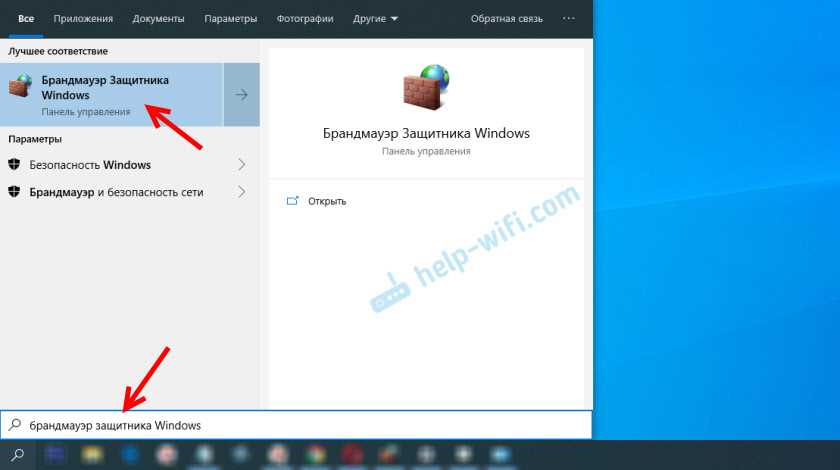
В Windows 10 есть возможность блокировать доступ к интернету для конкретных приложений. Проверьте настройки брандмауэра Windows, чтобы убедиться, что нет блокирования для других браузеров.
Шаг 4: Измените настройки виртуальной частной сети (VPN)
Если вы используете VPN для доступа в интернет, попробуйте отключить VPN и попробуйте снова зайти на сайт в другом браузере. Если это помогло, то возможно, ваши настройки VPN блокируют доступ к другим браузерам.
Шаг 5: Попробуйте использовать другую DNS-адресацию
Если до этого все действия не увенчались успехом, попробуйте изменить DNS-адресацию на вашем компьютере. Это может помочь разблокировать доступ в интернет через другие браузеры.
- В меню пуск выберите «Параметры» и затем «Сеть и Интернет».
- Нажмите на «Изменить параметры адаптера» и выберите свой интернет-адаптер.
- Щелкните правой кнопкой мыши и выберите «Свойства».
- Выберите протокол «Internet Protocol Version 4 (TCP/IPv4)» и нажмите кнопку «Свойства».
- Выберите «Использовать следующие DNS-серверы» и введите адреса DNS-серверов.
Заключение:
Если ничего из вышеперечисленного не помогло, связитесь с службой технической поддержки своего интернет-провайдера или операционной системы. Возможно, они смогут помочь найти и решить проблему с доступом к интернету через другие браузеры.
Проблема с доступом в браузере Edge
Что вызывает проблему
Для многих пользователей браузер Edge стал причиной заблокированного доступа к интернету. Обычно, это происходит из-за настроек безопасности, которые ограничивают доступ к сайтам, которые считаются опасными.
Как исправить проблему
Для того чтобы исправить проблему, сначала стоит проверить настройки безопасности в браузере Edge. При необходимости, можно изменить эти настройки и снять блокировку с нужных сайтов.
Также можно попытаться использовать другой браузер, который не блокирует доступ к нужным сайтам. В этом случае, рекомендуется установить браузер Chrome или Firefox, так как они обладают более широкой совместимостью с сайтами.
Помощь специалистов
Если проблема с доступом в интернет возникла из-за серьезной ошибки в системе, то лучше всего обратиться за помощью к специалистам. Они смогут детально проанализировать проблему и предложить эффективное решение.
Альтернативные браузеры: выбор и установка
Почему стоит рассмотреть альтернативные браузеры?
Не секрет, что Edge или Internet Explorer не всегда удобны в использовании. Кроме того, многие медийные сайты могут не поддерживаться браузерами от Microsoft. Также, многие пользователи могут захотеть менее связываться с компанией Microsoft в целом, и выбирать альтернативные браузеры как самостоятельную категорию программ без связи с Edge и Internet Explorer.
Выбор альтернативного браузера для Windows пользователей
Среди альтернативных браузеров для Windows пользователей можно выделить следующие: Mozilla Firefox, Google Chrome, Opera.
- Мозилла Файрфокс — браузер, который занимает небольшое количество памяти и работает довольно быстро. Он имеет много дополнительных функций и настроек, можно добавить плагины для улучшения работы.
- Google Chrome — браузер от Google, имеет быструю скорость работы, полный набор инструментов для пользователей, а также расширения для дополнительных функций. Недостатком может быть большое потребление памяти и ресурсов компьютера.
- Opera — браузер, работающий быстро и занимающий мало места на жестком диске. Опера имеет встроенный VPN, блокировку рекламы и другие функции.
Выбор браузера для пользователей Mac
Для Mac пользователей можно рекомендовать использовать в качестве альтернативы браузера Safari, следующие: Mozilla Firefox, Google Chome, Opera.
- Мозилла Файрфокс возможно установить на Mac, это браузер с разнообразием дополнительных функций и настроек, который работает быстро.
- Google Chrome имеет многие функции и настройки, доступные на Mac версии, и хранит данные между устройствами.
- Opera обеспечивает большую скорость, меньшее потребление памяти и меньший размер по сравнению с другими альтернативами, и имеет возможность установки дополнительных функций.
Способы решения проблемы в браузерах Chrome и Firefox
Chrome
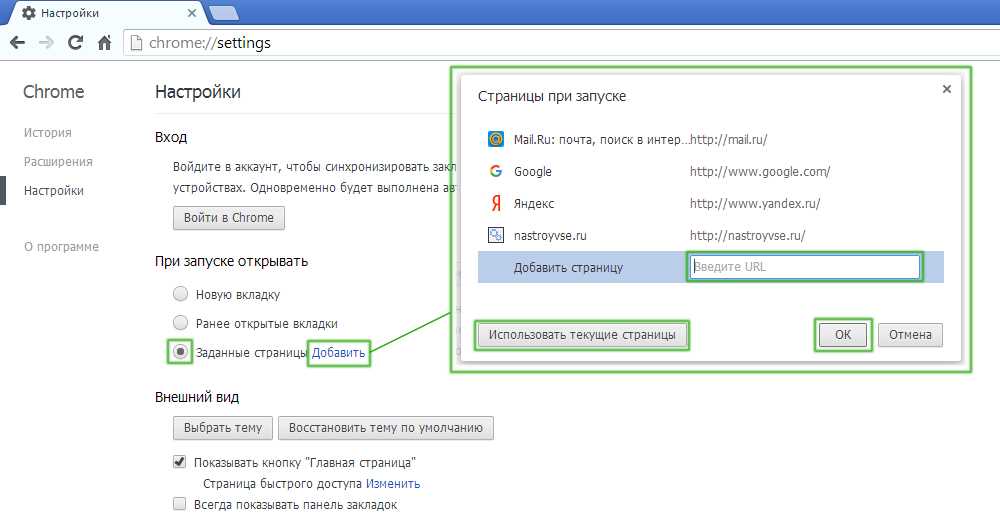
Если у вас возникли проблемы с доступом в интернет через Chrome, вам стоит проверить настройки прокси-сервера. Для этого:
- Перейдите в «Настройки» в правом верхнем углу браузера.
- Прокрутите страницу до конца и нажмите на «Дополнительные настройки».
- Перейдите в «Система» и выберите «Открыть настройки прокси-сервера».
- Убедитесь, что настройки прокси-сервера соответствуют вашим требованиям.
Также может помочь очистка кеша и файлов cookie. Для этого:
- Перейдите в «Настройки».
- Выберите «Дополнительные настройки».
- Перейдите в раздел «Приватность и безопасность».
- Нажмите на «Управление данными браузера».
- Выберите «Удалить данные браузера».
- Выберите нужные опции и нажмите «Удалить данные».
Firefox
Если у вас возникли проблемы с доступом в интернет через Firefox, вам стоит проверить настройки сети. Для этого:
- Перейдите в «Настройки» в правом верхнем углу браузера.
- Выберите раздел «Сеть и интернет».
- Прокрутите страницу до конца и нажмите на «Настройки сети».
- Выберите «Автоматическое определение настроек прокси-сервера» или «Без прокси», в зависимости от вашей ситуации.
Также может помочь очистка кеша и файлов cookie. Для этого:
- Нажмите на кнопку меню в правом верхнем углу браузера и выберите «Библиотека».
- Выберите «История».
- Нажмите на «Очистить последний час», «Очистить весь день» или «Очистить все», в зависимости от вашей ситуации.
- Выберите нужные опции и нажмите «Очистить сейчас».
Исправление доступа в Opera и Safari
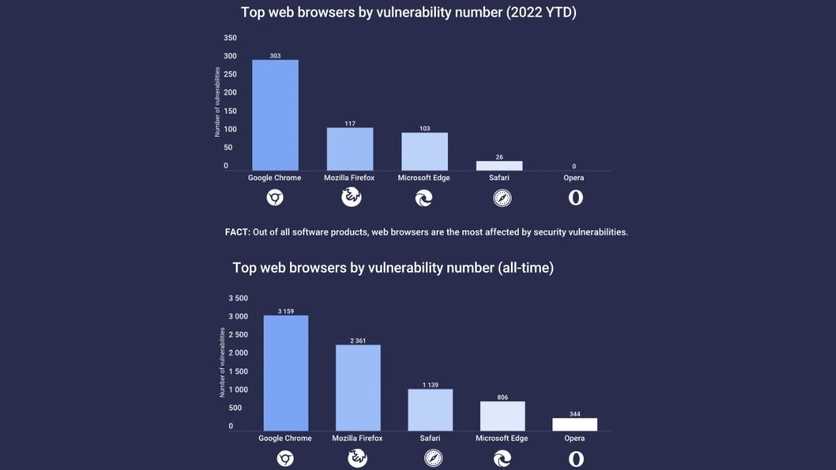
1. Проверьте наличие браузерных расширений
Если у вас есть установленные расширения в Opera или Safari, они могут блокировать доступ к определенным сайтам. Щелкните правой кнопкой мыши на значок браузера в строке инструментов, выберите «Расширения» и проверьте список. Если там есть нежелательные расширения, удалите их.
2. Очистите кеш и файлы cookie
Кэш и файлы cookie могут повлиять на доступ к определенным сайтам в Opera и Safari. Перейдите в меню браузера и выберите «Настройки». Затем выберите «Приватность и безопасность» и нажмите «Очистить данные браузера». Здесь вы можете выбрать, какие данные нужно очистить. Убедитесь, что «Кеш» и «Файлы cookie» отмечены и нажмите «Очистить данные».
3. Проверьте наличие блокировщиков рекламы

Некоторые расширения и инструменты блокировки рекламы могут блокировать доступ к определенным сайтам в Opera и Safari. Удалите или деактивируйте блокировщики рекламы в настройках браузера, чтобы убедиться, что они не конфликтуют с доступом к сайту.
4. Настройте брандмауэр и антивирусное ПО
Проверьте настройки брандмауэра и антивирусного ПО, так как они могут блокировать доступ к определенным сайтам в Opera и Safari. Если вы обнаружите блокировку, добавьте сайт или приложение в «белый список» программы защиты.
5. Обновите браузер
В некоторых случаях доступ к определенным сайтам в Opera и Safari может быть затруднительным из-за устаревшей версии браузера. Убедитесь, что вы используете последнюю доступную версию браузера, чтобы избежать проблем с доступом.
Ответы на вопросы
Что делать, если я не могу получить доступ к интернету через все браузеры, кроме Edge?
Попробуйте сначала перезагрузить компьютер, проверить настройки интернет-соединения и убедиться, что вы используете правильные учетные данные. Если проблема не устранена, проведите диагностику сети и проверьте наличие вирусов на компьютере. Если ничего не работает, обратитесь за помощью к техническому специалисту.
Почему я не могу открыть некоторые веб-страницы через другие браузеры, если они открываются в Edge?
Это может быть связано с сетевыми настройками браузера. Проверьте, включено ли в них использование прокси-сервера, и если да, убедитесь, что он настроен правильно. Также возможно, что некоторые браузеры не поддерживают некоторые функции, используемые на этих страницах.
Могут ли быть проблемы с обновлением других браузеров из-за установленного Edge?
Обычно нет, но чтобы избежать любых проблем, рекомендуется перед установкой или обновлением программы проверять совместимость с другими приложениями на вашем компьютере.
Какие еще способы я могу использовать, чтобы сделать другие браузеры доступными, кроме отключения Edge?
Вы можете попробовать обновить или переустановить другие браузеры, проверить наличие вирусов на компьютере и настроить сетевые настройки браузера. Также обратитесь к руководству пользователя каждого браузера за инструкциями по устранению проблем с доступом в Интернет.
Какие браузеры, помимо Edge, могут вызывать проблемы с доступом в Интернет?
Проблемы с доступом в Интернет могут быть вызваны любым браузером, независимо от типа или версии. Важно проверить все настройки браузера и наличие вирусов на компьютере.
Что делать, если Chrome не открывает веб-страницы, которые в Edge открываются нормально?
Проверьте настройки подключения к Интернету и убедитесь, что в Chrome не установлены ненужные расширения или плагины. Также попробуйте очистить кэш браузера и перезагрузить компьютер.
Какие настройки могут влиять на доступ в Интернет через другие браузеры, кроме Edge?
Настройки прокси-сервера, настройки сетевого подключения, настройки брандмауэра и наличие вирусов на компьютере могут повлиять на доступ в Интернет через другие браузеры.
Неудобно каждый раз отключать Edge для работы в других браузерах. Как это можно исправить?
Если вы часто используете другие браузеры и не хотите каждый раз отключать Edge, можете установить дополнительную операционную систему или использовать виртуальную машину для браузеров, несовместимых с вашей основной операционной системой.
Могут ли ненужные расширения или плагины вызывать проблемы с доступом в Интернет через браузеры?
Да, некоторые расширения или плагины могут замедлять работу браузера или вызывать другие проблемы с доступом в Интернет. Поэтому itрекомендуется проверять и отключать ненужные расширения и плагины в браузере.
Я пытаюсь открыть веб-страницу, но получаю сообщение об ошибке «веб-страница недоступна». Что это может значить и как это исправить?
Это может быть связано с настройками сетевого подключения, настройками прокси-сервера, наличием вирусов на компьютере или проблемами соединения с Интернетом. Проверьте все эти гарантии, а затем попробуйте перезагрузить браузер или компьютер.