
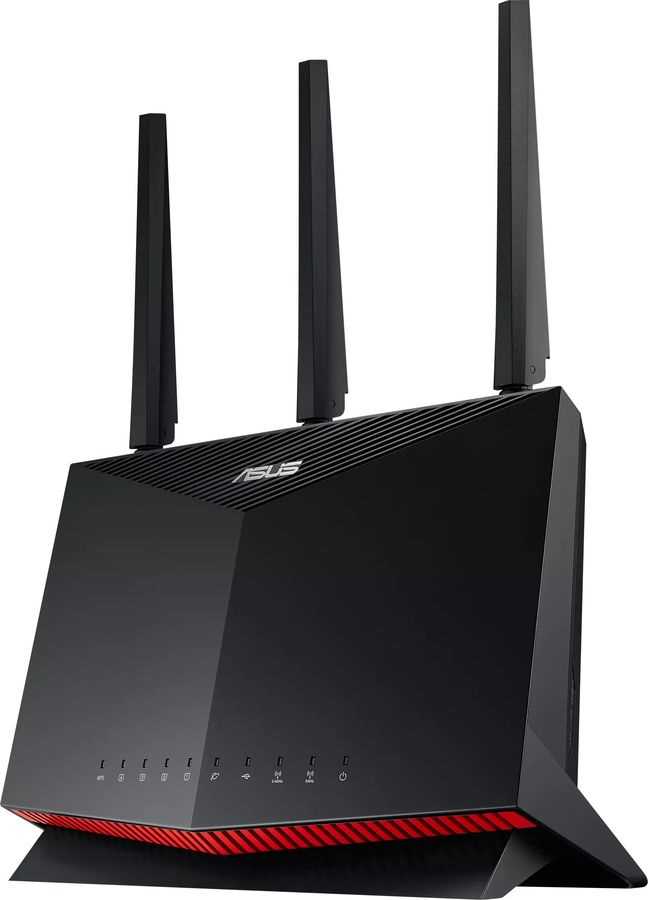
Наблюдая за активностью в интернете, можно узнать много интересного о людях. Эта информация может быть полезна вам для защиты своей сети и простого любопытства. Сегодня мы расскажем, как просмотреть историю посещенных сайтов через Wi-Fi роутер.
Wi-Fi роутеры на сегодняшний день являются неотъемлемой частью нашей жизни. Они позволяют нам обмениваться данными, подключаться к Интернету и делиться мнениями в социальных сетях. Но что делать, если вам нужно просмотреть историю посещения сайтов на вашей сети? Раньше это было сложно, но сейчас это стало возможным благодаря простому методу.
В этой статье мы пошагово объясним, как просмотреть историю посещенных сайтов через Wi-Fi роутер. Мы расскажем о программных и аппаратных методах, которые позволят вам увидеть, какие сайты были посещены в вашей сети. Так что давайте начнем!
- Необходимые инструменты
- Wi-Fi роутер
- Логин и пароль
- Удобное ПО для анализа логов
- Надежный Интернет
- Подключение к Wi-Fi роутеру
- Настройка Wi-Fi роутера
- Подключение к Wi-Fi роутеру
- Проблемы с подключением
- Вход в панель управления роутером
- Шаг 1: Узнайте IP-адрес вашего роутера
- Шаг 2: Зайдите на страницу входа
- Шаг 3: Настройте свой роутер
- Поиск истории посещенных сайтов
- Использование браузера
- Использование Wi-Fi роутера
- Создание отчета о посещенных сайтах
- 1. Вход в настройки роутера
- 2. Переход в раздел «История»
- 3. Выбор временного интервала
- 4. Сохранение отчета
- Закрытие доступа к истории посещений
- 1. Изменение пароля роутера
- 2. Ограничение доступа определенных устройств
- 3. Очистка истории посещений
- Ответы на вопросы
- Как просмотреть историю посещенных сайтов через Wi-Fi роутер?
- Можно ли просмотреть историю посещенных сайтов через Wi-Fi роутер, если пароль от него неизвестен?
- Как узнать пароль от Wi-Fi роутера?
- Как изменить пароль на Wi-Fi роутере?
- Как защитить Wi-Fi роутер от взлома?
- Что делать, если роутер не позволяет просмотреть историю посещенных сайтов?
- Как узнать, кто подключен к моему Wi-Fi роутеру?
- Как заблокировать доступ к определенным сайтам через Wi-Fi роутер?
- Могу ли я просмотреть историю посещенных сайтов через Wi-Fi роутер, если не был подключен к нему в момент их посещения?
- Как иногда очищать историю посещения сайтов на роутере?
Необходимые инструменты
Wi-Fi роутер

Для просмотра истории посещенных сайтов через Wi-Fi роутер необходим функциональный роутер со встроенной функцией журнала рабочей активности.
Логин и пароль
Для доступа к журналу рабочей активности роутера необходимо знать логин и пароль от устройства. Обычно эти данные указаны на задней панели роутера или в документации.
Удобное ПО для анализа логов
Для удобного анализа журнала рабочей активности роутера рекомендуется использовать специальное программное обеспечение, которое позволит произвести глубокий анализ данных и сделать более точные выводы. Некоторые из них бесплатные и доступны для скачивания в интернете.
Надежный Интернет
Для успешного выполнения операции необходимо иметь надежный доступ в Интернет с использованием Wi-Fi сети. Лучший способ сделать это — подключиться к роутеру напрямую через LAN-порт, чтобы избежать проблем с беспроводным подключением.
Подключение к Wi-Fi роутеру

Настройка Wi-Fi роутера
Перед тем, как подключиться к Wi-Fi роутеру, необходимо настроить его. Для этого вам понадобится знать логин и пароль от устройства, которые вы можете найти в инструкции или на самом роутере. Подключите роутер к электрической сети и кабельным проводам.
Перед тем, как начать настройку, убедитесь, что у вас есть правильный IP-адрес и адрес шлюза по умолчанию. Вам нужно будет ввести эти данные в браузере, чтобы открыть страницу настройки роутера.
Подключение к Wi-Fi роутеру
Как только вы настроите роутер, вы сможете подключиться к нему. Чтобы подключиться к Wi-Fi, вам нужно включить Wi-Fi на вашем устройстве и выбрать сеть Wi-Fi, которую вы только что настроили. Если вы спрашиваете о пароле, введите его.
Чтобы подключить жестко проводное устройство, вам нужно подключить его к роутеру Ethernet-кабелем. Порты кабеля Jack имеют разные цвета, поэтому вы можете использовать цветовую схему, чтобы правильно подключить провода.
Проблемы с подключением
Если у вас возникли проблемы с подключением к Wi-Fi роутеру, проверьте, правильно ли настроены параметры роутера и устройства. Обратите внимание на то, в какой конкретной сети находитесь, и убедитесь, что вы подключены к правильной сети.
Если проблема не решается, попробуйте перезагрузить роутер и устройство, а затем повторите попытку подключения. Если это не помогает, обратитесь за помощью к производителю вашего роутера или свяжитесь со специалистом.
Вход в панель управления роутером
Шаг 1: Узнайте IP-адрес вашего роутера
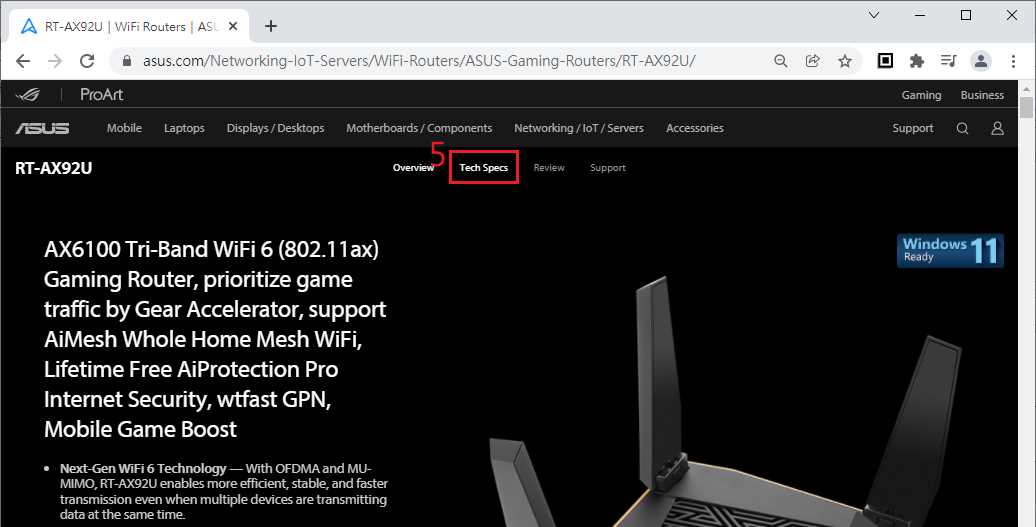
Чтобы войти в панель управления вашего роутера, необходимо знать его IP-адрес. Обычно IP-адрес указан на самом роутере или может быть найден в документации к устройству. Также можно найти IP-адрес роутера, выполнив команду ipconfig в командной строке на компьютере. IP-адрес роутера будет указан рядом с «Default Gateway».
Шаг 2: Зайдите на страницу входа
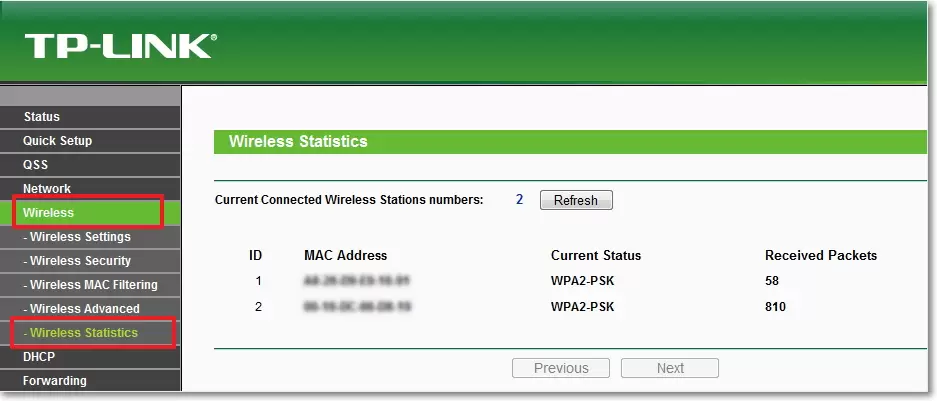
Откройте браузер и введите IP-адрес роутера в адресную строку. Нажмите Enter, и вы перейдете на страницу входа в панель управления роутером. Обычно стандартный логин и пароль для входа можно найти в документации к роутеру или на его корпусе.
Шаг 3: Настройте свой роутер
После успешного ввода логина и пароля вы попадете в панель управления роутером. Здесь вы можете настроить различные параметры вашего Wi-Fi-сети, включая безопасность, пароль, каналы и многое другое. Ярлыки имен и опции входа в панель управления роутером могут различаться для каждого производителя роутера, поэтому убедитесь, что вы используете именно те инструкции, которые применимы к вашему устройству.
Поиск истории посещенных сайтов
Использование браузера
Если вы хотите найти историю посещенных сайтов на вашем устройстве, первым делом нужно проверить историю в вашем браузере. В большинстве случаев, браузер хранит информацию о посещенных сайтах, дате и времени посещения, а также другую полезную инфомацию. Попробуйте найти кнопку «История» в вашем браузере, чтобы увидеть все посещенные сайты.
- Для Google Chrome: откройте браузер и нажмите на три точки в правом верхнем углу. Выберите «История» и там вы найдете список всех посещенных сайтов.
- Для Firefox: откройте браузер и нажмите на три линии в правом верхнем углу. Выберите «История» и затем «Просмотреть историю».
- Для Safari: откройте браузер и перейдите в меню «История». Вы найдете список всех посещенных сайтов.
Использование Wi-Fi роутера
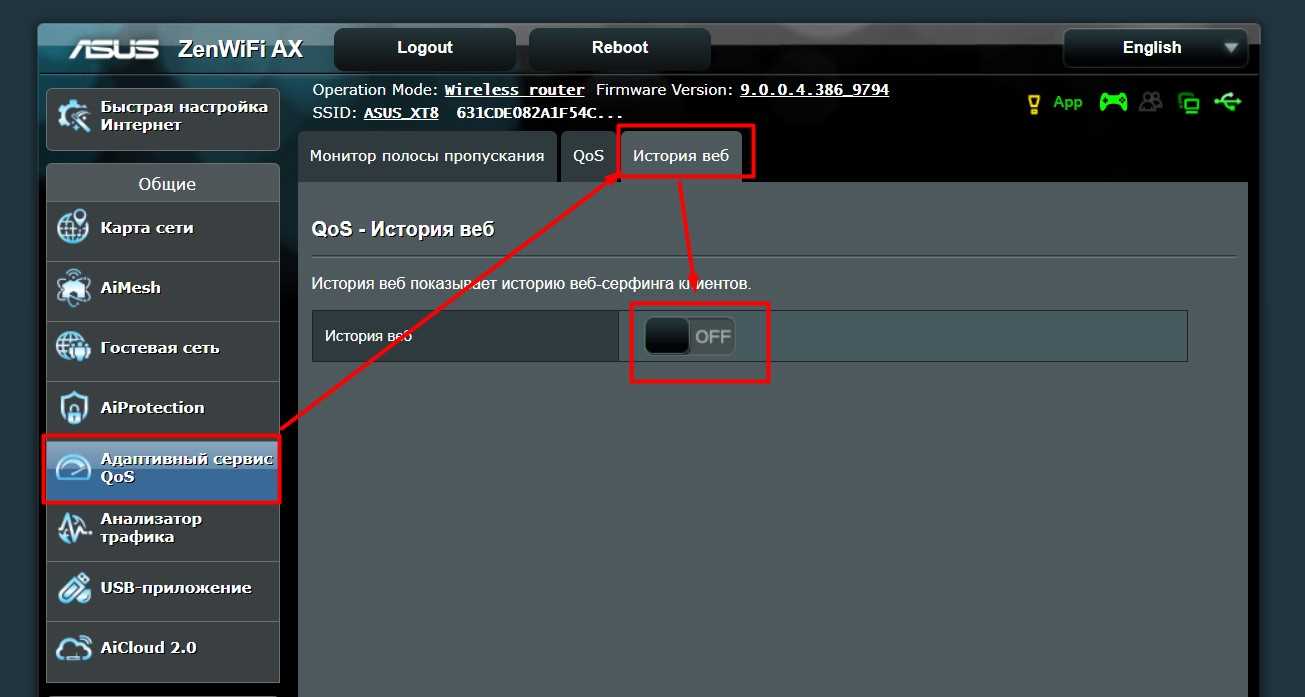
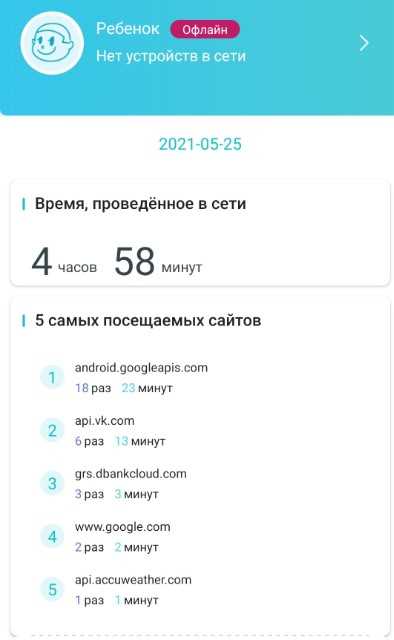
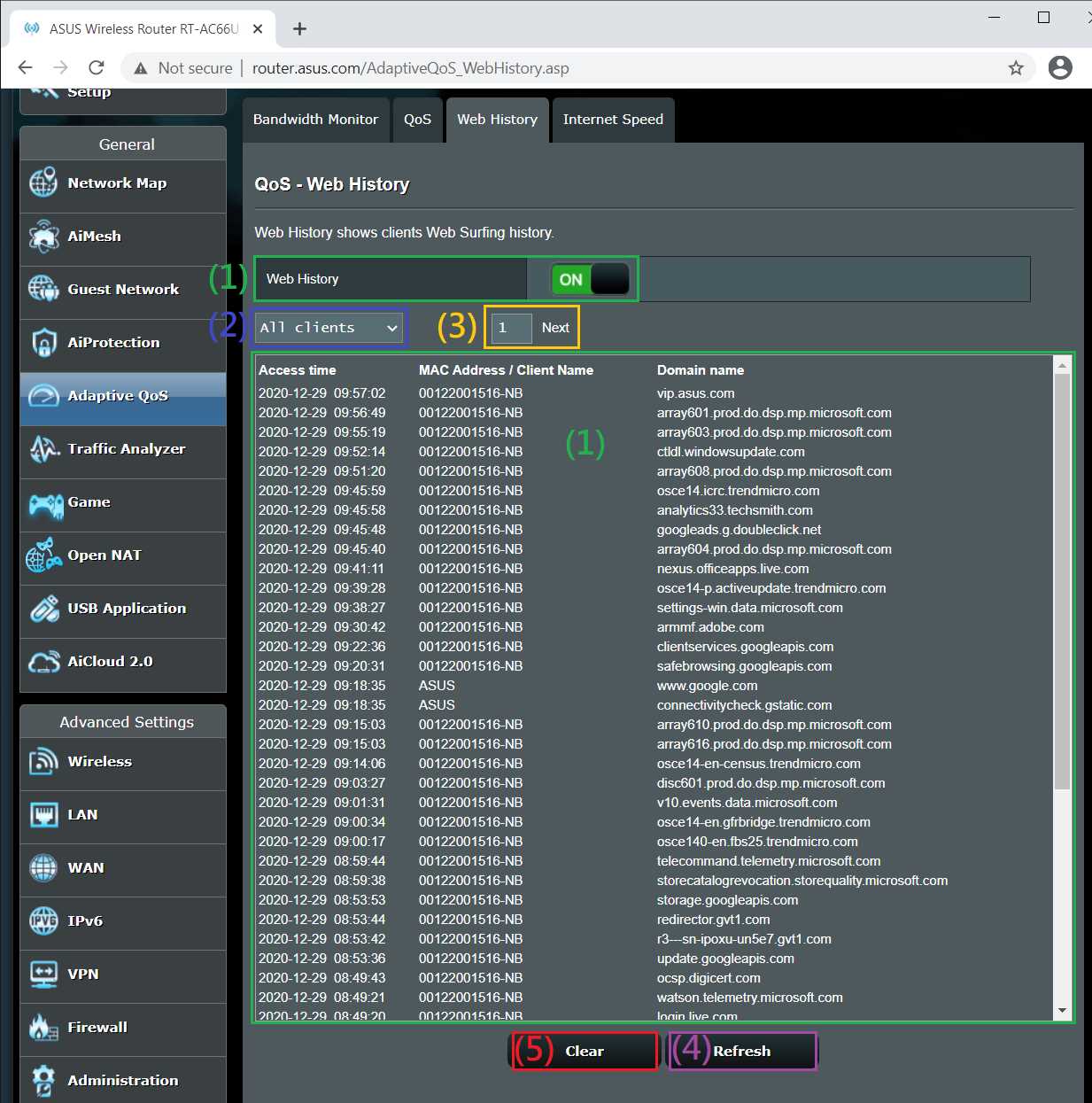
Если у вас есть доступ к Wi-Fi роутеру, а устройство, на котором вы ищете историю посещенных сайтов, подключено к этому роутеру, то вы можете использовать функцию «журналирования». Как правило, эта функция позволяет видеть список всех посещенных сайтов и дату их посещения. Для того, чтобы воспользоваться этой функцией, вам необходимо войти в настройки роутера и найти соответствующую опцию. Как правило, это может быть сделано через веб-интерфейс.
Создание отчета о посещенных сайтах
1. Вход в настройки роутера

Для создания отчета о посещенных сайтах, нужно войти в настройки Wi-Fi роутера. Для этого, в адресной строке браузера введите IP-адрес роутера и нажмите «Enter». Если вы не знаете IP-адрес своего роутера, вы можете найти его в документации или обратиться за помощью к поставщику услуг интернета.
2. Переход в раздел «История»

После того, как вы успешно вошли в настройки роутера, найдите и перейдите в раздел «История». В этом разделе вы найдете информацию о всех сайтах, которые посетили подключенные к роутеру устройства.
3. Выбор временного интервала

Чтобы получить более точный отчет о посещенных сайтах, вы можете выбрать нужный временной интервал. Например, за последний день, неделю или месяц.
4. Сохранение отчета
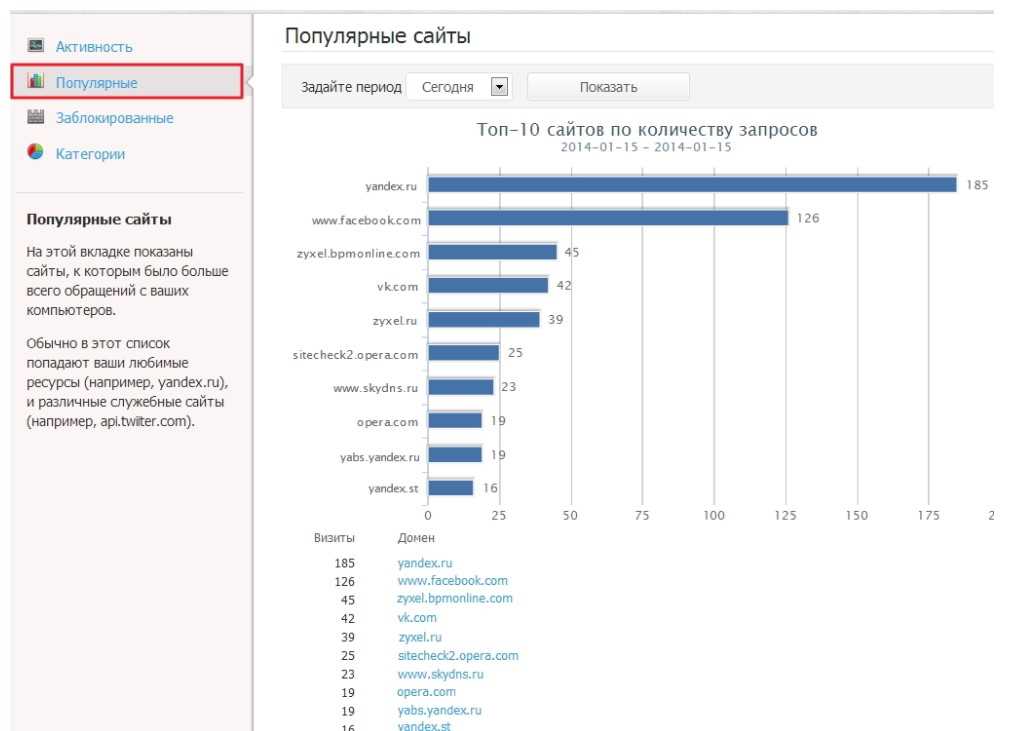
После выбора временного интервала, нажмите кнопку «Сохранить отчет» или «Экспортировать». В зависимости от модели вашего роутера, этот процесс может отличаться. Как правило, отчет сохраняется в формате .csv или .txt и может быть открыт в любой программе для обработки таблиц, например, в Excel.
С помощью этих простых шагов вы можете создать отчет о посещенных сайтах. Отчет может быть полезен, например, родителям, которые хотят следить за активностью своих детей в интернете или работодателям, которые мониторят интернет-активность своих сотрудников.
Закрытие доступа к истории посещений
1. Изменение пароля роутера

Поскольку доступ к истории посещений осуществляется через Wi-Fi роутер, важно обеспечить хорошую защиту своей сети. Для этого необходимо регулярно менять пароль для доступа к роутеру. Чем сложнее будет пароль, тем меньше вероятность, что злоумышленник сможет получить доступ к вашей сети и просмотреть историю посещенных сайтов.
2. Ограничение доступа определенных устройств
Если на вашей сети подключено несколько устройств, то вы можете ограничить доступ к истории посещений для некоторых из них. Это можно сделать, используя функцию Parental Control или доступ к настройкам роутера. Возможно, вы захотите ограничить доступ к истории посещений для устройств вашей маленькой дочери или для гостей, которые пользуются вашей сетью только временно.
3. Очистка истории посещений
Если вы не хотите давать другим людям доступ к вашей истории посещений, то можно периодически очищать историю браузера и кеш. Это поможет избежать того, что пользователь роутера сможет получить информацию о сайтах, которые вы посещали. В большинстве браузеров очистку кеша и истории можно сделать в настройках браузера. Кроме того, можно использовать веб-приложения для очистки истории посещений.
Ответы на вопросы
Как просмотреть историю посещенных сайтов через Wi-Fi роутер?
Для просмотра истории посещенных сайтов через Wi-Fi роутер необходимо выполнить следующие шаги: подключить устройство к Wi-Fi сети, зайти в настройки роутера, перейти в раздел «Журнал» или «История», выбрать соответствующий период и просмотреть список посещенных сайтов. Как правило, дополнительной настройки не требуется.
Можно ли просмотреть историю посещенных сайтов через Wi-Fi роутер, если пароль от него неизвестен?
Нет, для просмотра истории посещенных сайтов через Wi-Fi роутер требуется знать пароль от него.
Как узнать пароль от Wi-Fi роутера?
Пароль от Wi-Fi роутера может быть найден на самом устройстве, на его коробке или в документации к нему. Если пароль не был изменен, то он часто указан на наклейке на роутере. Если все вышеперечисленные способы обломаются, то можно попробовать воспользоваться программами для взлома Wi-Fi.
Как изменить пароль на Wi-Fi роутере?
Для изменения пароля на Wi-Fi роутере необходимо зайти в его настройки, выбрать раздел «Безопасность» или «Настройки Wi-Fi», найти функцию изменения пароля и ввести новый пароль. Обычно, пароль должен состоять не менее чем из 8 символов (букв верхнего и нижнего регистров, цифр и символов).
Как защитить Wi-Fi роутер от взлома?
Для защиты Wi-Fi роутера от взлома необходимо изменить стандартный логин и пароль, настроить безопасность Wi-Fi, например, отключить функцию определения местоположения, использовать шифрование WPA2 или AES, создать гостевую сеть и использовать брандмауэр.
Что делать, если роутер не позволяет просмотреть историю посещенных сайтов?
Если на вашем роутере нет функции просмотра истории посещенных сайтов, то можно установить специальное программное обеспечение на свой компьютер, которое будет вести такой же журнал, или обратиться к специалистам, чтобы они установили софт на ваш роутер.
Как узнать, кто подключен к моему Wi-Fi роутеру?
Для того чтобы узнать, кто подключен к вашему Wi-Fi роутеру необходимо зайти в его настройки, выбрать раздел «Список подключенных устройств», где можно увидеть список всех подключенных устройств и их IP-адреса.
Как заблокировать доступ к определенным сайтам через Wi-Fi роутер?
Для того чтобы заблокировать доступ к определенным сайтам через Wi-Fi роутер можно воспользоваться блокировкой по IP-адресу или по доменному имени. Для этого нужно зайти в настройки роутера, выбрать раздел «Фильтры» или «Блокировка сайтов», внести IP-адрес или доменное имя сайта, который нужно заблокировать.
Могу ли я просмотреть историю посещенных сайтов через Wi-Fi роутер, если не был подключен к нему в момент их посещения?
Нет, чтобы просмотреть историю посещенных сайтов через Wi-Fi роутер, нужно быть подключенным к нему в момент посещения сайта.
Как иногда очищать историю посещения сайтов на роутере?
Для очистки истории посещенных сайтов на роутере нужно зайти в его настройки, выбрать раздел «Сброс», «Очистить историю» или «Обновить», в зависимости от модели роутера.