

Прошивка роутера – это обновление программного обеспечения, которое позволяет улучшить работу Wi-Fi и безопасность вашей сети. Для роутеров TP-LINK Archer C20 и Archer C20i прошивка также может добавить новые функции и устранить неполадки.
В этой статье мы подробно расскажем, как прошить роутер TP-LINK Archer C20 и Archer C20i, и дадим пошаговую инструкцию для успешной прошивки. Мы не рекомендуем проходить эту процедуру без соответствующего знания и опыта, поэтому рекомендуем обратиться к специалисту, если вы не уверены в своих силах.
Помните, что неправильная прошивка может привести к серьезным последствиям, включая перепрошивку в официальном сервис-центре и даже полную неработоспособность вашего роутера. Поэтому следуйте нашей инструкции внимательно и не отходите от нее, пока не завершите процесс.
- Шаг 1: Подготовка к прошивке
- 1.1. Скачивание необходимых файлов
- 1.2. Подготовка роутера
- 1.3. Подключение роутера к компьютеру
- Шаг 2: Скачивание прошивки
- 1. Определите модель вашего роутера
- 2. Найдите и скачайте прошивку
- Шаг 3: Подключение к роутеру
- 1. Проверьте соединение
- 2. Подключите кабель Ethernet
- 3. Подключите кабель питания
- 4. Подключение к роутеру через Wi-Fi
- Шаг 4: Вход в настройки
- 1. Подключение к роутеру
- 2. Открытие страницы настроек
- 3. Ввод логина и пароля
- Шаг 5: Выбор прошивки
- 1. Изучите характеристики роутера и выберите соответствующую прошивку
- 2. Скачайте прошивку с официального сайта TP-LINK
- 3. Подготовьте роутер к установке новой прошивки
- 4. Установите новую прошивку на роутер
- Шаг 6: Прошивка роутера
- 1. Скачайте прошивку
- 2. Подключите роутер к компьютеру
- 3. Зайдите в меню прошивки
- 4. Загрузите прошивку на роутер
- 5. Перезагрузите роутер
- Шаг 7: Проверка прошивки
- 1. Проверьте версию прошивки
- 2. Проверьте работу роутера
- 3. Обновите прошивку, если необходимо
- Шаг 8: Завершение прошивки
- 1. Перезапустите роутер
- 2. Проверьте работу роутера
- 3. Не забудьте сохранить настройки
- Ответы на вопросы
- Для чего необходимо прошивать роутер TP-LINK Archer C20?
- Как узнать, какую версию прошивки необходимо установить на роутер TP-LINK Archer C20?
- Как сохранить настройки роутера TP-LINK Archer C20 перед прошивкой?
- Можно ли прошивать роутер TP-LINK Archer C20 без подключения к Интернету?
- Как провести прошивку роутера TP-LINK Archer C20 через интерфейс роутера?
- Что делать, если прошивка роутера TP-LINK Archer C20 была прервана?
- Как проверить версию прошивки на роутере TP-LINK Archer C20?
- Можно ли установить стороннюю прошивку на роутер TP-LINK Archer C20?
- Как восстановить настройки роутера TP-LINK Archer C20 после прошивки?
- Что делать, если после прошивки роутера TP-LINK Archer C20 перестал работать Интернет?
Шаг 1: Подготовка к прошивке

1.1. Скачивание необходимых файлов
Перед прошивкой роутера TP-LINK Archer C20 и Archer C20i необходимо подготовить все необходимые файлы. Для этого следует скачать прошивку для вашей модели роутера с официального сайта TP-LINK.
- Для Archer C20: https://www.tp-link.com/ru/support/download/archer-c20/#Firmware
- Для Archer C20i: https://www.tp-link.com/ru/support/download/archer-c20i/#Firmware
Также необходимо скачать утилиту TFTP для отправки прошивки на роутер. Можно использовать Tftpd32 или Open TFTP Server. Скачать их можно бесплатно с официальных сайтов разработчиков.
1.2. Подготовка роутера
Перед прошивкой необходимо убедиться, что роутер находится в рабочем состоянии, а его базовые настройки не изменены. Рекомендуется провести сброс настроек роутера до заводских. Для этого следует зажать кнопку сброса на роутере в течение 10 секунд, пока не начнут мигать все индикаторы света.
1.3. Подключение роутера к компьютеру
Для прошивки роутера необходимо подключить его к компьютеру с помощью сетевого кабеля LAN. Подключите один конец кабеля к порту LAN роутера, а другой конец к сетевой карте вашего компьютера.
Шаг 2: Скачивание прошивки
1. Определите модель вашего роутера
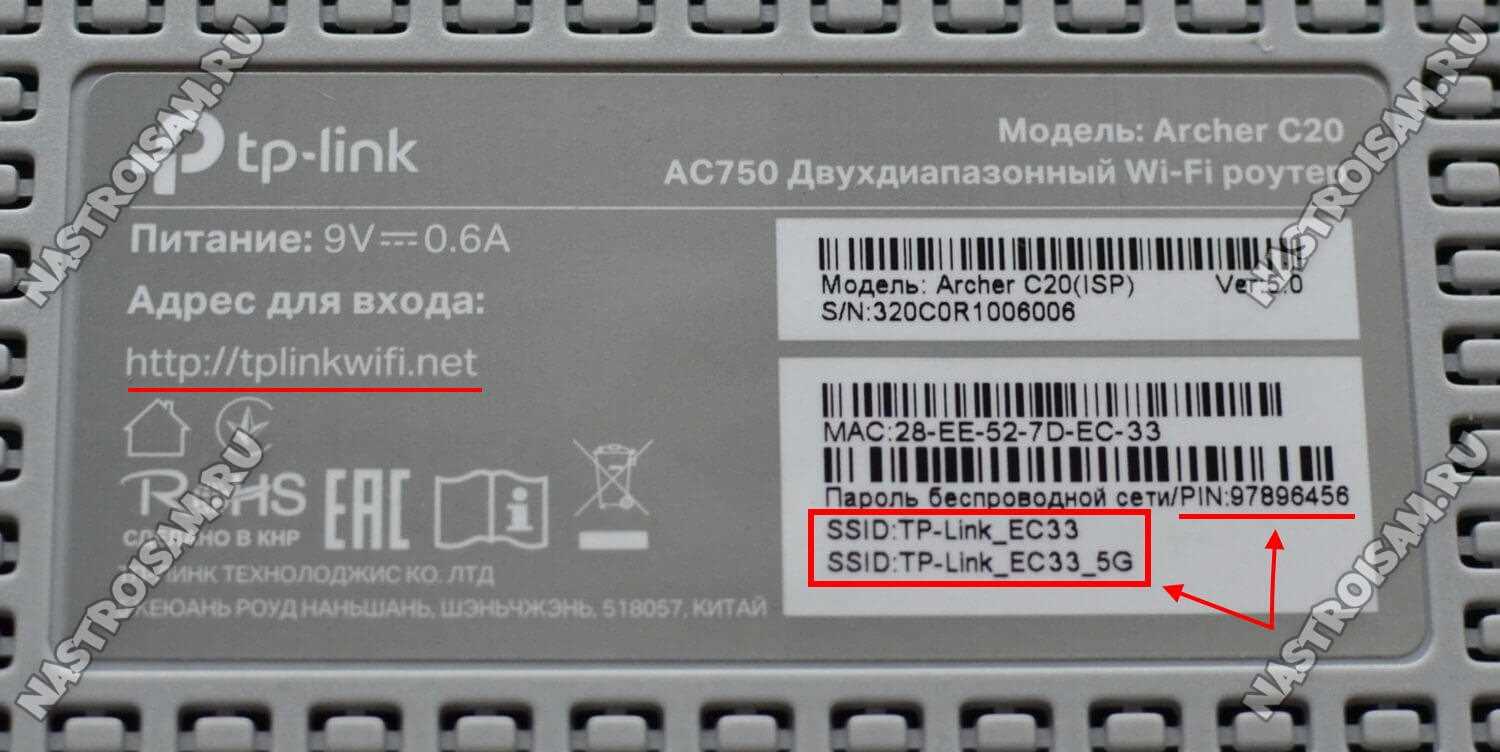
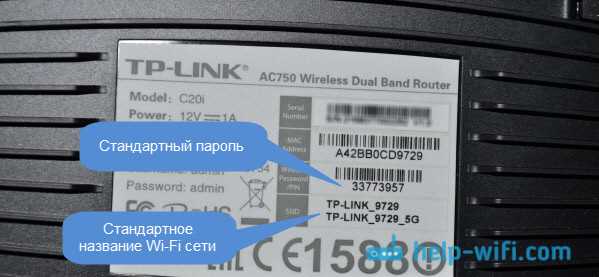
Перед тем, как скачать прошивку, необходимо определить модель вашего устройства. Для этого взгляните на наклейку на нижней части корпуса роутера или войдите в его настройки, где можно найти информацию о модели и версии прошивки.
2. Найдите и скачайте прошивку

На официальном сайте TP-LINK есть раздел «Поддержка», где можно найти страницу с загрузками для разных моделей роутеров. Найдите свою модель и скачайте последнюю прошивку в формате bin или zip.
Также можно воспользоваться поисковиками, набрав запрос «скачать прошивку для Archer C20(i)» и выбрав соответствующий сайт, но стоит обратить внимание на его надежность и не скачивать файлы с подозрительных ресурсов.
- Примечание: Не используйте сторонние прошивки, которые могут нанести ущерб вашему устройству и нарушить его работу.
Шаг 3: Подключение к роутеру
1. Проверьте соединение
Перед подключением к роутеру убедитесь, что устройство подключено к сети электропитания и все кабели прочно прикреплены к портам. После этого включите роутер.
2. Подключите кабель Ethernet

Подключите кабель Ethernet от вашего компьютера к WAN порту на задней панели роутера. На большинстве роутеров WAN порты отличаются от остальных портов и отмечены специальным значком.
3. Подключите кабель питания

Подключите кабель питания к роутеру и вставьте его в розетку. Убедитесь, что индикатор питания загорелся и начал мигать.
4. Подключение к роутеру через Wi-Fi
После подключения роутера к сети и включения его питания, найти сеть TP-LINK и подключитесь к ней. После чего, вбейте в адресной строке IP-адрес роутера 192.168.1.1 и нажмите Enter. Если все было сделано правильно, вы должны увидеть страницу настройки роутера TP-LINK.
- Имя пользователя по умолчанию: admin
- Пароль по умолчанию: admin
По завершении настройки, запомните созданный логин и пароль, чтобы иметь доступ к настройкам роутера в будущем.
Шаг 4: Вход в настройки

1. Подключение к роутеру
Для того чтобы войти в настройки роутера, необходимо подключиться к нему с компьютера, подключенного к роутеру проводом или по Wi-Fi. Для подключения к Wi-Fi необходимо знать его название (SSID) и пароль, который указывался при первоначальной настройке роутера.
2. Открытие страницы настроек

После подключения к роутеру нужно открыть браузер и в адресной строке ввести адрес стандартной страницы настроек http://192.168.0.1. Если этот адрес не работает, можно попробовать ввести http://tplinkwifi.net или http://tplinklogin.net.
3. Ввод логина и пароля
После ввода адреса настройки роутера, откроется окно авторизации. Нужно ввести логин и пароль авторизации. Если ранее не меняли настройки, то стандартный логин и пароль для роутеров TP-LINK – admin/admin (маленькими буквами без кавычек).
Если данные авторизации не работают, значит они были изменены. Для обхода пароля воспользуйтесь кнопкой «Сбросить» или «Reset», которая находится на задней панели роутера. Нажмите ее нажмите и удерживайте более 10 секунд, чтобы сбросить настройки до заводских установок.
Шаг 5: Выбор прошивки

1. Изучите характеристики роутера и выберите соответствующую прошивку
Перед выбором прошивки обязательно изучите характеристики вашего роутера. Убедитесь, что выбранная прошивка подходит именно для вашей модели. Неправильный выбор прошивки может повредить роутер и привести к непредвиденным последствиям.
2. Скачайте прошивку с официального сайта TP-LINK
На официальном сайте TP-LINK в разделе «Поддержка» можно найти всю необходимую информацию о выборе и загрузке прошивки. Не используйте сторонние ресурсы для скачивания прошивки. Лучше всего выбрать последнюю версию прошивки для вашего роутера.
3. Подготовьте роутер к установке новой прошивки

Перед установкой новой прошивки необходимо выполнить некоторые подготовительные шаги. Во-первых, отключите антивирус и брандмауэр на компьютере. Во-вторых, отключите проводное соединение между компьютером и роутером. В-третьих, убедитесь, что роутер подключен к источнику питания и включен.
4. Установите новую прошивку на роутер
После скачивания прошивки с официального сайта TP-LINK необходимо установить ее на роутер. Для этого войдите в настройки роутера, выберите раздел «Обновление ПО» и загрузите новую прошивку. После этого дождитесь завершения процесса обновления и перезагрузки роутера.
Шаг 6: Прошивка роутера

1. Скачайте прошивку
Перед тем, как прошить роутер TP-LINK Archer C20 и Archer C20i, необходимо скачать подходящую прошивку с официального сайта производителя. Для этого зайдите на сайт TP-LINK, выберите модель своего роутера и нажмите на ссылку «Download Center». Скачайте последнюю версию прошивки и сохраните ее на жесткий диск вашего компьютера.
2. Подключите роутер к компьютеру
Чтобы прошить роутер, необходимо подключить его к компьютеру с помощью Ethernet-кабеля. Подключите один конец кабеля к порту WAN на роутере, а другой конец к сетевой карте вашего компьютера.
3. Зайдите в меню прошивки

Откройте ваш браузер и введите IP-адрес роутера в адресную строку. Вы попадете в окно авторизации, где нужно ввести логин и пароль. После входа в систему зайдите в раздел «System Tools», далее в «Firmware Upgrade».
4. Загрузите прошивку на роутер
Нажмите кнопку «Choose File» и выберите файл с прошивкой, который вы загрузили на свой компьютер. Затем нажмите кнопку «Upgrade», чтобы загрузить прошивку на роутер. Процесс прошивки может занять несколько минут, поэтому не отключайте роутер и не закрывайте окно браузера.
5. Перезагрузите роутер
После того, как прошивка будет загружена на роутер, он автоматически перезагрузится. Подождите несколько минут, чтобы роутер полностью перезагрузился и начал работать с новой прошивкой. После этого вы можете отключить роутер от компьютера и использовать его в обычном режиме.
Шаг 7: Проверка прошивки
1. Проверьте версию прошивки
После прошивки роутера необходимо проверить версию прошивки, которая была установлена. Для этого зайдите на страницу настроек роутера, в раздел «Система» и выберите вкладку «Обслуживание». На этой странице Вы сможете увидеть версию прошивки роутера.
2. Проверьте работу роутера
После прошивки роутера необходимо проверить его работу. Для этого подключите к роутеру несколько устройств и проверьте скорость интернет-соединения. Также убедитесь, что все настройки были сохранены после прошивки.
3. Обновите прошивку, если необходимо

Если после проверки работы роутера Вы обнаружили какие-либо проблемы, то возможно, что необходимо обновить прошивку до более новой версии. Для этого зайдите на сайт производителя и скачайте последнюю версию прошивки для Вашей модели роутера. Затем повторите шаги 1-6 и прошейте роутер заново.
Шаг 8: Завершение прошивки
1. Перезапустите роутер
После того, как прошивка завершена, рекомендуется перезапустить роутер, чтобы все изменения вступили в силу. Для этого можно нажать на кнопку «Restart» в разделе «System Tools». Также можно просто отключить роутер на несколько секунд, а затем подключить его снова к питанию.
2. Проверьте работу роутера
После перезапуска роутера проверьте, что все работает корректно. Подключитесь к интернету, проверьте скорость соединения и прочие настройки. Если вы обнаружите какие-то неполадки в работе, попробуйте повторить прошивку снова или обратитесь в техническую поддержку производителя.
3. Не забудьте сохранить настройки
После прошивки роутера могут измениться некоторые настройки, поэтому обязательно сохраните все нужные вам параметры. Для этого можно воспользоваться функцией «Backup & Restore», которая позволяет создать резервную копию настроек и восстановить их в любой момент.
- сохраните все пароли и логины для доступа в интернет
- проверьте настройки Wi-Fi: название сети (SSID), пароль и тип шифрования
- проверьте настройки безопасности и фильтрации доступа
Ответы на вопросы
Для чего необходимо прошивать роутер TP-LINK Archer C20?
Прошивка роутера может быть необходима для исправления программных ошибок, улучшения работы устройства или добавления новых функций.
Как узнать, какую версию прошивки необходимо установить на роутер TP-LINK Archer C20?
Необходимую версию прошивки можно найти на официальном сайте производителя, указав модель своего роутера. Также перед установкой нужно обязательно проверить текущую версию прошивки.
Как сохранить настройки роутера TP-LINK Archer C20 перед прошивкой?
Для сохранения настроек нужно зайти в настройки роутера и выбрать пункт «Backup & Restore». В этом разделе можно сохранить текущие настройки на компьютер или в облако.
Можно ли прошивать роутер TP-LINK Archer C20 без подключения к Интернету?
Да, можно. Для прошивки роутера не требуется подключения к Интернету. В этом случае прошивку можно провести через локальную сеть, подключив роутер к компьютеру.
Как провести прошивку роутера TP-LINK Archer C20 через интерфейс роутера?
Для прошивки роутера через интерфейс вам необходимо зайти в настройки роутера, выбрать пункт «System Tools», затем «Firmware Upgrade». В этом разделе нужно выбрать загруженный файл прошивки и подтвердить установку.
Что делать, если прошивка роутера TP-LINK Archer C20 была прервана?
Если прошивка была прервана, необходимо попробовать провести ее заново. Если после повторной попытки прошивка неудачна, нужно обратиться в сервисный центр.
Как проверить версию прошивки на роутере TP-LINK Archer C20?
Проверить версию прошивки можно зайдя в настройки роутера и выбрав пункт «System Tools», затем «System Log». В этом разделе можно увидеть текущую версию прошивки.
Можно ли установить стороннюю прошивку на роутер TP-LINK Archer C20?
Да, можно установить стороннюю прошивку на роутер. Однако, при этом может быть нарушена работоспособность устройства, и производитель не несет ответственности за последствия.
Как восстановить настройки роутера TP-LINK Archer C20 после прошивки?
После прошивки нужно заново настроить все параметры роутера, либо восстановить сохраненные настройки из резервной копии.
Что делать, если после прошивки роутера TP-LINK Archer C20 перестал работать Интернет?
Если после прошивки роутера перестал работать Интернет, нужно проверить все настройки в соответствующих разделах, а также убедиться, что провайдер не вносил изменения в настройки подключения.