
Роутеры являются неотъемлемой частью современной компьютерной сети. Они осуществляют распределение сети и обеспечивают безопасность соединения между устройствами и интернетом. Один из таких роутеров — Netis WF2411, является популярным устройством, которое используется как в домашней, так и в офисной сети. Однако, с течением времени его производительность может снижаться, что заставляет пользователей искать новые способы улучшить работу устройства.
Один из способов улучшения производительности роутера Netis WF2411 — прошивка. Это процедура, которая позволяет обновить программное обеспечение устройства и улучшить его работу, добавив новые функции и исправив существующие ошибки. Прошивку можно произвести самостоятельно, благодаря инструкциям, которые могут быть найдены в интернете и использовать специальные программы для прошивки.
Далее в статье мы рассмотрим процесс прошивки роутера Netis WF2411 и каким образом обновить текущее программное обеспечение устройства, чтобы увеличить его производительность и обеспечить более разнообразный функционал.
- Как прошить роутер Netis WF2411?
- Шаг 1: Проверьте версию прошивки
- Шаг 2: Скачайте новую прошивку
- Шаг 3: Подключите роутер к компьютеру
- Шаг 4: Загрузите прошивку на роутер
- Шаг 5: Проверьте обновленную прошивку
- Подготовка к прошивке
- Шаг 1: Скачивание новой прошивки
- Шаг 2: Резервное копирование
- Шаг 3: Подключение к роутеру
- Шаг 4: Отключение антивирусного ПО и файрвола
- Шаг 5: Обновление прошивки
- Скачивание прошивки
- Поиск прошивки
- Список доступных прошивок
- Обновление прошивки на примере Netis WF2411
- Как проверить версию текущей прошивки?
- Как скачать новую прошивку для Netis WF2411?
- Как обновить прошивку Netis WF2411?
- Подключение к роутеру
- Подключение к роутеру через Wi-Fi
- Подключение к роутеру по кабелю Ethernet
- Поиск адреса роутера
- Обновление прошивки
- Что такое прошивка?
- Зачем нужно обновлять прошивку роутера?
- Как обновить прошивку на примере роутера Netis WF2411?
- Ответы на вопросы
- Какие преимущества дает обновление прошивки моего роутера Netis WF2411?
- Как узнать текущую версию прошивки на моем Netis WF2411?
- Как я могу проверить, есть ли новая версия прошивки для моего Netis WF2411?
- Какие файлы должны быть загружены при обновлении прошивки на Netis WF2411?
- Как сохранить настройки моего роутера при обновлении прошивки на Netis WF2411?
- Как выполнить обновление прошивки на Netis WF2411?
- Что делать, если обновление прошивки на Netis WF2411 не завершается?
- Может ли обновление прошивки на Netis WF2411 привести к потере настроек?
- Какие проблемы могут возникнуть при неправильном обновлении прошивки на Netis WF2411?
- Нужно ли обновлять прошивку на Netis WF2411, если роутер работает без проблем?
Как прошить роутер Netis WF2411?

Шаг 1: Проверьте версию прошивки

Перед обновлением прошивки необходимо убедиться в версии предыдущей прошивки. Для этого зайдите в веб-интерфейс роутера. В разделе «System Tools» выберите «Firmware Upgrade». Текущая версия прошивки будет указана на странице.
Шаг 2: Скачайте новую прошивку

После того, как вы определили версию прошивки, необходимо скачать новую прошивку с официального сайта Netis. Скачайте архив с прошивкой и распакуйте его.
Шаг 3: Подключите роутер к компьютеру
Для обновления прошивки необходимо подключить роутер к компьютеру при помощи Ethernet-кабеля. Убедитесь, что роутер и компьютер находятся в одной сети.
Шаг 4: Загрузите прошивку на роутер
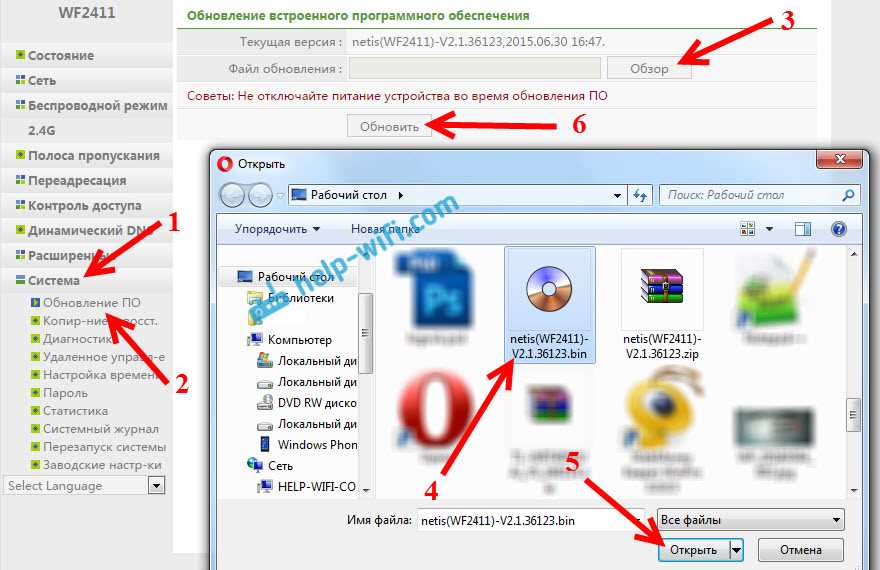
Откройте веб-интерфейс роутера и перейдите в раздел «System Tools». Выберите «Firmware Upgrade» и нажмите на кнопку «Browse», чтобы выбрать файл прошивки. Найдите скачанный архив с прошивкой и выберите его. Нажмите кнопку «Upgrade», дождитесь окончания загрузки прошивки и перезагрузите роутер.
Шаг 5: Проверьте обновленную прошивку

После перезагрузки роутера убедитесь в том, что прошивка успешно обновилась. Зайдите в веб-интерфейс роутера и проверьте версию прошивки на странице «Firmware Upgrade».
Подготовка к прошивке

Шаг 1: Скачивание новой прошивки
Перед началом процесса прошивки необходимо скачать новую версию прошивки с официального сайта производителя. Убедитесь, что вы выбрали правильную модель роутера и версию прошивки.
Шаг 2: Резервное копирование
Перед началом процесса прошивки необходимо сделать резервную копию текущей прошивки роутера. Это позволит вам вернуться к предыдущей версии прошивки, если что-то пойдет не так в процессе обновления.
Шаг 3: Подключение к роутеру
Подключите компьютер к роутеру с помощью кабеля Ethernet. Убедитесь, что роутер и компьютер находятся в одной локальной сети.
Шаг 4: Отключение антивирусного ПО и файрвола
Перед началом процесса прошивки некоторые антивирусные программы и файрволы могут мешать успешной установке новой прошивки. Поэтому рекомендуется временно отключить их.
Шаг 5: Обновление прошивки
Начинайте процесс прошивки, следуя инструкции на экране. В процессе обновления не перезагружайте роутер и компьютер, не вынимайте кабель питания из роутера.
После окончания процесса прошивки проверьте работоспособность роутера. Если все работает должным образом, можно удалить резервную копию предыдущей версии прошивки.
Скачивание прошивки
Поиск прошивки
Перед тем, как скачать прошивку для роутера Netis WF2411, необходимо найти ее на официальном сайте производителя. Воспользуйтесь поисковиком на странице и введите модель своего роутера.
Список доступных прошивок
После того как вы выбрали модель роутера, вас перенаправят на страницу с доступными прошивками для данной модели. Обратите внимание на версию прошивки и дату ее выпуска.
- Выберите нужную версию и нажмите на ссылку «Download».
- Сохраните файл на свой компьютер.
В некоторых случаях производитель может предупреждать о рисках, возникающих при использовании сторонней прошивки. Внимательно прочитайте все условия использования.
Обновление прошивки на примере Netis WF2411

Как проверить версию текущей прошивки?
Перед тем, как обновлять прошивку, необходимо узнать текущую версию прошивки. Чтобы узнать версию прошивки вашего роутера Netis WF2411, зайдите в веб-интерфейс. Для этого, откройте браузер и введите в адресную строку IP-адрес своего роутера (по умолчанию 192.168.1.1), затем введите логин и пароль (по умолчанию admin/admin). После входа в панель управления, на главной странице будет указана текущая версия прошивки.
Как скачать новую прошивку для Netis WF2411?
Перед тем, как скачивать новую прошивку, убедитесь, что она совместима с вашим роутером Netis WF2411. Для этого, зайдите на официальный сайт производителя, найдите вашу модель роутера и загрузите последнюю версию прошивки. Затем сохраните ее на компьютере.
Как обновить прошивку Netis WF2411?

Для обновления прошивки роутера Netis WF2411, сначала необходимо подключить роутер к компьютеру с помощью Ethernet-кабеля. Затем зайдите в веб-интерфейс роутера, зайдите во вкладку «System Tools» и выберите «Firmware Upgrade». Нажмите на кнопку «Browse» и найдите на своем компьютере сохраненный файл прошивки. Выберите его и нажмите «Upgrade». После этого процесс обновления начнется автоматически. Пожалуйста, не выключайте роутер во время обновления прошивки.
После успешного обновления прошивки, роутер Netis WF2411 автоматически перезагрузится. Зайдите в веб-интерфейс роутера и убедитесь, что прошивка обновилась до последней версии. Теперь вы можете наслаждаться более стабильной и безопасной работой своего роутера!
Подключение к роутеру

Подключение к роутеру через Wi-Fi
Чтобы подключиться к роутеру Netis WF2411 через Wi-Fi, необходимо найти сеть с именем, которое соответствует названию роутера, и ввести пароль, который был задан при первичной настройке. Если вы не знаете пароль, можно воспользоваться кабелем Ethernet для подключения к роутеру.
Подключение к роутеру по кабелю Ethernet

Чтобы подключиться к роутеру Netis WF2411 по кабелю Ethernet, необходимо подсоединить один конец кабеля к порту Ethernet на роутере, а другой конец – к порту на компьютере. После этого вы можете открыть настройки роутера через любой браузер, введя IP-адрес роутера в адресной строке.
Поиск адреса роутера

Для того чтобы узнать IP-адрес роутера Netis WF2411, можно воспользоваться командной строкой. Для этого откройте командную строку и введите команду «ipconfig». В результате будут выведены данные о сетевых подключениях, которые используются на компьютере. Ищите строку с названием «Default Gateway» – это и есть IP-адрес вашего роутера.
Обновление прошивки

Что такое прошивка?
Прошивка – это программное обеспечение, которое управляет работой аппаратных компонентов устройства, таких как роутер. Она загружается при включении устройства и отвечает за его работу, в том числе за передачу данных, настройку параметров и обеспечение безопасности.
Зачем нужно обновлять прошивку роутера?
Обновление прошивки необходимо для исправления ошибок, устранения уязвимостей безопасности, улучшения работы устройства и добавления новых функций. Не обновлять прошивку может привести к сбоям в работе роутера и увеличению риска атак со стороны злоумышленников.
Как обновить прошивку на примере роутера Netis WF2411?
Для обновления прошивки роутера Netis WF2411 необходимо:
- Скачать последнюю версию прошивки с официального сайта Netis;
- Войти в веб-интерфейс роутера через браузер, введя логин и пароль;
- Найти в настройках роутера раздел «Обновление прошивки» и загрузить на него скачанную прошивку;
- Дождаться окончания процесса обновления (обычно это занимает несколько минут) и перезагрузить роутер.
Важно помнить, что обновление прошивки может привести к сбросу настроек роутера, поэтому рекомендуется предварительно сделать их резервную копию.
Ответы на вопросы
Какие преимущества дает обновление прошивки моего роутера Netis WF2411?
Обновление прошивки на вашем роутере Netis WF2411 может повысить стабильность работы, устранить проблемы безопасности, а также добавить новые функциональные возможности.
Как узнать текущую версию прошивки на моем Netis WF2411?
Вы можете узнать текущую версию прошивки в настройках роутера Netis WF2411. Для этого войдите в web-интерфейс роутера, выберите вкладку «System Tools» и затем «Firmware Upgrade».
Как я могу проверить, есть ли новая версия прошивки для моего Netis WF2411?
Вы можете проверить наличие новых версий прошивки на официальном сайте производителя или в настройках роутера Netis WF2411.
Какие файлы должны быть загружены при обновлении прошивки на Netis WF2411?
Для обновления прошивки на Netis WF2411 нужно загрузить файл прошивки, который вы можете скачать с официального сайта производителя.
Как сохранить настройки моего роутера при обновлении прошивки на Netis WF2411?
Чтобы сохранить настройки роутера Netis WF2411 при обновлении прошивки, нужно сделать резервную копию настроек. Для этого войдите в web-интерфейс роутера, выберите вкладку «System Tools» и затем «Backup & Restore».
Как выполнить обновление прошивки на Netis WF2411?
Чтобы выполнить обновление прошивки на Netis WF2411, загрузите файл прошивки в настройках роутера, выберите его и нажмите кнопку «Upgrade». После этого роутер будет перезагружен с новой версией прошивки.
Что делать, если обновление прошивки на Netis WF2411 не завершается?
Если обновление прошивки на Netis WF2411 не завершается, попробуйте перезагрузить роутер и повторить попытку обновления прошивки. Если проблема не решится, обратитесь в техническую поддержку производителя.
Может ли обновление прошивки на Netis WF2411 привести к потере настроек?
Да, обновление прошивки на Netis WF2411 может привести к потере настроек, если вы не сделали резервную копию настроек перед обновлением. Поэтому перед выполнением обновления программируйте роутер вручную.
Какие проблемы могут возникнуть при неправильном обновлении прошивки на Netis WF2411?
При неправильном обновлении прошивки на Netis WF2411 может возникнуть ошибка загрузки, роутер может не включаться, не работать Wi-Fi или не настраиваться. Поэтому перед обновлением убедитесь, что файл прошивки закрыт и не может быть поврежден, проверьте правильность введенных настроек, и перейдите в настройки фабричного сброса.
Нужно ли обновлять прошивку на Netis WF2411, если роутер работает без проблем?
Обновление прошивки на Netis WF2411 необязательно, если у вас нет проблем с работой роутера. Однако обновление прошивки может улучшить работу устройства и повысить безопасность.