

В нашей статье мы расскажем вам о том, как изменить частоту Wi-Fi сети с 5 ГГц на 2.4 ГГц, используя роутер TP-Link. Данная операция может понадобиться, если ваше устройство не поддерживает частоту 5 ГГц или если вы обнаружили проблемы с подключением к сети на этой частоте.
Но прежде чем продолжить, следует заметить, что изменение частоты может повлиять на скорость интернет-соединения, поскольку 5 ГГц соединение более быстрое, но имеет более ограниченную дальность, в отличие от 2.4 ГГц соединения, имеющего более дальний радиус действия.
Если вы все же решили изменить частоту своей Wi-Fi сети, то нам понадобится роутер TP-Link с установленным на нем интернет-браузером. Мы рекомендуем использовать браузер Google Chrome для лучшей совместимости.
В данной статье мы расскажем о трех основных методах настройки параметров Wi-Fi сети на частоте 2.4 ГГц через роутер TP-Link.
- Как настроить роутер TP-Link на передачу Wi-Fi сети на частоте 2.4 ГГц?
- Почему может понадобиться преобразовать Wi-Fi сеть?
- 1. Старые устройства не поддерживают Wi-Fi 5 ГГц
- 2. Уменьшение интерференции и увеличение покрытия
- 3. Большое количество пользователей
- 4. Совместимость с устройствами умного дома и IoT
- Как определить, какой Wi-Fi канал нужно использовать?
- С помощью приложений для мобильных устройств
- С помощью встроенных средств операционной системы
- Как зайти в настройки роутера TP-Link?
- Шаг 1: Подключение к роутеру
- Шаг 2: Открытие страницы настроек
- Шаг 3: Ввод логина и пароля
- Как установить частоту передачи Wi-Fi сети на 2.4 ГГц?
- Шаг 1: Войдите в настройки роутера
- Шаг 2: Найдите настройки Wi-Fi
- Шаг 3: Выберите частоту передачи 2.4 ГГц
- Что делать, если после изменения настроек сигнал Wi-Fi ослабел?
- 1. Проверьте настройки роутера
- 2. Перезагрузите роутер
- 3. Приобретите усилитель Wi-Fi сигнала
- 4. Смените расположение роутера
- 5. Свяжитесь с провайдером интернет-услуг
- Как вернуть настройки роутера TP-Link на исходное состояние?
- 1. Общая информация
- 2. Процесс сброса настроек
- 3. Настройка роутера после сброса
- Как проверить работоспособность Wi-Fi сети после изменения настроек роутера?
- 1. Подключение к Wi-Fi сети
- 2. Проверка скорости интернета
- 3. Проверка стабильности соединения
- 4. Ошибки соединения
- 5. Включение гостевой сети
- Ответы на вопросы
- Как определить, какая частота Wi-Fi сети используется?
- Могу ли я использовать одновременно две разные частоты на одном роутере?
- Как узнать, поддерживает ли мое устройство 5 ГГц Wi-Fi?
- Можно ли преобразовать Wi-Fi сеть из 5 ГГц в 2.4 ГГц без роутера TP-Link?
- Как изменить частоту Wi-Fi сети из 5 ГГц в 2.4 ГГц через роутер TP-Link?
- Могу ли я использовать сеть 5 ГГц Wi-Fi, если мои устройства поддерживают только 2.4 ГГц Wi-Fi?
- Как узнать, какой роутер мне нужен для подключения к 5 ГГц Wi-Fi сети?
- Как изменить имя и пароль беспроводной сети?
- Можно ли использовать все порты LAN на роутере при использовании 5 ГГц Wi-Fi?
- Как расширить покрытие Wi-Fi сети?
Как настроить роутер TP-Link на передачу Wi-Fi сети на частоте 2.4 ГГц?
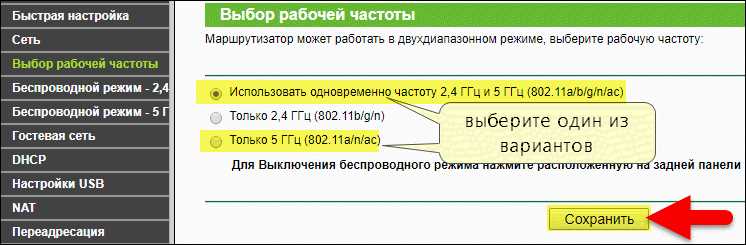
Для начала откройте браузер и в адресной строке введите IP-адрес вашего роутера. Большинство роутеров TP-Link имеют адрес по умолчанию 192.168.1.1 или 192.168.0.1.
Затем введите логин и пароль для доступа к настройкам роутера. Если вы не меняли пароль, то он должен быть указан на наклейке на задней панели роутера.
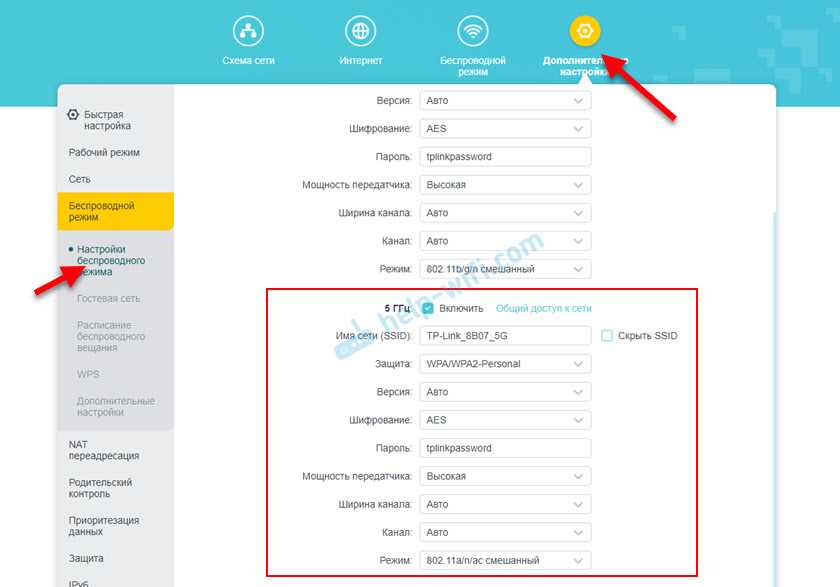
После входа в настройки роутера найдите раздел «Wireless Settings» или «Настройки беспроводной сети».
- Выберите вкладку «2.4GHz Wireless».
- Настройте параметры Wi-Fi сети, какие имя (SSID), канал и пароль будет использоваться.
- Для сохранения настроек нажмите кнопку «Сохранить».
Теперь ваш роутер TP-Link будет передавать Wi-Fi сеть на частоте 2.4 ГГц. Вы сможете подключиться к этой сети с любого устройства, поддерживающего Wi-Fi.
Почему может понадобиться преобразовать Wi-Fi сеть?
1. Старые устройства не поддерживают Wi-Fi 5 ГГц
Некоторые устройства могут быть слишком старыми для поддержки Wi-Fi 5 ГГц. Если вы хотите использовать свой роутер TP-Link с такими устройствами, вам понадобится преобразовать Wi-Fi сеть из 5 ГГц в 2.4 ГГц.
2. Уменьшение интерференции и увеличение покрытия
Wi-Fi 2.4 ГГц имеет большую дальность и проникающую способность, поэтому сигнал может проходить через стены и препятствия лучше, чем Wi-Fi 5 ГГц. Также Wi-Fi 5 ГГц может встречать более сильную интерференцию от других устройств, таких как микроволновки и Bluetooth устройства. Если вы находитесь на большой территории с множеством стен, вы можете улучшить покрытие и снизить интерференцию, преобразовав свою Wi-Fi сеть в 2.4 ГГц.
3. Большое количество пользователей
Wi-Fi 5 ГГц используется меньшим количеством устройств, поэтому при использовании его на большой территории с высоким количеством пользователей возможны проблемы с пропускной способностью. Преобразование Wi-Fi сети в 2.4 ГГц может решить эту проблему и улучшить скорость и стабильность соединения.
4. Совместимость с устройствами умного дома и IoT

Некоторые устройства умного дома и IoT могут поддерживать только Wi-Fi 2.4 ГГц. Если вы хотите добавить такое устройство к своей сети, вам нужно преобразовать ее в 2.4 ГГц.
Как определить, какой Wi-Fi канал нужно использовать?
Перед тем, как установить на роутере нужный Wi-Fi канал, необходимо определить, какой канал наиболее подходит для вашей сети. Для этого можно воспользоваться специальными программами или встроенными средствами операционной системы вашего устройства.
С помощью приложений для мобильных устройств
Для определения наиболее подходящего Wi-Fi канала можно воспользоваться приложениями для мобильных устройств, такими как WiFi Analyzer или NetSpot. Они позволяют сканировать сети и отображать наиболее загруженные каналы, а также предлагают рекомендации по выбору оптимального канала.
С помощью встроенных средств операционной системы
Если вы используете компьютер или ноутбук, можно воспользоваться встроенными средствами операционной системы. Например, в операционной системе Windows можно воспользоваться командой «netsh wlan show all» в командной строке, чтобы получить информацию о текущих настройках Wi-Fi, включая канал.
В любом случае, выбрав наиболее подходящий Wi-Fi канал для вашей сети, вы можете получить более стабильное и быстрое подключение к интернету.
Как зайти в настройки роутера TP-Link?

Шаг 1: Подключение к роутеру
Для начала необходимо подключиться к роутеру, используя Wi-Fi или сетевой кабель.
Шаг 2: Открытие страницы настроек
Для открытия страницы настроек роутера надо открыть веб-браузер и ввести в адресной строке IP-адрес роутера или просто tplogin.net.
Обычно адрес роутера указан на задней панели роутера, а также может быть найден в инструкции пользователя.
- 192.168.0.1
- 192.168.1.1
Если эти адреса не работают, может потребоваться проверить, является ли IP-адрес вашего компьютера совместимым с IP-адресом роутера. Также можно обратиться в техническую поддержку TP-Link для получения помощи в этом вопросе.
Шаг 3: Ввод логина и пароля
После ввода IP-адреса роутера откроется страница входа в его настройки, где нужно будет ввести логин и пароль. Эти данные также можно найти на задней панели роутера или в инструкции пользователя.
После ввода логина и пароля нажмите на кнопку «Войти».
Как установить частоту передачи Wi-Fi сети на 2.4 ГГц?
Шаг 1: Войдите в настройки роутера

Для того, чтобы установить частоту передачи Wi-Fi сети на 2.4 ГГц через роутер TP-Link, нужно войти в настройки роутера. Для этого введите IP-адрес роутера в браузере. Обычно это 192.168.0.1 или 192.168.1.1. После ввода адреса откроется окно авторизации, где нужно ввести логин и пароль.
Шаг 2: Найдите настройки Wi-Fi
После того, как вы вошли в настройки роутера, найдите раздел с настройками Wi-Fi. Обычно это можно сделать через меню.
Шаг 3: Выберите частоту передачи 2.4 ГГц
Когда вы нашли раздел с настройками Wi-Fi, выберите частоту передачи 2.4 ГГц. Обычно это можно сделать через пункт «Wireless Settings» или «Advanced Settings». После выбора частоты нажмите кнопку «Сохранить» или «Apply» для сохранения изменений.
Теперь вы знаете, как установить частоту передачи Wi-Fi сети на 2.4 ГГц через роутер TP-Link. Следуйте данным шагам внимательно и вы сможете изменить настройки своей Wi-Fi сети.
Что делать, если после изменения настроек сигнал Wi-Fi ослабел?
1. Проверьте настройки роутера

Возможно, при изменении настроек роутера была случайно отключена функция усиления сигнала Wi-Fi. Проверьте, что все настройки находятся в правильном режиме и не были изменены.
2. Перезагрузите роутер
Попробуйте перезагрузить роутер. Это может помочь установить более стабильное соединение и сигнал Wi-Fi станет более сильным.
3. Приобретите усилитель Wi-Fi сигнала
Если вы все же не можете повысить силу сигнала Wi-Fi, можно приобрести усилитель Wi-Fi сигнала. Он поможет усилить сигнал и расширить зону действия Wi-Fi сети.
4. Смените расположение роутера
Если роутер находится вдали от устройств, которые вы используете для подключения к Wi-Fi сети, сигнал может быть ослаблен. Попробуйте сменить расположение роутера ближе к устройствам или установите его в более высокое место для лучшего покрытия зоны действия Wi-Fi сигнала.
5. Свяжитесь с провайдером интернет-услуг
Возможно, проблема кроется не в настройках вашего роутера, а в качестве интернет-соединения, которое предоставлено вашим провайдером услуг. Попробуйте связаться с провайдером и узнать, есть ли у них проблемы с качеством сигнала и что можно сделать для улучшения ситуации.
Как вернуть настройки роутера TP-Link на исходное состояние?
1. Общая информация

Перед тем, как вернуть настройки роутера TP-Link на исходное состояние, следует знать, что это действие приведет к удалению всех пользовательских настроек и настроек провайдера интернета.
2. Процесс сброса настроек
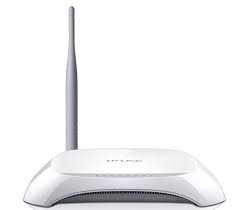
Для сброса настроек роутера TP-Link на исходное состояние, необходимо:
- Нажать кнопку сброса, расположенную на задней панели роутера.
- Удерживать кнопку в течение 10-15 секунд, пока все индикаторные лампы на устройстве не начнут мигать.
- Отпустить кнопку сброса, после чего роутер перезагрузится.
3. Настройка роутера после сброса
После сброса настроек роутера TP-Link на исходное состояние, необходимо повторно настроить устройство:
- Подключить роутер к сети провайдера.
- Открыть браузер и ввести в адресной строке адрес роутера (обычно 192.168.0.1 или 192.168.1.1).
- Войти в меню управления роутером, используя стандартный логин и пароль (обычно admin/admin).
- Настроить роутер в соответствии с требованиями провайдера интернета и индивидуальными потребностями пользователя.
Рекомендуется производить сброс настроек роутера TP-Link на исходное состояние только в случае крайней необходимости. Перед этим рекомендуется сохранить все настройки роутера в отдельный файл, чтобы иметь возможность восстановить их в дальнейшем.
Как проверить работоспособность Wi-Fi сети после изменения настроек роутера?
1. Подключение к Wi-Fi сети
После изменения настроек роутера, необходимо подключиться к Wi-Fi сети, которая была изменена. Зайдите в настройки Wi-Fi на устройстве, выберите новую сеть и введите пароль.
2. Проверка скорости интернета

После подключения к Wi-Fi сети необходимо проверить скорость интернета. Для этого можно воспользоваться онлайн-сервисами для проверки скорости, например, speedtest.net. Если скорость соответствует вашим ожиданиям, значит изменения настроек проведены успешно.
3. Проверка стабильности соединения
Если скорость интернета не изменилась, но соединение остается нестабильным, то возможно проблема кроется в Wi-Fi сигнале. Проверьте соединение на нескольких устройствах и проведите тест на стабильность соединения. Если проблема сохраняется, то возможно необходимо провести дополнительную диагностику настроек роутера или проблемы могут быть связаны с провайдером интернет-услуг.
4. Ошибки соединения

Если устройство не подключается к Wi-Fi сети после изменения настроек или выдает ошибку, то необходимо проверить правильность введенного пароля. Также стоит проверить, настроен ли роутер правильно и активна ли его работа в новой сети.
5. Включение гостевой сети
Если в новых настройках роутера была включена гостевая сеть, то необходимо проверить ее работоспособность, а также защиту и ее отдельного пароля.
Ответы на вопросы
Как определить, какая частота Wi-Fi сети используется?
Чтобы узнать, какая частота Wi-Fi сети используется, нужно зайти в настройки роутера. Там можно найти информацию о частоте в настройках беспроводной сети.
Могу ли я использовать одновременно две разные частоты на одном роутере?
Да, на некоторых роутерах можно использовать две разные частоты одновременно. Это называется двухдиапазонным роутером. Вы можете подключиться к одной из сетей в зависимости от вашего устройства и диапазона Wi-Fi.
Как узнать, поддерживает ли мое устройство 5 ГГц Wi-Fi?
Чтобы узнать, поддерживает ли ваше устройство 5 ГГц Wi-Fi, вы можете зайти в настройки устройства и найти информацию о поддерживаемых Wi-Fi стандартах. В большинстве случаев, если ваше устройство поддерживает Wi-Fi 802.11ac, оно поддерживает и 5 ГГц Wi-Fi.
Можно ли преобразовать Wi-Fi сеть из 5 ГГц в 2.4 ГГц без роутера TP-Link?
Да, можно преобразовать Wi-Fi сеть из 5 ГГц в 2.4 ГГц, но это зависит от вашего роутера. Некоторые роутеры позволяют преобразовать Wi-Fi сеть из 5 ГГц в 2.4 ГГц, но также есть роутеры, которые не поддерживают эту функцию.
Как изменить частоту Wi-Fi сети из 5 ГГц в 2.4 ГГц через роутер TP-Link?
Чтобы изменить частоту Wi-Fi сети из 5 ГГц в 2.4 ГГц через роутер TP-Link, нужно зайти в настройки роутера, выбрать беспроводной раздел, найти закладку «Radio Settings» и изменить частоту на 2.4 ГГц.
Могу ли я использовать сеть 5 ГГц Wi-Fi, если мои устройства поддерживают только 2.4 ГГц Wi-Fi?
Нет, вы не можете использовать сеть 5 ГГц Wi-Fi, если ваши устройства поддерживают только 2.4 ГГц Wi-Fi. Чтобы подключиться к беспроводной сети, вы должны использовать устройство с поддержкой той же частоты, что и ваш роутер.
Как узнать, какой роутер мне нужен для подключения к 5 ГГц Wi-Fi сети?
Чтобы подключиться к 5 ГГц Wi-Fi сети, вам нужен роутер с поддержкой 5 ГГц Wi-Fi. При покупке роутера убедитесь, что на упаковке указаны поддерживаемые частоты. Обычно, если на роутере написано «dual-band» это значит, что он поддерживает и 2.4 ГГц и 5 ГГц Wi-Fi.
Как изменить имя и пароль беспроводной сети?
Чтобы изменить имя и пароль беспроводной сети через роутер TP-Link, нужно зайти в настройки роутера, выбрать беспроводной раздел, найти закладку «Wireless Security» и изменить имя и пароль у сети.
Можно ли использовать все порты LAN на роутере при использовании 5 ГГц Wi-Fi?
Да, вы можете использовать все порты LAN на роутере при использовании 5 ГГц Wi-Fi. Сигналы Wi-Fi и LAN не влияют друг на друга, поэтому вы можете использовать все порты LAN, даже если используется сеть 5 ГГц Wi-Fi.
Как расширить покрытие Wi-Fi сети?
Вы можете расширить покрытие Wi-Fi сети, используя репитер или маршрутизатор в режиме моста. Репитер усиливает сигнал Wi-Fi и передает его дальше, расширяя покрытие сети. Маршрутизатор в режиме моста позволяет присоединять устройства к Wi-Fi сети без использования Ethernet кабеля.